Kód produktu: HMC-HCR3A
Kategória: Dokovacie stanice , Jeden video výstup
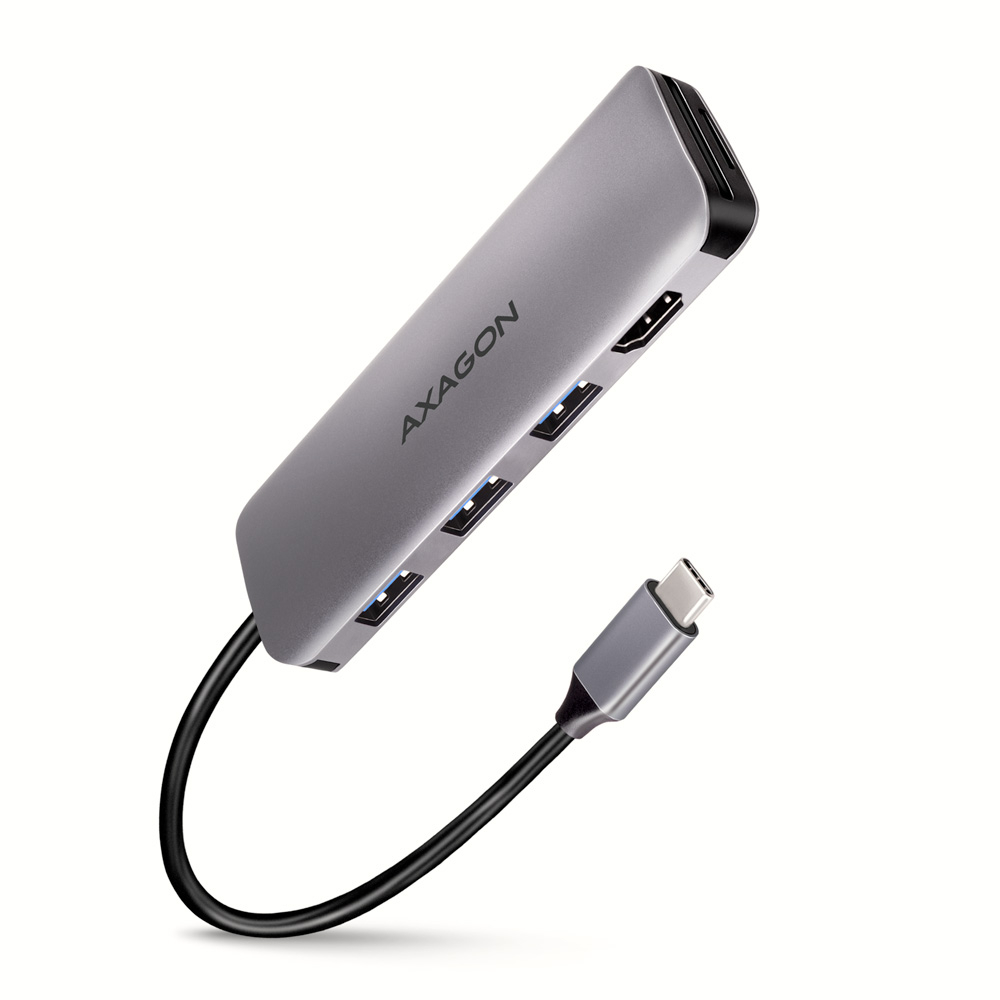
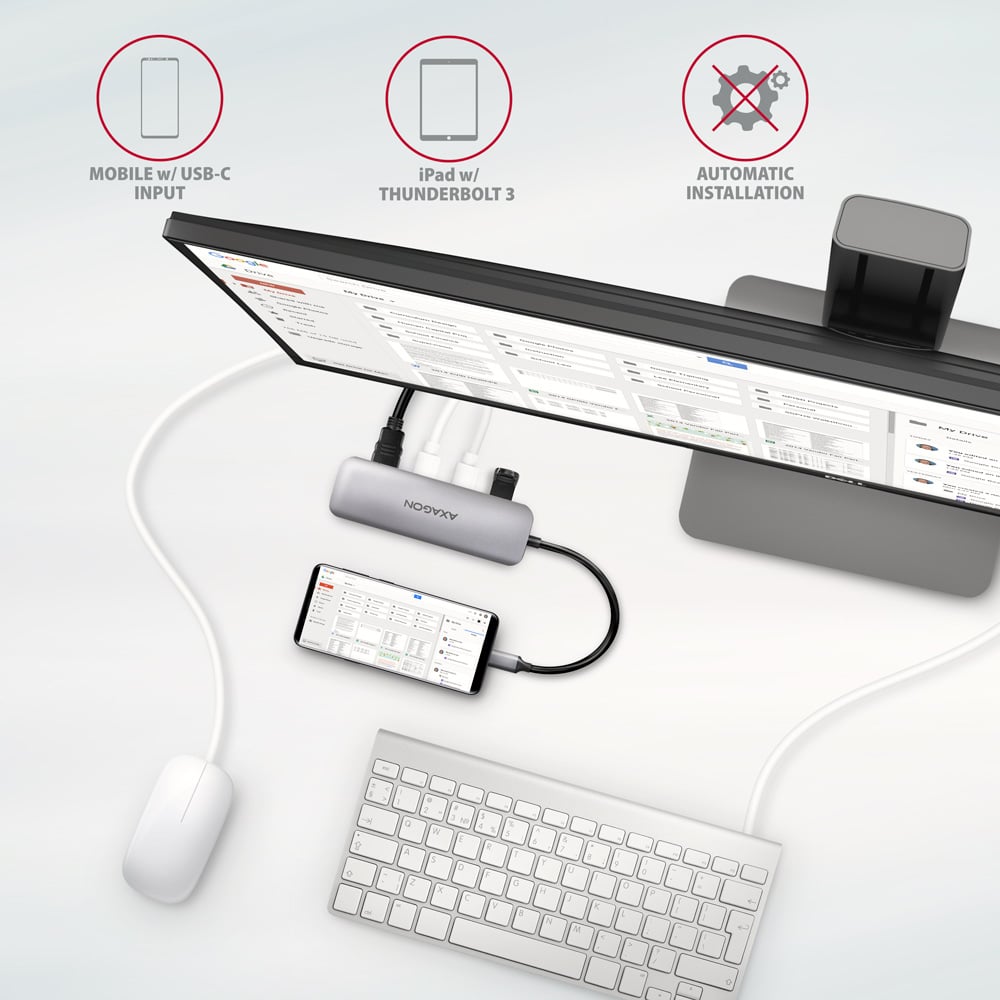
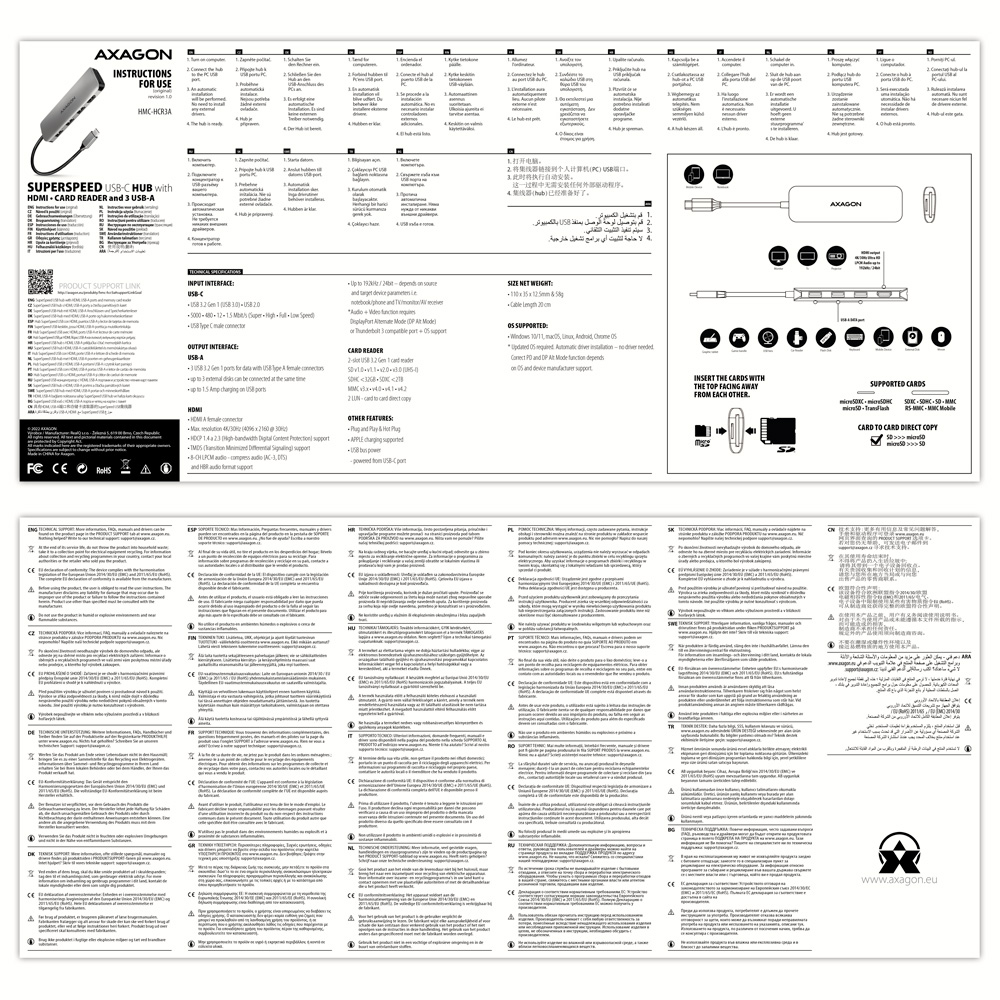
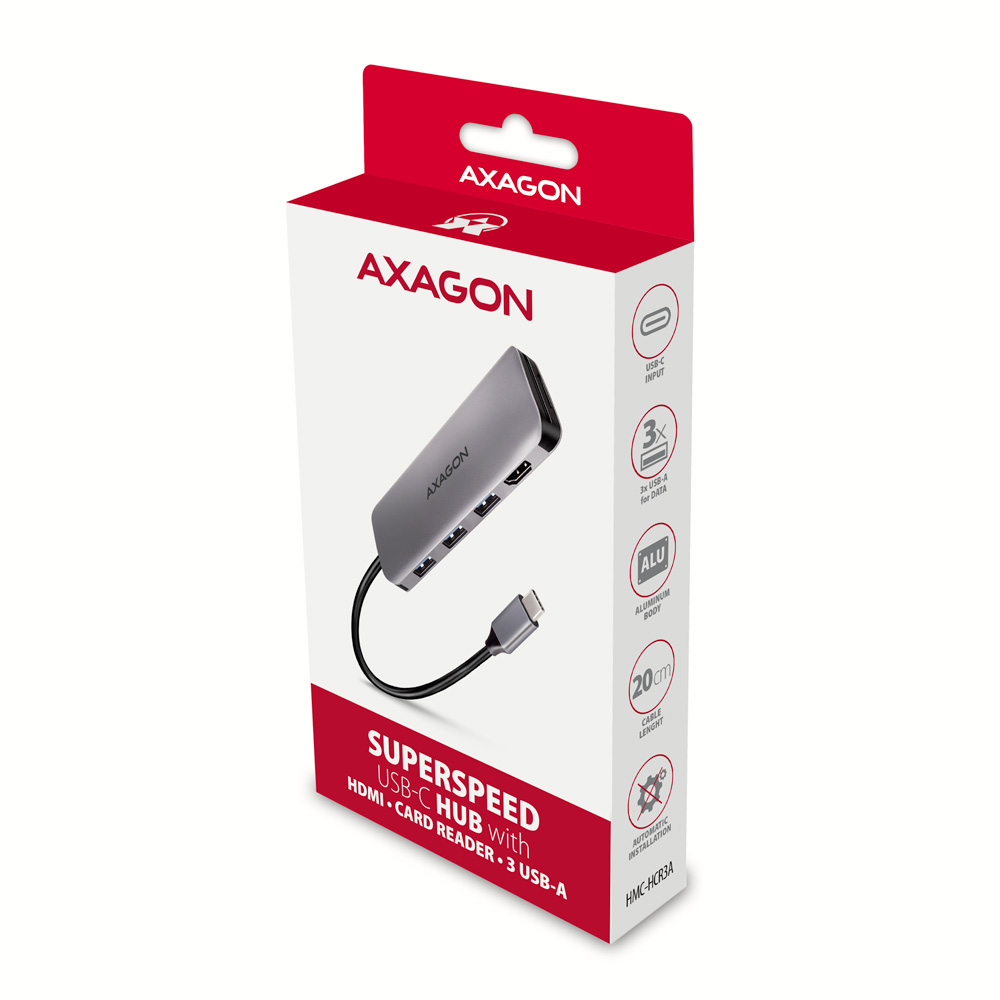
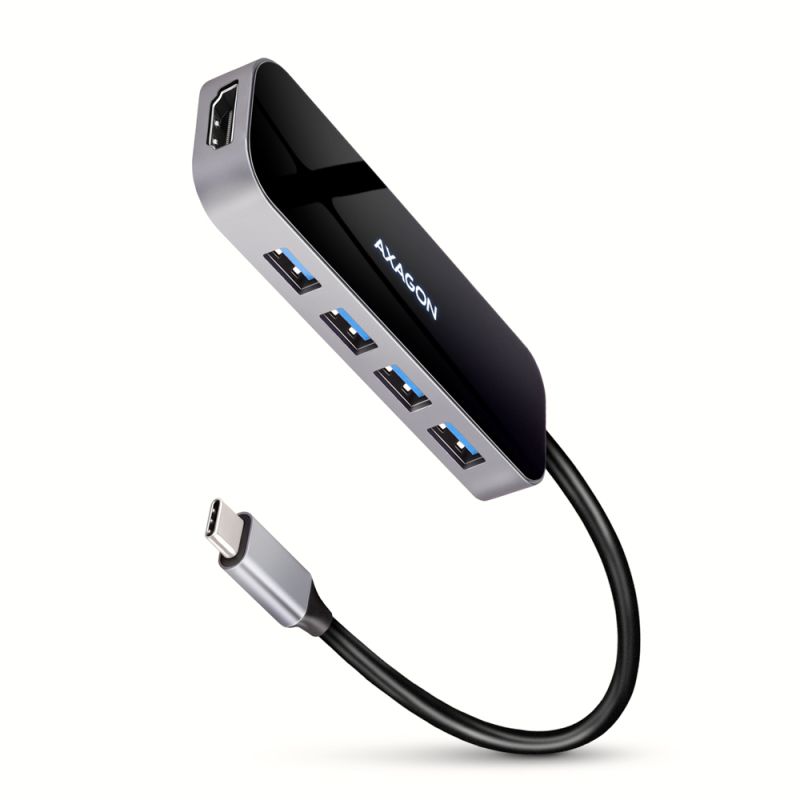
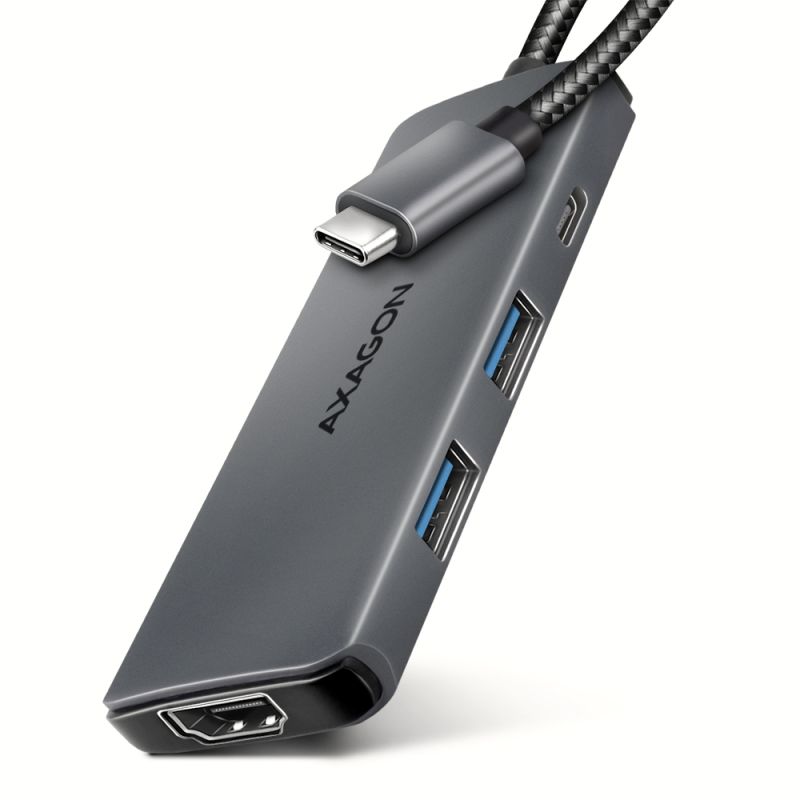
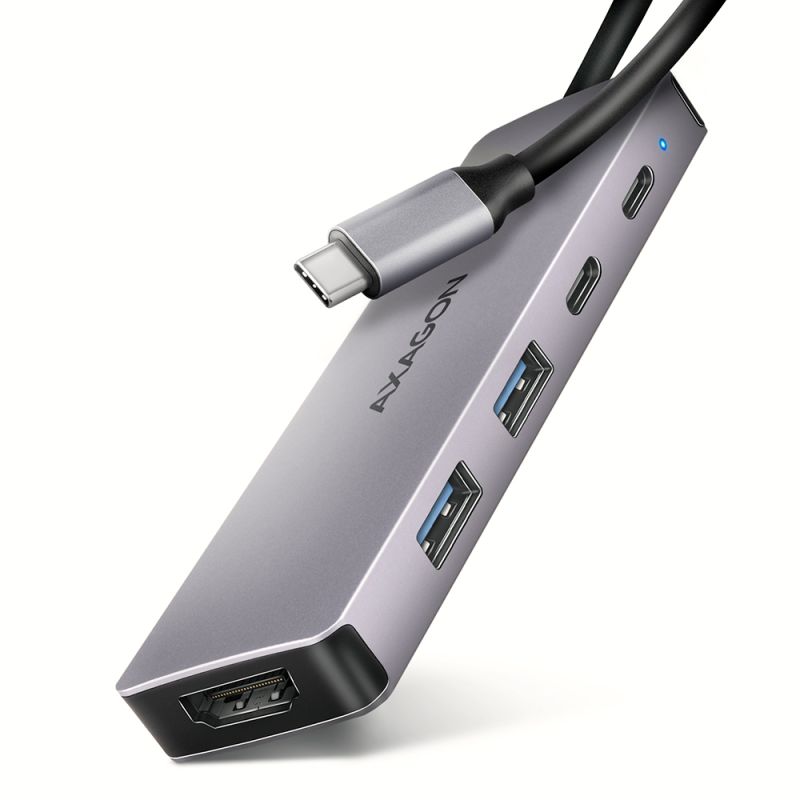
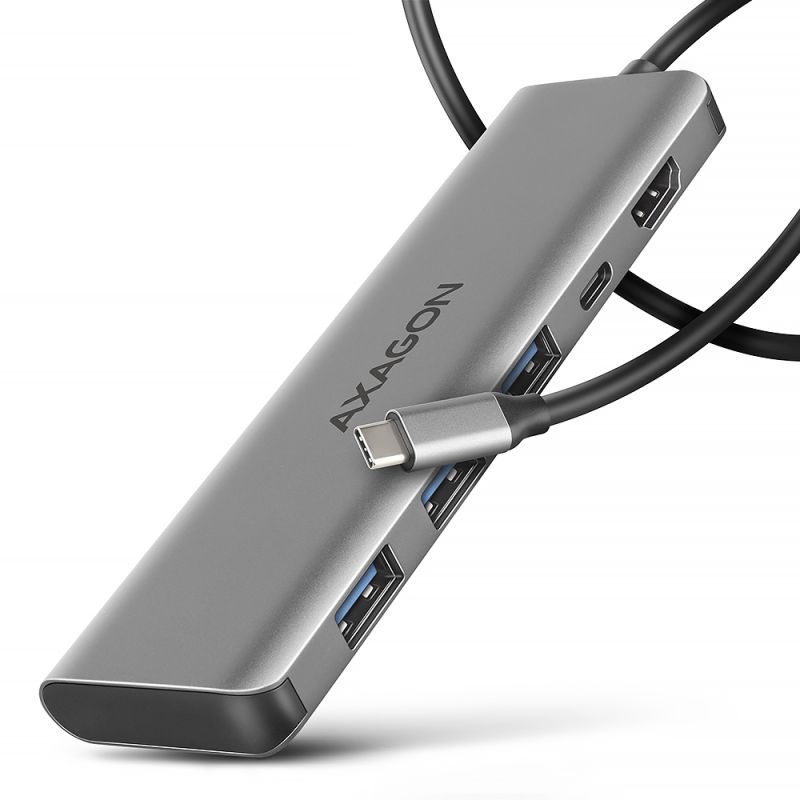
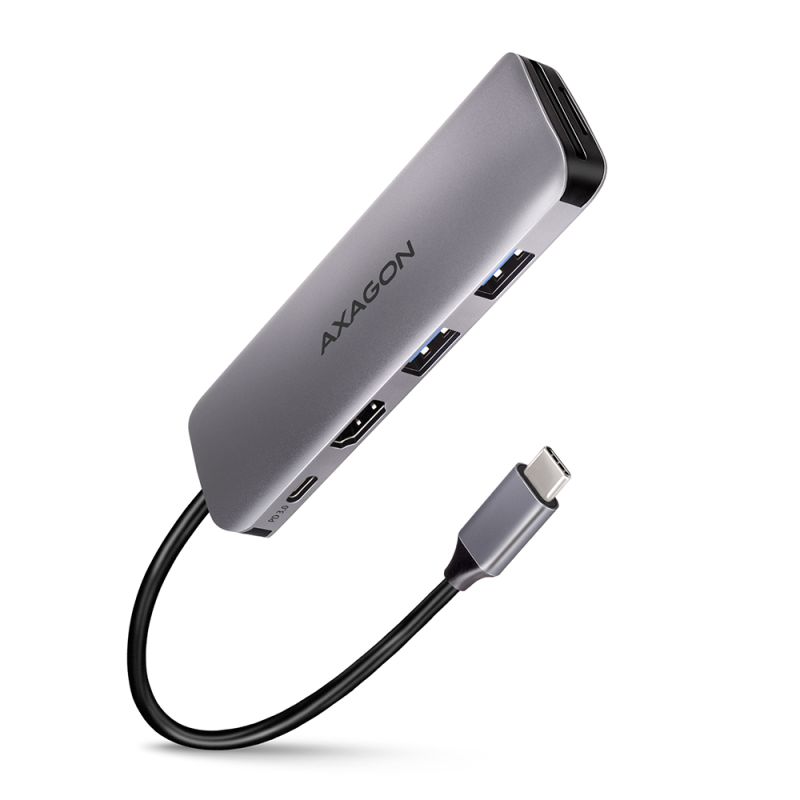
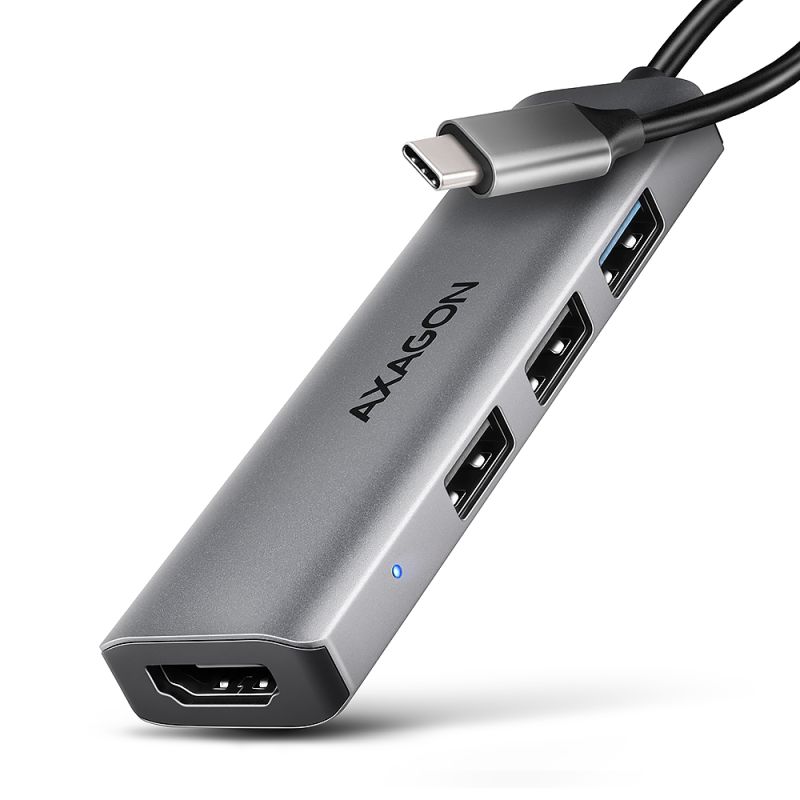
Multiportový rozbočovač USB-C 3.2 Gen 1 AXAGON HMC-HCR3A rozšíri váš notebook, počítač alebo telefón o štyri porty a čítačku kariet SD/microSD. Cez obojstranný USB-C konektor ľahko a rýchlo pripojíte k počítaču až tri USB zariadenia, Gigabit ethernet sieť a HDMI zobrazovač súčasne. Rozbočovač USB-C vám poskytne jednoduchú a kompaktnú dokovaciu stanicu 5v1 pre notebook.
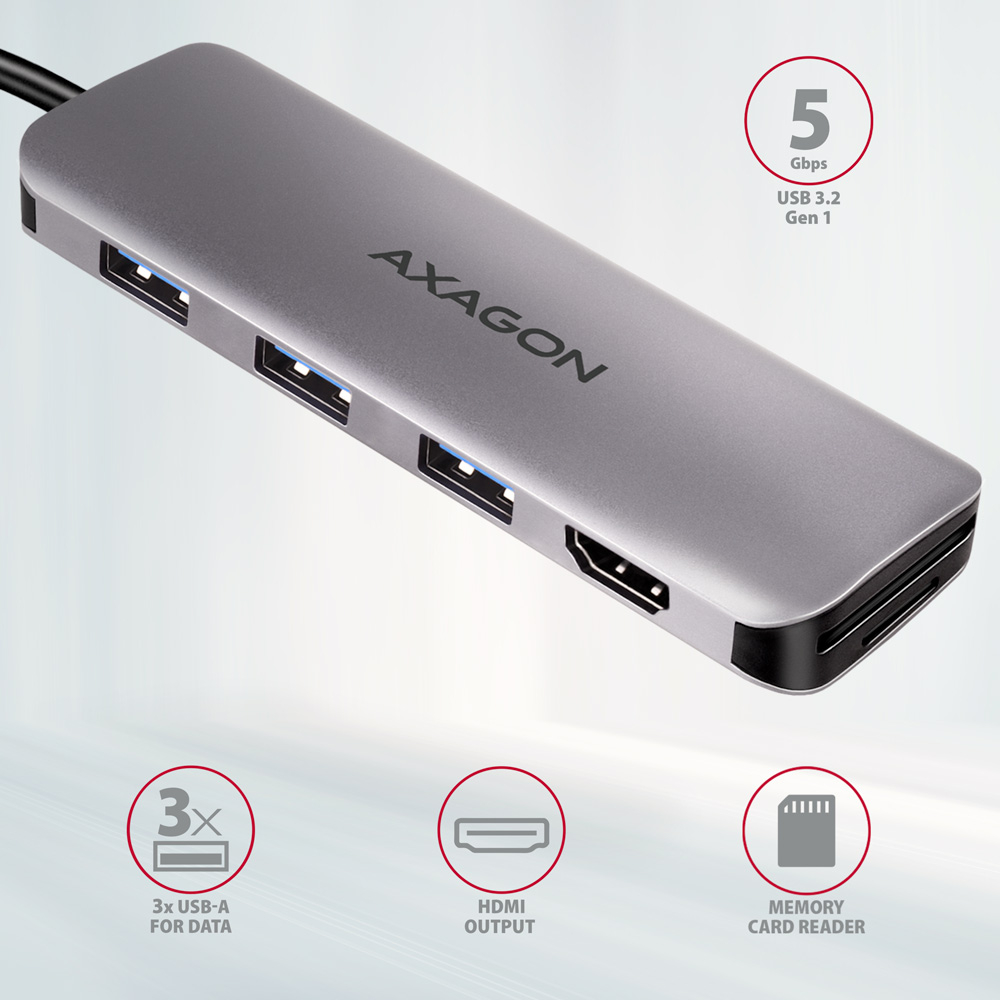
USB rozbočovač ponúka tri USB výstupy so štandardnými USB-A konektormi. Hub zvládne trvalé pripojenie niekoľkých externých diskov súčasne. Vďaka rýchlemu USB 3.2 Gen 1 rozhranie je prenosová rýchlosť až 5Gb/s. Hub ďalej umožní nabíjanie telefónov a tabletov prúdom až 1.5A/5V, z hubu tak ľahko nabijete napr. Android smartphone, Apple iPhone, Apple iPad a pod.
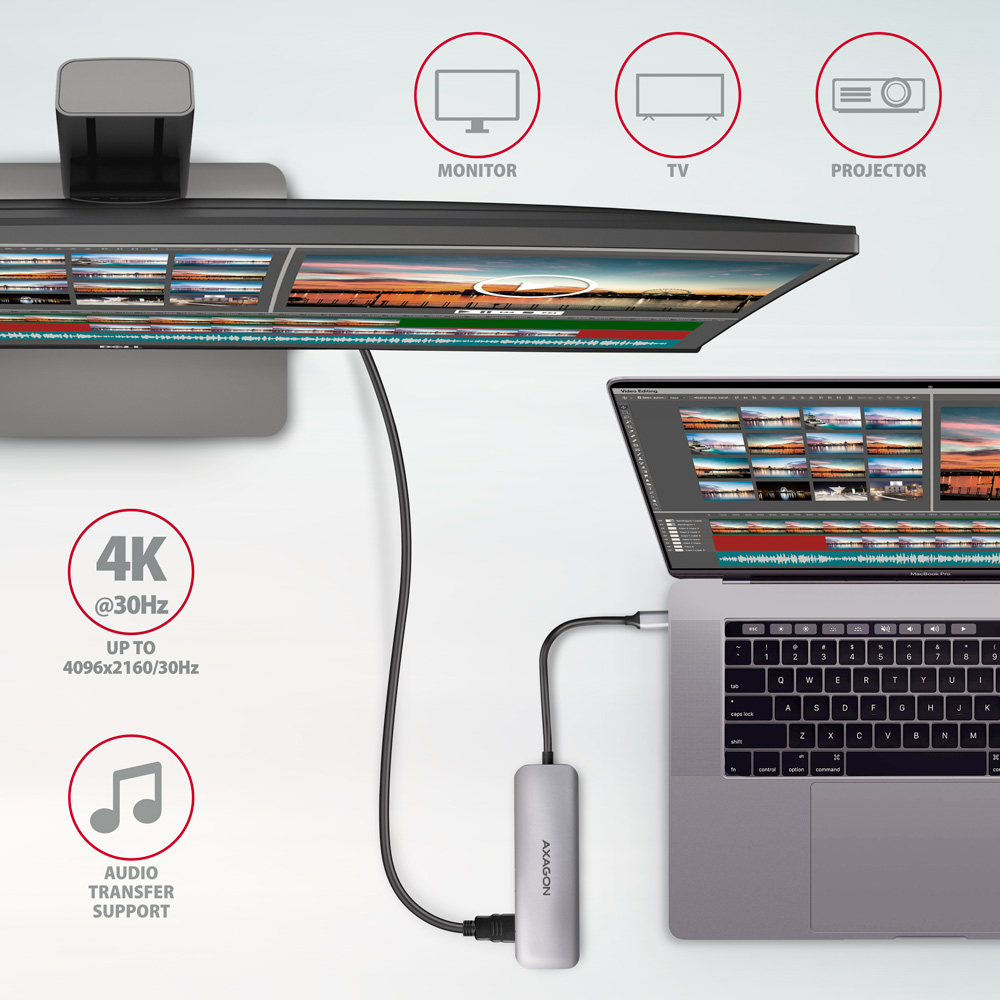
HDMI výstup poskytuje kvalitný obraz až do rozlíšenia 4K/30Hz Ultra HD a podporuje prenos viackanálového zvuku. Podporované je aj obľúbené herné rozlíšenie WQHD 2560 x 1440 pri 60Hz alebo FullHD 1920 x 1080 pri max. 60, 100 a 120 Hz. Pre správne fungovanie video výstupu je nutné, aby USB-C port notebooku podporoval DisplayPort Alternate Mode (DP Alt Mode) alebo Thunderbolt 3.
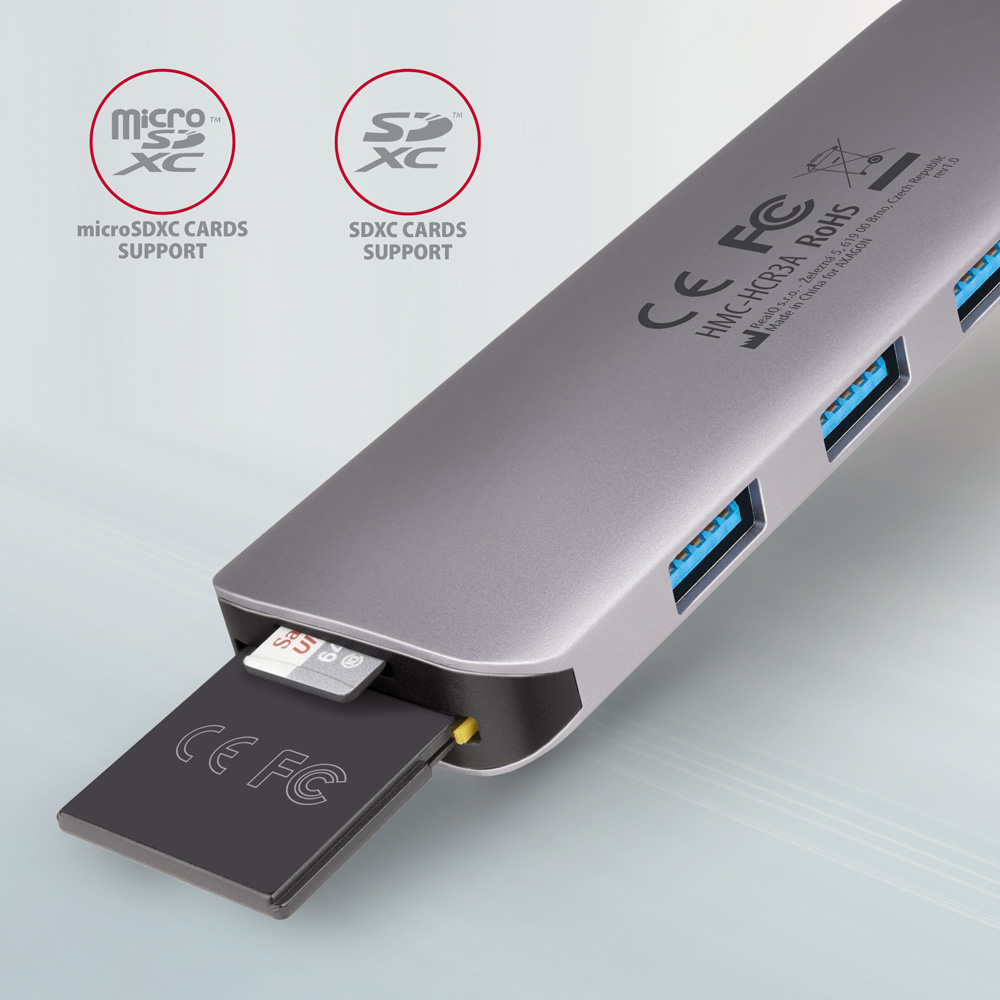
Čítačka kariet podporuje všetky verzie SD a microSD kariet vrátane SDXC a microSDXC s kapacitou až 2TB. Vysoké prenosové rýchlosti sú zaistené USB 3.2 Gen 1 rozhraním. Card reader umožňuje súčasnú prácu s kartami v oboch slotoch a priame kopírovanie medzi nimi.
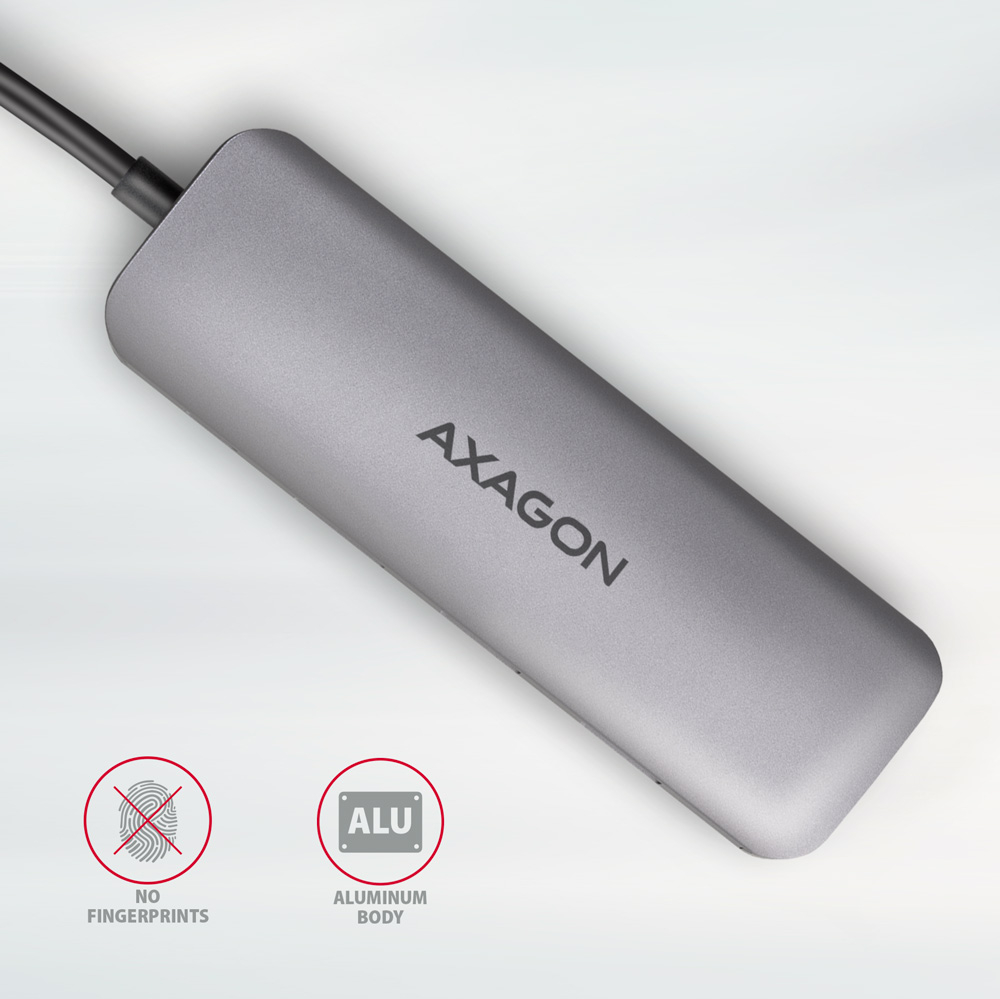
Elegantné hliníkové telo zaručuje mechanickú odolnosť a kvalitné chladenie. Poteší tiež jemne štruktúrovaný povrch, na ktorom nezostávajú odtlačky prstov.
Hub je ideálnym doplnkom pre notebooky bez USB-A konektorov, sieťové karty a video výstupu. Možno tak využiť Vaše existujúce USB periférie bez nutnosti obstarávania nových. Vďaka funkciám Plug and Play a Hot Plug je samotné zapojenie hubu veľmi jednoduché bez zložitej inštalácie. A tiež možno jednoducho pripájať a odpájať periférie za behu počítača. Rozbočovač sa nezľakne ani pripojenie k telefónom s USB-C konektorom. K telefónu tak pripojíte napríklad flash disk, klávesnicu, myš, monitor, TV alebo projektor.
Vstup:
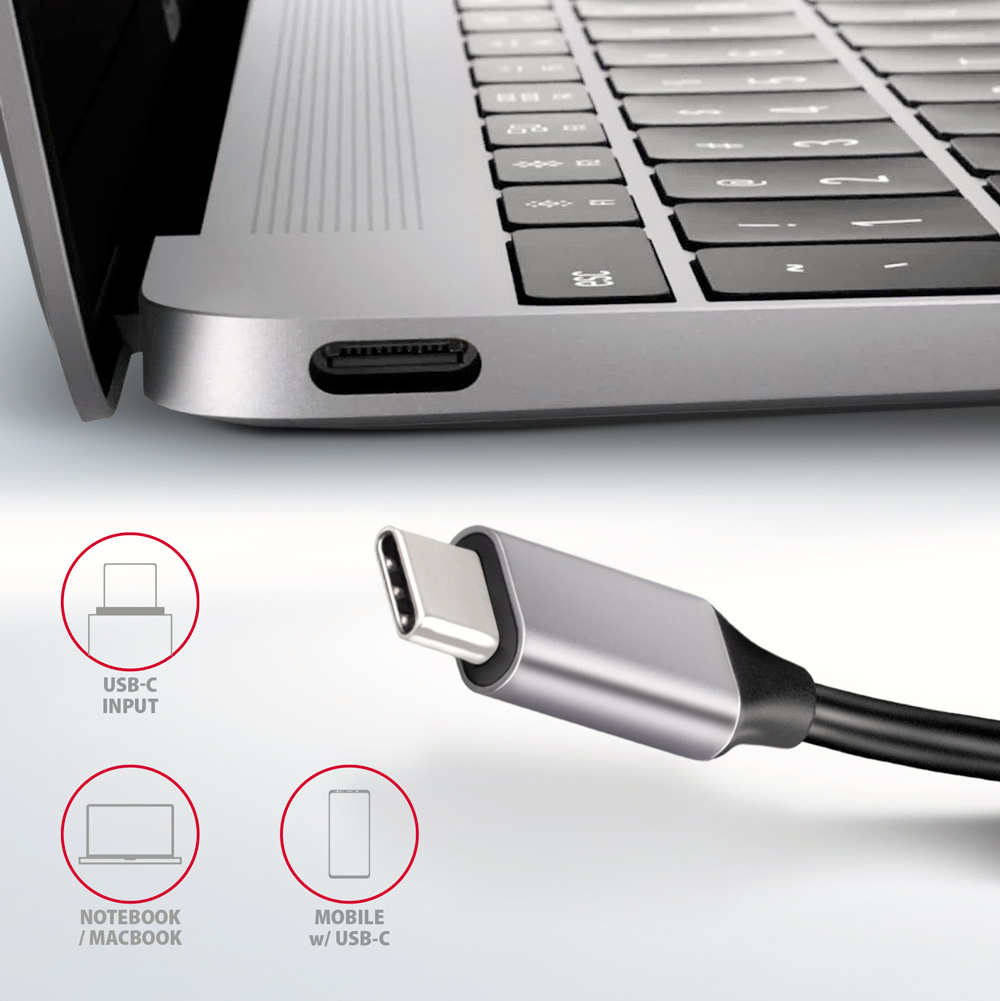
• 1x USB 3.2 Gen 1 / SuperSpeed USB port, konektor USB-C male.
• Spätne kompatibilný s USB 3.1 Gen 1 / USB 3.0 / USB 2.0.
• Kompatibilný s Thunderbolt 3.
• Pripojovací USB konektor typu C male (samec) umiestnený na napevno uchytenom 20 cm kábli.
Výstupy USB:
• 3x SuperSpeed USB port, konektory USB-A female.
• Podpora prenosových rýchlostí 5.000 / 480 / 12 / 1.5 Mb/s (SuperSpeed / High / Full / Low speed).
• Celková priepustnosť / prenosová rýchlosť je daná použitým USB 3.2 Gen 1 rozhraním (teoreticky 5 Gbit/s).
• USB-C hub zvládne pripojenie niekoľkých externých diskov súčasne.
• Nabíjanie mobilných zariadení (vrátane iPadu) až do 1.5A v každom z portov rozbočovača. Celkový nabíjací prúd (ktorý sa delí na porty) dosahuje až 3A pri napätí 5V (záleží na možnostiach USB portu počítača).
Výstup HDMI:
• HDMI.
• Konektor HDMI A (F) female.
• Maximálne podporované rozlíšenie 4K / 4096 x 2160 pri 30 Hz.
• WQHD rozlíšenie 2560 x 1440 pri 60 Hz max.
• FullHD rozlíšenie 1920 x 1080 pri 60, 100, 120 Hz max.
• Pre funkciu video výstupu je nutné hub zapojiť do USB-C portu s podporou DisplayPort Alternate Mode (DP Alt Mode) alebo do USB-C portu s podporou Thunderbolt 3. Ďalej je nutný vhodný OS. Bez tejto podpory nebude funkcia video výstupu dostupná.
• Podpora HPD (Hot-Plug-Detect).
• Podpora TMDS (Transition Minimized Differential Signalling).
• Plná podpora HDCP 1.4 a 2.3 (High-bandwidth Digital Content Protection).
• Podpora až 8kanálového LPCM zvuku, komprimovaného audia (AC-3, DTS) a HBR audio formátov.
• Podpora vzorkovacej frekvencie až 192 kHz a až 24bitového zvuku - závisí na zdrojovom a koncovom zariadení, tj. notebooku/telefónu a TV/monitoru/AV receivery.
Čítačka kariet - dva sloty:
• slot Micro SD: microSD / microSDHC / microSDXC / TransFlash,
• slot SD: SecureDigital / SDHC / SDXC, MultiMedia Card, MMC 4.0, MMC Dual Voltage, MMC mobile, RS-MMC, s adaptérom - miniSD, microSD / microSDHC / microSDXC, MMC Micro.
Čítačka podporuje tieto špecifikácie flash kariet:
• SD 1.0/1.1 (SD - Secure Digital, až 2GB).
• SD 2.0 (SDHC - Secure Digital High Capacity, až 32GB).
• SD 3.0 (SDXC - Secure Digital eXtended Capacity, až 2TB).
• MMC a eMMC 3.x /4.0 / 4.1 / 4.2 / 4.3 / 4.4 / 4.5 / 5.0 (8-bit).
• Podpora SD 3.01 a aplikácie SD Jukebox (funkcia CPRM).
• Podpora Ultra High Speed bus UHS-I (SDR12/SDR25/SDR50/DDR50/SDR104) rýchlosť až 104 MB/s.
• Podpora hardware ECC (Error Correction Code) funkcie a CRC (Cyclic Redundancy Check) funkcie.
• 2 LUN - v súborových manažéroch sa čítačka indikuje ako dve diskové jednotky.
Ďalšie vlastnosti:
• Možnosť pripojenia zariadenia za chodu vďaka podpore Hot Plug.
• Plná podpora Plug and Play.
• Podpora úsporného režimu.
• Napájanie cez USB zbernici - USB bus power.
• Odolné hliníkové telo pre lepšie chladenie hubu. Vyššia povrchová teplota hubu nie je závadou - teplo generované prevádzkou hubu je lepšie odvádzané a odovzdávané do okolia.
• Biela LED indikuje pripojenie k portu USB počítača.
• Kvalitný tienený kábel zaručuje vysokú rýchlosť komunikácie a minimálne nežiaduce interferencie.
• Rozmery 110 x 35 x 12.5 mm.
• Hmotnosť 58 g (vr. kábla).
• Dĺžka USB kábla 20 cm.
Podporované operačné systémy:
• Microsoft Windows 10, 11, Mac OS, Linux, Android a Chrome OS.
Kompatibilita je závislá na používanom operačnom systéme a podpore od výrobcu zariadenia.
• Pozn. 1: Ovládače sú súčasťou podporovaných operačných systémov a nainštalujú sa celkom automaticky. Žiadne iné ovládače nie je potrebné inštalovať.
• Pozn. 2: DisplayPort Alternate Mode (DP Alt Mode) je podporovaný iba v aktualizovaných operačných systémoch a ďalej závisí od podpory zo strany zariadení (notebooku, telefónu).
Balenie obsahuje:
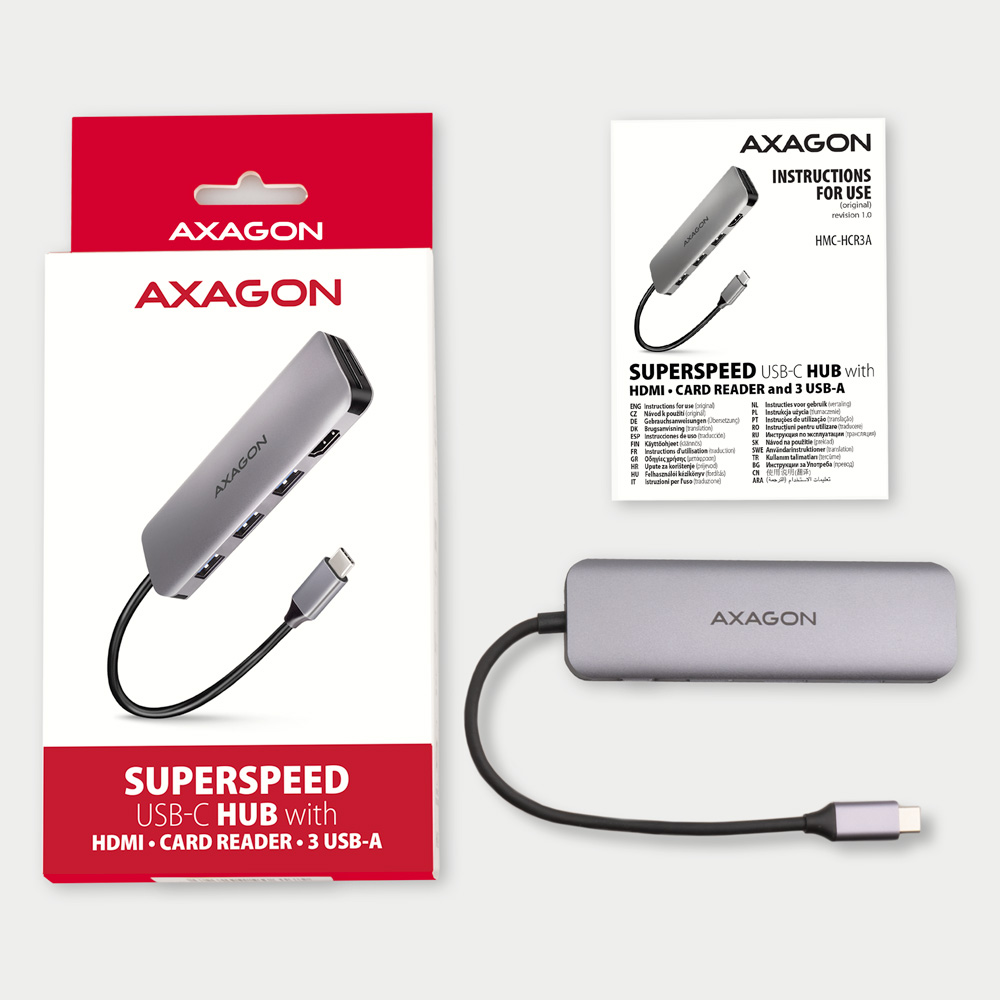
• USB-C hub s káblom napevno dĺžky 20 cm,
• mnohojazyčný manuál CZ / DE / DK / ENG / ESP / FIN / FR / GR / HR / HU / IT / NL / PL / PT / RO / RU / SK / SWE / BG / CN / TR / ARA,
• balené v kartónovej krabičke s otvorom pre zavesenie.

- USB-C hub s káblom 20 cm napevno
- inštalačný návod
- tlačený multijazyčný manuál CZ / DE / DK / ENG / ESP / FIN / FR / GR / HR / HU / IT / NL / PL / PT / RO / RU / SK / SWE / TR / BG / CN / ARA
- kartonová krabička s možnosťou zavesenia na predajný stojan
- rozmery balenia 20.3 x 10 x 2.8 cm
- hmotnosť 1 ks balenia 98 g
- EAN 8595247907011
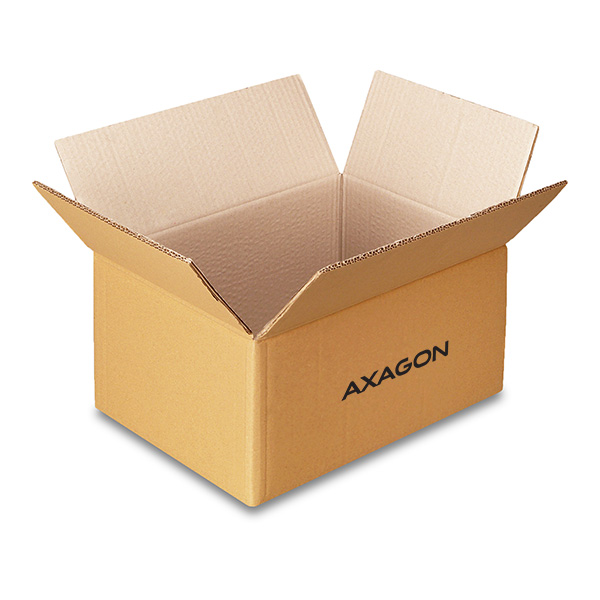
- počet kusov v krabici: 100
- celková hmotnosť krabice: 10.6 kg G.W.
- rozmery krabice: 58 x 34 x 31 cm
HMC-HCR3A - návod pre inštaláciu - CZ / DE / DK / ENG / ESP / FIN / FR / GR / HR / HU / IT / NL / PL / PT / RO / RU / SK / SWE / TR / BG / CN / ARA
A): Potrebné ovládače sú už súčasťou všetkých operačných systémov, nainštalujú sa celkom automaticky a žiadne ďalšie ovládače nie sú potrebné.
B): Zapojte USB hub do iného USB portu (na zadnú stranu počítača, kde sú USB porty integrované priamo do základnej dosky). Malo by dôjsť k novej detekcii USB hubu a znovu zavedenie ovládačov. Prípadne skúste vymeniť USB kábel. Príčinou problémov by mohol byť aj zastaraný ovládač USB radiča. Výrobcovia chipsetov pre USB 3.0 vydávajú často nové verzie ovládačov pre zlepšenie kompatibility s rôznymi zariadeniami. Ak problém s USB hubom pretrváva, zapojte ho do USB portu iného počítača pre overenie jeho funkčnosti.
A): Ovládače sú súčasťou operačného systému, nainštalujú sa celkom automaticky. Čítačka kariet je detekovaná ako štandardné pamäťové zariadenie, ako napríklad USB flash disk, žiadne ďalšie ovládače nie su potrebné.
B): Iné ovládače nie je potrebné inštalovať a nie sú preto ani k dispozícii. Ak aj naďalej máte s vašou čítačkou problém, prečítajte ďalšie rady, ktoré môžu pomôcť problém odstrániť.
A): Ak sieťová karta nie je zobrazená v "Správci zariadení", je možné, že došlo k poruche USB portu (v prípade internej sieťovej karty k poruche na PCIe slotu).
B): Skúste zapojiť sieťovú kartu do iného USB portu (v prípade internej sieťovej karty, do iného PCIe slotu na základnej doske v PC, prípadne ešte dočasne odpojiť všetky ostatné PCIe karty). Malo by dôjsť k detekcii sieťovej karty a k výzve na inštaláciu ovládačov. Pokiaľ bude problém pretrvávať, zapojte sieťovú kartu do USB portu (PCIe slotu) iného počítača pre overenie jej funkčnosti.
A): Ak čítačka kariet nie je zobrazená v "Správci zariadení", je možné, že došlo k poruche USB portu. (V prípade internej čítačky je to 20pin konektor USB3.0 na základnej doske v PC)
B): Skúste zapojiť čítačku do iného USB portu (v prípade internej čítačky, do iného 20pin konektora USB3.0 na základnej doske v PC, ak je k dispozícii). Malo by dôjsť k detekcii čítačky a automatickému zavedení ovládačov. Ak to problém nevyrieši, skúste skontrolovať stav USB radiča v správcovi zariadení v sekcii "Radiče USB". Pokiaľ bude problém pretrvávať, zapojte čítačku do USB portu iného počítača pre overení jej funkčnosti.
A): Ak dôjde k tejto situácii, znamená to, že operačnému systému sa nepodarilo získať potrebné informácie pre inštaláciu ovládačov.
B): Príčinou môže byť chybný USB kábel alebo poškodené zariadenie. Ďalšou možnosťou je odstránenie záznamu o pripojenom USB zariadení, pomocou nástroja "USBDeview". Po následnom pripojení čítačky by malo dôjsť k opätovnému načítaniu ovládačov. Ak je problém spôsobený chybou ovládače, tak by malo dôjsť k odstráneniu problému. Ak bude problém pretrvávať, zapojte čítačku do USB portu iného počítača pre overenie jej funkčnosti.
A): Ak dôjde k tejto situácii, znamená to, že operačnému systému sa nepodarilo získať potrebné informácie pre inštaláciu ovládačov.
B): Príčinou môže byť chybný predlžovací USB kábel alebo poškodené zariadenie. Pokiaľ bude problém pretrvávať, zapojte sieťovú kartu PCIe slotu iného počítača pre overenie jej funkčnosti.
A): Ak dôjde k tejto situácii, znamená to, že operačnému systému sa nepodarilo získať potrebné informácie pre inštaláciu ovládačov.
B): Príčinou môže byť chybný predlžovací USB kábel alebo poškodené zariadenie. Pokiaľ bude problém pretrvávať, zapojte sieťovú kartu do USB portu iného počítača pre overenie jej funkčnosti.
A): Ak dôjde k tejto situácii, znamená to, že operačný systém Windows nepriradil novému pamäťovému zariadení písmeno jednotky.
B): Pokiaľ nie je písmeno jednotky priradené, otvorte si "Správu diskov", kliknite pravým tlačidlom na požadovaný disk a priraďte ručne písmeno jednotky. Ďalšou možnosťou je, že nie je vykonané korektné formátovanie pamäťovej karty. Naformátujte kartu vo "Správe diskov", prípadne v zariadení, v ktorom kartu používate (napr. fotoaparát).
A): Vo veľkej väčšine prípadov zvládne USB hub pripojenie jedného 2.5 "externého boxu. V prípade pripojenia viacerých externých boxov je potreba vyšší prúd, ktorý bežné USB nie je schopné dodať.
B): V takom prípade je nutné použiť prídavné napájanie. Použite USB hub s prídavným napájaním.
A): Pred pripojením USB sieťové karty k zariadeniu (tabletu) s Androidom je nutné najprv overiť u výrobcu zariadenia, či dané zariadenie podporuje funkciu Ethernet sieťového pripojenia a tiež či ovládače USB sieťovej karty sú zahrnuté v konkrétnej inštalácii ANDROID ROM.
B): Pre pripojenie USB sieťovej karty k tabletu použite USB konektor s podporou OTG. Pokiaľ je zariadenie (tablet) vybavené konektorom Mini USB alebo Micro USB, použite na pripojenie redukciu alebo kábel OTG. Viac informácií k samotnému nastaveniu nájdete na adrese: http://www.axagon.eu/novinky/novinky/jak-pripojit-android-tablet-k-ethernetu
A): Inicializáciu disku nastavíte, v akom režime bude pevný disk pracovať.
B): Môžete použiť oddiel s hlavným spúšťacím záznamom (MBR) alebo s tabuľkou oddielu GUID (GPT). V prípade disku do 2TB použite voľbu MBR, na disk väčší, než 2TB odporúčame zvoliť GPT. Následne je potrebné inicializovaný disk naformátovať.
A): Pre pripojenie USB hubu k počítaču je možné použiť pasívny USB kábel. Pri dlhších káblov je ale možné, že USB hub nebude pracovať spoľahlivo.
B): V takom prípade odporúčame použiť aktívny predlžovací USB repeater kábel, napríklad AXAGON ADR-205, ADR-210.
A): Rušenie zvuku pravdepodobne spôsobuje vysielač bezdrôtovej myši.
B): Odporúčame umiestniť vysielač myši čo najďalej od zvukovej karty (najlepšie na opačnú stranu počítača – vysielač do USB na prednom paneli PC a zvukovú kartu do USB na zadnej strane PC – v prípade potreby použiť USB predlžovací kábel). Ak ide o notebook, potom na každú stranu jedno zariadenie.
A): By initializing the disk, you can set the mode in which the hard disk will work.
B): You can use the partition with the master boot record (MBR) or the GUID partition table (GPT). For disk up to 2TB, use the MBR option, we recommend selecting GPT on a larger disk than 2TB. Subsequently, the initialized disk should be formatted.
A): Problém by mohol spôsobovať nedostatok prostriedkov, skontrolujte (pri prejavujúcimu sa problému) vyťaženie procesora a zaplnenie operačnej pamäte vo "Správcovi úloh".
B): Pokiaľ bude využitie procesora na 100% alebo bude zaplnená pamäť, musíte nájsť dôvod, čo tento stav spôsobuje. Ďalšou možnosťou je pripojenie zvukovej karty k inému počítaču, a tým overiť, či nie je zvuková karta poškodená.
A): Pravdepodobne máte vo vlastnostiach mikrofónu povolené počúvanie mikrofónu.
B): Túto funkciu deaktivujete nasledovným postupom:
Štart → Ovládací panel → Hardvér a zvuk → Zvuk → Záznam → Mikrofón (USB Sound Device) → Vlastnosti → Počúvať → Počúvať toto zariadenie – pri tejto položke odstráňte začiarknutie a zmenu potvrďte voľbou „Použiť“.
A): Áno, je možné nastaviť prehrávanie dvoch rôznych skladieb súčasne v jednom počítači.
B): Ide predovšetkým o softvérovú záležitosť, ktorá vyžaduje prehrávač podporujúci presmerovanie zvuku na iný výstup zvukovej karty, než je nastavený ako „predvolený“ v OS. Takúto funkciu podporuje napr. prehrávač VLC media player.
A): Ak dôjde k tejto situácii, znamená to, že operačný systém Windows nepriradil novému pamäťovému zariadení písmeno jednotky.
B): Pokiaľ nie je písmeno jednotky priradené, otvorte si "Správu diskov", kliknite pravým tlačidlom na požadovaný disk a priraďte ručne písmeno jednotky. Ak písmeno jednotky nemožno disku priradiť, je možné, že disk je naformátovaný ako "dynamický". Ak chcete zachovať dáta disku, pripojte ho k pôvodnému zariadení a urobte zálohu disku. Potom ho preveďte na bežný disk, inicializujte ho na MBR (alebo GPT, pozri. ďalšie body) a následne vykonajte Low Level Format (napr. pomocou programu Low Level Format Tool).
A): Novo zakúpený disk je nutné pred prvým použitím inicializovať.
B): Ak nie je nový disk inicializovaný automaticky, otvorte si "Správu diskov", kliknite pravým tlačidlom na požadovaný disk a inicializujte ho.
Nastavte v AKTÍVNOM profile dobu zaspávania pevného disku pre batériu a napájanie zo siete na 0 minút / Nikdy.
A) Cesta Windows 10: Nastavenia > Systém > Napájanie a režim spánku > Rozšírené nastavenia napájania > pre profil ACTIVE Zmeniť nastavenia schémy > Zmeniť rozšírené nastavenia napájania > Pevný disk > Vypnúť pevný disk po.
B) Cesta Windows 11: do vyhľadávania zadajte Ovládací panel > Hardvér a zvuk > Možnosti napájania > pre profil AKTÍVNE Zmeniť nastavenia schémy > Zmeniť rozšírené nastavenia napájania > Pevný disk > Vypnúť pevný disk po.
Je treba nastaviť funkciu tlačidiel slúchadiel na preskakovanie skladieb/ovládanie prehrávania.
A) Príklad nastavenia pri telefónoch Xiaomi (nadstavba HyperOS):
1. možnosť:
V oznamovacej lište sa pri pripojených slúchadlách objaví Prehrávanie zvuku pomocou USB > rozkliknúť > Tlačidlá na slúchadlách zmeniť na Ovládanie prehrávania.
2. možnosť:
Nastavenia > Zvuky a vibrácie > Zvukové efekty > Tlačidlá na slúchadlách zmeniť na Ovládanie prehrávania.
B) Príklad nastavenia pri telefónoch Xiaomi (nadstavba MIUI): Nastavenie > Zvuky a vibrácie > Slúchadlá > Tlačidlá na slúchadlách zmeniť na Prehrávanie – späť/ďalší
Klávesnica je nastavená na Apple režim. Prepnite ho pomocou Fn+S (režim pre Windows a Android).
Klávesnica je nastavená na Windows režim. Prepnite ho pomocou Fn+A (režim pre Apple).
A: Skontrolujte, či USB-C v zariadení podporuje obrazový výstup.
B: Nechajte HUB pripojený v zariadení a vypnite ho pomocou tlačidla ON/OFF. Počkajte 5 sekúnd a potom ho opäť zapnite pomocou tlačidla ON/OFF.
A: Skontrolujte, či Vaša nabíjačka aj zariadenie podporujú protokol Power Delivery a či má nabíjačka dostatočný výkon.
B: Nechajte HUB pripojený v zariadení a vypnite ho pomocou tlačidla ON/OFF. Počkajte 5 sekúnd a potom ho opäť zapnite pomocou tlačidla ON/OFF.