Kód produktu: PCEE-GIX
Kategória: PCIe , Rozširujúce karty a radiče , Sieťové karty radiče , Sieťové karty
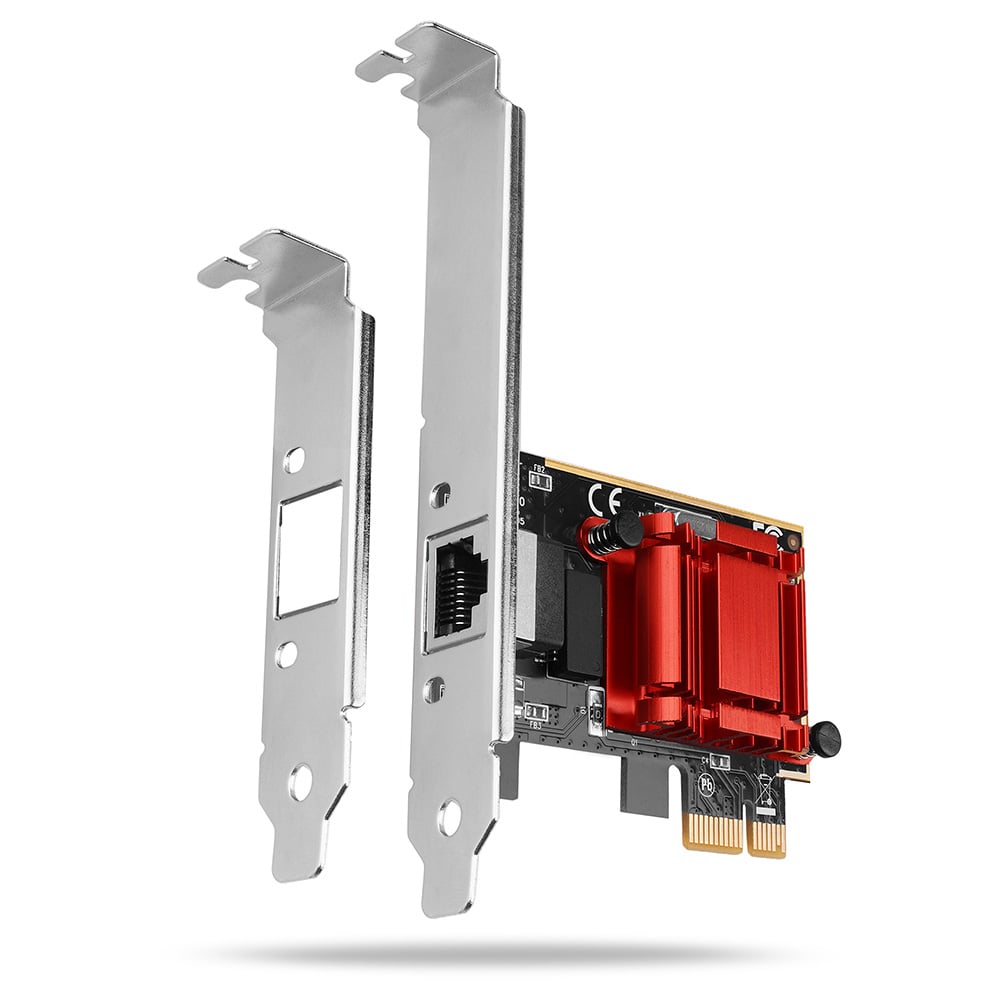
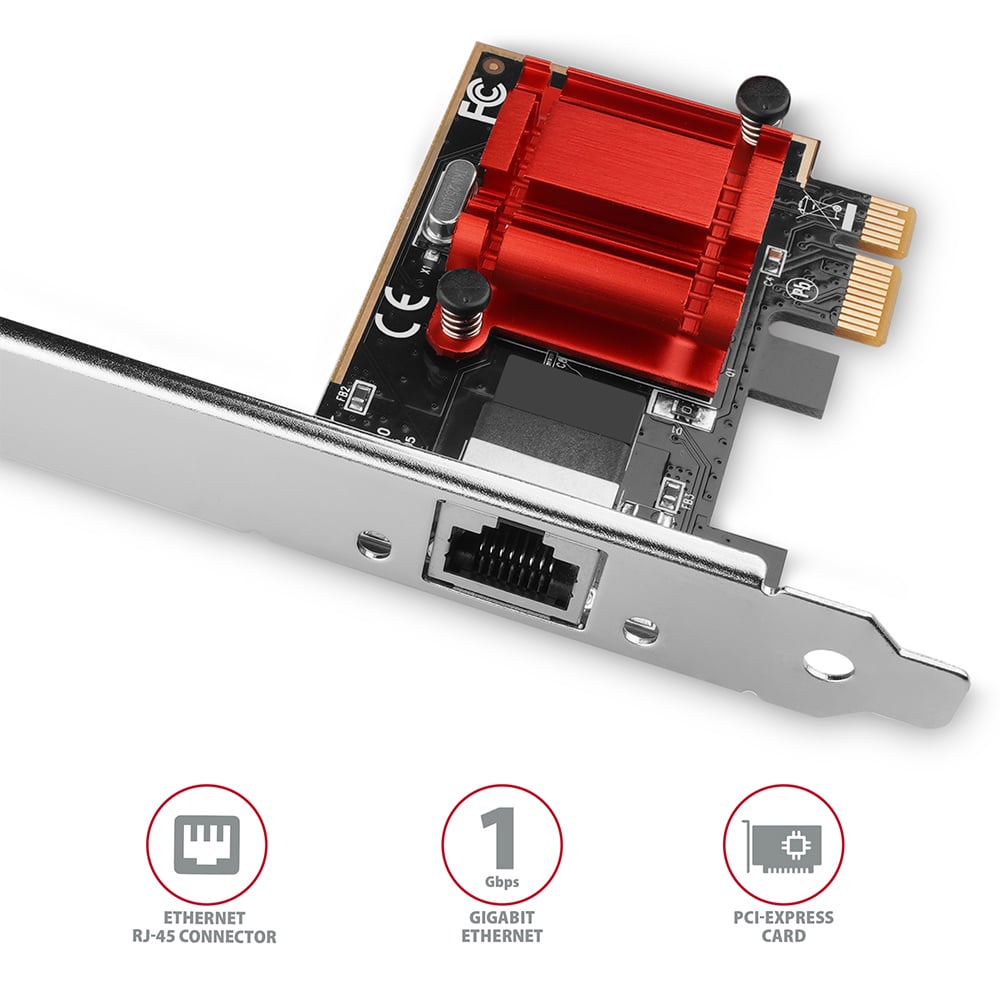
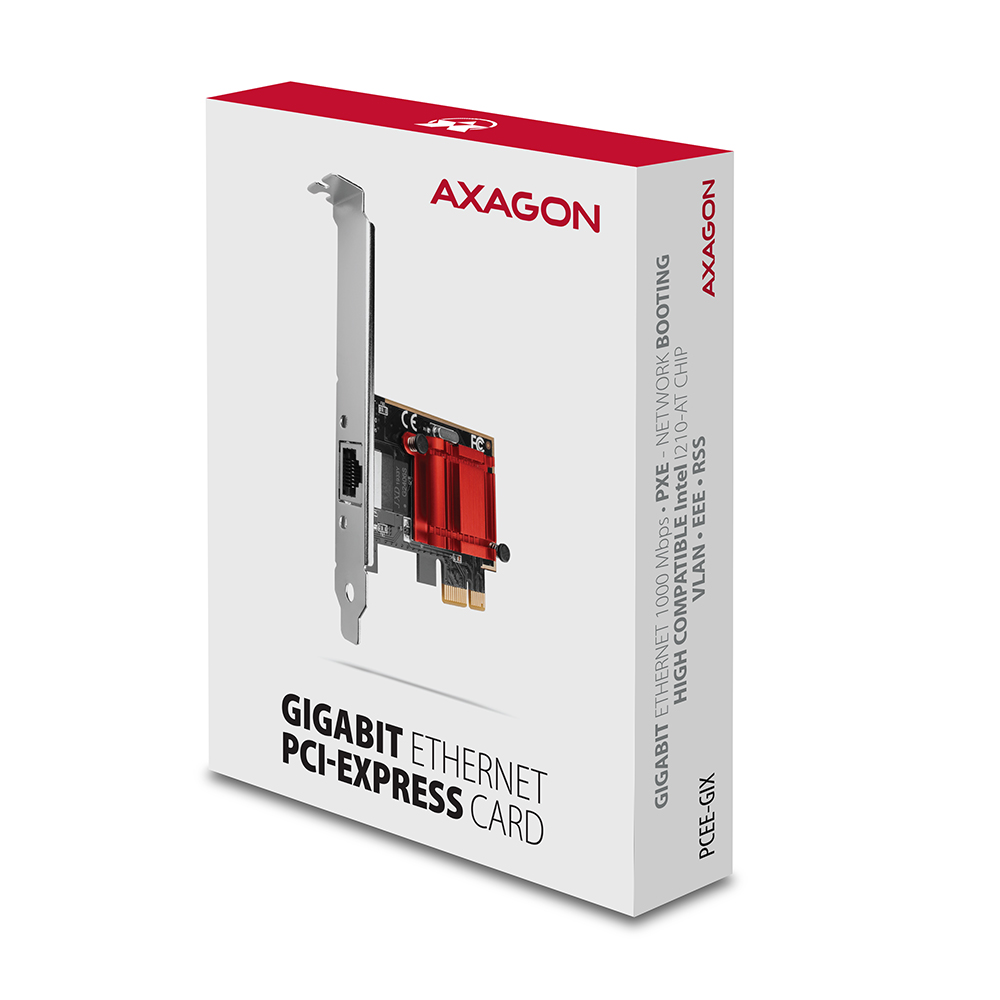
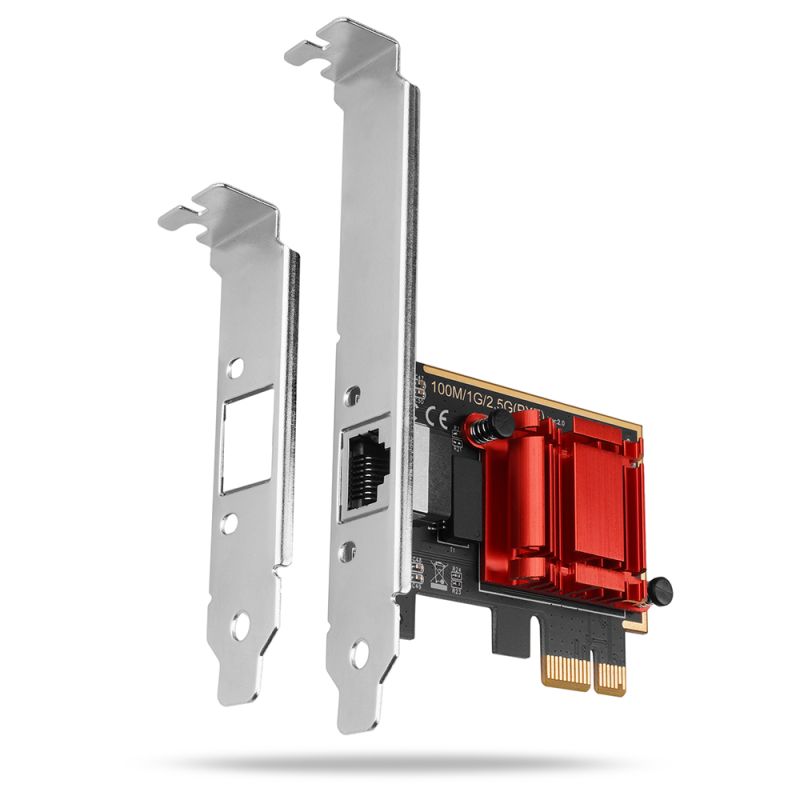
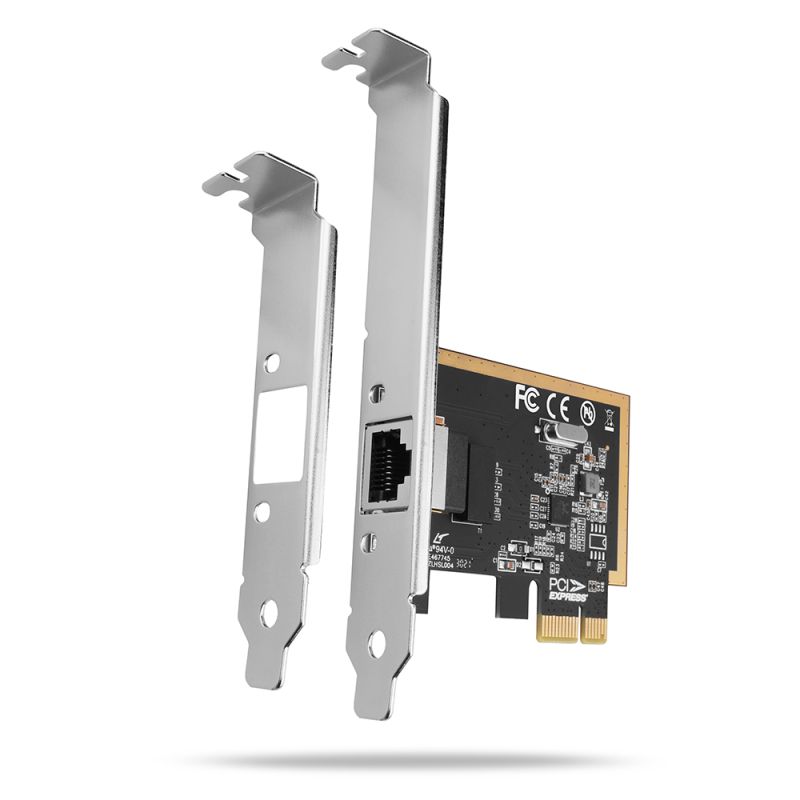
PCI-Express sieťová karta AXAGON PCEE-GIX rozšíri stolný počítač o vysokorýchlostné Gigabit Ethernet pripojenie. Spätne kompatibilná s 10/100Base-T sieťami.
Karta je osadená výkonným čipom I210AT spoločnosti Intel, ktorý ponúka mnoho pokročilých funkcií, ako je presná synchronizácia času, tvarovanie prevádzky pre AV streamy, funkcie na zníženie zaťaženia procesoru a podpora širokej škály riadenia spotreby. Adaptér LAN podporuje bootovanie po sieti (PXE) a zabezpečuje bezproblémovú kompatibilitu s väčšinou operačných systémov.
Gigabitová sieťová karta rozšíri počítač o rýchle sieťové pripojenie, doplní chýbajúci sieťový RJ-45 konektor, pridá ďalšiu sieťovú kartu alebo nahradí pôvodné nefunkčné sieťové pripojenie.
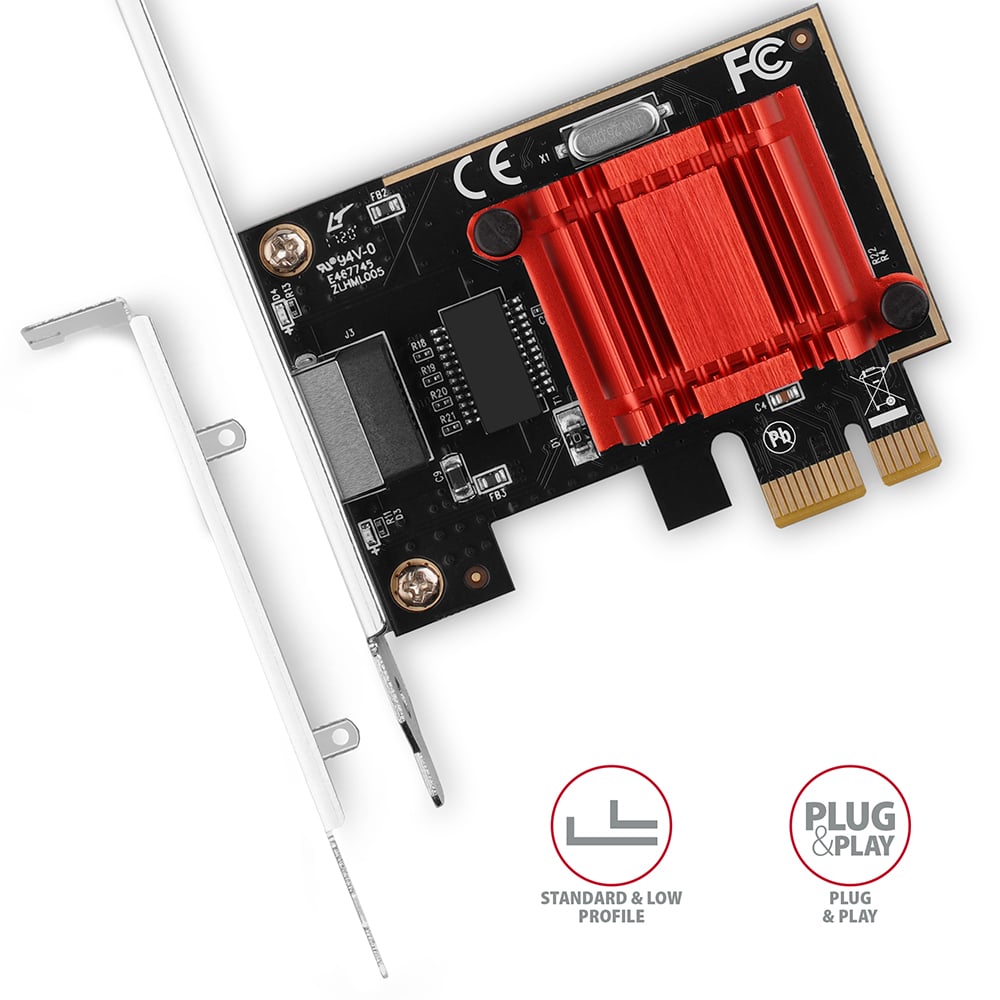
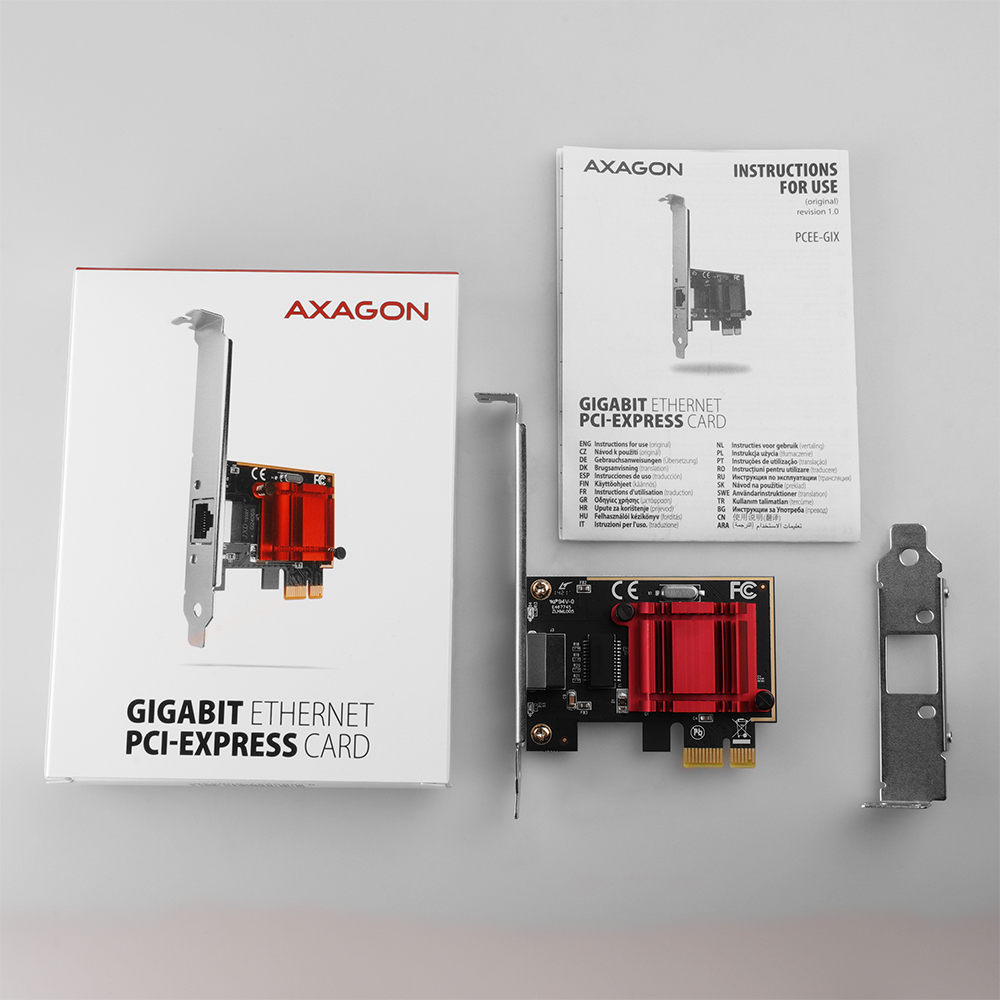
Balenie obsahuje okrem adaptéra so záslepkou štandardného rozmeru tiež low profile záslepku umožňujúcu montáž adaptéra do nízkoprofilových skríň.
Vstup:
• Rozhranie PCI-Express 2.1, kompatibilné s PCI-Express 1.0a / 1.1 / 2.0 / 3.0.
• Počet liniek 1-Lane (x1), kompatibilný s x1 / x4 / x8 / x16 PCIe sloty.
• Priepustnosť 1-Lane PCI-Express 2.1 zbernice 5 Gb/s.
Výstup:
• Rozhranie Gigabit Ethernet s RJ-45 konektorom pre pripojenie UTP alebo STP káblom.
• Podporované prenosové rýchlosti Ethernet rozhranie 10/100/1000 Mb/s.
• Podporované špecifikácie IEEE 802.3 10Base-T, IEEE 802.3u 100Base-TX, IEEE 802.3ab 1000Base-T.
Ďalšie vlastnosti:
• Plná podpora Plug and Play.
• 10/100/1000 Mbit/s autodetekcia.
• TCP/UDP, IPv4 checksum, IPv6 IP/TCP and IP/UDP checksum offload (Rx/ Tx/Large- send) pre zníženie zaťaženia procesora.
• Podpora full-duplex prenosov s IEEE 802.3x a IEEE 802.3z flow control.
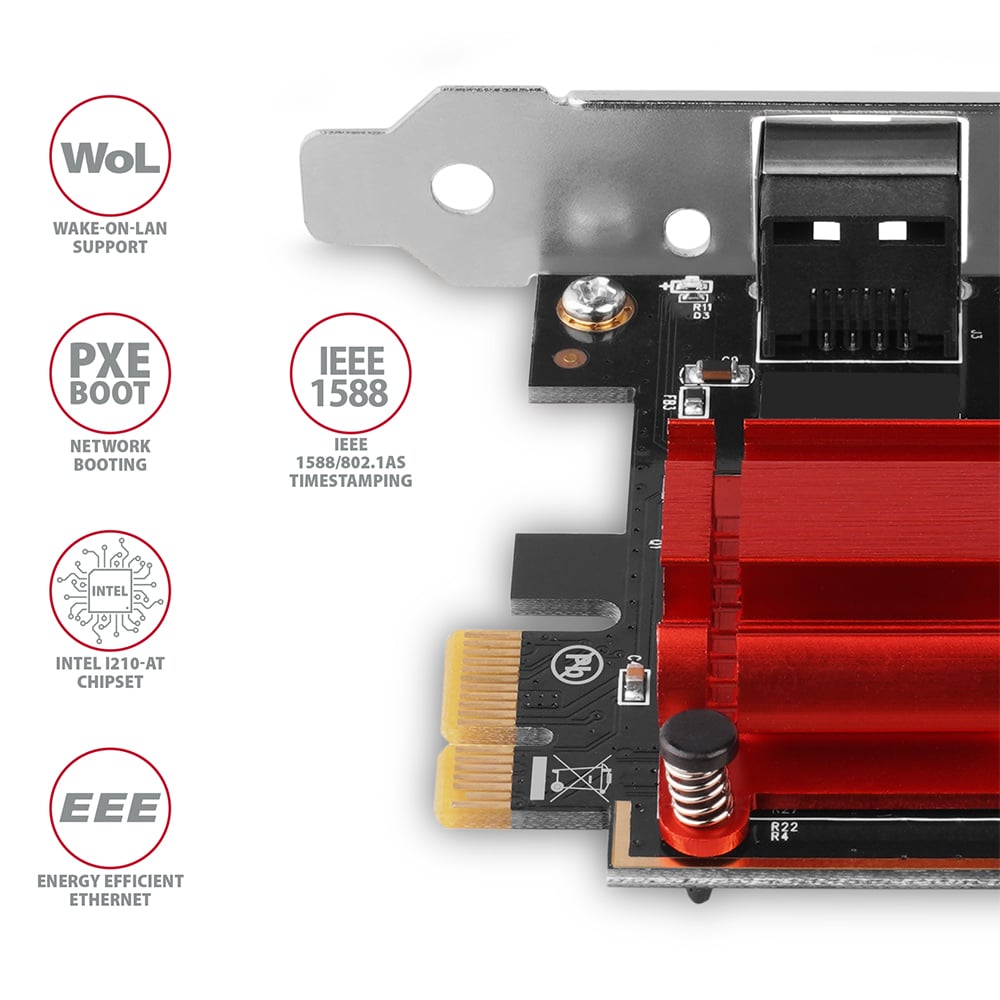
• Podpora IEEE 802.3az-2010 (EEE) Energy Efficient Ethernet - zníženie spotreby v kľudovom stave.
• Podpora quad core Receive-Side Scaling (RSS) pre Windows - až štyri fronty na port.
• Podpora Auto MDI/MDIX - crossover detekcia a autokorekcia eliminuje potrebu crossover káblov.
• Podpora hardvérové funkcie ECC (Error Correction Code).
• Podpora Jumbo frames (up to 9.5 kB).
• Podpora IEEE 1588/802.1AS Timestamping – HW podpora presnej synchronizácie času.
• Podpora IEEE 802.1Qav - smerovanie a radenie časovo citlivých tokov.
• Podpora IEEE 802.1BA (802.1 AVB) - zlepšuje synchronizáciu, spoľahlivosť a oneskorenie audiovizuálnych prenosov cez sieť.
• Ponúka širšie možnosti riadenia v podnikovom prostredí.
• Podpora bootovania zo siete vďaka integrovanému PXE.
• Podpora IEEE 802.1Q VLAN.
• Dve LED diódy pre indikáciu aktivity a pripojenie ku gigabitovej sieti.
• Použitý čipset Intel I210-AT.
Podpora funkcie Wake-on-LAN v rôznych módoch:
• Podpora režimu spánku a vzdialeného prebudení cez Magic paket.
• Podpora štandardu ECMA-393 proxZzzy® for sleeping hosts pre správu sieťového pripojenia spiacich klientov pomocou proxy serverov.
Pokročilé funkcie Power Managementu:
Sieťová karta podporuje pokročilú správu napájania s redukciou strát pri pokojovom stave alebo ľahkej prevádzke na sieti. Ďalej podporuje pokročilú úsporu energie pri odpojení Ethernet kábla.
• Podpora Advanced Configuration Power management Interface (ACPI).
• Podpora Advanced Power Management (APM).
• Podpora Active State Power Management (ASPM).
• Podpora PCI MSI (Message Signaled Interrupt) a MSI-X.
Podporované operačné systémy:
• MS Windows 7 / 8 / 8.1 / 10 / 11 a novšie, Windows Server 2008 R2 / 2012 / 2012 R2 / 2016 / 2019 / 2022 a novšie (podporované všetky 32- i 64-bitové verzie OS Windows), Linux kernel 2.6.30 a vyššie, FreeBSD 10.x/11.x/12.x.
Balenie obsahuje:
• PCI-Express Gigabit Ethernet kartu so štandardnou záslepkou,
• low profile záslepku,
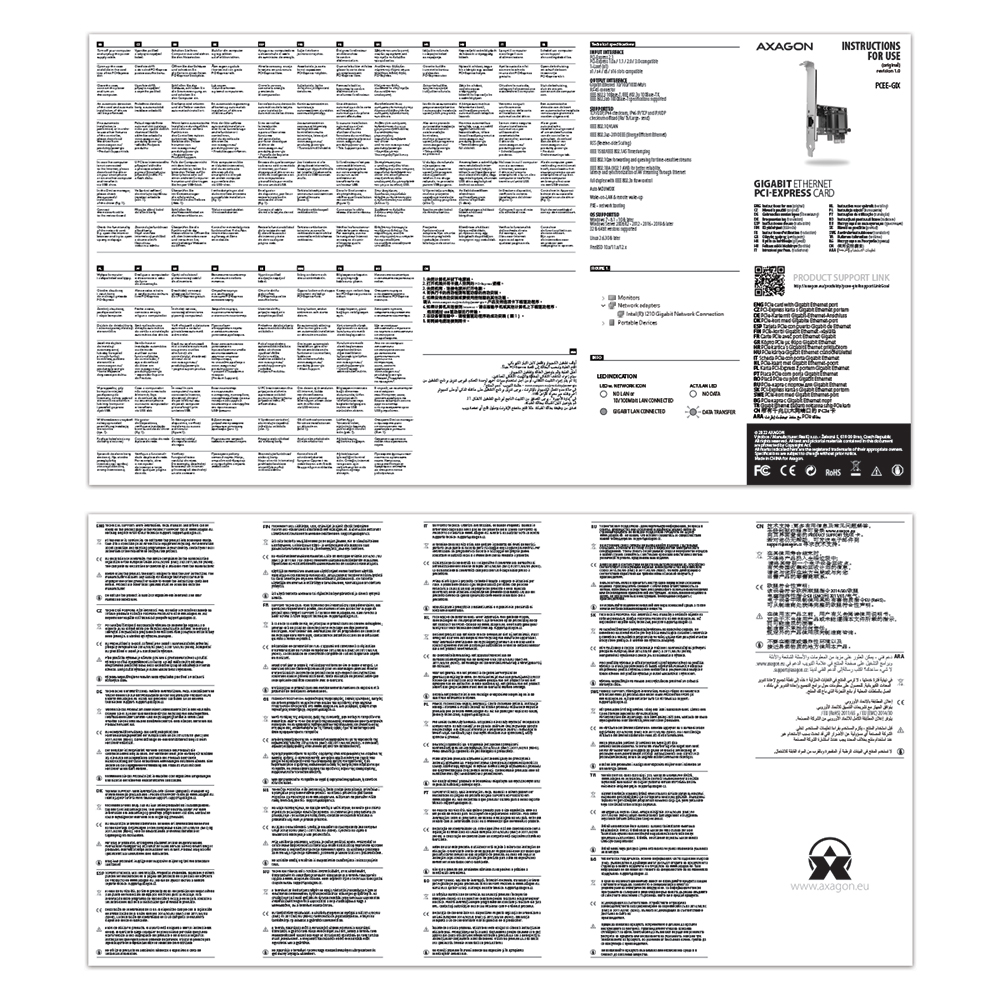
• mnohojazyčný manuál CZ / DE / DK / ENG / ESP / FIN / FR / GR / HR / HU / IT / NL / PL / PT / RO / RU / SK / SWE / TR / BG / CN / ARA,
• balené v kartónovej krabičke.

- PCI-Express karta so záslepkou štandardného rozmeru
- low profile záslepka
- inštalačný návod
- tlačený mnohojazyčný manuál CZ / DE / DK / ENG / ESP / FIN / FR / GR / HR / HU / IT / NL / PL / PT / RO / RU / SK / SWE / TR / BG / CN / ARA
- kartonová krabička
- rozmer balenia 14,5 × 11 × 2,5 cm
- hmotnosť 1 ks balenia 82 g
- EAN 8595247906526
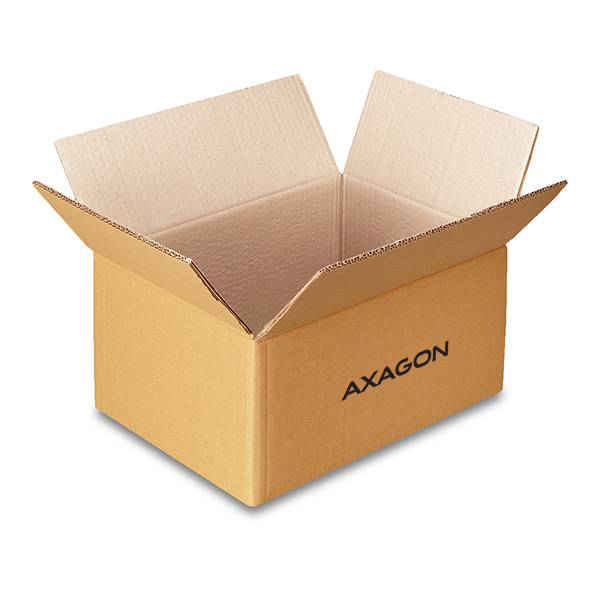
- počet kusov v krabici: 100
- celková hmotnosť krabice: 9.1 kg G.W.
- rozmery krabice: 58 x 31.5 x 28.5 cm
PCEE-GIX - návod pre inštaláciu - CZ / DE / DK / ENG / ESP / FIN / FR / GR / HR / HU / IT / NL / PL / PT / RO / RU / SK / SWE / TR / BG / CN / ARA
A): Ak PC s kartou nenabehne alebo sa karta chybne detekuje v "Správci zariadení", prípadne je u ovládača žltý výkričník alebo počítač v "Správci zariadení" hlási chybu "kód 10 - Zariadenie sa nedá spustiť" je karta v konflikte s iným zariadením v počítači
B): Konflikt možno vo väčšine prípadov vyriešiť presunutím karty do iného PCI (PCIe) slotu, kedy BIOS priradí karte iné voľné prostriedky. Ak presunutie nepomôže, vyskúšajte kartu aj samostatne, bez ďalších vložených kariet. Ak kartu nie je možné presunúť do iného slotu, možno si tiež pomôcť resetovaním BIOSU počítača (jumperom na doske alebo vytiahnutím zálohovacej batérie, odporúčame poznamenať si všetky pôvodné nastavenia a po resete všetko nastaviť do požadovanej hodnoty). To spôsobí opätovné rozdelenie zdrojov IRQ, DMA a I / O.
A): Ak sieťová karta nie je zobrazená v "Správci zariadení", je možné, že došlo k poruche USB portu (v prípade internej sieťovej karty k poruche na PCIe slotu).
B): Skúste zapojiť sieťovú kartu do iného USB portu (v prípade internej sieťovej karty, do iného PCIe slotu na základnej doske v PC, prípadne ešte dočasne odpojiť všetky ostatné PCIe karty). Malo by dôjsť k detekcii sieťovej karty a k výzve na inštaláciu ovládačov. Pokiaľ bude problém pretrvávať, zapojte sieťovú kartu do USB portu (PCIe slotu) iného počítača pre overenie jej funkčnosti.
A): Ak dôjde k tejto situácii, znamená to, že operačnému systému sa nepodarilo získať potrebné informácie pre inštaláciu ovládačov.
B): Príčinou môže byť chybný predlžovací USB kábel alebo poškodené zariadenie. Pokiaľ bude problém pretrvávať, zapojte sieťovú kartu PCIe slotu iného počítača pre overenie jej funkčnosti.
Požiadavky pre fungovanie M.2 adaptéra.
Redukcia AXAGON pre M.2 SSD disky je v podstate len zmenou konektora z M.2 na PCI-Express alebo SATA. Redukcia samotná neobsahuje riadiacu elektroniku a nevyžaduje žiadne ovládače. V starších OS ako Windows 7 je nutné overiť dostupnosť ovládače disku.
Pre správne fungovanie M.2 adaptéra je nutné aby:
- základná doska počítača podporovala M.2 disky - SATA disky sú podporované častejšie ako NVMe disky,
- základná doska počítača podporovala bootovanie z PCI-Express zbernice - v prípade inštalácie OS na M.2 NVMe disk,
- boli dostupné ovládače M.2 SSD disku - platí najmä pre NVMe disky vo Windows 7.
Pre zistenie podpory M.2 diskov zo strany základnej dosky, kontaktujte technickú podporu výrobcu základnej dosky. V niektorých prípadoch stačí update BIOSu / UEFI.
Pre zistenie dostupnosti ovládače pre M.2 SSD disk navštívte stránku alebo kontaktujte technickú podporu výrobcu disku.
V BIOSu / UEFI základnej dosky sú väčšinou zobrazené iba disky pripojené k SATA radiču základnej dosky. NVMe disk je zvyčajne zobrazený v ponuke "poradie bootovania z diskov".
Toto platí v prípade splnenia podmienok článku "Požiadavky pre fungovanie M.2 adaptéra".
A): Ak je rýchlosť kopírovania cca 35 MB / s, znamená to, že spojenie medzi radičom a pripojeným zariadením pracuje iba v USB 2.0 režime. Niektoré typy USB 3.0 zariadenia môžu mať problém so správnou detekciou.
B): Uistite sa, že pripojené zariadenie je kompatibilné s USB3.0. Skontrolujte prosím, či zapojené prídavné napájanie radiče (napájacia redukcia nie je súčasťou balenia, karta sa napája bežným napájacím konektorom, ktorý je súčasťou každého zdroja, odporúčame sa vyhnúť spojkám a rozdvojkám typu molex, ktoré bývajú často zdrojom problémov). Chybu by mohol spôsobiť napr. starý firmware zariadenia, ktoré chcete pripojiť, niektorí výrobcovia poskytujú nový firmvér k svojim výrobkom, ktorý by mohol túto situáciu vyriešiť. Prípadne skúste vymeniť USB3.0 kábel, ktorý môže byť poškodený. Pri testovaní nepoužívajte USB 3.0 predĺženie, ktoré by mohlo túto závadu tiež spôsobovať
A): Bootovanie z prídavnej USB karty nie je možné, pretože každá karta má iný čip. BIOS základnej dosky neobsahuje informácie, vďaka ktorým by mal možnosť "vidieť" pripojené USB zariadenie. K detekcii pripojených zariadení dochádza až po zavedení ovládačov prídavnej karty pri štarte operačného systému.
B): Pri použití integrovaného USB zo základnej dosky je samozrejme BIOS naprogramovaný tak, aby obsahoval informáciu o čipe radiča použitého pre USB na základnej doske. Preto BIOS základnej dosky pripojené USB zariadenie "vidí" a tým pádom z neho môže i bootovať.
A): Skontrolujte prosím nastavenie v BIOSU. Power Management Setup - Wake Up Event Setup - Resume by PCI-E Device (jednotlivé položky sa môžu líšiť podľa typu MB) malo by byť nastavené na disabled.
B): Pokiaľ toto nepomôže, skúste aktualizovať BIOS základnej dosky a ešte v BIOSU preveriť položku ACPI. Ak ani to nepomôže, posuňte kartu radiča do iného PCIe slotu (môže byť aj x16 - sloty sa líšia len počtom liniek). Je možné, že karta je v konflikte s iným zariadením v počítači. V niektorých typoch BIOSu to je možné docieliť priamo zapnutím (Enabled) položky Force Update ESCD (Reset Configuration Data pod.) v menu PnP & PCI Configurations. To spôsobí opätovné rozdelenie zdrojov IRQ, DMA a I / O.
A): Vo Vašej inštaláciu Windows je chybne zaregistrovaný VBScript.
B): Pre vyriešenie problému a stiahnutie opravy choďte na stránku Microsoftu: https://blogs.technet.microsoft.com/fixit4me/2009/01/30/register-windows-script-engine-fix-it-live/
A): Pre správne nainštalovanie ovládačov je nevyhnutné dodržať niekoľko nasledujúcich krokov.
B): Vybrať kartu z PC. Vykonať odinštaláciu existujúcich ovládačov pomocou utility "MOSCHIP_PCIUninst.exe" (umiestnené na inštalačnom CD v adresári, ak CD nemáte, možno ovládače stiahnuť zo záložky podpory produktu. Reštartovať PC. Nainštalovať znova ovládače a vypnúť PC. Znova vložiť kartu. Po novom spustení by ovládače mali byť správne nainštalované.
A): Inicializáciu disku nastavíte, v akom režime bude pevný disk pracovať.
B): Môžete použiť oddiel s hlavným spúšťacím záznamom (MBR) alebo s tabuľkou oddielu GUID (GPT). V prípade disku do 2TB použite voľbu MBR, na disk väčší, než 2TB odporúčame zvoliť GPT. Následne je potrebné inicializovaný disk naformátovať.
A): Novo zakúpený disk je nevyhnutné pred prvým použitím inicializovať.
B): Ak nie je nový disk inicializovaný automaticky, otvorte si "Správu diskov", kliknite pravým tlačidlom na požadovaný disk a inicializujte ho.
A): Skontrolujte prosím, či je vo vlastnostiach tlačiarne správne nastavený port "LPT1: (Port tlačiarne)" prípadne iné číslo, podľa nastavenia portu na vašej karte. Pokiaľ nie je port nastavený správne, vyberte správny port, uložte pomocou tlačidla "OK" a reštartujte PC.
B): Pokiaľ budú problémy aj naďalej pretrvávať, je možné, že sa automatická inštalácia ovládačov tlačiarne nepodarila. Skúste tlačiareň odobrať a reštartovať PC. Po novom štarte nainštalovať ovládače tlačiarne znova, ale tým spôsobom, že automatickú inštaláciu stornujete a tlačiareň pridáte ručne v Ovládacom paneli / tlačiarne s ručným výberom zo zoznamu ovládačov pre tlačiarne. Pri ručnej inštalácii tlačiarne vyberte správny LPT port. Ak sa ani potom problém nevyrieši, skúste kartu presunúť do iného PCI (PCIe) slotu, je možné, že je karta v konflikte s iným zariadením v počítači.
A): Áno, vytvorí plnohodnotný LPT port. Avšak ide ešte o kompatibilitu s daným SW zariadením, ktoré na LPT port pripájate.
B): Systémové prostriedky vrátane adresy LPT portu u prídavných kariet (nielen AXAGON, ale aj iných výrobcov) prideľuje BIOS počítača už pri bootovaní. Adresu možno zmeniť v systéme MS-DOS pomocou ovládača pre tento systém. U vyšších OS (WIN98, 2000, XP atď.) Túto adresu nemožno zmeniť. Adresy 378 alebo 278 sú pevne vyhradené tzv. Legacy LPT portom, ktoré sú integrované v chipsetoch základných dosiek. Ak HW kľúč obchádza riadenie Windows, nebude fungovať. Môžete skúsiť konzultovať s výrobcom HW kľúča, na akú adresu je nastavený a či ide táto adresa zmeniť.
A): This situation may be due to the motherboard BIOS incompatibility with the card driver.
B): In this case, we recommend updating the BIOS of your computer's motherboard.
A): Najskôr skúste presunúť kartu do iného PCI-e slotu, pre prípad, že by dochádzalo ku konfliktu zariadení. Problém by mohol spôsobovať aj nekvalitný alebo poškodený SATA kábel.
B): Overte, či máte správne zarovnaný oddiel na SSD (pomocou programu, ktorý túto informáciu zobrazuje, napr. ASS SSD Benchmark). Viac o probléme nájdete tu: http://pctuning.tyden.cz/software/ladeni-windows/17030-optimalizace-windows-7-pro-ssd-co-funguje-a-co-ne?start=2
A): Bude to závisieť od PCI-e zbernice použitej na základnej doske. Ak vaša doska nedisponuje PCI-e zbernicou aspoň verzie 2.0, použitie radiča nebude prínosom.
B): PCI-e revízia 1.0 (1.1) má maximálnu priepustnosť na jednej linke 250 MB/s, revízia 2.0 má priepustnosť na jednej linke teoreticky 500 MB/s, prakticky približne 400 MB/s (po odpočítaní réžie samotnej zbernice). Ak teda pripojíte SSD na interný SATA II radič, limitom bude 300 MB/s, ak na SATA III radič s revíziou 2.0, limitom bude približne 400 MB/s. Viac informácií o tejto téme nájdete na http://www.axagon.eu/novinky/novinky/sata-6g-a-pci-e-sbernice
A): Doba spustenia je prirodzene dlhšia o čas potrebný na detekciu radiča a pripojených diskov. Dĺžku štartu je možné skrátiť v BIOSe základnej dosky povolením funkcie „Quick Boot“. Pri novších doskách je táto funkcia označená ako „Fast Boot“. Doba spustenia závisí samozrejme aj od disku použitého pre operačný systém (SSD/HDD) a množstva periférií pripojených k počítaču.
B): V prípade novších základných dosiek je praktickejšie používať funkciu spánku (namiesto vypínania).
A): Ak dôjde k tejto situácii, znamená to, že operačnému systému sa nepodarilo získať potrebné informácie pre inštaláciu ovládačov.
B): Príčinou môže byť chybný predlžovací USB kábel alebo poškodené zariadenie. Pokiaľ bude problém pretrvávať, zapojte sieťovú kartu do USB portu iného počítača pre overenie jej funkčnosti.
A): Pred pripojením USB sieťové karty k zariadeniu (tabletu) s Androidom je nutné najprv overiť u výrobcu zariadenia, či dané zariadenie podporuje funkciu Ethernet sieťového pripojenia a tiež či ovládače USB sieťovej karty sú zahrnuté v konkrétnej inštalácii ANDROID ROM.
B): Pre pripojenie USB sieťovej karty k tabletu použite USB konektor s podporou OTG. Pokiaľ je zariadenie (tablet) vybavené konektorom Mini USB alebo Micro USB, použite na pripojenie redukciu alebo kábel OTG. Viac informácií k samotnému nastaveniu nájdete na adrese: http://www.axagon.eu/novinky/novinky/jak-pripojit-android-tablet-k-ethernetu
A): Nastavenie prenosovej rýchlosti Ethernet rozhrania je na pripojenie USB úplne nezávislé a je možné ho nastaviť vo vlastnostiach sieťovej karty. Defaultné nastavenie je na automatické vyjednávanie, kedy sa rýchlosť nastaví podľa ostatných prvkov v LAN síti.et?
B): Ak Gigabitový adaptér pripojíte cez USB 2.0 port, bude celková priepustnosť adaptéra obmedzená priepustnosťou USB 2.0 rozhrania, teda teoreticky na 480 Mb / s, v prostredí siete Gigabit Ethernet tak bude tento adaptér až 4x rýchlejší oproti 10/100 Ethernet adaptérom.
Problém bude zrejme v tom, že ste pri inštalácii ovládača nepovolili v "Zabezpečenie a súkromie" otvorení aplikácie, ktorá "nepochádza od známeho vývojára". Pozrite sa do "Zabezpečenie a súkromie", či sa tu nachádza možnosť otvorenie aplikácie povoliť. Pokiaľ sa tu táto možnosť už nenachádza, postupujte následovne:
- zatvoriť okno "Zabezpečenie a súkromie" - DŮLEŽITÉ !!!
- zo zložky s ovládačom pomocou súboru "AX88179_178A_Uninstall_v150.command" odinštalovať ovládač
- po spustení odinštalovania sa zobrazí hlásenie, že aplikácia pochádza od neidentifikovaného vývojára - toto okno PONECHTE OTEVORENÉ !!!
- otvorte si znovu "Zabezpečenie a súkromie" a tu povoliť inštaláciu - potrebujete administrátorské heslo
- hlásenie, že aplikácia pochádza od neidentifikovaného vývojára zatvorte pomocou tlačidla OK
- pokračujte v odinštalácii ovládačov
- restartujte počítač a znovu nainštalujte ovládač
Vzhľadom k tomu, že ste už povolili inštaláciu aplikácií od neidentifikovaného vývojára pri odinštalácii, tak by sa už hlásenie nemuselo zobraiť. Ak sa zobrazuje, tak jej nezatvárajte a znova povolte inštaláciu aplikácie od neidentifikovaného vývojára v sekcii "Zabezpečenie a súkromie".