


 Deutsch
 Čeština
 Slovenčina
 English
 Magyar
 Polski
 Français
Software-RAID (SW-RAID) erscheint auf den ersten Blick als einfache Speicherlösung, ist jedoch nicht für jeden Einsatzzweck geeignet. Wie sich ein RAID-Verbund verhält, hängt von der gewählten RAID-Konfiguration und der Art der Datennutzung ab.
Unter macOS lässt sich ein RAID-Verbund direkt mit dem integrierten RAID-Assistenten im Festplattendienstprogramm erstellen – ohne zusätzliche Software installieren zu müssen.
In diesem Artikel erfahren Sie, welche RAID-Typen macOS unterstützt, worin sie sich unterscheiden und wie Sie einen Software-RAID-Verbund Schritt für Schritt einrichten.
Grundlagen von RAID
Das Grundprinzip von RAID ist unabhängig vom verwendeten Betriebssystem immer gleich. Mehrere physische Laufwerke werden zu einer logischen Speichereinheit zusammengefasst.
Das bedeutet jedoch nicht automatisch, dass sich sowohl die Leistung als auch die Datensicherheit erhöhen. Jede RAID-Konfiguration erfüllt einen anderen Zweck.
Was Software-RAID ist und wofür es verwendet wird, haben wir bereits in unserem vorherigen Artikel „Software-RAID unter Windows: Speicherplätze ohne BIOS einrichten“ erklärt.
Software-RAID-Typen unter macOS
Unter macOS funktioniert Software-RAID etwas anders als unter Windows. Die integrierte RAID-Funktion unterstützt drei grundlegende Konfigurationen: RAID 0, RAID 1 und JBOD. Diese lassen sich über den RAID-Assistenten im Festplattendienstprogramm erstellen.
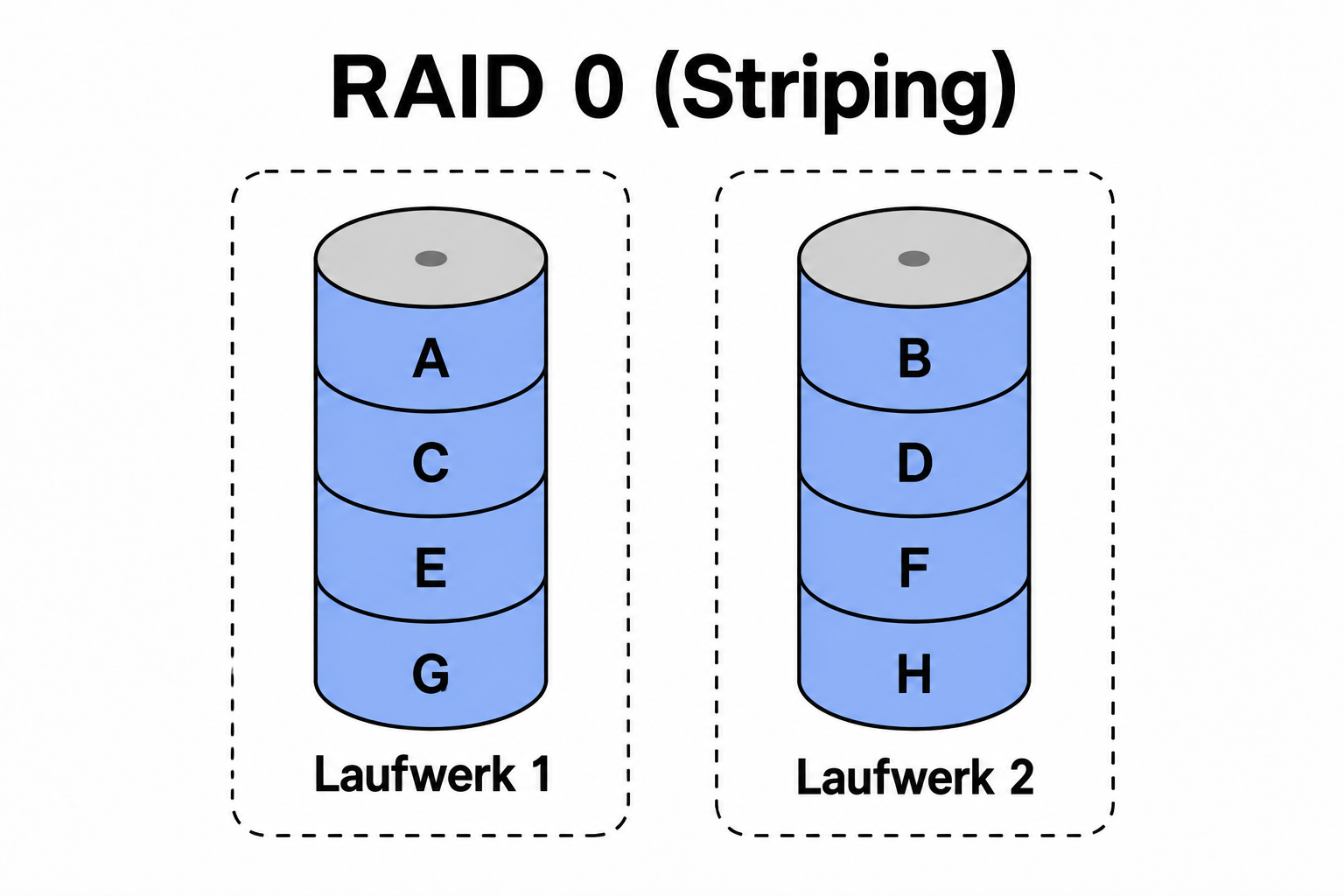
RAID 0 (Striping)
- Benötigt mindestens zwei Laufwerke.
- Die Daten werden auf mehrere Laufwerke verteilt.
- Erhöht die Lese- und Schreibgeschwindigkeit.
- Bietet keinen Schutz bei einem Laufwerksausfall.
Wann ist RAID 0 sinnvoll? Wenn Sie mit großen Dateien arbeiten und eine hohe Geschwindigkeit wichtiger ist als die Ausfallsicherheit. Typische Anwendungsbereiche sind die Foto- und Videobearbeitung.
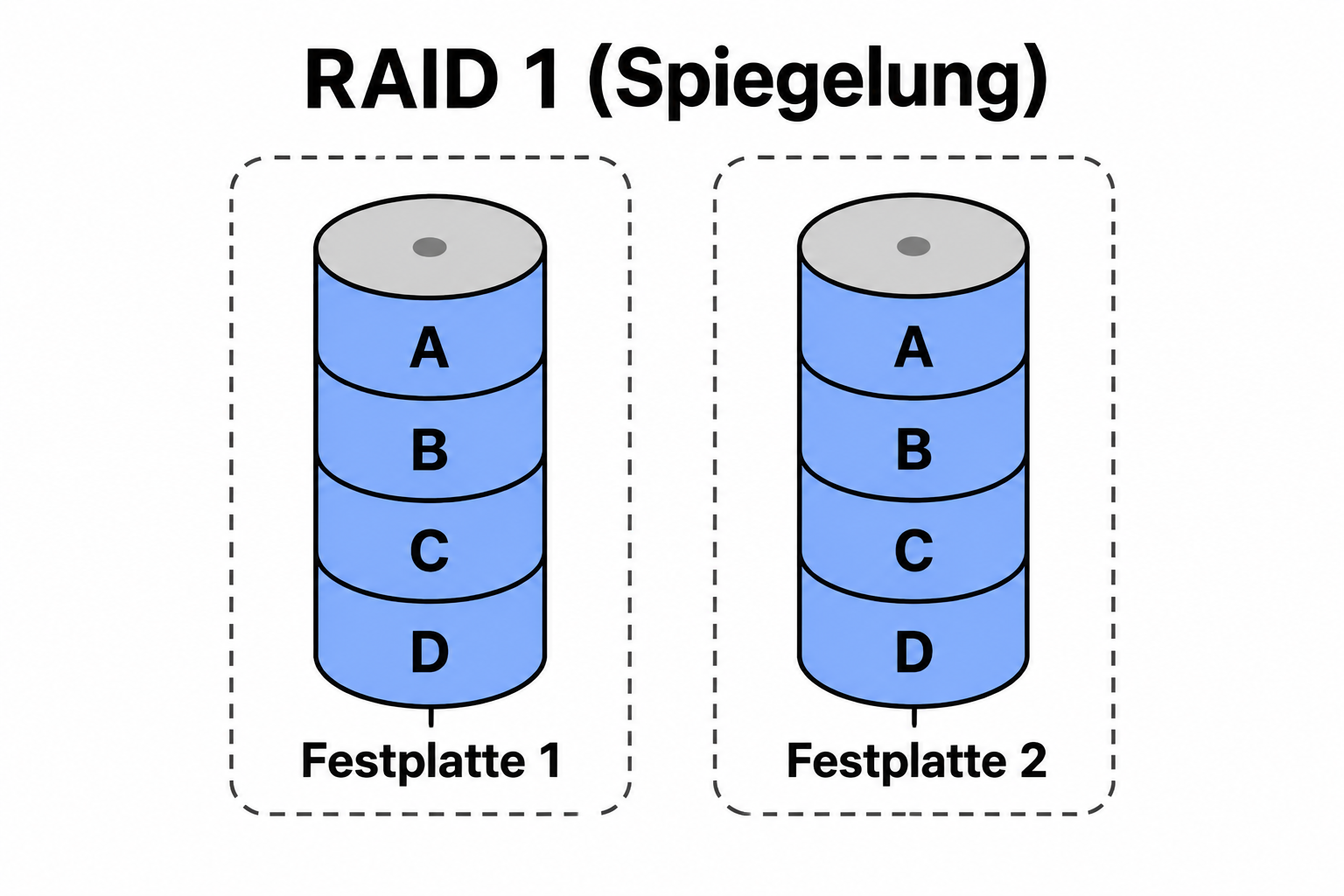
RAID 1 (Spiegelung)
- Benötigt mindestens zwei Laufwerke.
- Die Daten werden gleichzeitig auf zwei Laufwerke geschrieben, sodass identische Kopien entstehen.
- Schützt vor dem Ausfall eines einzelnen Laufwerks.
- Fällt ein Laufwerk aus, bleiben die Daten auf dem anderen Laufwerk verfügbar.
Wann ist RAID 1 sinnvoll? Bei wichtigen Daten, für die eine höhere Verfügbarkeit und ein Schutz gegen den Ausfall eines Laufwerks erforderlich sind.
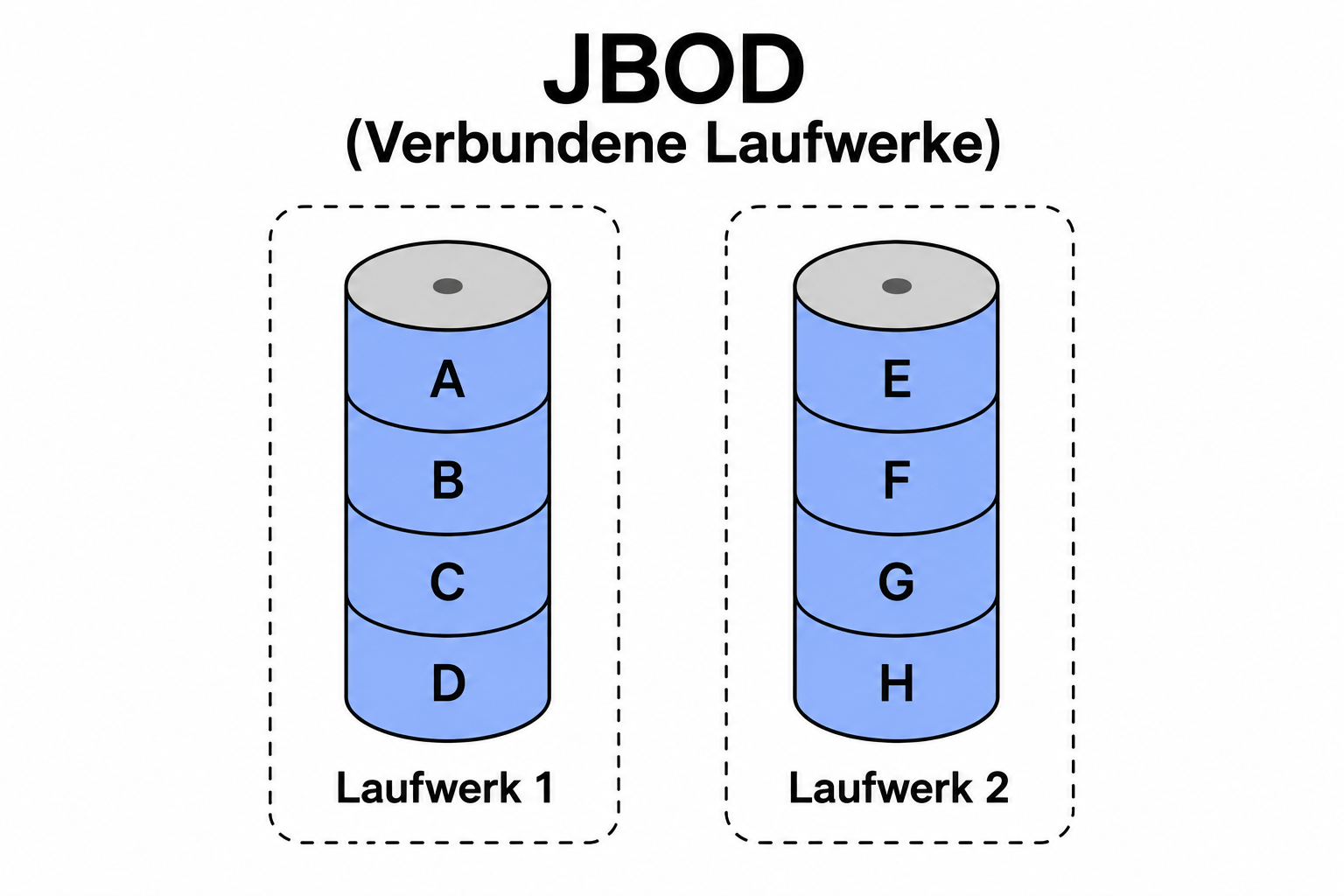
JBOD (Zusammengefasste Laufwerke)
- Benötigt mindestens zwei Laufwerke.
- Fasst mehrere Laufwerke zu einem größeren Volume zusammen.
- Die Daten werden nacheinander auf den einzelnen Laufwerken gespeichert.
- Bietet keinen Schutz bei einem Laufwerksausfall.
- Fällt ein Laufwerk aus, können Teile des Volumes oder das gesamte Volume verloren gehen.
- Die Leistung hängt von den einzelnen Laufwerken ab und kann durch das langsamste Laufwerk begrenzt werden.
Wann ist JBOD sinnvoll? Wenn Sie die Speicherkapazität mehrerer Laufwerke zu einem Volume zusammenfassen möchten und weder Geschwindigkeit noch Ausfallsicherheit im Vordergrund stehen.
RAID vs. Datensicherung
Wichtig ist, dass RAID keine Datensicherung ersetzt.
Einige RAID-Konfigurationen schützen zwar vor dem Ausfall eines Laufwerks, nicht jedoch vor versehentlichem Löschen von Dateien, Datenbeschädigung oder Schadsoftware. Regelmäßige Backups sind daher unabhängig von der verwendeten RAID-Konfiguration unerlässlich.
In der Praxis kommt Software-RAID vor allem dort zum Einsatz, wo mehrere Laufwerke unkompliziert kombiniert werden sollen – sei es zur Erweiterung der Speicherkapazität, zur Leistungssteigerung oder zum grundlegenden Schutz vor Laufwerksausfällen. Typische Beispiele sind Workstations, Heim-NAS-Systeme oder externe Speicherlösungen mit mehreren Laufwerken.
Ein wesentlicher Vorteil von Software-RAID ist seine einfache Verfügbarkeit. Ein spezieller RAID-Controller ist nicht erforderlich, da die Konfiguration über integrierte Betriebssystemfunktionen erfolgt.
Windows bietet dafür die Funktion Speicherplätze (Storage Spaces), während macOS das Festplattendienstprogramm mit integriertem RAID-Assistenten bereitstellt. So können auch Anwender ohne spezielle Hardware ihre Speicherlösung an die eigenen Anforderungen anpassen.
Sehen wir uns nun an, wie Sie einen Software-RAID-Verbund unter macOS Schritt für Schritt einrichten.
RAID-Verbund unter macOS erstellen – Schritt-für-Schritt-Anleitung
- Schließen Sie die Laufwerke, die Sie im RAID-Verbund verwenden möchten, gemäß den Anweisungen des Herstellers an.
- ACHTUNG: BEI DEN FOLGENDEN SCHRITTEN WERDEN ALLE LAUFWERKE DES RAID-VERBUNDS FORMATIERT. SICHERN SIE UNBEDINGT VORHER ALLE WICHTIGEN DATEN!
Öffnen Sie das Festplattendienstprogramm auf Ihrem Mac.
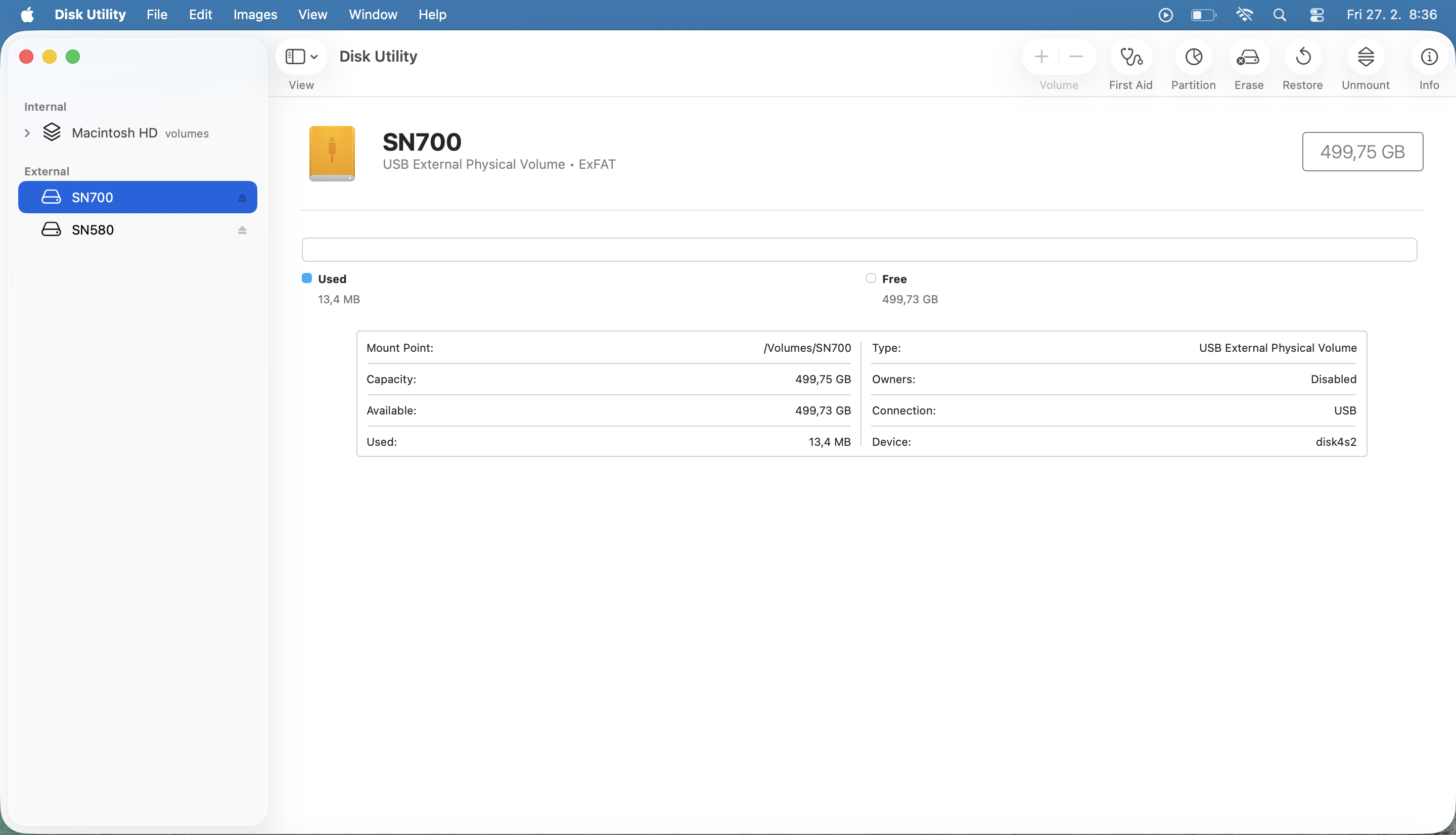
Wählen Sie in der Menüleiste Ablage → RAID-Assistent.
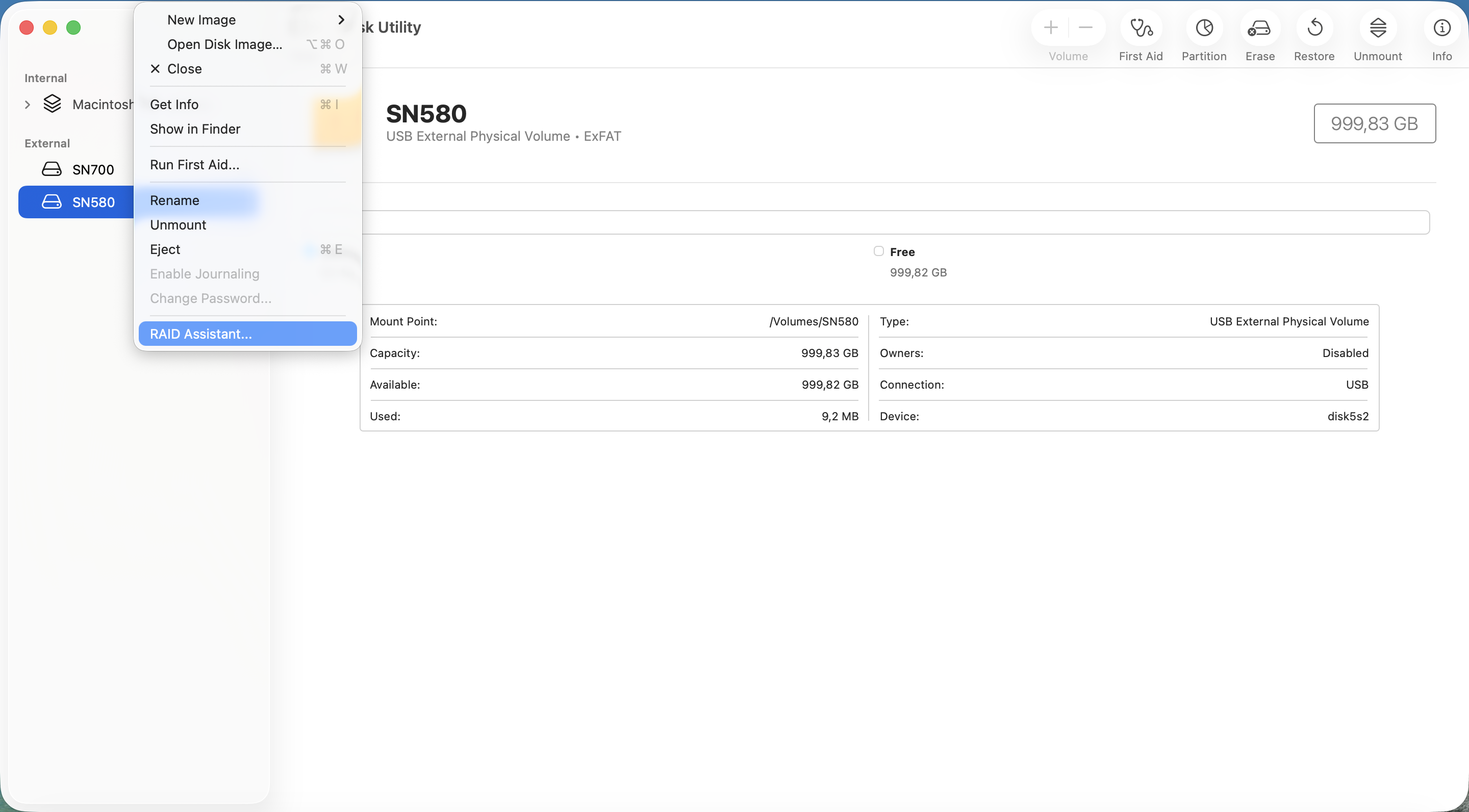
Wählen Sie den gewünschten RAID-Typ aus und klicken Sie auf Weiter.
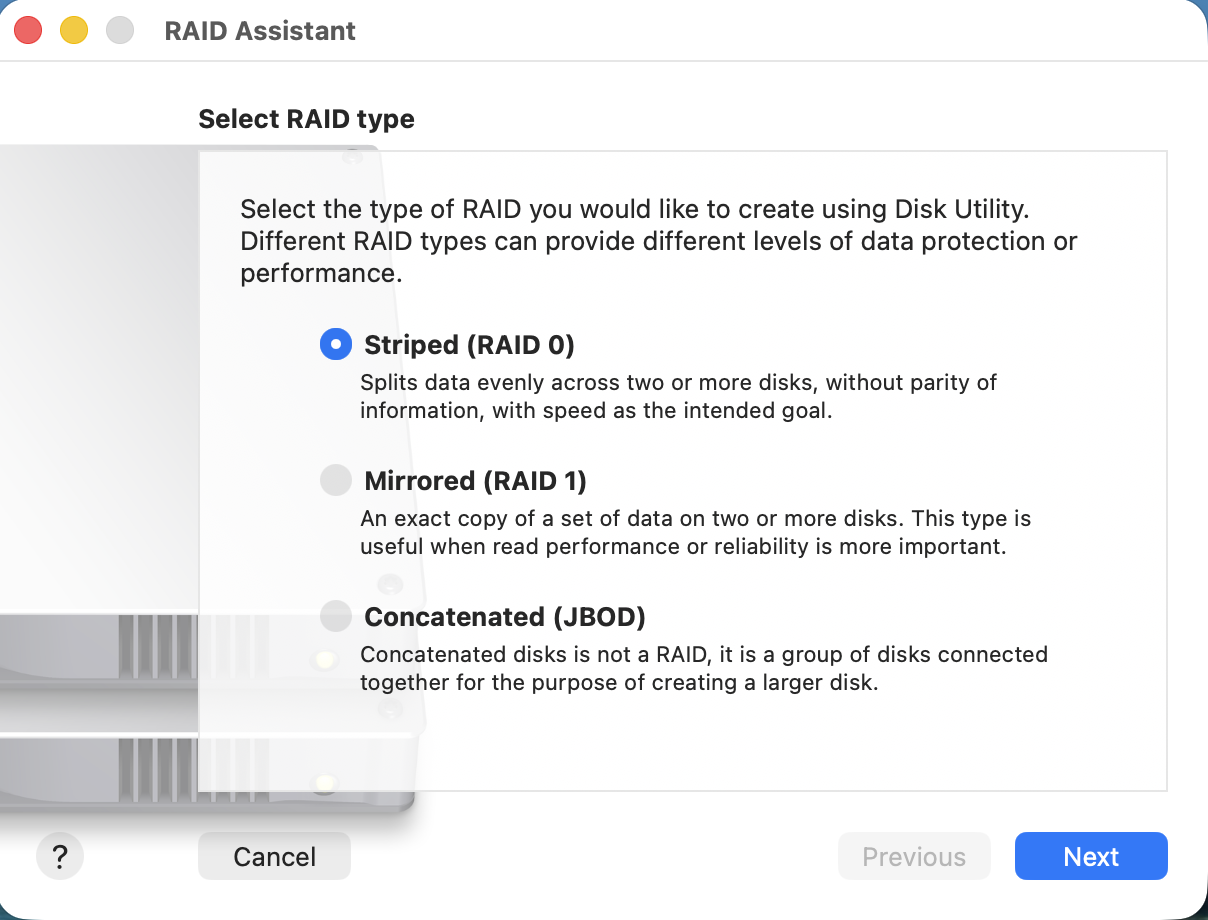
Markieren Sie die Laufwerke, die Sie dem RAID-Verbund hinzufügen möchten, und bestätigen Sie Ihre Auswahl mit Weiter.
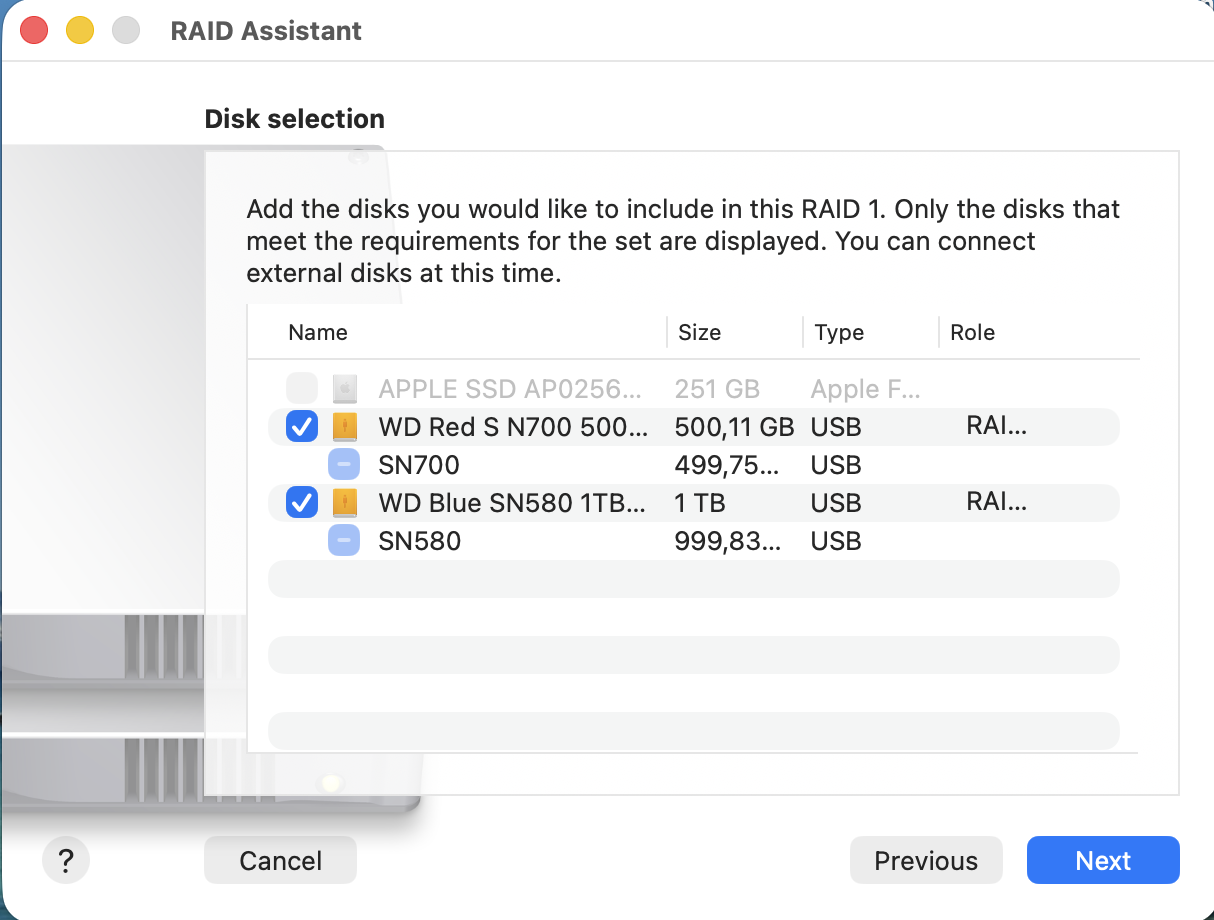
Geben Sie einen Namen für Ihren RAID-Verbund ein und wählen Sie das passende Dateisystemformat entsprechend dem verwendeten Laufwerkstyp. Wenn Sie HDDs für Ihren RAID-Verbund verwenden, empfiehlt sich in der Regel das Format Mac OS Extended (Journaled). Bei SSDs wählen Sie das Format APFS.
Legen Sie anschließend die Blockgröße entsprechend der Größe der Dateien fest, die auf dem RAID-Verbund gespeichert werden sollen. Die Blockgröße bestimmt, wie viele Daten auf ein Laufwerk geschrieben werden, bevor der Schreibvorgang auf dem nächsten Laufwerk fortgesetzt wird. Kleinere Blockgrößen eignen sich für die Verarbeitung vieler kleiner Dateien. Größere Blockgrößen sind besonders für die Arbeit mit Videodateien oder großen Archiven geeignet. Bestätigen Sie Ihre Einstellungen mit Weiter.
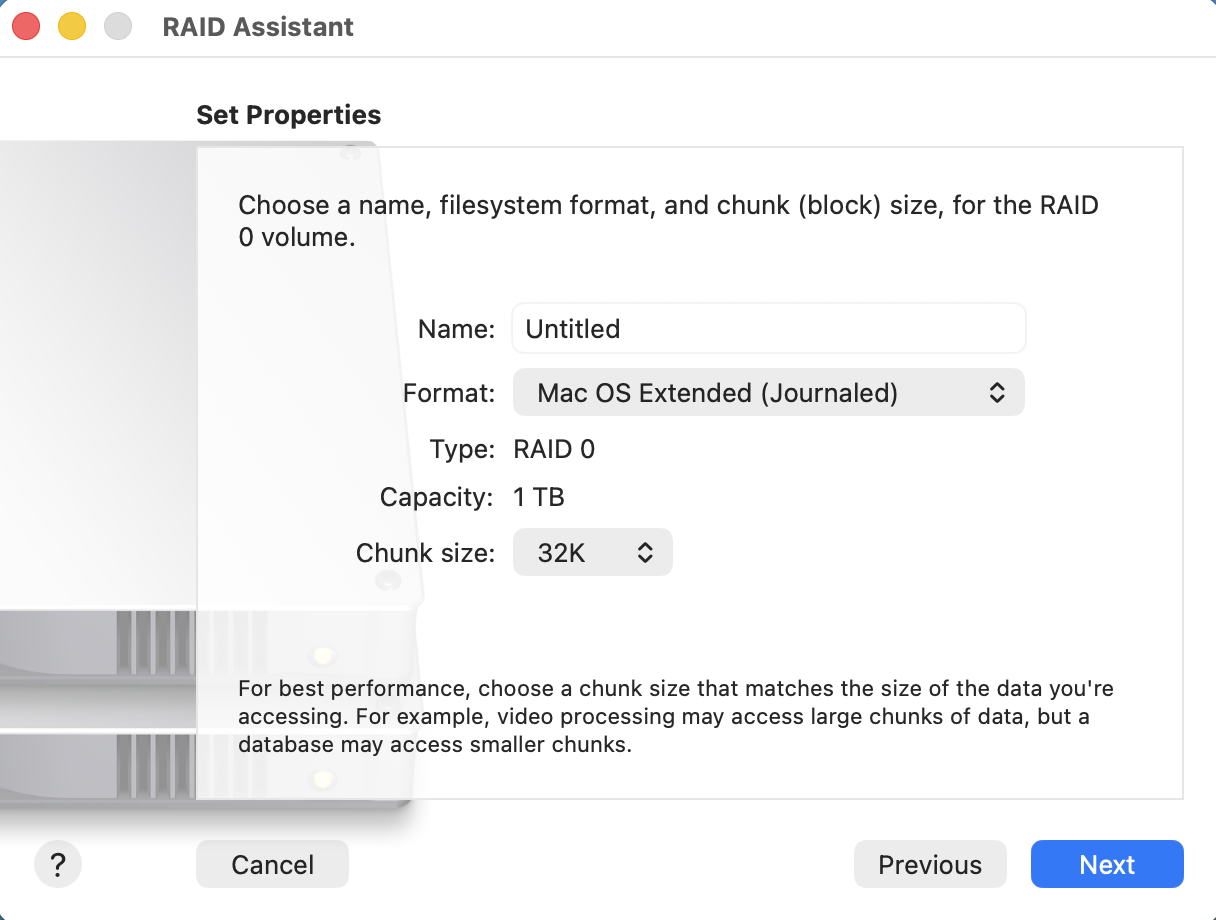
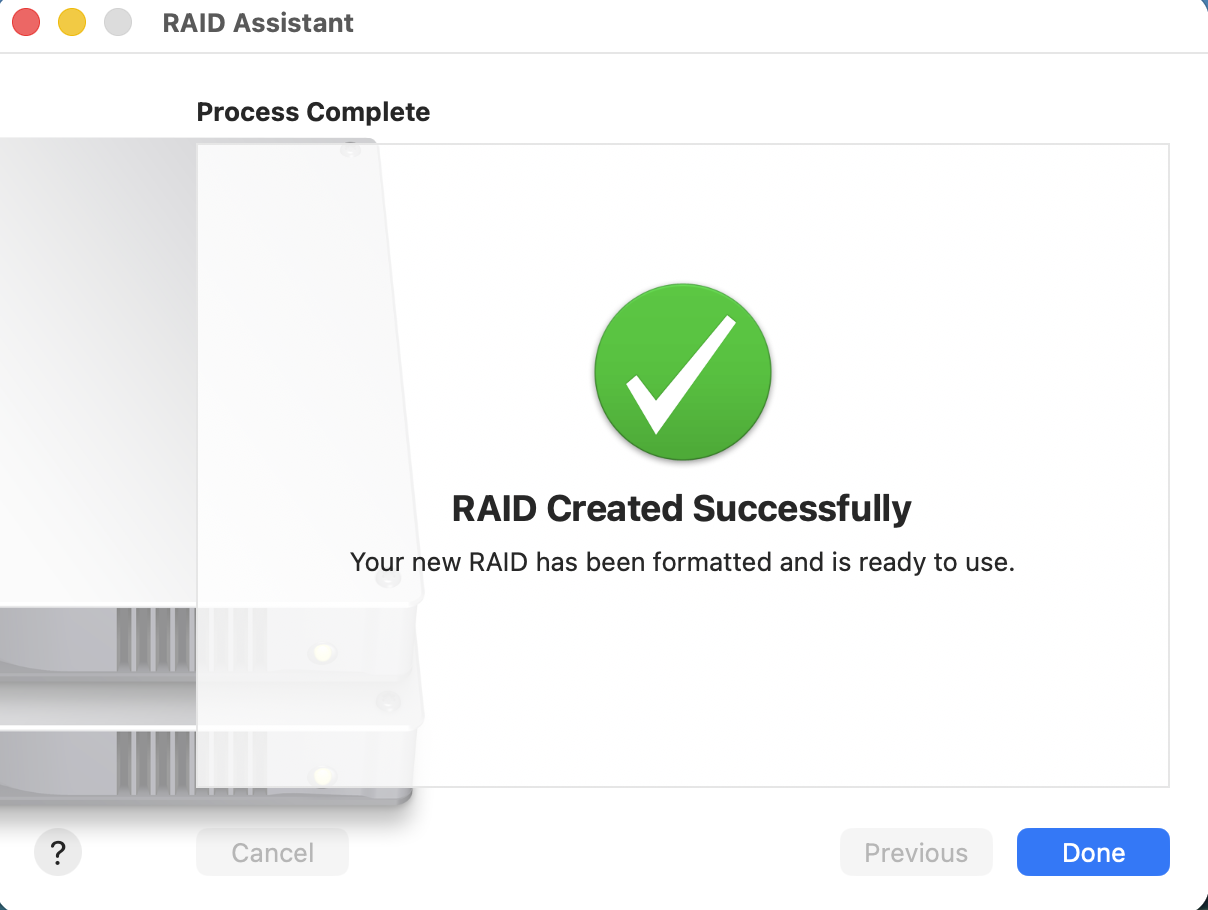
Der Software-RAID-Verbund wurde erfolgreich erstellt und ist einsatzbereit.
Bestehenden Software-RAID-Verbund unter macOS löschen
Das Verfahren zum Löschen eines bestehenden Software-RAID-Verbunds ist bei RAID 0, RAID 1 und JBOD identisch.
- Schließen Sie die Laufwerke gemäß den Anweisungen des Herstellers an.
- ACHTUNG: BEI DEN FOLGENDEN SCHRITTEN WERDEN ALLE LAUFWERKE DES RAID-VERBUNDS FORMATIERT. SICHERN SIE UNBEDINGT VORHER ALLE WICHTIGEN DATEN!
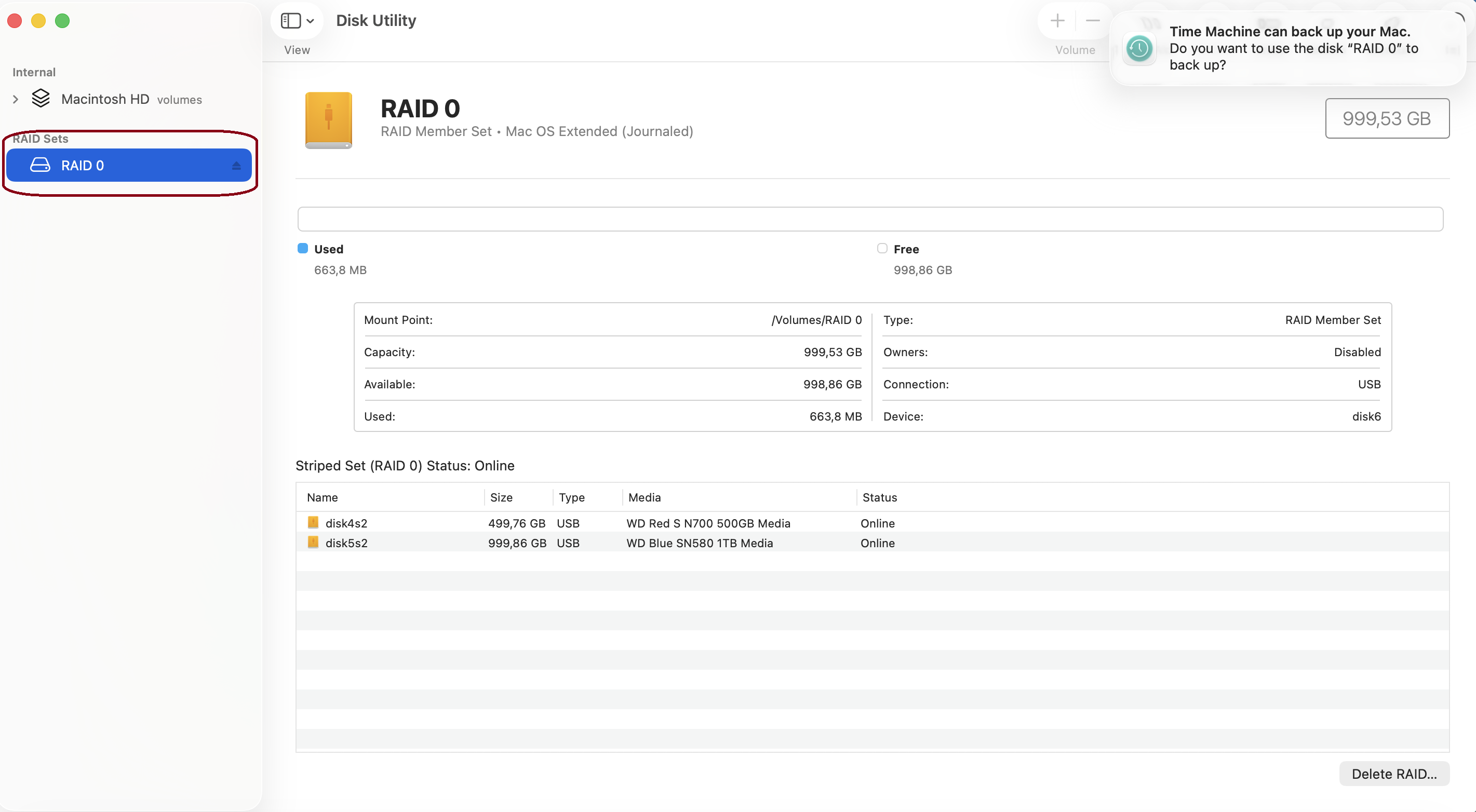
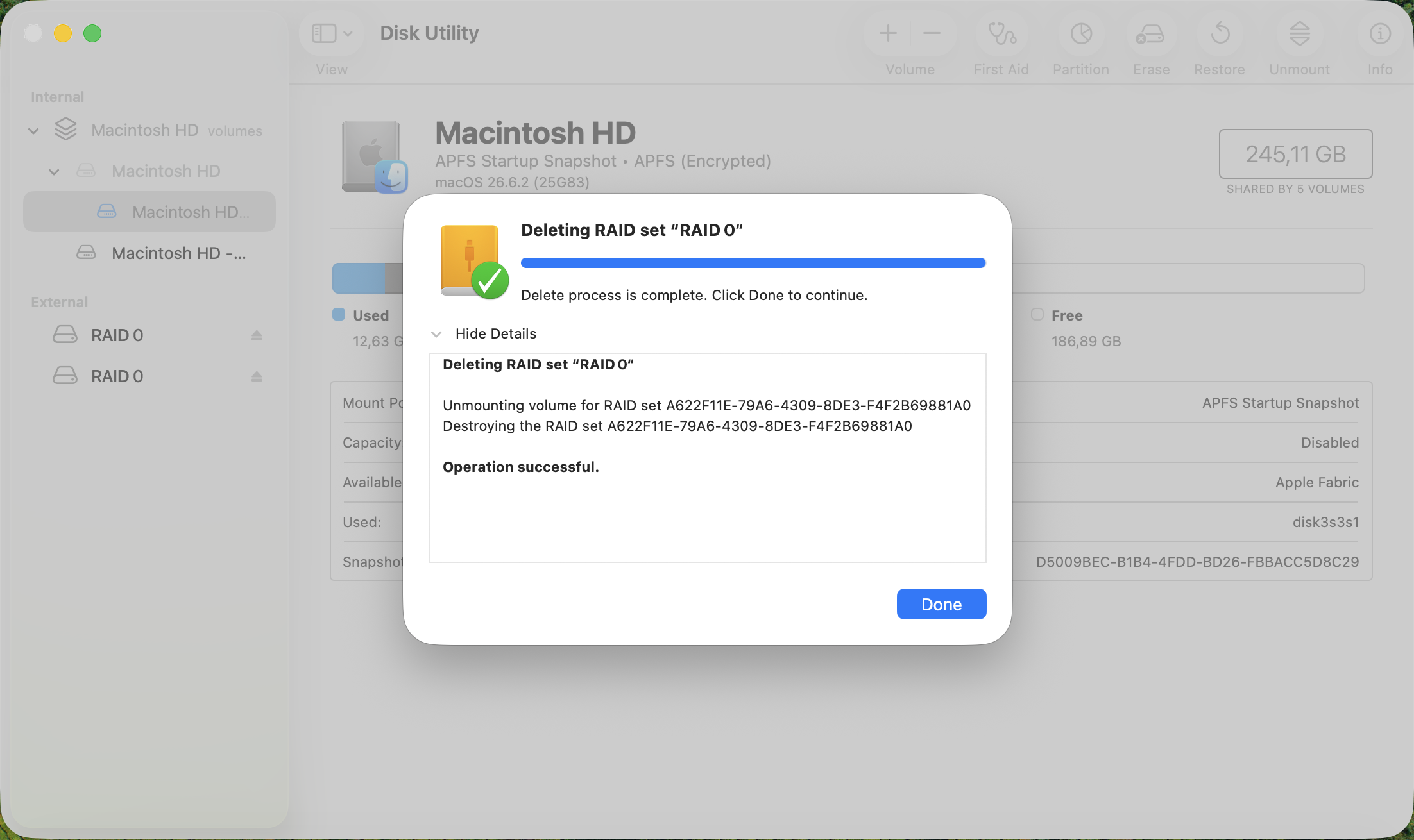
Öffnen Sie das Festplattendienstprogramm und wählen Sie den RAID-0-, RAID-1- oder JBOD-Verbund aus, den Sie löschen möchten.
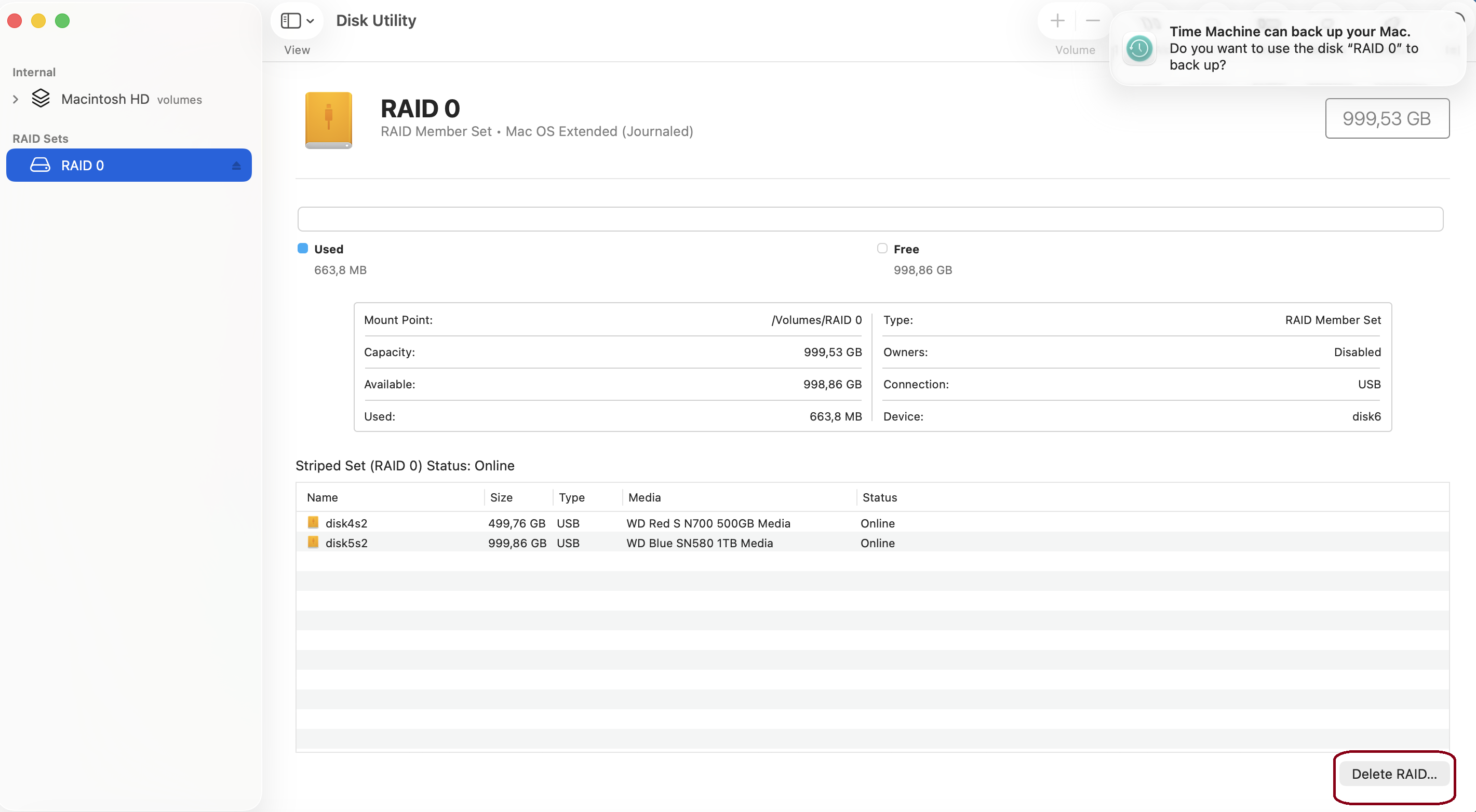
Klicken Sie unten rechts auf die Schaltfläche RAID löschen.
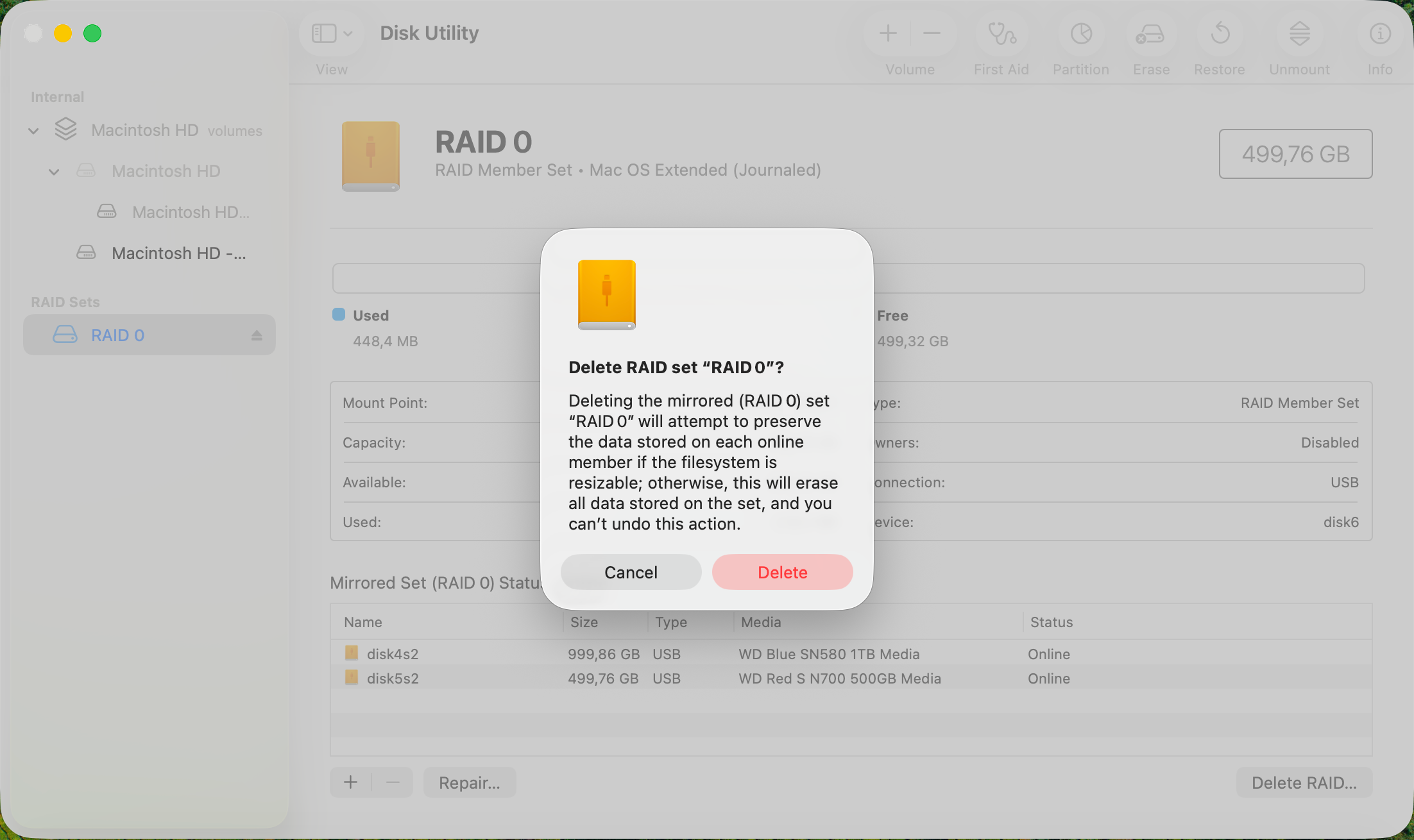
Ein Bestätigungsfenster mit einem Hinweis auf den vollständigen Datenverlust wird angezeigt. Klicken Sie auf Löschen, um das Entfernen des RAID-Verbunds zu bestätigen.
Der RAID-Verbund wurde entfernt. Die Laufwerke wurden formatiert und stehen wieder als einzelne, nicht initialisierte Laufwerke zur Verfügung.
Die richtige Software-RAID-Konfiguration für Ihren Mac
Software-RAID unter macOS bietet eine einfache Möglichkeit, mehrere Laufwerke zu einem gemeinsamen Speicher zusammenzufassen, die Leistung zu steigern oder die Datenverfügbarkeit bei einem Laufwerksausfall zu erhöhen.
Mit dem integrierten Festplattendienstprogramm können Sie ohne zusätzliche Software verschiedene RAID-Konfigurationen erstellen:
- RAID 0 (Striping) – für höhere Lese- und Schreibgeschwindigkeiten.
- RAID 1 (Spiegelung) – für eine bessere Absicherung gegen Laufwerksausfälle.
- JBOD (Zusammengefasste Laufwerke) – zur Kombination der verfügbaren Speicherkapazität mehrerer Laufwerke.
Bei der Auswahl der passenden RAID-Konfiguration sollten Sie abwägen, ob für Sie Leistung, Speicherkapazität oder Ausfallsicherheit im Vordergrund stehen.
Unabhängig davon, für welche Variante Sie sich entscheiden: RAID ersetzt keine regelmäßige Datensicherung. Ein redundanter RAID-Verbund schützt lediglich vor bestimmten Hardwareausfällen, nicht jedoch vor versehentlichem Löschen, Datenbeschädigung, Ransomware-Angriffen oder dem Verlust des Speichergeräts.


