


 slovenčina
 čeština
 angličtina
 nemčina
 maďarčina
 poľština
-
Domov

-
All products
- ADSA-ST SuperSpeed USB dual HDD dock
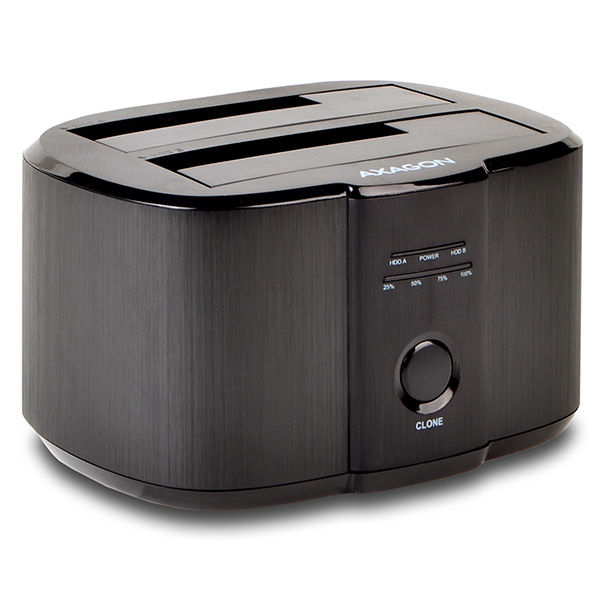
 + 8 ďalšie fotografie
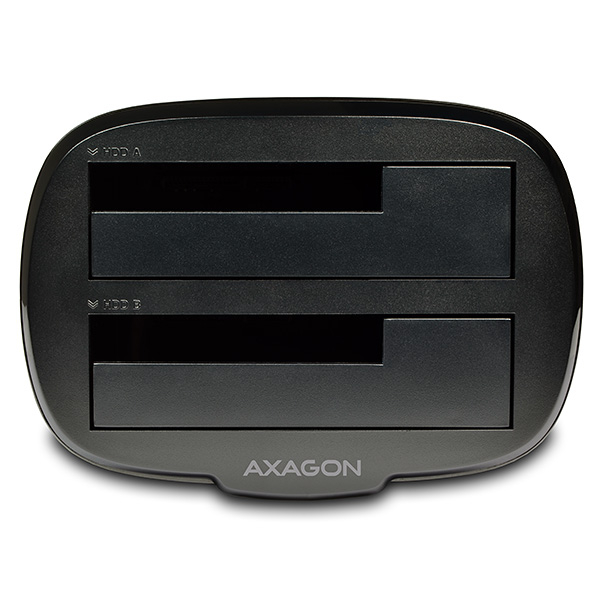
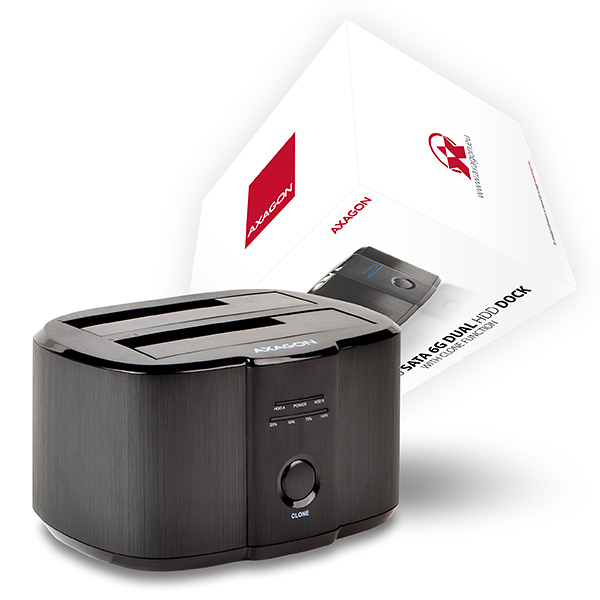
ADSA-ST SuperSpeed USB dual HDD dock
Kód produktu: ADSA-ST
Kategória: All products , Ukončené produkty
Kde kúpiť online?



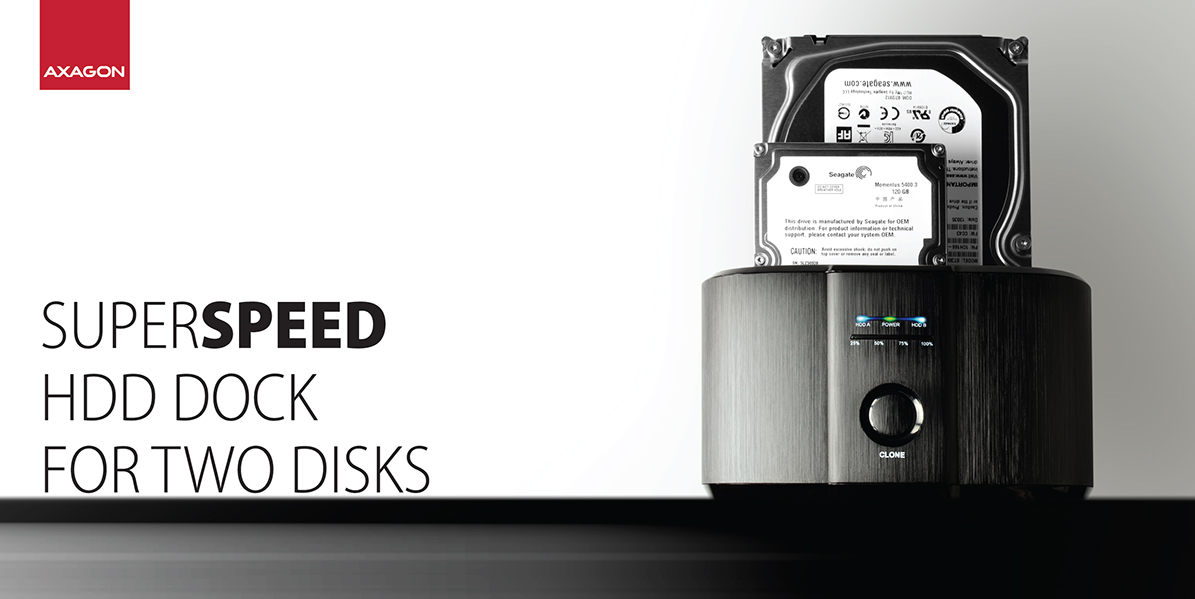 USB 3.2 Gen 1 dokovacia stanica pripojí k počítaču ľahko a rýchlo ľubovoľný SATA disk alebo aj dva disky súčasne.
Rozhranie SATA 6G s podporou UASP dovolí užívať si rýchlosť moderných SSD diskov.
USB 3.2 Gen 1 • SATA 6G • UASP
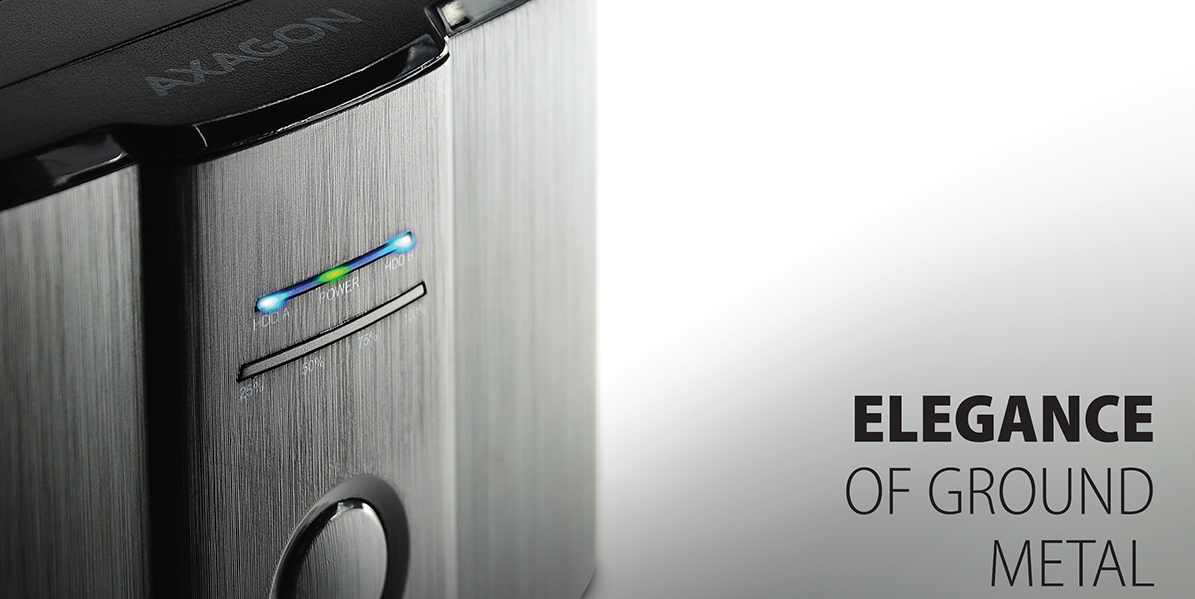 Odolné robustné vyhotovenie skrine na dokonalú stabilitu.
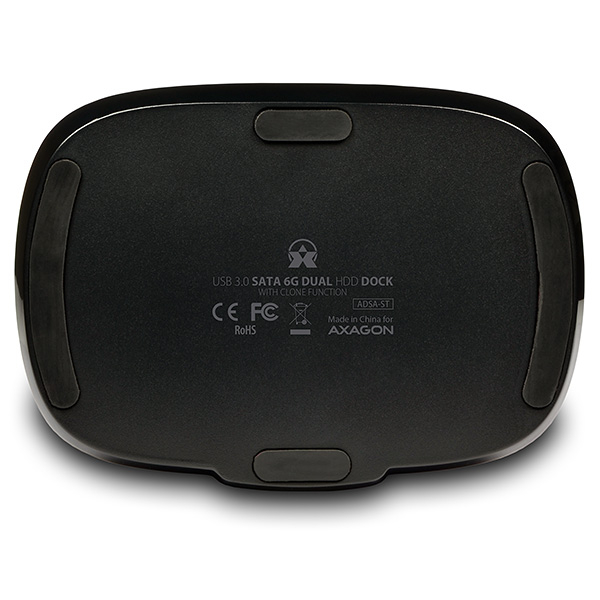
Gumové nožičky na obmedzenie vibrácií.
Vonkajší plášť z hliníka s elegantným brúseným povrchom.
ROBUST CASE • RUBBER FEET • BRUSHED ALUMINUM
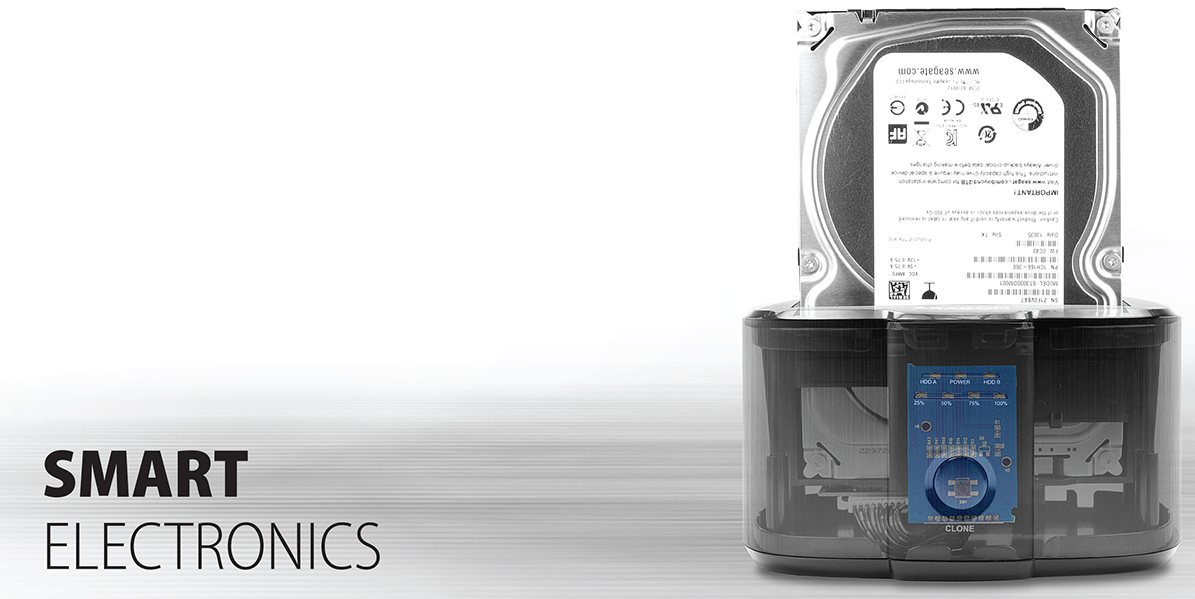 Čítanie S.M.A.R.T. informácií monitorujúcich kondíciu pripojených diskov.
Podpora uspávania pripojených diskov aj dokovacej stanice.
Automatickú inštaláciu zvládne aj úplný laik.
HDD S.M.A.R.T. INFO • AUTO SPIN DOWN • AUTO INSTALL
 Ľahké a rýchle klonovanie obsahu pripojených diskov bez potreby pripojenia k PC.
HDD dock môžete využiť ako autonómne zariadenie na pohodlné vytváranie obrazov diskov.
Rýchlosť klonovania SSD až 300 MB/s.
HDD/SSD DUPLICATION
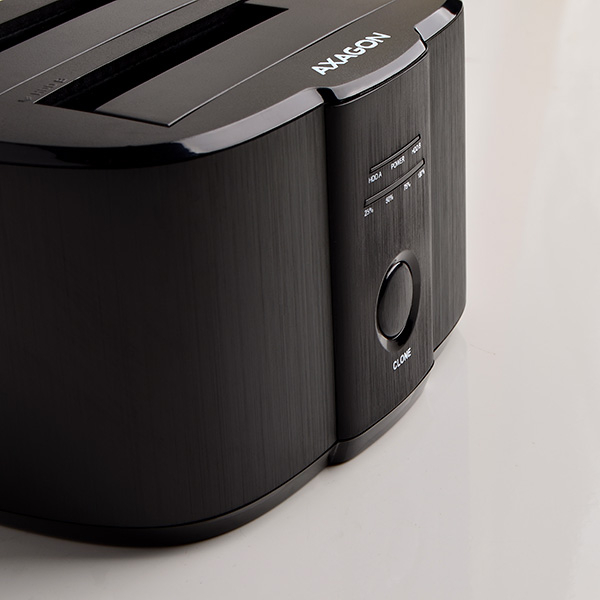
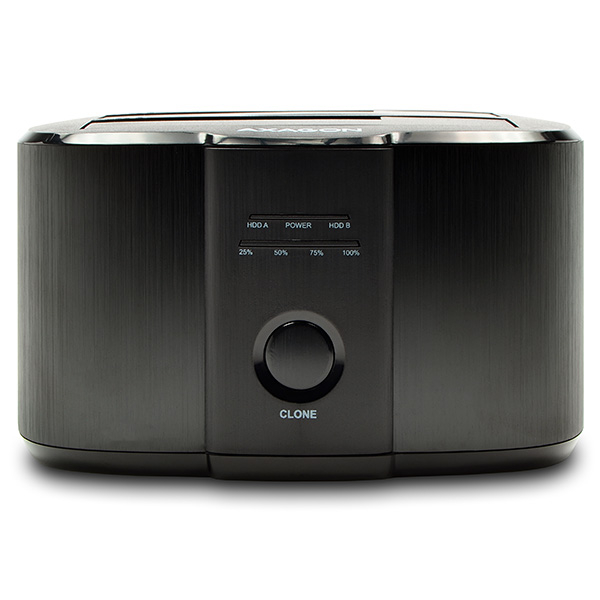
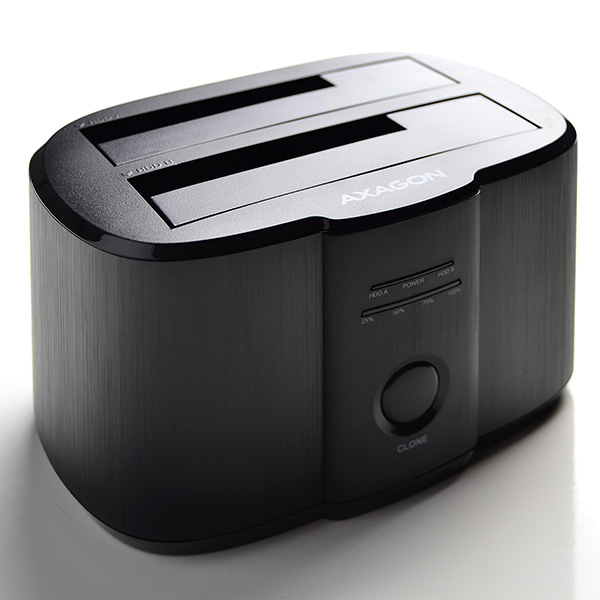
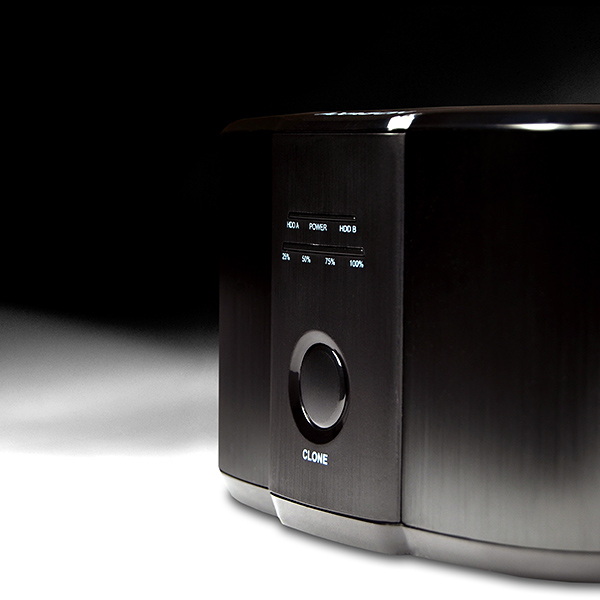
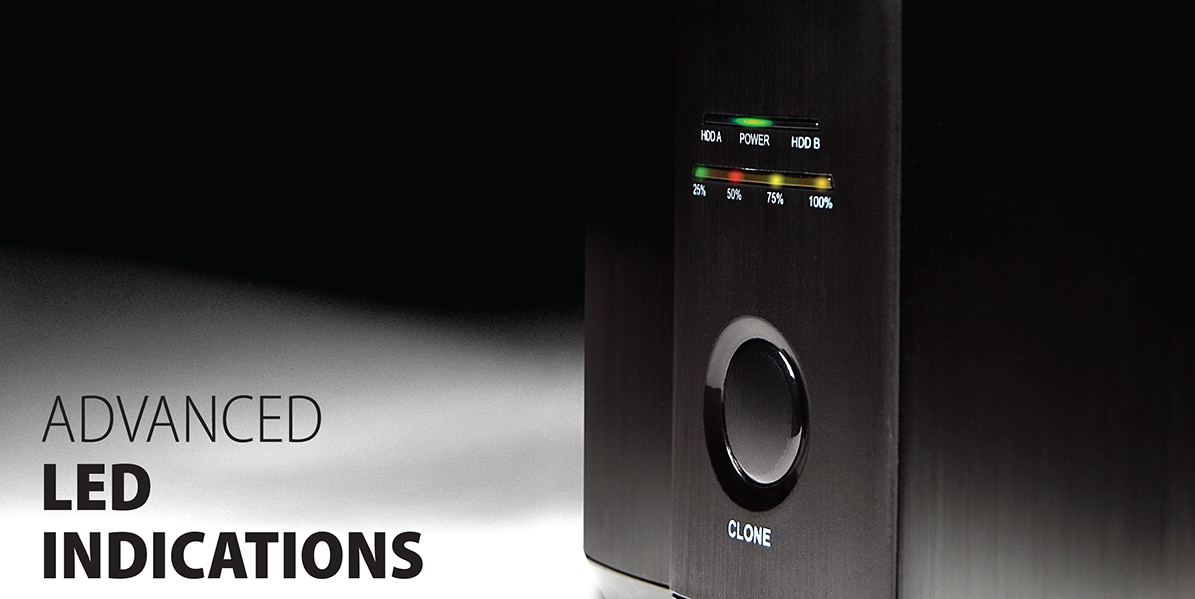 7 decentne svietiacich LED.
Horný rad 3 LED indikuje napájanie HDD doku a aktivitu diskov v oboch šachtách.
Dolné 4 LED oznamujú aká veľká časť disku bola naklonovaná.
7 LEDs • DELICATE LIGHT
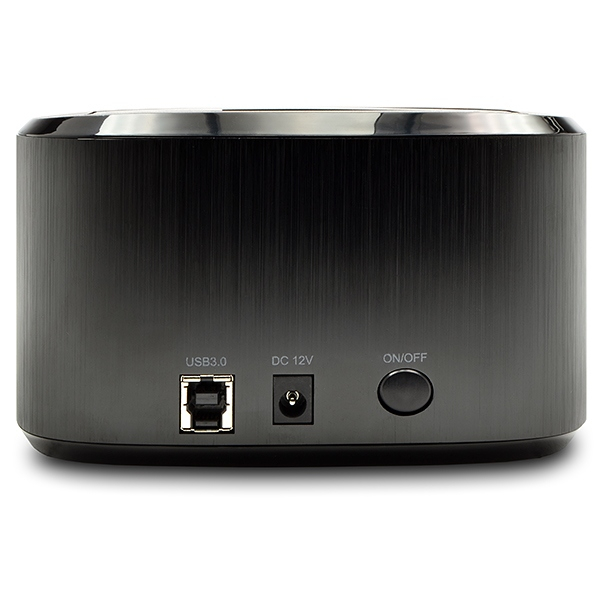
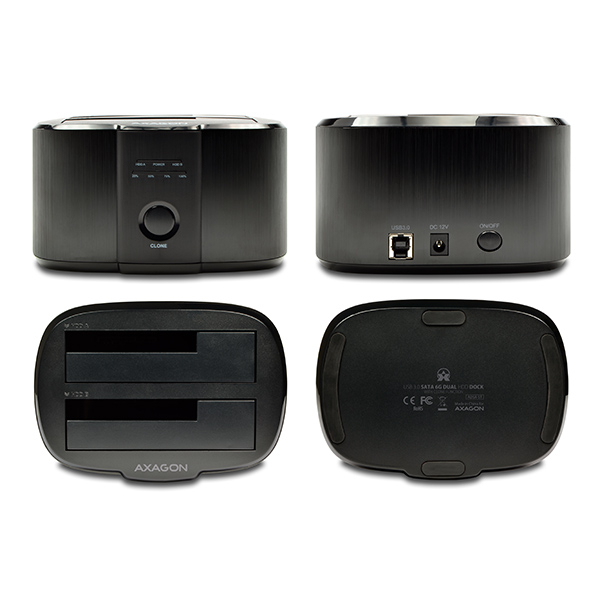
SuperSpeed USB 5 Gbps dokovacia / klonovacia stanica AXAGON ADSA-ST DUAL pripojí k počítaču ľahko a rýchlo ľubovoľný SATA disk alebo aj dva disky súčasne. Konektor USB-B na doku spolu s dodaným káblom USB-B <-> USB-A umožňuje pripojenie k počítaču.
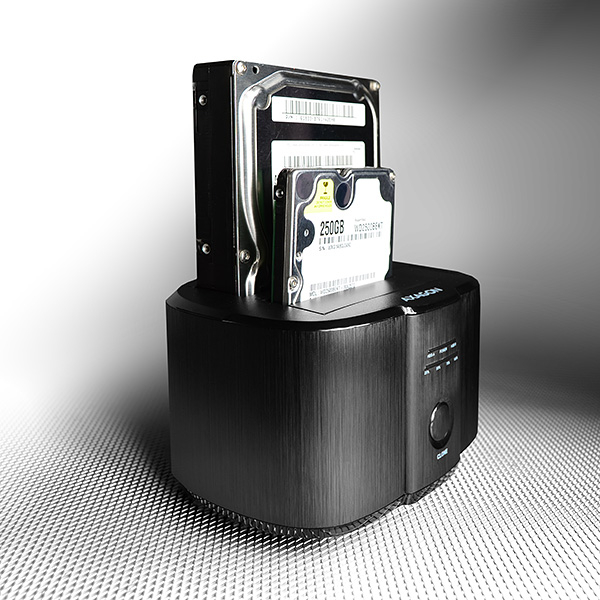
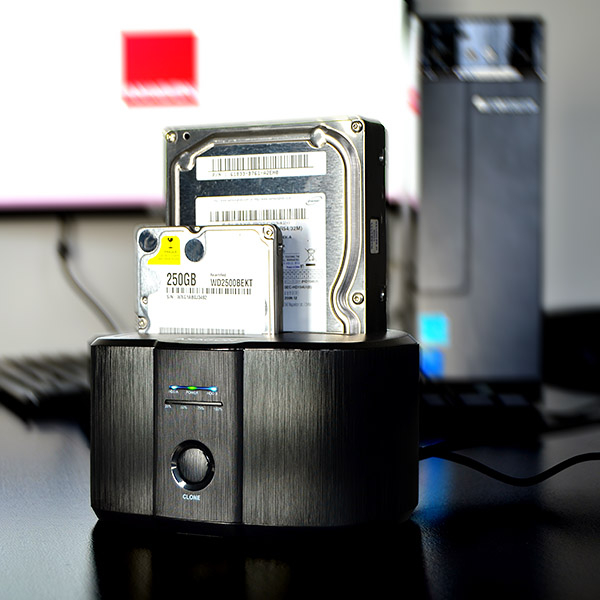
Tento šikovný pomocník vám ponúka najjednoduchší spôsob pripojenia diskov SATA k počítaču alebo notebooku. Nie je potrebná montáž ako pri externom boxe, stačí do základne zasunúť jeden alebo dokonca dva disky súčasne. Technici tiež ocenia rýchlu výmenu diskov.
Rozhranie SATA 6G s podporou UASP dovolí užívať si rýchlosť moderných SSD diskov. Podpora funkcie TRIM pre obmedzenie pozvoľné degradácie výkonu SSD v čase. Čítanie S.M.A.R.T informácií monitorujúcich kondíciu pripojených diskov. Podpora uspávania pripojených diskov aj dokovacej stanice.
Stanica umožňuje taktiež jednoduché a rýchle klonovanie obsahu pripojených diskov bez potreby pripojenia k PC. HDD dock môžete využiť ako autonómne zariadenie na pohodlné kopírovanie a vytváranie obrazov diskov. Je to najjednoduchší spôsob, ako preniesť obsah starého disku na nový SSD disk, vrátane funkčného operačného systému (Windows, macOS, Linux...). Rýchlosť klonovania SSD až 300 MB/s.
Kryt stanice je dostatočne robustný a odolný, čo umožňuje dokonalú stabilitu aj pri vložených diskoch. Gumové nožičky obmedzujú vibrácie pevných diskov. Vonkajší plášť je vyrobený z hliníka s elegantným brúseným povrchom.
Vstup:
• USB 3.2 Gen 1 (USB 3.1 Gen 1 / USB 3.0) SuperSpeed USB 5 Gbps.
• Rýchlosť až do 5 Gbit/s.
• Pripojenie cez konektor USB Micro-B female konektor.
Podpora zariadení:
• rozhraní SATA III - 6 Gb/s (600 MB/s),
• podpora 2.5" HDD/SSD,
• podpora 3.5" HDD,
• max. kapacita disku - všetky bez obmedzenia,
• max. výška 2.5" disku - všetky bez obmedzenia.
Vlastnosti:
• Kompatibilná s s USB 3.2 Gen 2 / USB 3.1 Gen 1 (USB 3.0), spätne kompatibilná s USB 2.0.
• Podpora prenosových rýchlostí 5000 / 480 Mbit/s (SuperSpeed / HighSpeed).
• Vyhovuje Serial ATA 3.0 špecifikácii (SATA/ 600), prenosové rýchlosti až 6 Gb/s (600 MB/s).
• Vyhovuje Serial ATA 2.0 špecifikácii (SATA/300), prenosové rýchlosti až 3 Gb/s (300 MB/s).
• Vyhovuje Serial ATA 1.0 špecifikácii (SATA/150), prenosové rýchlosti až 1.5 Gb/s (150 MB/s).
• Celková priepustnosť / prenosová rýchlosť stanice je daná použitým USB 3.2 Gen 1 rozhraním (teor. 5 Gbit/s).
• Podpora UASP (USB Attached SCSI Protocol) a BOT (Bulk-Only Transport).
• Podpora funkcie TRIM pre obmedzenie pozvoľné degradácie výkonu SSD v čase.
• Podpora systému S.M.A.R.T. (Self-Monitoring, Analysis, and Reporting Technology), ktorý monitoruje stav disku.
• Podpora bootovania z SSD/HDD v dokovacej stanici.
• Možnosť pripojenia zariadenia za chodu vďaka podpore Hot Plug.
• Plná podpora Plug and Play.
• Podpora HDD Auto Spindown – vypínanie diskov pri nečinnosti.
• HDD Turn Off – vypnutie disku po odobratie zariadení alebo uspaní PC.
• Pripojenie cez odolný veľký konektor USB 3.2 Gen 1 type B female.
• Kábel USB 3.2 Gen 1 kabel type A male / type B female s dĺžkou 70 cm je súčasťou balenia.
• 3x LED indikujúca napájanie HDD docku a aktivitu diskov v oboch pozíciách.
• Rozmery stanice 142 x 102 x 80 mm.
• Hmotnosť 330 g.
Napájanie:
• Napájanie cez kompaktný externý AC/DC adaptér 12V - 2.5A (30W) s prívodným káblom dĺžky 150 cm.
• Vypínač napájania.
Funkcia klonovania obsahu disku:
• Klonovanie prebieha bez pripojenia stanice k počítaču.
• Cieľový disk musí mať rovnakú alebo väčšiu kapacitu ako disk zdrojový, inak nie je možné klonovanie spustiť.
• Klonovať možno pevné disky HDD, aj disky SSD.
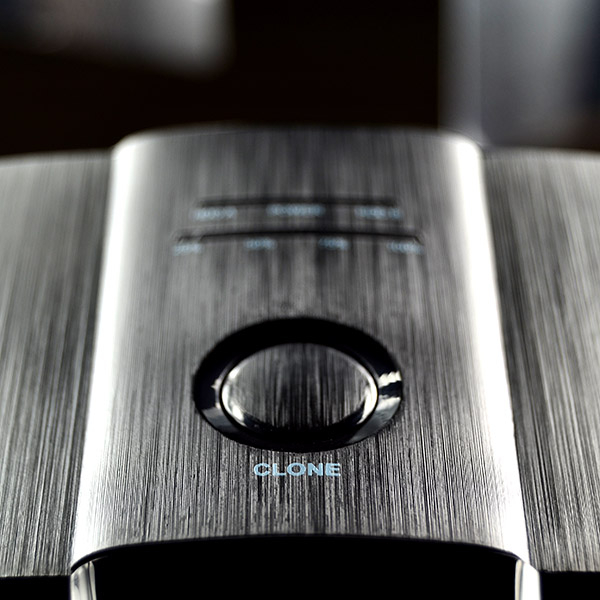
• Klonovanie sa spustí stlačením tlačidla CLONE na minimálne 3 sekundy.
• 4 LED indikujúci proces klonovania a ukončenie klonovania.
• Rýchlosť klonovania SSD až 300 MB/s.
• Celkový čas klonovania disku závisí od kapacity zdrojového disku, nie od množstva dát na disku.
Podporované operačné systémy:
• MS Windows 7 / 8 / 8.1 / 10 / 11 a novšie, Windows Server 2008 / 2012 / 2016 / 2019 / 2022 a novšie (podporované všetky 32- i 64-bitové verzie OS Windows), Mac OS X 10.x a vyššie, Linux s jadrom 2.6.x a vyšším.
• Pozn.: Ovládače sú súčasťou podporovaných operačných systémov a nainštalujú sa úplne automaticky. Žiadne iné ovládače nie je potrebné inštalovať a nie sú ani k dispozícii.
Balenie obsahuje:
• SSD/HDD dock,
• USB-B <-> USB-A kábel dĺžky 70 cm,
• napájací adaptér 100-240V / 12V-2.5A,
• mnohojazyčný manuál CZ / DE / DK / ENG / ESP / FIN / FR / GR / HR / HU / IT / NL / PL / PT / RO / RU / SK / SWE / TR / BG / CN / ARA,
• balené v kartónovej krabičke.
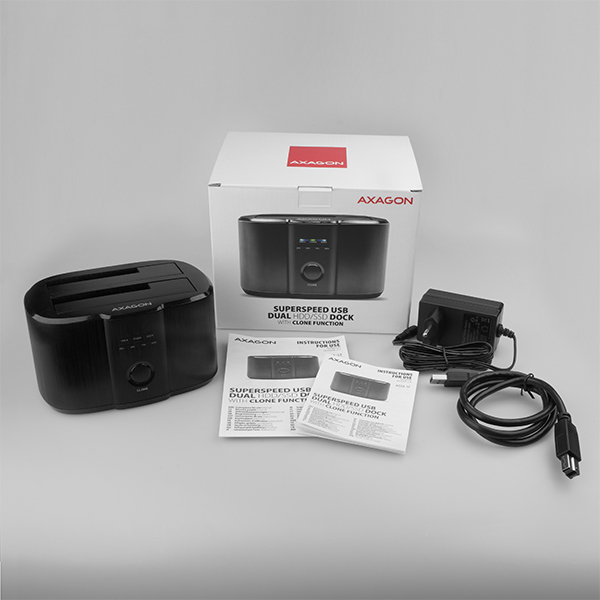
Obsah balenia
- USB 3.2 Gen 1 – dual SATA 6G HDD dock
- USB 3.2 Gen 1 kábel 70 cm
- napájací adaptér s káblom 150 cm
- užívateľský manuál
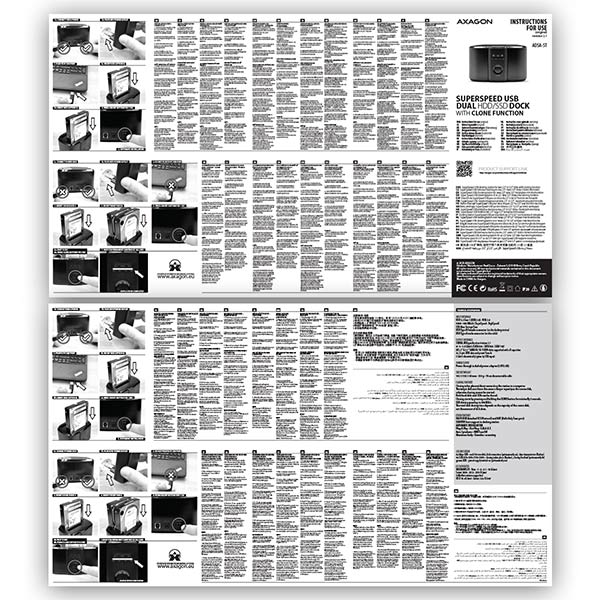
Manuál
- tlačený multijazyčný manuál CZ / DE / DK / ENG / ESP / FIN / FR / GR / HR / HU / IT / NL / PL / PT / RO / RU / SK / SWE / TR / BG / CN / ARA
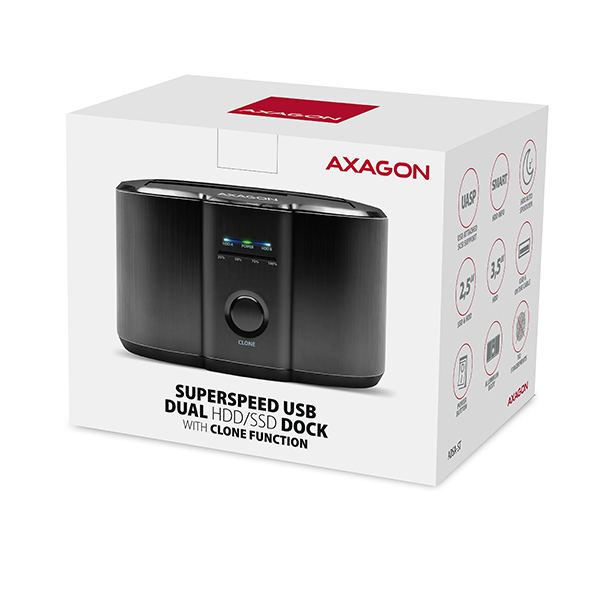
Obal produktu
- kartónová krabička
- rozmery balenia 14.5 x 18 x 14 cm
- hmotnosť 1 ks balenia 679 g
- EAN 8595247903082
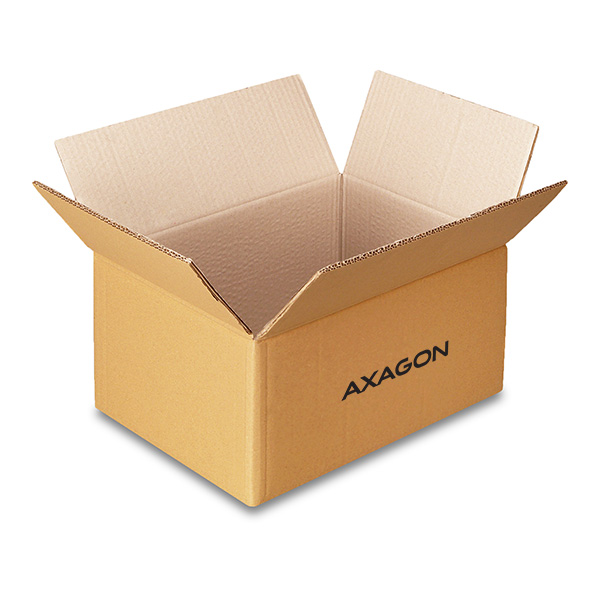
Exportný obal
- počet kusov v krabici: 12
- celková hmotnosť krabice: 8.8 kg G.W.
- rozmery krabice: 31.5 x 38 x 45 cm
Bezpečnostné pokyny
StiahnuťADSA-ST – bezpečnostné pokyny – CZ / DE / DK / ENG / ESP / FIN / FR / GR / HR / HU / IT / NL / PL / PT / RO / RU / SK / SWE / TR / BG / CN / ARA
Návod na inštaláciu
StiahnuťADSA-ST – viacjazyčný návod – CZ / DE / DK / ENG / ESP / FIN / FR / GR / HR / HU / IT / NL / PL / PT / RO / RU / SK / SWE / TR / BG / CN / ARA
Ako funguje klonovanie diskov pri ADSA-ST? A musí byť cieľový disk úplne rovnakej veľkosti ako ten zdrojový?


A): ADSA-ST klonuje disky bit po bite, bez ohľadu na ich obsah. Tým sa vytvorí identická kópia disku. Podmienkou pre klonovanie je, že zdrojový disk nesmie mať žiadne chybné sektory (v opačnom prípade sa klonovanie zastaví). Ak je cieľový HDD menší ako zdrojový HDD, klonovanie sa nespustí.
B): Pre klonovanie musí byť cieľový HDD rovnaký alebo väčší ako zdrojový. V prípade, že cieľový HDD je väčší ako zdrojový, na cieľovom disku sa vytvorí oddiel vo veľkosti zdrojového disku a zvyšné miesto zostane nepriradené. Po klonovaní je možné vo Windows v správe diskov oddiel rozšíriť o nepriradené miesto alebo vytvoriť nový oddiel.
Kde možno stiahnuť ovládače k externému boxu (adaptéru / dokovacej stanici)?
A): Ovládače sú už súčasťou operačného systému, nainštalujú sa celkom automaticky. Externý box (adaptér / dokovacia stanica) je detekovaný (a) ako štandardné pamäťové zariadenie, ako napr. USB flash disk, žiadne ďalšie ovládače nie sú potrebné.
B): Iné ovládače nie je potrebné inštalovať a nie sú preto ani k dispozícii. Ak aj naďalej máte s vaším externým boxom (adaptérom / dokovacou stanicou) problémy, prejdite na ďalšie rady, ktoré môžu pomôcť problémy odstrániť.
Externý box (adaptér / dokovacia stanica) nie je v „Správcovi zariadení“ zobrazený(á).
A): Ak externý box (adaptér / dokovacia stanica) nie je zobrazený(á) v „Správcovi zariadení“, je možné, že došlo k poruche USB portu. Je tiež možné, že váš počítač má slabé napájanie USB portov a napájanie tak nie je dostatočné pre prevádzku externého boxu (podľa zvuku zistíte, že sa HDD netočí). Toto býva problém predovšetkým pri starších počítačoch, kde už zdrojová časť pracuje na hranici svojich parametrov. V takom prípade by pomohlo použiť USB HUB s prídavným napájaním, pomocou ktorého by bol externý box (adaptér / dokovacia stanica) k počítaču pripojený(á).
B): Skúste zapojiť externý box (adaptér / dokovaciu stanicu) do iného USB portu, najlepšie na zadnej strane PC. Malo by dôjsť k detekcii externého boxu (adaptéra / dokovacej stanice) a automatickému nainštalovaniu ovládačov. Ak bude problém pretrvávať, zapojte externý box (adaptér / dokovaciu stanicu) do USB portu iného počítača na overenie jej funkčnosti.
Externý box (adaptér / dokovacia stanica) sa hlási v "Správci zariadení" ako "Neznáme zariadenie".
A): Ak dôjde k tejto situácii, znamená to, že operačnému systému sa nepodarilo získať potrebné informácie pre inštaláciu ovládačov.
B): Príčinou môže byť chybný USB kábel, alebo poškodené zariadenie. Pokiaľ bude problém pretrvávať, zapojte externý box (adaptér / dokovaciu stanicu) do USB portu iného počítača pre overenie jej funkčnosti.
Externý box (adaptér / dokovacia stanica) Externý box (adaptér / dokovacia stanica) nie je zobrazený v zložke "Tento počítač".
A): Ak dôjde k tejto situácii, znamená to, že operačný systém Windows nepriradil novému pamäťovému zariadení písmeno jednotky.
B): Pokiaľ nie je písmeno jednotky priradené, otvorte si "Správu diskov", kliknite pravým tlačidlom na požadovaný disk a priraďte ručne písmeno jednotky. Ak písmeno jednotky nemožno disku priradiť, je možné, že disk je naformátovaný ako "dynamický". Ak chcete zachovať dáta disku, pripojte ho k pôvodnému zariadení a urobte zálohu disku. Potom ho preveďte na bežný disk, inicializujte ho na MBR (alebo GPT, pozri. ďalšie body) a následne vykonajte Low Level Format (napr. pomocou programu Low Level Format Tool).
Po vložení novo zakúpeného disku HDD / SSD do externého boxu (adaptéru / dokovacej stanice) a pripojenie k počítaču nie je disk v "Správci zariadení" zobrazený.
A): Novo zakúpený disk je nutné pred prvým použitím inicializovať.
B): Ak nie je nový disk inicializovaný automaticky, otvorte si "Správu diskov", kliknite pravým tlačidlom na požadovaný disk a inicializujte ho.
Čo je to Inicializácia disku?
A): Inicializáciou disku nastavíte, v akom režime bude pevný disk pracovať.
B): Môžete použiť oddiel s hlavným spúšťacím záznamom (MBR) alebo s tabuľkou oddielu GUID (GPT). V prípade disku do 2TB použite voľbu MBR, na disk väčší, než 2TB odporúčame zvoliť GPT. Následne je potrebné inicializovaný disk naformátovať.
Externý box (adaptér / dokovacia stanica) s 3.5 "HDD nie je v " Správci zariadení " zobrazený (á).
A): Ak externý box (adaptér / dokovacia stanica) s 3.5 "HDD nie je zobrazený (a) v" Správci zariadení ", je možné, že vložený disk nie je napájaný.
B): Skontrolujte, či máte správne pripojený napájač a externý box (adaptér / dokovaciu stanicu) zapnutý (ú) vypínačom. Ak je disk správne napájaný, mal by sa točiť (možno zistiť počúvaním).
Podporuje externý box (adaptér / dokovacia stanica) kapacitu diskov väčší ako 2TB?
A): Externé boxy (adaptéry / dokovacie stanice) Axagon sú vždy vybavené najnovším firmwarom a podporujú tak disky všetkých kapacít.
B): Hranice 2TB je daná ako maximálna veľkosť oddielu pri inicializácii disku s hlavným spúšťacím záznamom MBR. Ak chceme na HDD uloženom v externom boxe vytvoriť väčší oddiel (napr. 3TB a viac) je potrebné pri inicializácii disku zvoliť tabuľku oddielov GPT. Následne je potrebné inicializovaný disk naformátovať.
Podporujú externé boxy (adaptéry / dokovacie stanice) protokol USB Mass Storage (UMS) a dajú sa tak ľahko pripojiť k televízii ako USB Flash disk?
A): Externé boxy (adaptéry / dokovacie stanice) AXAGON podporujú protokol USB Mass Storage, idú tak ľahko pripojiť k televízii.
B): Pri použití disku väčšieho než 2TB, niektoré televízory nepodporujú formát GPT. V takom prípade je nutné pri inicializácii disku použiť formát MBR.
Aké sú hlavné rozdiely medzi USB 2.0 a USB 3.2 Gen 1 (USB 3.0)?
A): Konektory sú kompatibilné, ale vnútri má konektor USB 3.0 navyše päť kontaktov. Konektor USB 3.2 Gen 1 (USB 3.0) väčšinou spoznáte podľa použitého modrého plastu (výnimočne čierneho).
B): Hlavný rozdiel je predovšetkým v rýchlosti prenosu dát. USB 2.0 dosahuje max. rýchlosť cca 30 MB / s, zatiaľ čo USB 3.2 Gen 1 (USB 3.0) je schopné dosiahnuť teoretickej rýchlosti až 600 MB / s. Ak osadíte do externého boxu disk, ktorý má rýchlosť čítania napr. 120 MB / s, v boxe s USB 2.0 tak dosiahnete iba štvrtinovú možnú rýchlosť, teda cca 30 MB / s.
Ako je to s funkciou uspávania diskov u externých boxov (adaptérov / dokovacích staníc), ktoré sa prihlasujú ako tzv. "Mass Storage"?
A): Pre správne nastavenie uspávania, je nutné aby túto funkciu podporovali všetky komponenty, ktoré sú v ceste medzi operačným systémom a HDD, teda USB radič, elektronika boxu aj disk samotný. Nastavenie uspania diskov pri nečinnosti sa nastavuje pomocou operačného systému, ktoré je však značne komplikované.
B): Odporúčame vykonať nastavenie pomocou niektorého z freewarových programov, kde je väčšinou postup značne zjednodušený. Napr. programom HDDScan (http://hddscan.com/). Program má možnosť overiť, či daný disk a všetky komponenty v ceste funkciu podporujú. Voľbou "Spindown" môžete otestovať okamžité uspanie disku. Nastavenie času uspania vykonáte posuvníkom v sekcii "Power Management".
Podporuje zariadenie softvérový RAID?
Áno. Operačné systémy Windows aj macOS ponúkajú nástroje na vytvorenie softvérového RAIDu. V systéme Windows ide o nástroj Úložné priestory, v systéme macOS o asistenta RAID v nástroji Diskové utility.
Požiadavky pre fungovanie M.2 adaptéra.
Požiadavky pre fungovanie M.2 adaptéra.
Redukcia AXAGON pre M.2 SSD disky je v podstate len zmenou konektora z M.2 na PCI-Express alebo SATA. Redukcia samotná neobsahuje riadiacu elektroniku a nevyžaduje žiadne ovládače. V starších OS ako Windows 7 je nutné overiť dostupnosť ovládače disku.
Pre správne fungovanie M.2 adaptéra je nutné aby:
- základná doska počítača podporovala M.2 disky - SATA disky sú podporované častejšie ako NVMe disky,
- základná doska počítača podporovala bootovanie z PCI-Express zbernice - v prípade inštalácie OS na M.2 NVMe disk,
- boli dostupné ovládače M.2 SSD disku - platí najmä pre NVMe disky vo Windows 7.
Pre zistenie podpory M.2 diskov zo strany základnej dosky, kontaktujte technickú podporu výrobcu základnej dosky. V niektorých prípadoch stačí update BIOSu / UEFI.
Pre zistenie dostupnosti ovládače pre M.2 SSD disk navštívte stránku alebo kontaktujte technickú podporu výrobcu disku.
Zobrazujú sa chyby v obraze (šum, pruhy, skreslené farby).
A): Skontrolujte správne zapojenie a zasunutie konektorov v redukcii, zdroji obrazu a výstupnom zariadení.
B): Skontrolujte prepojovacie káble, prípadne ich vymeňte.
C): Pri použití dlhých káblov nad 10 m odporúčame použiť kvalitné alebo aktívne káble, prípadne zosilňovače signálu.
D): Pripojte microUSB nabíjačku do vstupu externého napájania.
V zozname rozlíšení alebo v zozname obnovovacích frekvencií sa nezobrazujú požadované hodnoty.
A): Overte, či dané rozlíšenie alebo obnovovaciu frekvenciu podporuje výstupné zariadenie (monitor, TV, projektor), grafická karta, použité ovládače alebo operačný systém.
Video redukcia neprenáša zvuk.
A): Skontrolujte nastavenie podľa kapitoly „NASTAVENIE PRENOSU ZVUKU DO MONITORA, TV ALEBO PROJEKTORA.“
Voľba „NASTAVENIE REŽIMU ZOBRAZENIA“ nie je k dispozícii alebo sa nezobrazí.
A): Skontrolujte správnosť zapojenia.
B): Overte v správcovi zariadení, že nepoužívate „Základný grafický adaptér Microsoft“. Ak áno, nainštalujte aktuálny ovládač grafickej karty.
Mám pre nabíjanie PowerBank použiť dodávaný originálny kábel alebo môžem použiť ľubovoľný micro USB kábel?
A): Odporúčame použiť originálny micro USB kábel dodávaný s Powerbankou.
B): Originálny kábel má silnejší vodiče a menší odpor. Tým sa minimalizujú straty pri nabíjaní. Univerzálne káble k telefónom môžu mať vodiče menšieho priemeru, čo môže spôsobiť pomalšie nabíjanie alebo aj prerušovanie nabíjania. Takéto káble sú určené pre synchronizáciu (dátové spojenia) a na nabíjanie sa nehodia.
M.2 SSD disk sa nezobrazuje v zozname diskov BIOSe / UEFI základnej dosky.
V BIOSu / UEFI základnej dosky sú väčšinou zobrazené iba disky pripojené k SATA radiču základnej dosky. NVMe disk je zvyčajne zobrazený v ponuke "poradie bootovania z diskov".
Toto platí v prípade splnenia podmienok článku "Požiadavky pre fungovanie M.2 adaptéra".
USB hub sa po pripojení k počítaču nedetekuje, kde je možné stiahnuť ovládače k USB hubu?
A): Potrebné ovládače sú už súčasťou všetkých operačných systémov, nainštalujú sa celkom automaticky a žiadne ďalšie ovládače nie sú potrebné.
B): Zapojte USB hub do iného USB portu (na zadnú stranu počítača, kde sú USB porty integrované priamo do základnej dosky). Malo by dôjsť k novej detekcii USB hubu a znovu zavedenie ovládačov. Prípadne skúste vymeniť USB kábel. Príčinou problémov by mohol byť aj zastaraný ovládač USB radiča. Výrobcovia chipsetov pre USB 3.0 vydávajú často nové verzie ovládačov pre zlepšenie kompatibility s rôznymi zariadeniami. Ak problém s USB hubom pretrváva, zapojte ho do USB portu iného počítača pre overenie jeho funkčnosti.
Kde je možné stiahnuť ovládače pre čítačku kariet?
A): Ovládače sú súčasťou operačného systému, nainštalujú sa celkom automaticky. Čítačka kariet je detekovaná ako štandardné pamäťové zariadenie, ako napríklad USB flash disk, žiadne ďalšie ovládače nie su potrebné.
B): Iné ovládače nie je potrebné inštalovať a nie sú preto ani k dispozícii. Ak aj naďalej máte s vašou čítačkou problém, prečítajte ďalšie rady, ktoré môžu pomôcť problém odstrániť.
Po osadení PCI (PCIe) karty do počítača je v "Správci zariadení" chyba "kód 10 - Zariadení sa nedá spustiť"
A): Ak PC s kartou nenabehne alebo sa karta chybne detekuje v "Správci zariadení", prípadne je u ovládača žltý výkričník alebo počítač v "Správci zariadení" hlási chybu "kód 10 - Zariadenie sa nedá spustiť" je karta v konflikte s iným zariadením v počítači
B): Konflikt možno vo väčšine prípadov vyriešiť presunutím karty do iného PCI (PCIe) slotu, kedy BIOS priradí karte iné voľné prostriedky. Ak presunutie nepomôže, vyskúšajte kartu aj samostatne, bez ďalších vložených kariet. Ak kartu nie je možné presunúť do iného slotu, možno si tiež pomôcť resetovaním BIOSU počítača (jumperom na doske alebo vytiahnutím zálohovacej batérie, odporúčame poznamenať si všetky pôvodné nastavenia a po resete všetko nastaviť do požadovanej hodnoty). To spôsobí opätovné rozdelenie zdrojov IRQ, DMA a I / O.
Môžem použiť RAID radič na pripojenie a prevádzku jedného alebo viacerých diskov bez vytvorenia RAID poľa?
A): Áno, aj RAID radič je možné použiť na pripojenie samostatných pevných diskov.
B): Ak nevytvoríte v BIOSU radiča RAID pole, bude sa každý disk správať ako samostatná jednotka, rovnako ako pri zapojení do základnej dosky.
Sieťová karta nie je v "Správci zariadení" zobrazená.
A): Ak sieťová karta nie je zobrazená v "Správci zariadení", je možné, že došlo k poruche USB portu (v prípade internej sieťovej karty k poruche na PCIe slotu).
B): Skúste zapojiť sieťovú kartu do iného USB portu (v prípade internej sieťovej karty, do iného PCIe slotu na základnej doske v PC, prípadne ešte dočasne odpojiť všetky ostatné PCIe karty). Malo by dôjsť k detekcii sieťovej karty a k výzve na inštaláciu ovládačov. Pokiaľ bude problém pretrvávať, zapojte sieťovú kartu do USB portu (PCIe slotu) iného počítača pre overenie jej funkčnosti.
Čítačka nie je v "Správci zariadení" zobrazená.
A): Ak čítačka kariet nie je zobrazená v "Správci zariadení", je možné, že došlo k poruche USB portu. (V prípade internej čítačky je to 20pin konektor USB3.0 na základnej doske v PC)
B): Skúste zapojiť čítačku do iného USB portu (v prípade internej čítačky, do iného 20pin konektora USB3.0 na základnej doske v PC, ak je k dispozícii). Malo by dôjsť k detekcii čítačky a automatickému zavedení ovládačov. Ak to problém nevyrieši, skúste skontrolovať stav USB radiča v správcovi zariadení v sekcii "Radiče USB". Pokiaľ bude problém pretrvávať, zapojte čítačku do USB portu iného počítača pre overení jej funkčnosti.
Čítačka sa hlási v "Správci zariadení" ako "Neznáme zariadenie".
A): Ak dôjde k tejto situácii, znamená to, že operačnému systému sa nepodarilo získať potrebné informácie pre inštaláciu ovládačov.
B): Príčinou môže byť chybný USB kábel alebo poškodené zariadenie. Ďalšou možnosťou je odstránenie záznamu o pripojenom USB zariadení, pomocou nástroja "USBDeview". Po následnom pripojení čítačky by malo dôjsť k opätovnému načítaniu ovládačov. Ak je problém spôsobený chybou ovládače, tak by malo dôjsť k odstráneniu problému. Ak bude problém pretrvávať, zapojte čítačku do USB portu iného počítača pre overenie jej funkčnosti.
Kde je možné stiahnuť ovládače k USB zvukovej karte?
A): Základné ovládače sú súčasťou operačného systému.
B): Po pripojení USB zvukovej karty k počítaču dôjde k automatickej detekcii a nainštalovaní potrebných ovládačov.
U rady adaptérov RSI nie je HDD / mechanika v "Správci zariadení" zobrazený (a).
A): Ak HDD / mechanika nie je zobrazený (a) v "Správci zariadení", je možné, že adaptér RSI nie je napájaný.
B): Skontrolujte, či máte do adaptéra správne pripojený napájací 4-pinový "Floppy" konektor a či je súčasne napájaný aj váš disk. Ak napájanie nepomôže problém odstrániť, skúste vymeniť SATA kábel. U IDE zariadení skontrolujte nastavenie ovládacieho jumperu - nemal by byť v konflikte s iným IDE zariadením ..
Nefunguje mi cez video adaptér zvuk, čo sa s tým dá urobiť?
A) VGA konektor nedokáže prenášať zvuk, preto je u RVH-VGA zvukový stereo výstup na 3,5 jack, ku ktorému je možné pripojiť slúchadlá či aktívne reproduktory.
B) Pre využitie zvukového výstupu nastavte HDMI výstup ako predvolené zariadenie na prehrávanie zvuku (prípadne doinštalujte ovládače zvuku pre grafickú kartu počítača).
Adaptér mi nefunguje napr. s Raspberry Pi, Apple TV alebo niektorými Smart TV boxy.
A) Niektoré zariadenia môžu potrebovať prídavné napájanie pomocou microUSB konektora na tele adaptéra. Pri pripojení k stolnému PC či notebooku nie je prídavné napájanie potreba.
B) Napájací zdroj nie je súčasťou balenia, ale je možné použiť akúkoľvek nabíjačku k mobilnému telefónu s microUSB výstupom.
Radič pracuje s pripojeným zariadením len v USB2.0 režimu.
A): Ak je rýchlosť kopírovania cca 35 MB / s, znamená to, že spojenie medzi radičom a pripojeným zariadením pracuje iba v USB 2.0 režime. Niektoré typy USB 3.0 zariadenia môžu mať problém so správnou detekciou.
B): Uistite sa, že pripojené zariadenie je kompatibilné s USB3.0. Skontrolujte prosím, či zapojené prídavné napájanie radiče (napájacia redukcia nie je súčasťou balenia, karta sa napája bežným napájacím konektorom, ktorý je súčasťou každého zdroja, odporúčame sa vyhnúť spojkám a rozdvojkám typu molex, ktoré bývajú často zdrojom problémov). Chybu by mohol spôsobiť napr. starý firmware zariadenia, ktoré chcete pripojiť, niektorí výrobcovia poskytujú nový firmvér k svojim výrobkom, ktorý by mohol túto situáciu vyriešiť. Prípadne skúste vymeniť USB3.0 kábel, ktorý môže byť poškodený. Pri testovaní nepoužívajte USB 3.0 predĺženie, ktoré by mohlo túto závadu tiež spôsobovať
Môžem použiť bootovanie z USB portu prídavnej karty?
A): Bootovanie z prídavnej USB karty nie je možné, pretože každá karta má iný čip. BIOS základnej dosky neobsahuje informácie, vďaka ktorým by mal možnosť "vidieť" pripojené USB zariadenie. K detekcii pripojených zariadení dochádza až po zavedení ovládačov prídavnej karty pri štarte operačného systému.
B): Pri použití integrovaného USB zo základnej dosky je samozrejme BIOS naprogramovaný tak, aby obsahoval informáciu o čipe radiča použitého pre USB na základnej doske. Preto BIOS základnej dosky pripojené USB zariadenie "vidí" a tým pádom z neho môže i bootovať.
Po inštalácii radiča do PC, nejde PC vypnúť alebo sa samo prebúdza z režimu spánku.
A): Skontrolujte prosím nastavenie v BIOSU. Power Management Setup - Wake Up Event Setup - Resume by PCI-E Device (jednotlivé položky sa môžu líšiť podľa typu MB) malo by byť nastavené na disabled.
B): Pokiaľ toto nepomôže, skúste aktualizovať BIOS základnej dosky a ešte v BIOSU preveriť položku ACPI. Ak ani to nepomôže, posuňte kartu radiča do iného PCIe slotu (môže byť aj x16 - sloty sa líšia len počtom liniek). Je možné, že karta je v konflikte s iným zariadením v počítači. V niektorých typoch BIOSu to je možné docieliť priamo zapnutím (Enabled) položky Force Update ESCD (Reset Configuration Data pod.) v menu PnP & PCI Configurations. To spôsobí opätovné rozdelenie zdrojov IRQ, DMA a I / O.
Pri inštalácii radiča sa hlási chyba "Nemožno pristupovať k objektu JavaScript runtime pre vlastnú akciu".
A): Vo Vašej inštaláciu Windows je chybne zaregistrovaný VBScript.
B): Pre vyriešenie problému a stiahnutie opravy choďte na stránku Microsoftu: https://blogs.technet.microsoft.com/fixit4me/2009/01/30/register-windows-script-engine-fix-it-live/
Je možné pomocou USB hubu nabíjať telefón / tablet a súčasne mať k nemu pripojené USB zariadenie?
A): Telefón / tablet nejde napájať pomocou OTG kábla, je to dané princípy OTG. Tablet môže byť pripojený bežným káblom k nabíjačke a nabíjať sa, alebo môžu byť káblom OTG k nemu pripojené zariadenia.
B): Výhodu majú telefóny / tablety, ktoré majú napájací konektor umiestnený mimo microUSB - tam je možné napájať tablet okrúhlym konektorom a na microUSB pomocou OTG kábla (cez USB hub) pripojiť ďalšie periférie (myš, klávesnicu, flash disk a pod).
Po pripojení sa nezobrazuje obraz na monitore, TV alebo projektore.
A): Skontrolujte správne zapojenie a zasunutie konektorov v redukcii, zdroji obrazu a výstupnom zariadení.
B): Redukcia je jednosmerná, skontrolujte, či nie je zapojená opačne.
C): Skontrolujte, či je vo výstupnom zariadení zvolený správny vstup.
D): Skontrolujte správnosť nastavenia výstupu na zdroji (PC, notebook). Pozrite kapitolu „NASTAVENIE REŽIMU ZOBRAZENIA.“
E): Skontrolujte prepojovacie káble.
F): Reštartujte PC (notebook) so zapojeným adaptérom a výstupným zariadením.
G): Ak žiadna z možností nefunguje, otestujte redukciu s iným zariadením.
Ako je to s udávanou kapacitou Powerbanky?
A): Kapacita PowerBank je udávaná skutočnou (fyzickou) kapacitou článkov akumulátorov, ktorými je Powerbanka vybavená.
B): Vnútorné akumulátory Powerbank majú napätie 3,7V. Pre nabíjanie telefónu je toto napätie potreba previesť na 5V, ktoré je štandardom pre rozhranie USB. V nabíjanom zariadení (napr. mobilnom telefóne alebo tablete) je zase naopak potreba spätná konverzia z 5V na 3,7V, pre nabitie vnútorných akumulátorov. Pri každom prevode napätia vznikajú straty (najčastejšie vo forme tepla), ktoré bývajú 5-15%. Výsledkom je, že energia, ktorú je schopné nabíjané zariadenie odobrať, je po nevyhnutnom prevode napätia oboch zariadení o 2x5% až 2x15% nižšia a nabíjanie dosahuje asi 70-90% účinnosti.
Sieťová karta sa hlási v "Správci zariadení" ako "Neznáme zariadenie". (PCIe)
A): Ak dôjde k tejto situácii, znamená to, že operačnému systému sa nepodarilo získať potrebné informácie pre inštaláciu ovládačov.
B): Príčinou môže byť chybný predlžovací USB kábel alebo poškodené zariadenie. Pokiaľ bude problém pretrvávať, zapojte sieťovú kartu PCIe slotu iného počítača pre overenie jej funkčnosti.
Sieťová karta sa hlási v "Správci zariadení" ako "Neznáme zariadenie" (USB).
A): Ak dôjde k tejto situácii, znamená to, že operačnému systému sa nepodarilo získať potrebné informácie pre inštaláciu ovládačov.
B): Príčinou môže byť chybný predlžovací USB kábel alebo poškodené zariadenie. Pokiaľ bude problém pretrvávať, zapojte sieťovú kartu do USB portu iného počítača pre overenie jej funkčnosti.
Čítačka sa nezobrazuje v zložke "Tento počítač".
A): Ak dôjde k tejto situácii, znamená to, že operačný systém Windows nepriradil novému pamäťovému zariadení písmeno jednotky.
B): Pokiaľ nie je písmeno jednotky priradené, otvorte si "Správu diskov", kliknite pravým tlačidlom na požadovaný disk a priraďte ručne písmeno jednotky. Ďalšou možnosťou je, že nie je vykonané korektné formátovanie pamäťovej karty. Naformátujte kartu vo "Správe diskov", prípadne v zariadení, v ktorom kartu používate (napr. fotoaparát).
USB zvuková karta nie je v "Správci zariadení" zobrazená.
A): Ak USB zvuková karta nie je zobrazená v "Správci zariadení", je možné, že došlo k poruche USB portu.
B): Skúste zapojiť zvukovku do iného USB portu. Malo by dôjsť k detekcii zvukovky a automatickému zavedeniu ovládačov. Pokiaľ bude situácia rovnaká, zapojte zvukovku do USB portu iného počítača pre overenie jej funkčnosti.
Inštalácia ovládačov neprebehla korektně. Ako správne postupovať v ďalšej inštalácii?
A): Pre správne nainštalovanie ovládačov je nevyhnutné dodržať niekoľko nasledujúcich krokov.
B): Vybrať kartu z PC. Vykonať odinštaláciu existujúcich ovládačov pomocou utility "MOSCHIP_PCIUninst.exe" (umiestnené na inštalačnom CD v adresári, ak CD nemáte, možno ovládače stiahnuť zo záložky podpory produktu. Reštartovať PC. Nainštalovať znova ovládače a vypnúť PC. Znova vložiť kartu. Po novom spustení by ovládače mali byť správne nainštalované.
Je možné cez RSI zariadenie bootovať z CDROM a HDD?
A): RSI prevodník podporuje funkciu bootovania z pripojeného disku / CDROM. Podmienkou je samozrejme správne nastavenie poradia BIOSU základnej dosky.
B): Poradie bootovania zariadenia (CDROM, HDD ... atď) je potrebné nastaviť v prípade, že počítač obsahuje viac diskov. Na prvé miesto nastavíte disk s operačným systémom (položka je v BIOSU označená ako "Hard disk boot priority" alebo "Hard disk drives" a pod).
Zakúpil som batériu, ktorá podporuje "rýchle nabíjanie", ale mobil sa mi nabíja rovnaký čas ako z nabíjačky telefónu, prečo?
A): Rýchle nabíjanie musí podporovať aj nabíjané zariadenie - napr. mobil, tablet ... atď
B): Ak nabíjanie z externej batérie trvá približne rovnako dlho ako z nabíjačky, znamená to, že zariadenie funkciou pre rýchlejšie nabíjanie nedisponuje.
Môžem pripojiť 2.5 "externý box do USB hubu?
A): Vo veľkej väčšine prípadov zvládne USB hub pripojenie jedného 2.5 "externého boxu. V prípade pripojenia viacerých externých boxov je potreba vyšší prúd, ktorý bežné USB nie je schopné dodať.
B): V takom prípade je nutné použiť prídavné napájanie. Použite USB hub s prídavným napájaním.
Je možné pripojiť ANDROID tablet k Ethernetu?
A): Pred pripojením USB sieťové karty k zariadeniu (tabletu) s Androidom je nutné najprv overiť u výrobcu zariadenia, či dané zariadenie podporuje funkciu Ethernet sieťového pripojenia a tiež či ovládače USB sieťovej karty sú zahrnuté v konkrétnej inštalácii ANDROID ROM.
B): Pre pripojenie USB sieťovej karty k tabletu použite USB konektor s podporou OTG. Pokiaľ je zariadenie (tablet) vybavené konektorom Mini USB alebo Micro USB, použite na pripojenie redukciu alebo kábel OTG. Viac informácií k samotnému nastaveniu nájdete na adrese: http://www.axagon.eu/novinky/novinky/jak-pripojit-android-tablet-k-ethernetu
Čo je to Inicializácia disku?
A): Inicializáciu disku nastavíte, v akom režime bude pevný disk pracovať.
B): Môžete použiť oddiel s hlavným spúšťacím záznamom (MBR) alebo s tabuľkou oddielu GUID (GPT). V prípade disku do 2TB použite voľbu MBR, na disk väčší, než 2TB odporúčame zvoliť GPT. Následne je potrebné inicializovaný disk naformátovať.
Prečo sa nový pevný disk po pripojení k radiču nezobrazuje v zložke "Tento počítač"?
A): Novo zakúpený disk je nevyhnutné pred prvým použitím inicializovať.
B): Ak nie je nový disk inicializovaný automaticky, otvorte si "Správu diskov", kliknite pravým tlačidlom na požadovaný disk a inicializujte ho.
Tlačiareň sa v OS javí ako funkčná, ale netlačí.
A): Skontrolujte prosím, či je vo vlastnostiach tlačiarne správne nastavený port "LPT1: (Port tlačiarne)" prípadne iné číslo, podľa nastavenia portu na vašej karte. Pokiaľ nie je port nastavený správne, vyberte správny port, uložte pomocou tlačidla "OK" a reštartujte PC.
B): Pokiaľ budú problémy aj naďalej pretrvávať, je možné, že sa automatická inštalácia ovládačov tlačiarne nepodarila. Skúste tlačiareň odobrať a reštartovať PC. Po novom štarte nainštalovať ovládače tlačiarne znova, ale tým spôsobom, že automatickú inštaláciu stornujete a tlačiareň pridáte ručne v Ovládacom paneli / tlačiarne s ručným výberom zo zoznamu ovládačov pre tlačiarne. Pri ručnej inštalácii tlačiarne vyberte správny LPT port. Ak sa ani potom problém nevyrieši, skúste kartu presunúť do iného PCI (PCIe) slotu, je možné, že je karta v konflikte s iným zariadením v počítači.
Po pripojení CDROM / DVD cez RSI adaptér mi mechanika nefunguje.
A): Pri niektorých typoch starších základných dosiek sa môže stať, že CDROM / DVD nefunguje a pre správnu funkciu mechaniky je potrebné nastaviť SATA port na emuláciu IDE.
B): Emulácia SATA portu na IDE sa nastavuje v BIOSU základnej dosky. Znamená to, že SATA porty nesmia byť nastavené na RAID alebo AHCI, ale na režim IDE emulácie.
Mám PC / NTB, ktorý má 10/100 Mbps Ethernet na základnej doske a iba USB2.0, budem mať rýchlejší prenos dát, keď si zaobstarám Gigabit Ethernet?
A): Nastavenie prenosovej rýchlosti Ethernet rozhrania je na pripojenie USB úplne nezávislé a je možné ho nastaviť vo vlastnostiach sieťovej karty. Defaultné nastavenie je na automatické vyjednávanie, kedy sa rýchlosť nastaví podľa ostatných prvkov v LAN síti.et?
B): Ak Gigabitový adaptér pripojíte cez USB 2.0 port, bude celková priepustnosť adaptéra obmedzená priepustnosťou USB 2.0 rozhrania, teda teoreticky na 480 Mb / s, v prostredí siete Gigabit Ethernet tak bude tento adaptér až 4x rýchlejší oproti 10/100 Ethernet adaptérom.
Moj MAC nenačítá pripojenú USB sieťovú kartu.
Problém bude zrejme v tom, že ste pri inštalácii ovládača nepovolili v "Zabezpečenie a súkromie" otvorení aplikácie, ktorá "nepochádza od známeho vývojára". Pozrite sa do "Zabezpečenie a súkromie", či sa tu nachádza možnosť otvorenie aplikácie povoliť. Pokiaľ sa tu táto možnosť už nenachádza, postupujte následovne:
- zatvoriť okno "Zabezpečenie a súkromie" - DŮLEŽITÉ !!!
- zo zložky s ovládačom pomocou súboru "AX88179_178A_Uninstall_v150.command" odinštalovať ovládač
- po spustení odinštalovania sa zobrazí hlásenie, že aplikácia pochádza od neidentifikovaného vývojára - toto okno PONECHTE OTEVORENÉ !!!
- otvorte si znovu "Zabezpečenie a súkromie" a tu povoliť inštaláciu - potrebujete administrátorské heslo
- hlásenie, že aplikácia pochádza od neidentifikovaného vývojára zatvorte pomocou tlačidla OK
- pokračujte v odinštalácii ovládačov
- restartujte počítač a znovu nainštalujte ovládač
Vzhľadom k tomu, že ste už povolili inštaláciu aplikácií od neidentifikovaného vývojára pri odinštalácii, tak by sa už hlásenie nemuselo zobraiť. Ak sa zobrazuje, tak jej nezatvárajte a znova povolte inštaláciu aplikácie od neidentifikovaného vývojára v sekcii "Zabezpečenie a súkromie".
Môžem pre pripojenie USB hubu k počítaču použiť predlžovací USB kábel?
A): Pre pripojenie USB hubu k počítaču je možné použiť pasívny USB kábel. Pri dlhších káblov je ale možné, že USB hub nebude pracovať spoľahlivo.
B): V takom prípade odporúčame použiť aktívny predlžovací USB repeater kábel, napríklad AXAGON ADR-205, ADR-210.
Ako je to s vybíjaním a nabíjaním Powerbanky?
A): Odporúčame nevybíjať Powerbanku až úplne do nuly a nenechávať ju dlho vybitú.
B): Pokiaľ chcete predĺžiť životnosť Powerbanky, nevybíjajte ju až do nuly. Je dobré ponechať približne 10 až 25% jej kapacity. Ak je Powerbanka vybitá, odporúčame vykonať jej opätovné nabitie v čo najkratšom čase. Powerbanku nikdy neskladujte vo vybitom stave. Akonáhle začnete Powerbanku nabíjať, neprerušujte nabíjanie. Prerušované nabíjanie opäť skracuje životnosť Powerbanky.
Dá sa použiť USB zvuková karta bez počítača, napr.ako zosilňovač?
A): USB zvuková karta bez počítača, napríklad zapojením do TV, sa nedá použiť.
B): USB zvuková karta využíva pre svoju prevádzku počítač, jeho operačný systém a ovládače. Bez PC ju teda nemožno použiť
Prečo sa nový pevný disk po pripojení k RSI adaptéru nezobrazuje v zložke "Tento počítač"?
A): Novo zakúpený disk je nutné pred prvým použitím inicializovať.
B): Ak nie je nový disk inicializovaný automaticky, otvorte si "Správu diskov", kliknite pravým tlačidlom na požadovaný disk a inicializujte ho.
Vytvorí karta plnohodnotný LPT port? Napr. pre pripojenie HW kľúča.
A): Áno, vytvorí plnohodnotný LPT port. Avšak ide ešte o kompatibilitu s daným SW zariadením, ktoré na LPT port pripájate.
B): Systémové prostriedky vrátane adresy LPT portu u prídavných kariet (nielen AXAGON, ale aj iných výrobcov) prideľuje BIOS počítača už pri bootovaní. Adresu možno zmeniť v systéme MS-DOS pomocou ovládača pre tento systém. U vyšších OS (WIN98, 2000, XP atď.) Túto adresu nemožno zmeniť. Adresy 378 alebo 278 sú pevne vyhradené tzv. Legacy LPT portom, ktoré sú integrované v chipsetoch základných dosiek. Ak HW kľúč obchádza riadenie Windows, nebude fungovať. Môžete skúsiť konzultovať s výrobcom HW kľúča, na akú adresu je nastavený a či ide táto adresa zmeniť.
Kde je možné stiahnuť ovládače k adaptéru?
A): Ovládače sú už súčasťou operačného systému (okrem Win98SE / ME), nainštalujú sa celkom automaticky. Užívateľ prípadne nainštaluje ovládače pripojovanej tlačiarne. Skúste ich vyhľadať pomocou Windows Update alebo overte u výrobcu svojej tlačiarne. Viac informácií nájdete v užívateľskej príručke na stránke u produktu.
B): Iné ovládače nie je potrebné inštalovať a nie sú preto ani k dispozícii. Ak aj naďalej máte s vaším adaptérom problémy, pročítajte ďalšie rady, ktoré môžu pomôcť problémy odstrániť.
sylius.ui.no_question
sylius.ui.no_question
Po vložení novozakúpeného disku HDD / SSD do externého boxu a pripojení k počítaču sa disk nezobrazuje v „Správcovi zariadení“.
A): Novozakúpený disk je pred prvým použitím potrebné inicializovať.
B): Ak sa nový disk neinicializuje automaticky, otvorte „Správu diskov“, kliknite pravým tlačidlom myši na príslušný disk a inicializujte ho.
Nepracuje vám SATA 6G radič pripojený cez PCI-e 2.0 zbernicu plnou rýchlosťou?
A): Najskôr skúste presunúť kartu do iného PCI-e slotu, pre prípad, že by dochádzalo ku konfliktu zariadení. Problém by mohol spôsobovať aj nekvalitný alebo poškodený SATA kábel.
B): Overte, či máte správne zarovnaný oddiel na SSD (pomocou programu, ktorý túto informáciu zobrazuje, napr. ASS SSD Benchmark). Viac o probléme nájdete tu: http://pctuning.tyden.cz/software/ladeni-windows/17030-optimalizace-windows-7-pro-ssd-co-funguje-a-co-ne?start=2
Počujete bzučanie z reproduktora pri pripojení vysielača, napr. od bezdrôtovej myši?
A): Rušenie zvuku pravdepodobne spôsobuje vysielač bezdrôtovej myši.
B): Odporúčame umiestniť vysielač myši čo najďalej od zvukovej karty (najlepšie na opačnú stranu počítača – vysielač do USB na prednom paneli PC a zvukovú kartu do USB na zadnej strane PC – v prípade potreby použiť USB predlžovací kábel). Ak ide o notebook, potom na každú stranu jedno zariadenie.
Adaptér nie je v „Správcovi zariadení“ zobrazený.
A): Ak adaptér nie je zobrazený v "Správcovi zariadení" (v sekcii Radiče zbernice USB - podpora tlače cez zbernicu USB), je možné, že došlo k poruche USB portu.
B): Skúste zapojiť adaptér do iného USB portu. Malo by dôjsť k detekcii adaptéra a automatickému zavedeniu ovládačov. Ak bude problém pretrvávať, zapojte adaptér do USB portu iného počítača pre overenie jeho funkčnosti.
sylius.ui.no_question
Vlastním základnú dosku so SATA II rozhraním a SSD, ktoré je SATA III. Dokážem použitím SATA 6G radiča lepšie využiť potenciál SSD?
A): Bude to závisieť od PCI-e zbernice použitej na základnej doske. Ak vaša doska nedisponuje PCI-e zbernicou aspoň verzie 2.0, použitie radiča nebude prínosom.
B): PCI-e revízia 1.0 (1.1) má maximálnu priepustnosť na jednej linke 250 MB/s, revízia 2.0 má priepustnosť na jednej linke teoreticky 500 MB/s, prakticky približne 400 MB/s (po odpočítaní réžie samotnej zbernice). Ak teda pripojíte SSD na interný SATA II radič, limitom bude 300 MB/s, ak na SATA III radič s revíziou 2.0, limitom bude približne 400 MB/s. Viac informácií o tejto téme nájdete na http://www.axagon.eu/novinky/novinky/sata-6g-a-pci-e-sbernice
Pri prehrávaní sa mi zvuk opakovane zasekáva.
A): Problém by mohol spôsobovať nedostatok prostriedkov, skontrolujte (pri prejavujúcimu sa problému) vyťaženie procesora a zaplnenie operačnej pamäte vo "Správcovi úloh".
B): Pokiaľ bude využitie procesora na 100% alebo bude zaplnená pamäť, musíte nájsť dôvod, čo tento stav spôsobuje. Ďalšou možnosťou je pripojenie zvukovej karty k inému počítaču, a tým overiť, či nie je zvuková karta poškodená.
Adaptér sa hlási v „Správcovi zariadení“ ako „Neznáme zariadenie“.
A): Ak dôjde k tejto situácii, znamená to, že operačnému systému sa nepodarilo získať potrebné informácie pre inštaláciu ovládačov.
B): Príčinou môže byť chybný USB kábel alebo poškodené zariadenie. Ak bude problém pretrvávať, zapojte adaptér do USB portu iného počítača pre overenie jeho funkčnosti.
Po nainštalovaní SATA radiča Axagon má môj počítač pomalý štart do Windows. Dá sa s tým niečo urobiť?
A): Doba spustenia je prirodzene dlhšia o čas potrebný na detekciu radiča a pripojených diskov. Dĺžku štartu je možné skrátiť v BIOSe základnej dosky povolením funkcie „Quick Boot“. Pri novších doskách je táto funkcia označená ako „Fast Boot“. Doba spustenia závisí samozrejme aj od disku použitého pre operačný systém (SSD/HDD) a množstva periférií pripojených k počítaču.
B): V prípade novších základných dosiek je praktickejšie používať funkciu spánku (namiesto vypínania).
Zvuková karta má len jeden vstup – pre mikrofón. Ako môžem nahrávať?
A): Pri väčšine USB zvukových kariet Axagon je linkový vstup zlúčený s mikrofónovým vstupom.
B): Zvuková karta dokáže rozpoznať, či je pripojený mikrofón alebo silnejší „linkový“ signál. Preto napríklad pri nahrávaní zo slúchadlového výstupu mobilného telefónu je potrebné znížiť hlasitosť telefónu na približne 80–90 %, prípadne znížiť úroveň signálu v nahrávacom softvéri, aby nedošlo k prebudeniu signálu. V nahrávacom softvéri (napr. Audacity) je potom potrebné nastaviť ako zdroj signálu Mikrofón – USB.
sylius.ui.no_question
Signál privedený do line-in je oneskorený. Dá sa to zmeniť?
A): USB zvukové karty majú vo všeobecnosti vyššiu latenciu (oneskorenie).
B): Riešením je použitie ovládačov ASIO4ALL (http://www.asio4all.com/
Funguje niektorá zvuková karta s minipočítačom Raspberry Pi?
A): Áno, napr. zvukovú kartu ADA-17 je možné použiť pre Raspberry Pi.
B): Inštaláciu zvládne aj úplný laik, zvuková karta sa iba zasunie do USB portu počítača a zvyšok už prebehne automaticky
sylius.ui.no_question
Pri pripojení slúchadiel a mikrofónu do USB zvukovej karty počujem v slúchadlách spätnú väzbu z mikrofónu, pri hovoroch cez Skype je to veľmi nepríjemné.
A): Pravdepodobne máte vo vlastnostiach mikrofónu povolené počúvanie mikrofónu.
B): Túto funkciu deaktivujete nasledovným postupom:
Štart → Ovládací panel → Hardvér a zvuk → Zvuk → Záznam → Mikrofón (USB Sound Device) → Vlastnosti → Počúvať → Počúvať toto zariadenie – pri tejto položke odstráňte začiarknutie a zmenu potvrďte voľbou „Použiť“.
sylius.ui.no_question
sylius.ui.no_question
sylius.ui.no_question
sylius.ui.no_question
Je možné pomocou USB externej zvukovej karty nastaviť pri mixovaní hudby, aby z reproduktorov hrala skladba a zo slúchadiel skladba, ktorá bude nasledovať?
A): Áno, je možné nastaviť prehrávanie dvoch rôznych skladieb súčasne v jednom počítači.
B): Ide predovšetkým o softvérovú záležitosť, ktorá vyžaduje prehrávač podporujúci presmerovanie zvuku na iný výstup zvukovej karty, než je nastavený ako „predvolený“ v OS. Takúto funkciu podporuje napr. prehrávač VLC media player.
sylius.ui.no_question
Pri prehrávaní sa mi nedarí nastaviť 5.1 zvuk. (ADA-71)
A): Vo Windows pravdepodobne nemáte nakonfigurovaný zvuk 5.1. Problém by ešte mohol byť spôsobený zlým nastavením systémového vstupu. V programe Xear 3D na prvej záložke. Nastavenie 6CH je pre zdroj zvuku 5.1 (napr. DVD), takže pri stereofónnom vstupnom signálu (napr. Mp3) hrajú len dva reproduktory. Aby bola mp3 prehrávaná vo všetkých reproduktoroch, je potrebné nastaviť ako vstup 2CH.
B): Otvorte si "Ovládací panel / Hardvér a zvuk / Spravovať zvukové zariadenia" a na prvej záložke "Prehrávanie" vyberte "USB Sound Device" (mala by u neho byť zelená značka), vľavo dole zvoľte "Konfigurovať" a v otvorenom sprievodcovi nastavení reproduktorov vyberte "5.1 Surround". V ďalšom kroku potom môžete otestovať jednotlivé reproduktory, prípadne vykonať aj ich nastavenie.
sylius.ui.no_question
Príklad podporovaných zariadení:
• Apple iPhone 8, 8 plus, X, XR, XS, XS Max, 11, 11 Pro, 11 Pro Max
• Samsung Galaxy S6, S6 edge, S6 edge+, S7, S7 edge, S8, S8+, S9, S9+, S10e, S10, S10+, S20, S20+, S20Ultra, Fold a Galaxy Note 5, 7, FE, 8, 9, 10, 10+
• HUAWEI Mate RS, Mate 20 Pro, Mate 20 RS, Mate 30, Mate 30 Pro, Mate 30 RS, P30 Pro, P40 Pro, P40 Pro+
• Honor V30 Pro, View30 Pro
• Xiaomi Mi Mix 2S, Mi Mix 3, Mi 9, Mi 9 Pro, Mi 10, Mi 10 Pro
• LG G8 ThinQ, G8X ThinQ, G8S ThinQ, V30, V30S ThinQ, V35 ThinQ, V40 ThinQ, V50 ThinQ, V50S ThinQ, V60 ThinQ
• Google Pixel 3, 3 XL, 4, 4 XL,
• Sony Xperia XZ2, XZ2 Premium, XZ3, 1 II
• ďalšie zariadenia s podporou bezdrôtového nabíjania Qi: ZDE
Ako nainštalovať čítačku kariet
Inštalácia čítačky Axagon je úplne automatická, stačí zapojiť do PC, ovládače sú obsiahnuté v operačných systémoch. Informácie o požiadavkách, inštaláciu aplikácie eID a technickú podporu aplikácie a portálu nájdete na webe https://www.slovensko.sk/sk/ako-zacat.
Externý box nevidí môj disk M.2
A): Skontrolujte či je typ M.2 disku NVMe (pre SATA M.2 disky ani pre mSATA disky nie je tento box určený)
B): Aktualizujte firmware Vášho NVMe M.2 disku pomocou utility od výrobcu
C): Aktualizujte firmware externého boxu - odkaz na stiahnutie
Keď sa pokúsim o vydanie certifikátov aplikácia eID hlási, že čítačka nepodporuje APDU.
A): Nainštalujte si novší ovládač pre čítačku kariet SMART z nižšie uvedeného odkazu "OVLÁDAČE/Sťahuj"
Napíšte nám
Similar products
Sleduj!


