


 Polski
 Čeština
 Slovenčina
 English
 Deutsch
 Magyar
 Français
Programowy RAID (SW RAID) może wydawać się prostym sposobem na połączenie kilku dysków, ale nie jest rozwiązaniem uniwersalnym. Jego działanie zależy od wybranego poziomu RAID oraz sposobu korzystania z danych.
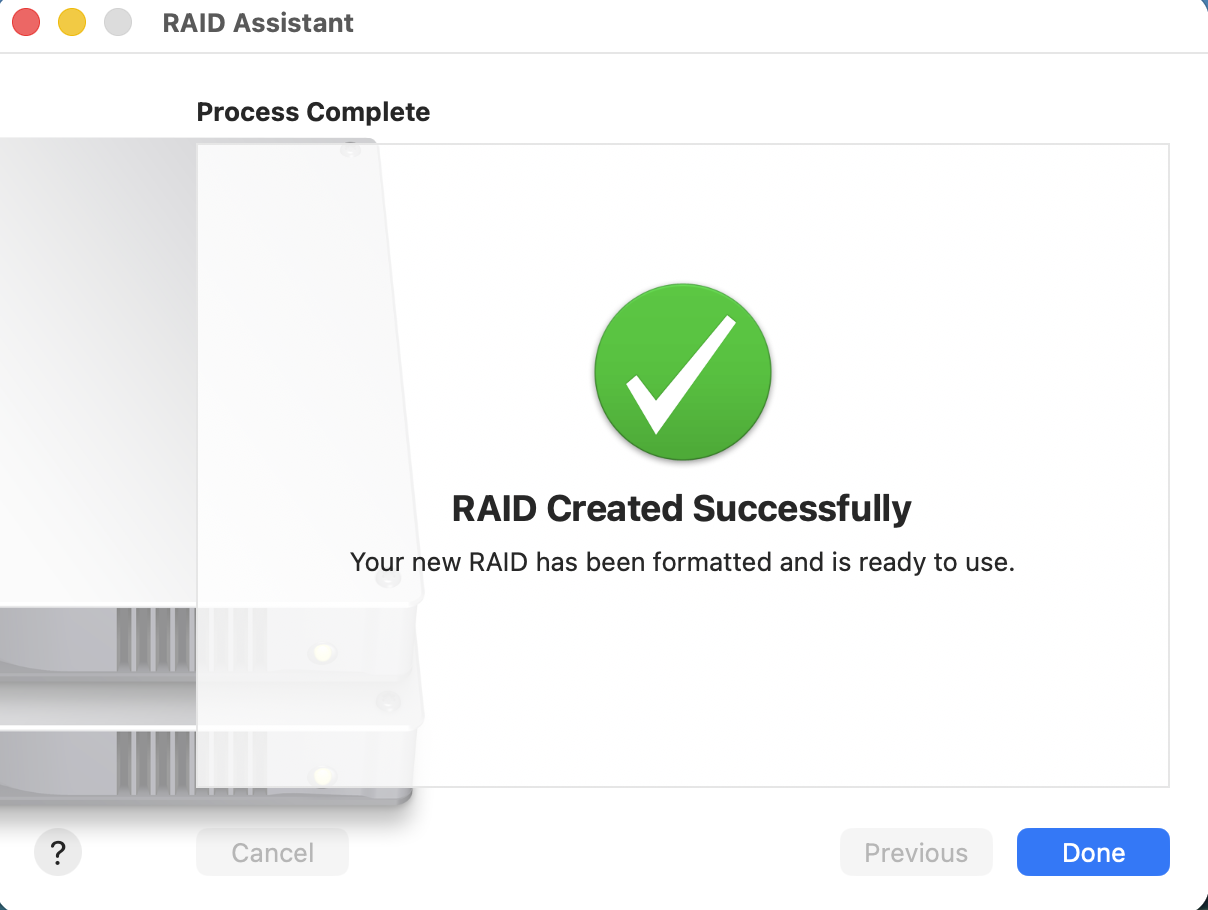
W macOS macierz RAID można skonfigurować za pomocą wbudowanego Asystenta RAID w aplikacji Narzędzie dyskowe — bez instalowania dodatkowego oprogramowania.
Wyjaśniamy, jakie rodzaje RAID obsługuje macOS, czym się różnią i jak krok po kroku utworzyć oraz usunąć macierz programową RAID.
Podstawy RAID
Podstawowa zasada działania RAID jest taka sama niezależnie od systemu operacyjnego: kilka fizycznych dysków zostaje połączonych w jedną logiczną przestrzeń dyskową.
Nie oznacza to jednak, że każda konfiguracja jednocześnie zwiększa wydajność i bezpieczeństwo danych. Poszczególne poziomy RAID służą do różnych zastosowań.
Czym jest programowy RAID i do czego służy, wyjaśniliśmy w poprzednim artykule „Programowy RAID w Windows: jak skonfigurować Miejsca do magazynowania bez użycia BIOS-u”.
Rodzaje programowego RAID w macOS
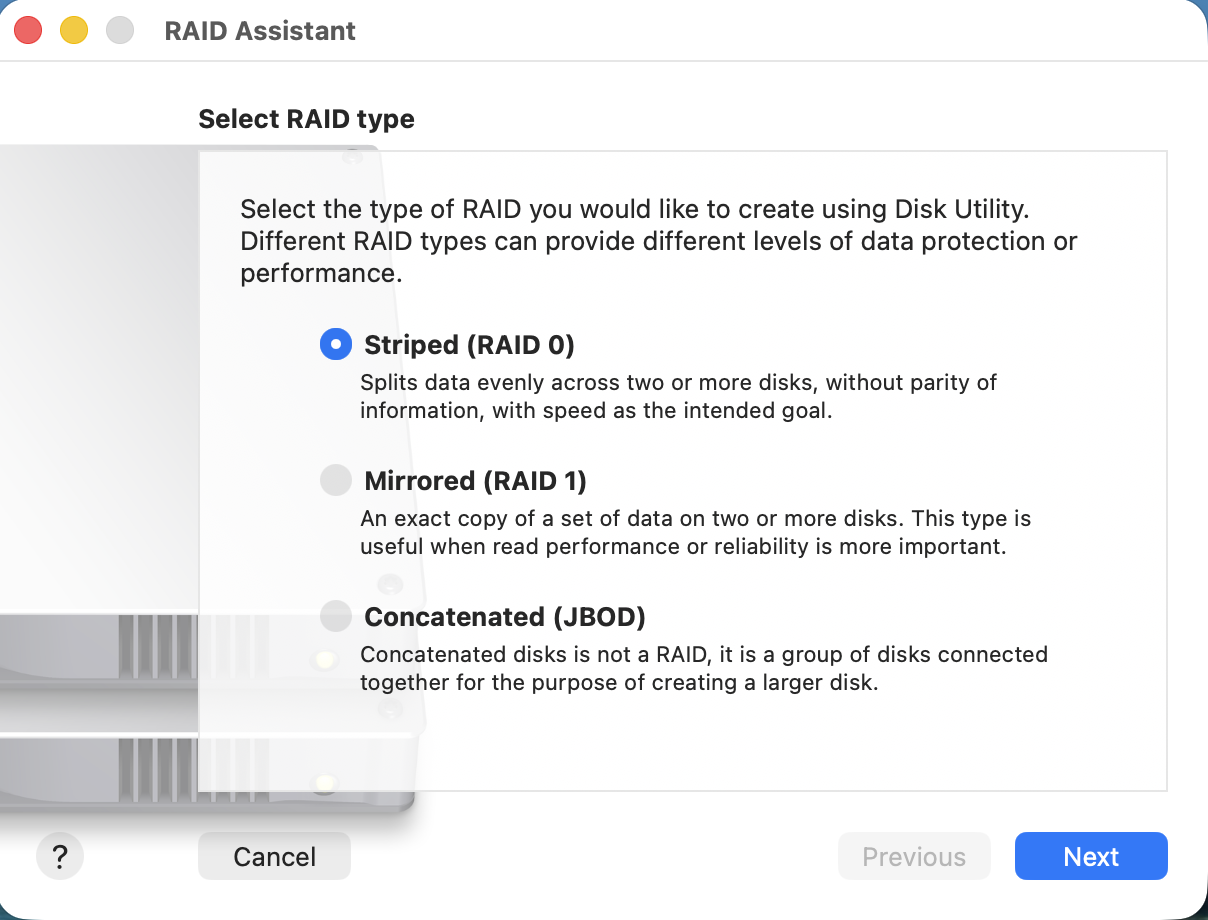
macOS oferuje inne możliwości konfiguracji programowego RAID niż Windows. Wbudowany Asystent RAID w Narzędziu dyskowym obsługuje trzy podstawowe rozwiązania: RAID 0, RAID 1 i JBOD.
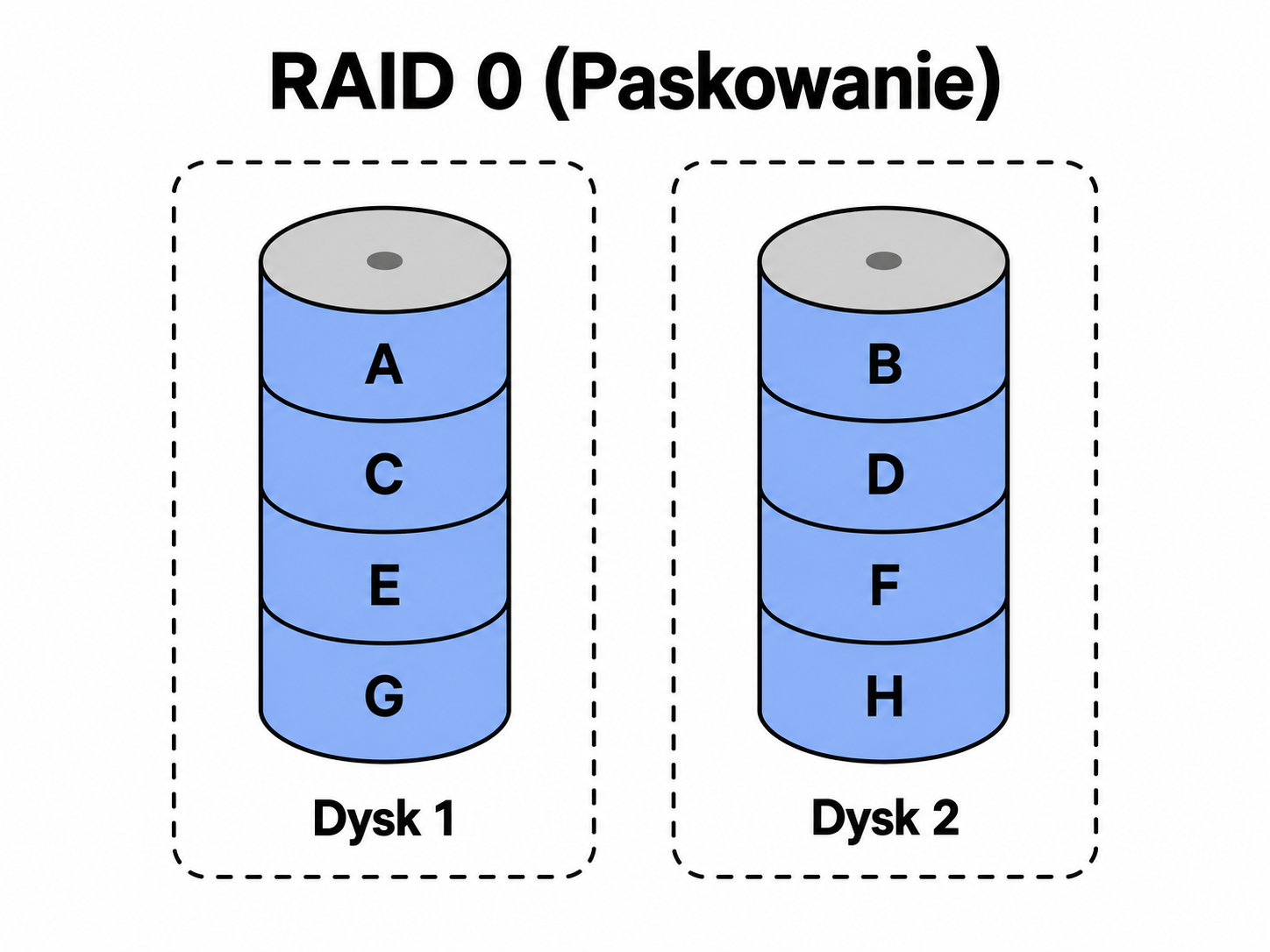
RAID 0 (striping — rozkładanie danych)
- Wymaga co najmniej dwóch dysków.
- Dane są rozdzielane pomiędzy kilka dysków.
- Zwiększa szybkość odczytu i zapisu.
- Nie zapewnia ochrony w przypadku awarii dysku.
Kiedy warto wybrać RAID 0? Gdy pracujesz z dużymi plikami i najważniejsza jest szybkość, a nie odporność na awarię. Przykładem jest obróbka zdjęć lub montaż wideo.
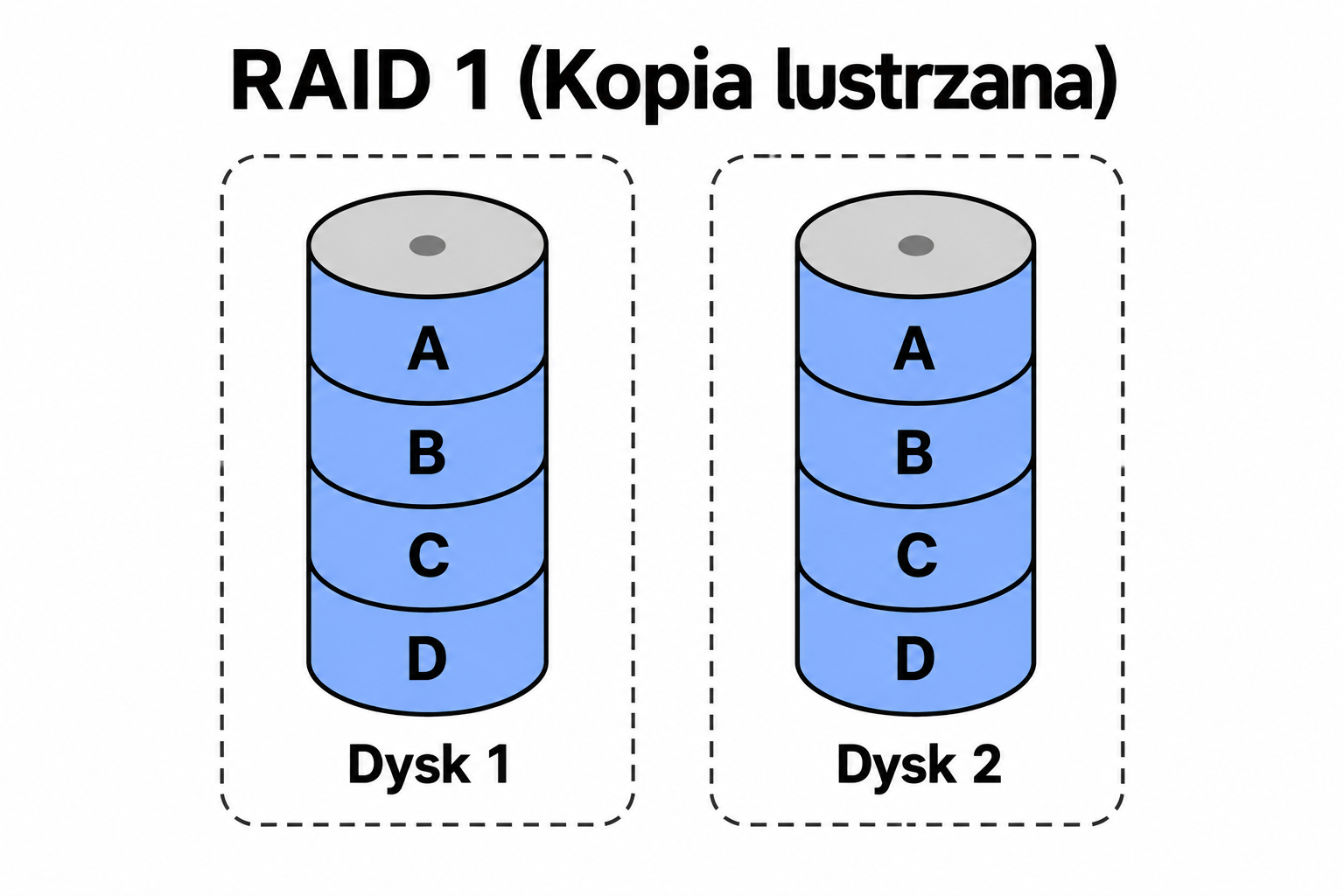
RAID 1 (mirroring — kopia lustrzana)
- Wymaga co najmniej dwóch dysków.
- Dane są zapisywane równocześnie na dwóch dyskach, co tworzy identyczne kopie.
- Chroni przed awarią jednego dysku.
- Po awarii jednego dysku dane nadal są dostępne na drugim.
Kiedy warto wybrać RAID 1? Gdy ważne dane wymagają większej dostępności i ochrony na wypadek awarii jednego dysku.
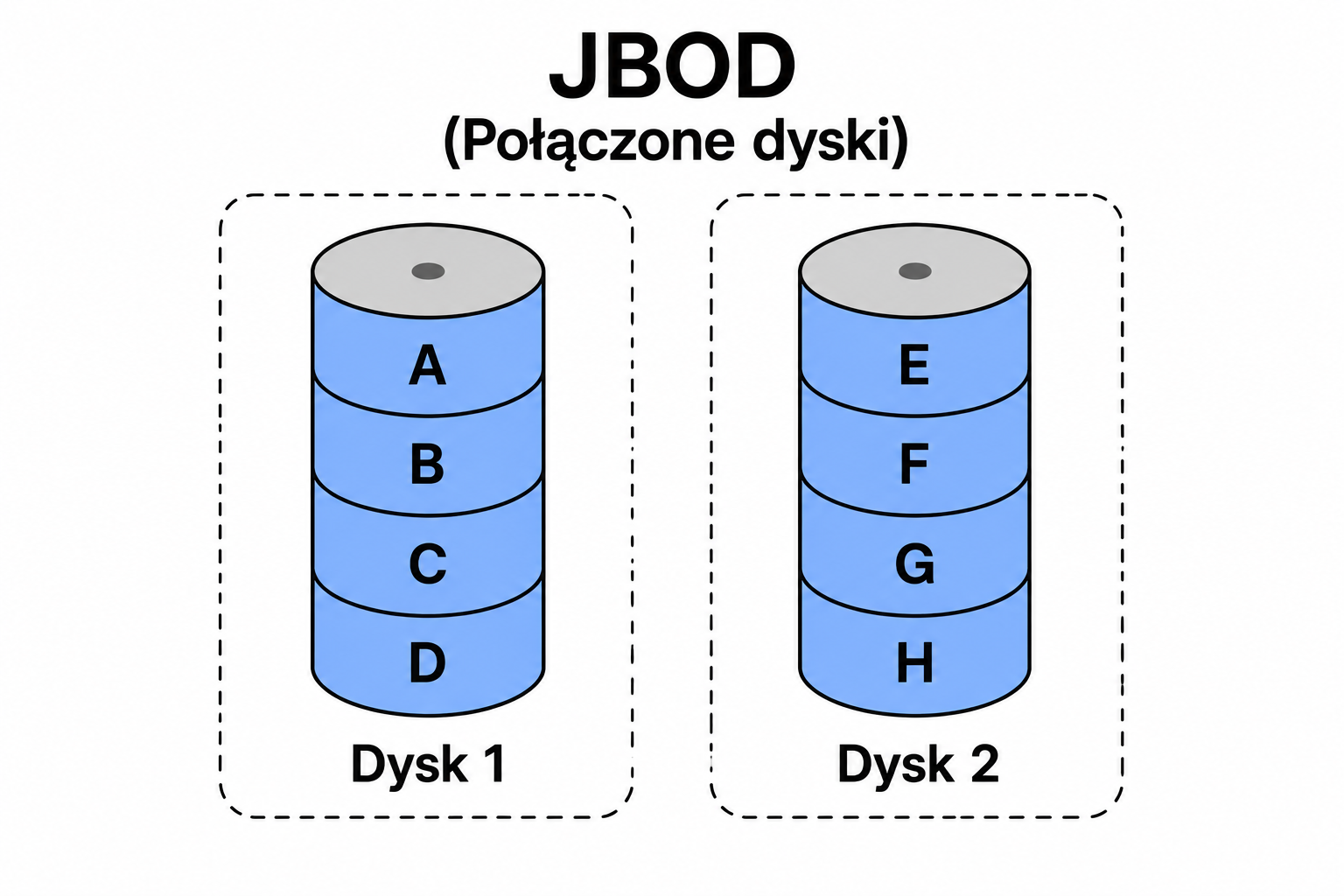
JBOD (łączenie dysków w jeden wolumin)
- Wymaga co najmniej dwóch dysków.
- Łączy kilka dysków w jeden większy wolumin.
- Dane są zapisywane kolejno na poszczególnych dyskach.
- Nie zapewnia ochrony w przypadku awarii dysku.
- Awaria jednego dysku może spowodować utratę części danych lub całego woluminu.
- Wydajność zależy od szybkości poszczególnych dysków i może być ograniczona przez najwolniejszy z nich.
Kiedy warto wybrać JBOD? Gdy chcesz połączyć pojemność kilku dysków w jeden wolumin, a szybkość i odporność na awarie nie są priorytetem.
RAID a kopia zapasowa
Warto pamiętać, że RAID nie jest tym samym co kopia zapasowa (backup).
Niektóre konfiguracje RAID chronią przed awarią dysku, ale nie zabezpieczają przed przypadkowym usunięciem plików, uszkodzeniem danych czy atakiem złośliwego oprogramowania. Dlatego niezależnie od rodzaju RAID należy regularnie wykonywać kopie zapasowe.
Programowy RAID sprawdza się tam, gdzie trzeba łatwo połączyć kilka dysków — aby zwiększyć pojemność, poprawić wydajność lub zapewnić podstawową ochronę przed awarią nośnika. Przykładowe zastosowania to stacje robocze, domowe serwery NAS i zewnętrzne systemy pamięci masowej z wieloma dyskami.
Zaletą programowego RAID jest dostępność: nie wymaga specjalnego kontrolera sprzętowego, ponieważ wykorzystuje narzędzia systemu operacyjnego. Windows udostępnia funkcję Miejsca do magazynowania, a macOS — Narzędzie dyskowe z Asystentem RAID.
Dzięki temu także użytkownicy bez specjalistycznego sprzętu mogą dostosować konfigurację pamięci masowej do własnych potrzeb. Poniżej opisujemy cały proces krok po kroku.
Jak utworzyć macierz RAID w macOS — instrukcja krok po kroku
- Podłącz dyski, z których chcesz utworzyć macierz RAID, zgodnie z instrukcjami producenta.
- W KOLEJNYCH KROKACH WSZYSTKIE DYSKI WCHODZĄCE W SKŁAD MACIERZY RAID ZOSTANĄ SFORMATOWANE. PRZED ROZPOCZĘCIEM WYKONAJ KOPIĘ ZAPASOWĄ WSZYSTKICH WAŻNYCH DANYCH!
Otwórz aplikację Narzędzie dyskowe na komputerze Mac.
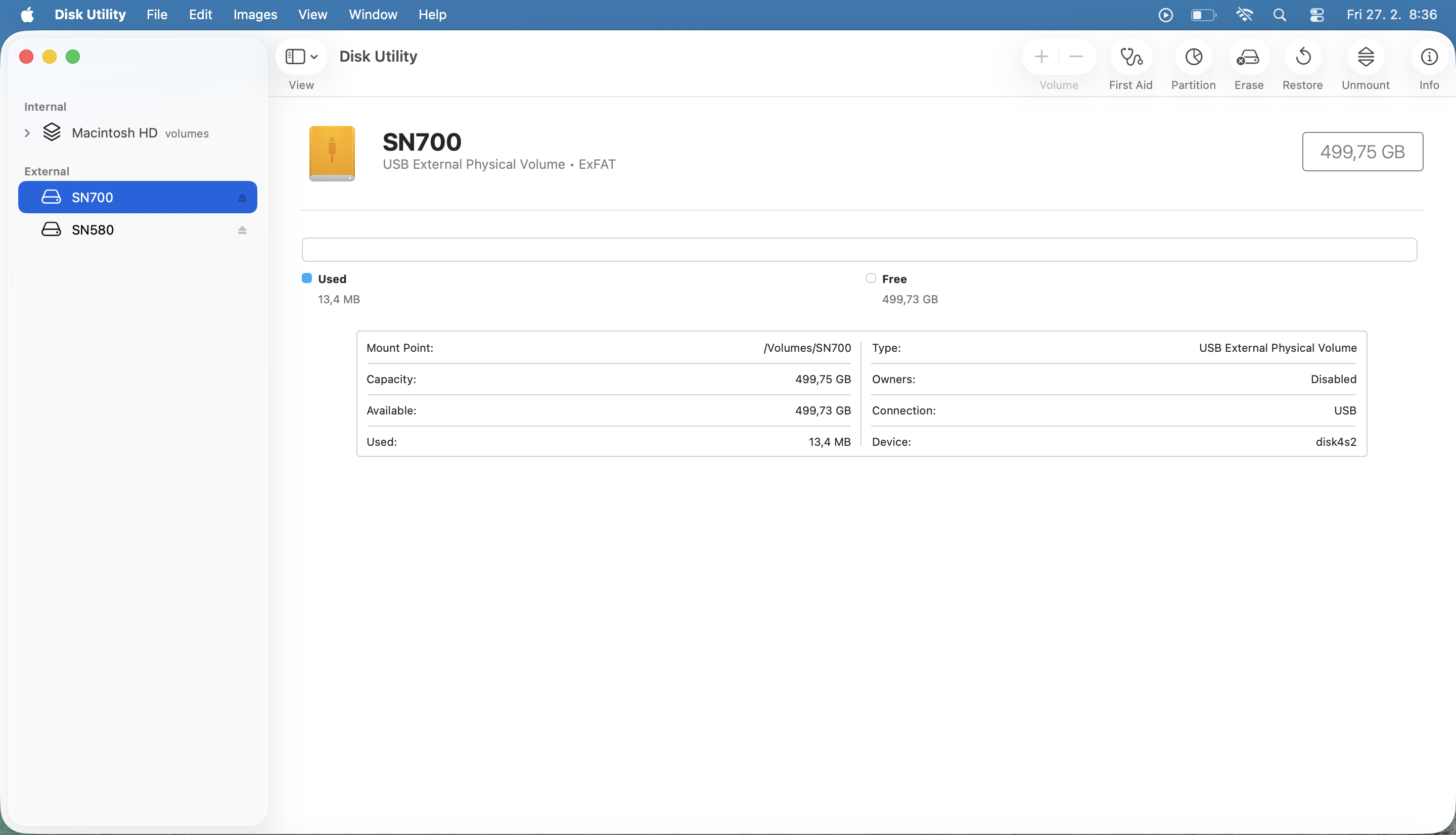
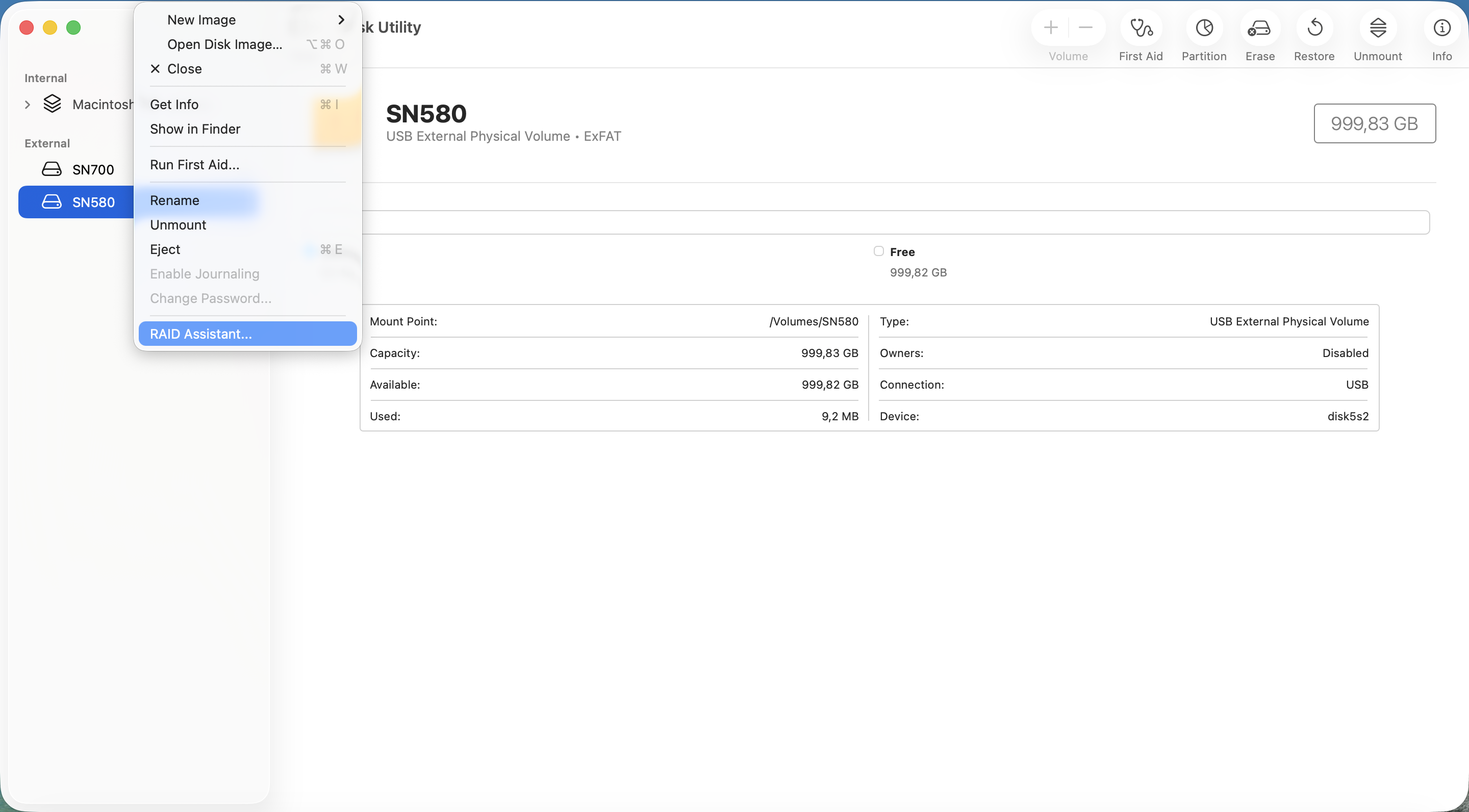
Na pasku menu wybierz Plik → Asystent RAID.
Wybierz odpowiedni rodzaj RAID i kliknij Dalej.
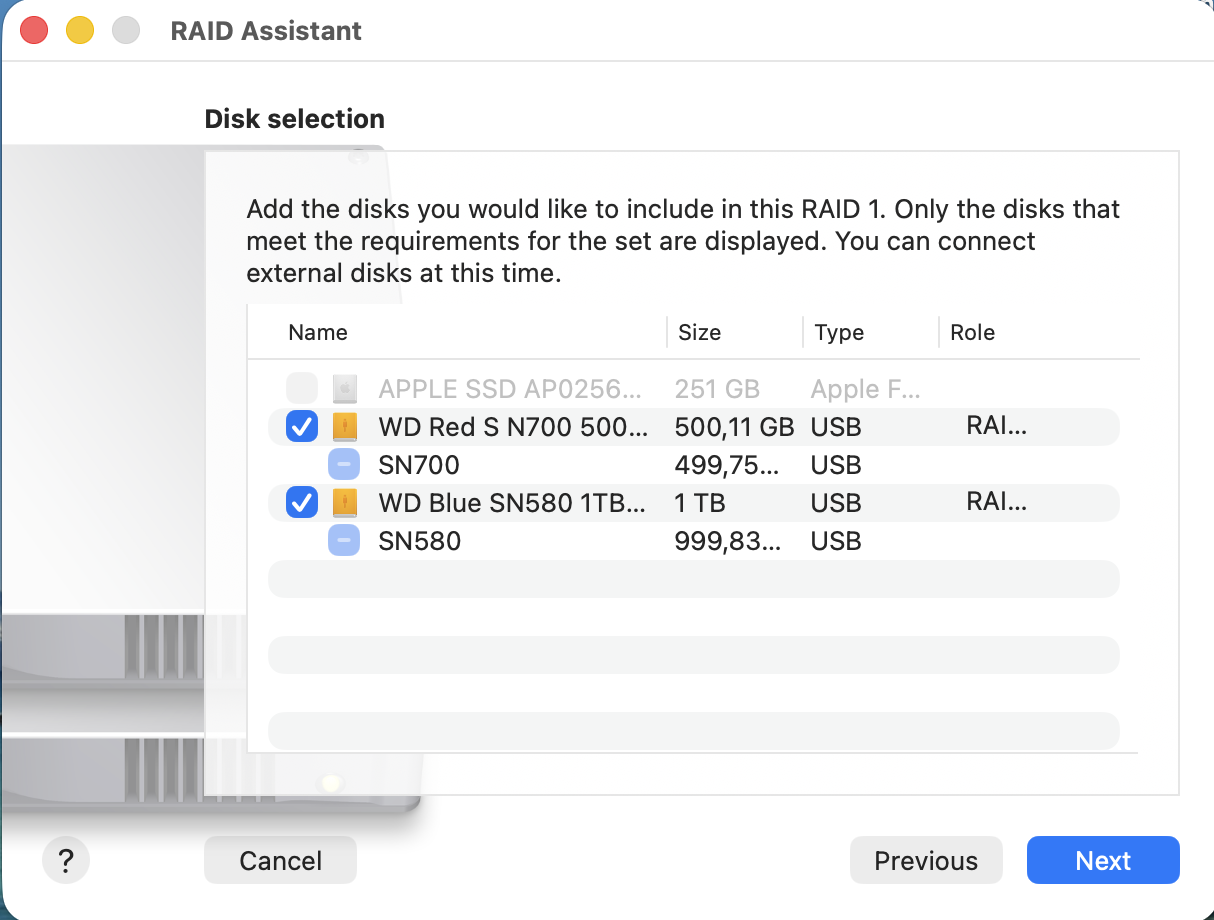
Zaznacz dyski, które mają wejść w skład macierzy RAID, a następnie kliknij Dalej.
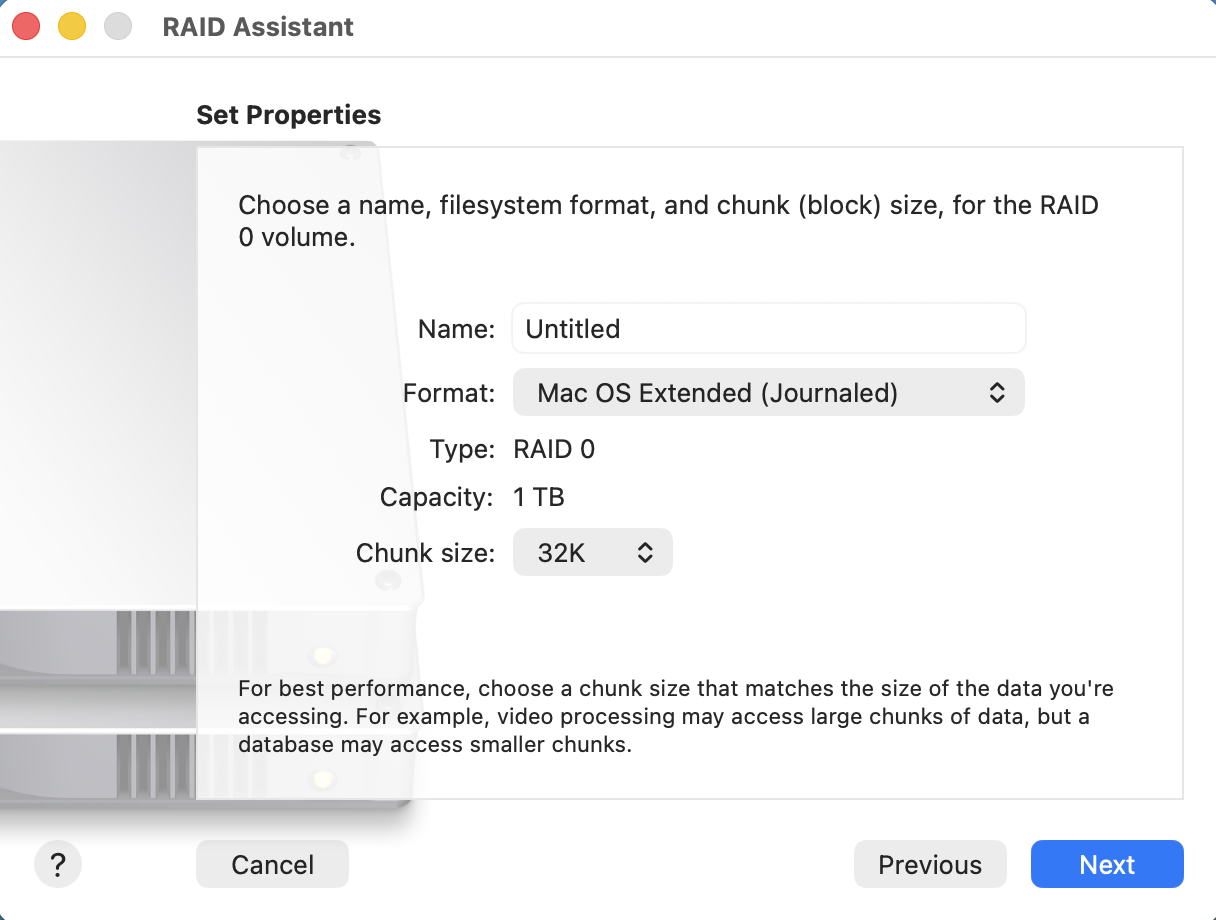
Wpisz nazwę macierzy RAID i wybierz format systemu plików odpowiedni do rodzaju używanych dysków. W przypadku dysków HDD zazwyczaj zaleca się format Mac OS Extended (kronikowany). Dla dysków SSD w materiale źródłowym wskazano format APFS — jego obsługę w Asystencie RAID należy jednak sprawdzić dla używanej wersji macOS.
Następnie wybierz wielkość bloku odpowiednią do rozmiarów zapisywanych plików. W przypadku RAID 0 parametr ten określa ilość danych zapisywanych na jednym dysku, zanim zapis będzie kontynuowany na kolejnym. Mniejsze bloki sprawdzają się przy pracy z dużą liczbą małych plików. Większe bloki mogą być korzystne podczas pracy z materiałami wideo lub dużymi archiwami. Potwierdź ustawienia, klikając Dalej.
Programowa macierz RAID została utworzona.
Jak usunąć istniejącą macierz RAID w macOS
Procedura usuwania programowej macierzy RAID jest taka sama dla RAID 0, RAID 1 oraz JBOD.
- Podłącz dyski zgodnie z instrukcjami producenta.
- W KOLEJNYCH KROKACH WSZYSTKIE DYSKI WCHODZĄCE W SKŁAD MACIERZY RAID ZOSTANĄ SFORMATOWANE. PRZED ROZPOCZĘCIEM WYKONAJ KOPIĘ ZAPASOWĄ WSZYSTKICH WAŻNYCH DANYCH!
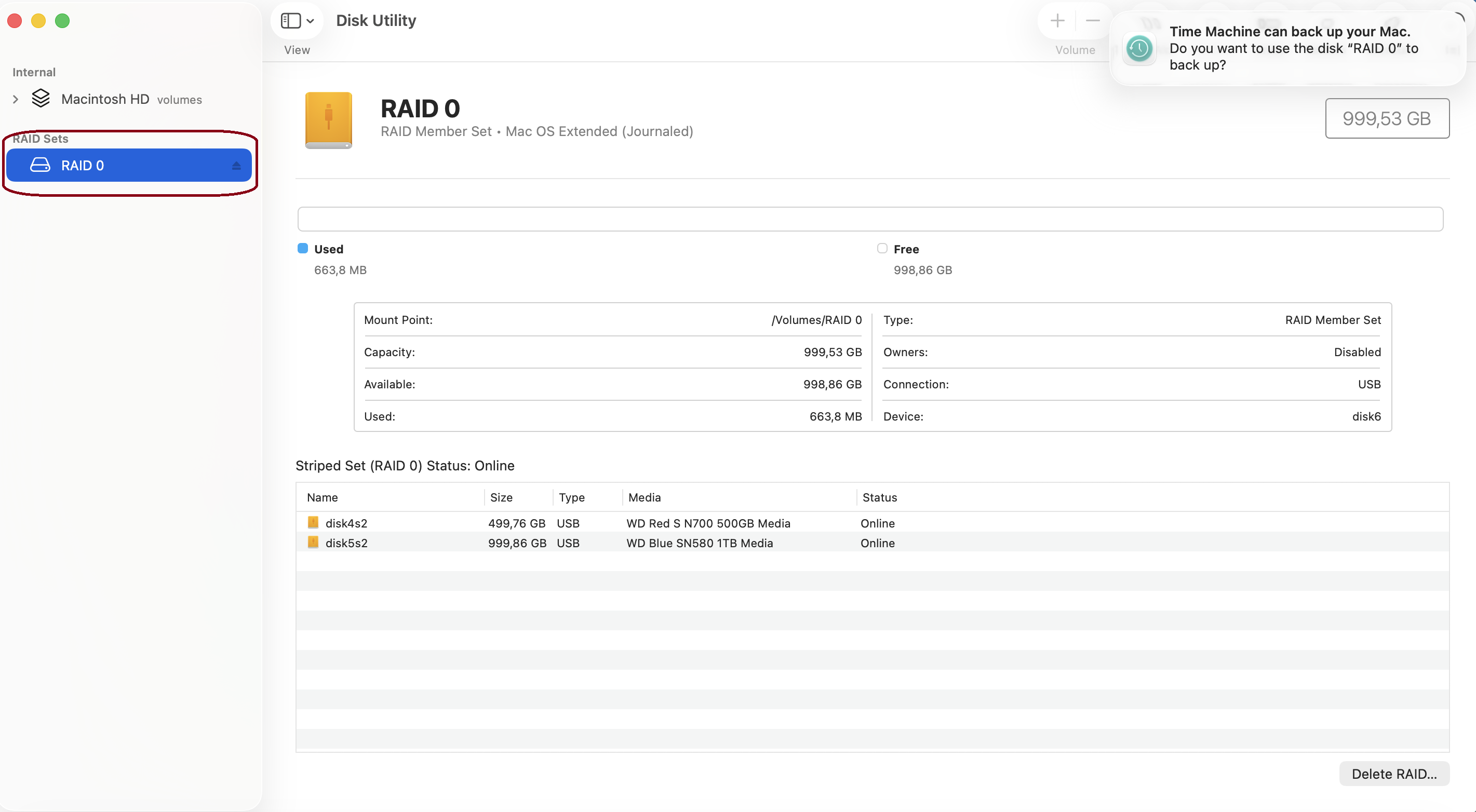
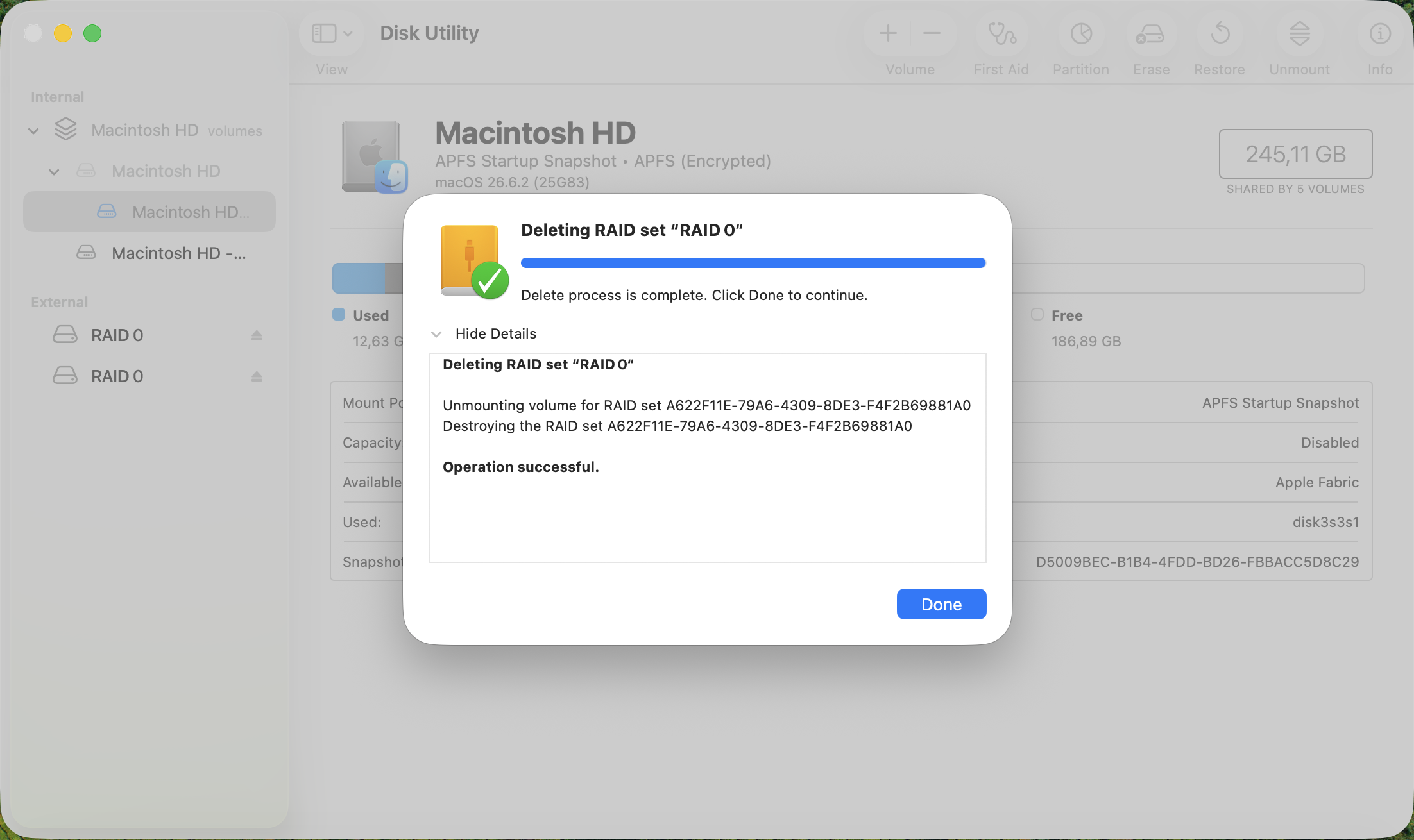
Otwórz Narzędzie dyskowe i wybierz macierz RAID 0, RAID 1 lub JBOD, którą chcesz usunąć.
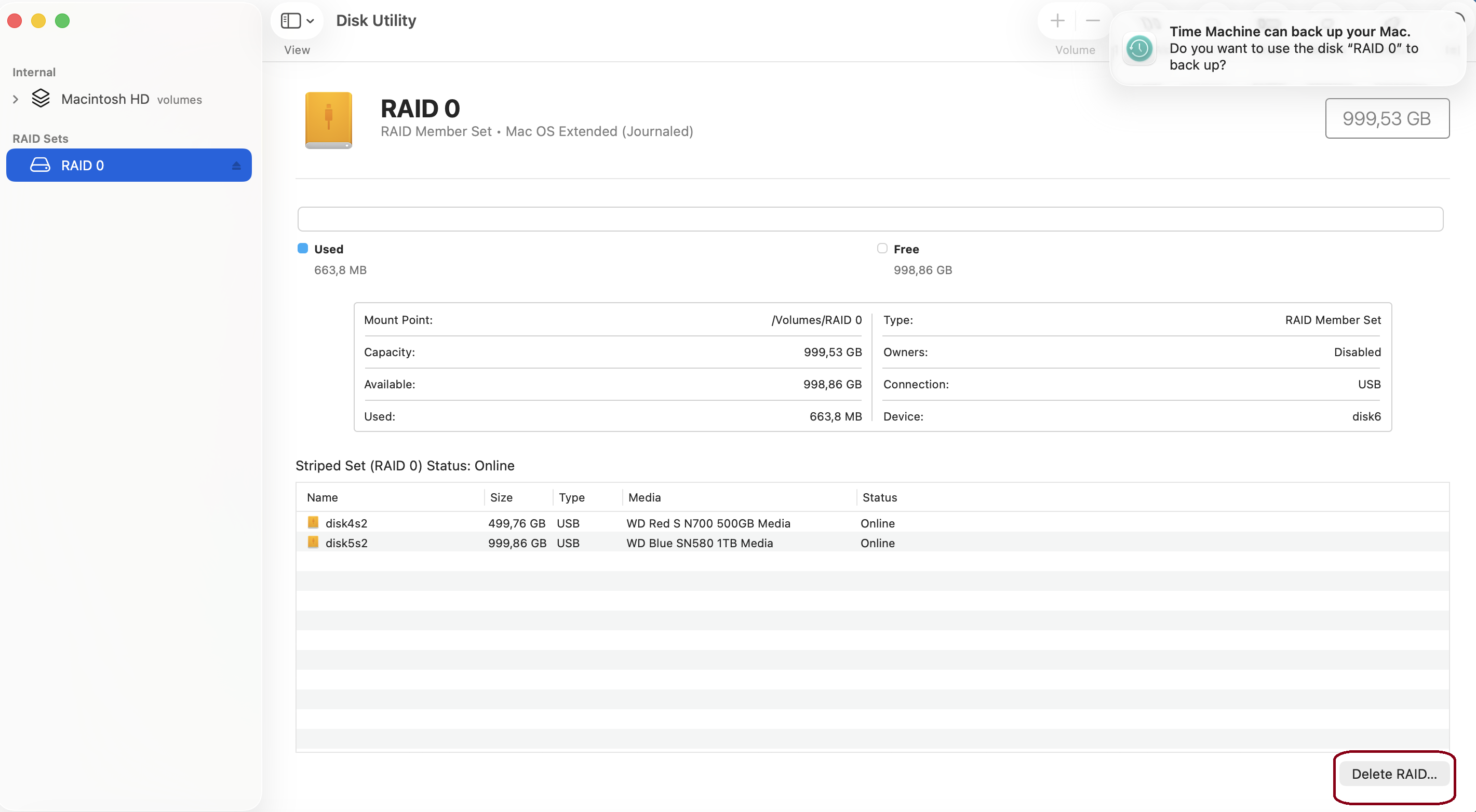
Kliknij przycisk Usuń RAID w prawym dolnym rogu okna.
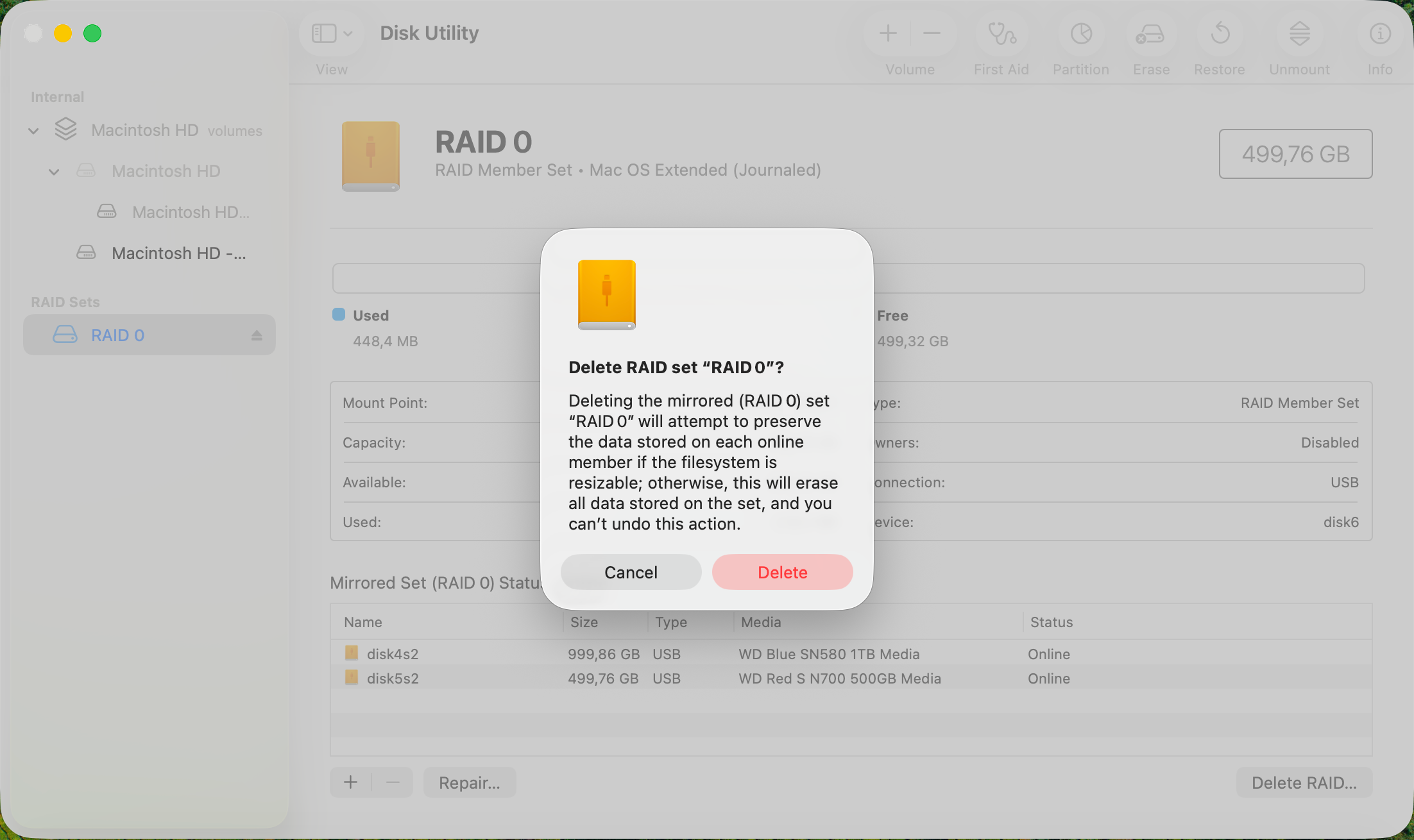
Zostanie wyświetlone okno z ostrzeżeniem o utracie danych. Kliknij Usuń, aby potwierdzić usunięcie macierzy RAID.
Macierz RAID została usunięta. Dyski są ponownie oddzielnymi, niezainicjowanymi nośnikami.
Jaki programowy RAID wybrać na Macu?
Programowy RAID w macOS to prosty sposób na połączenie kilku dysków w jedną przestrzeń dyskową, zwiększenie wydajności lub utrzymanie dostępności danych w razie awarii jednego dysku.
Dzięki Narzędziu dyskowemu można bez dodatkowego oprogramowania utworzyć:
- RAID 0 (striping) — gdy najważniejsza jest większa szybkość odczytu i zapisu.
- RAID 1 (mirroring) — gdy liczy się dostępność danych w przypadku awarii jednego dysku.
- JBOD — gdy celem jest połączenie pojemności kilku dysków w jeden wolumin.
Wybierając konfigurację, zdecyduj, czy priorytetem są wydajność, pojemność czy odporność na awarię dysku. Pamiętaj też, że RAID nie zastępuje regularnego tworzenia kopii zapasowych. Nie chroni przed przypadkowym usunięciem plików, uszkodzeniem danych, ransomware ani fizyczną utratą urządzenia.


