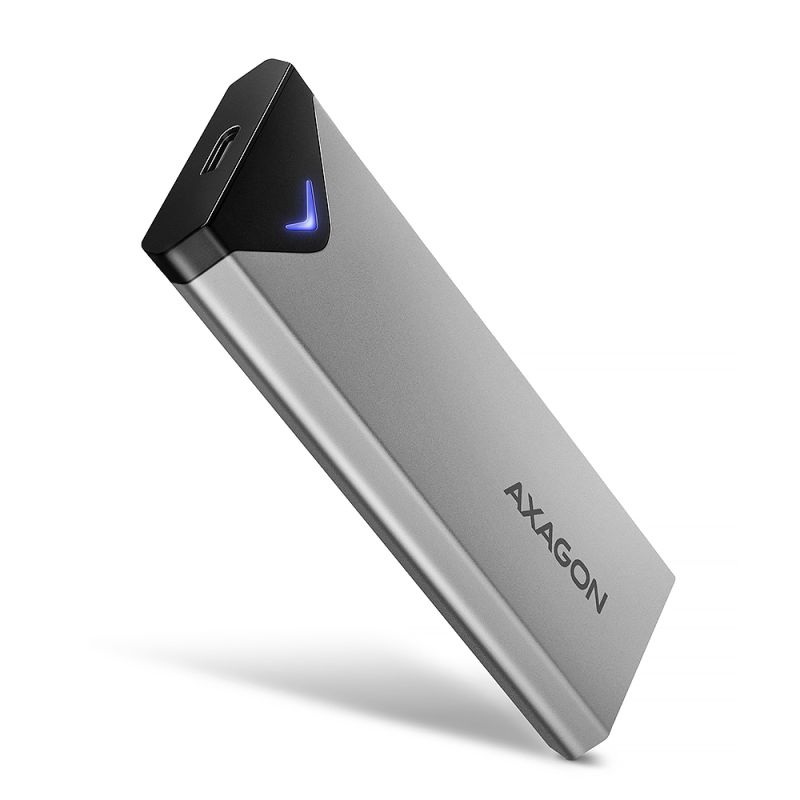
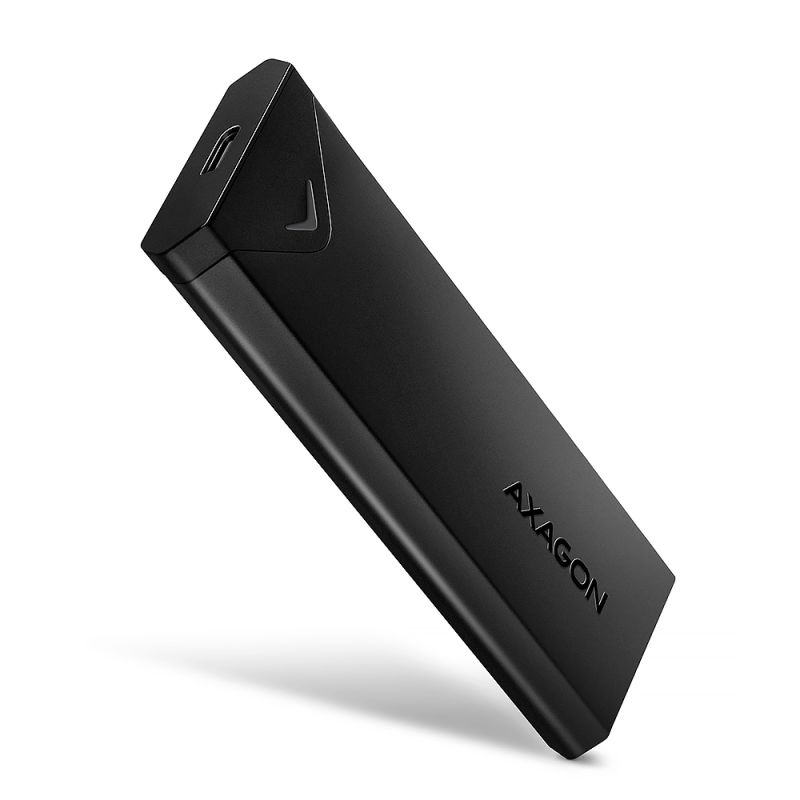
Kód produktu: EEM2-20GD
Kategória: All products , Príslušenstvo diskov , Boxy M.2
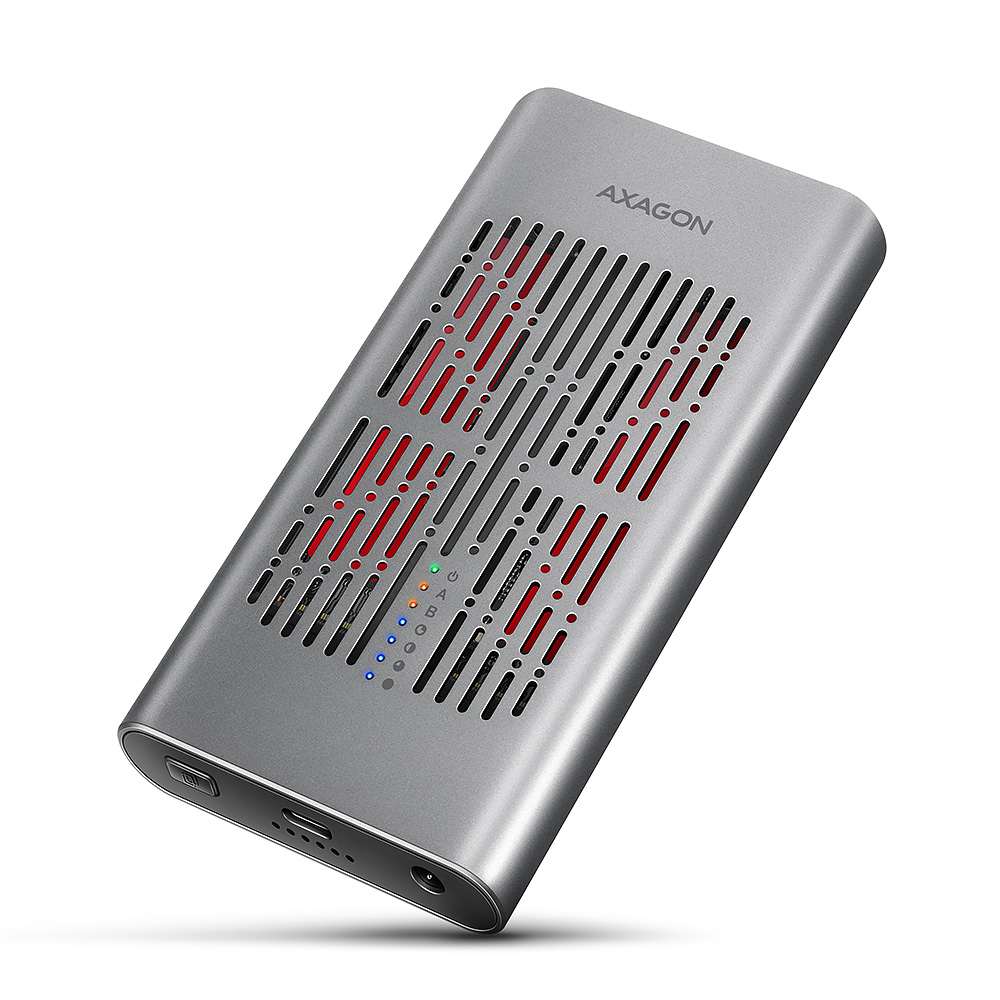
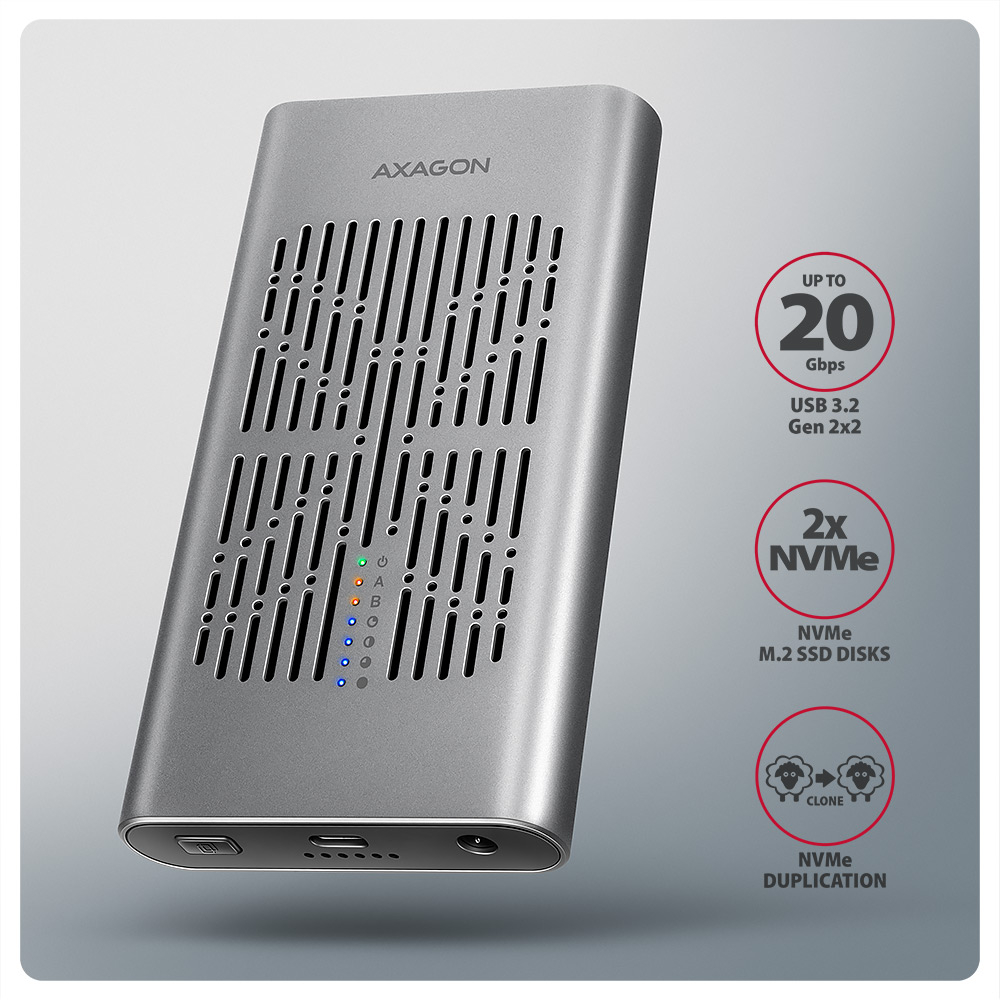
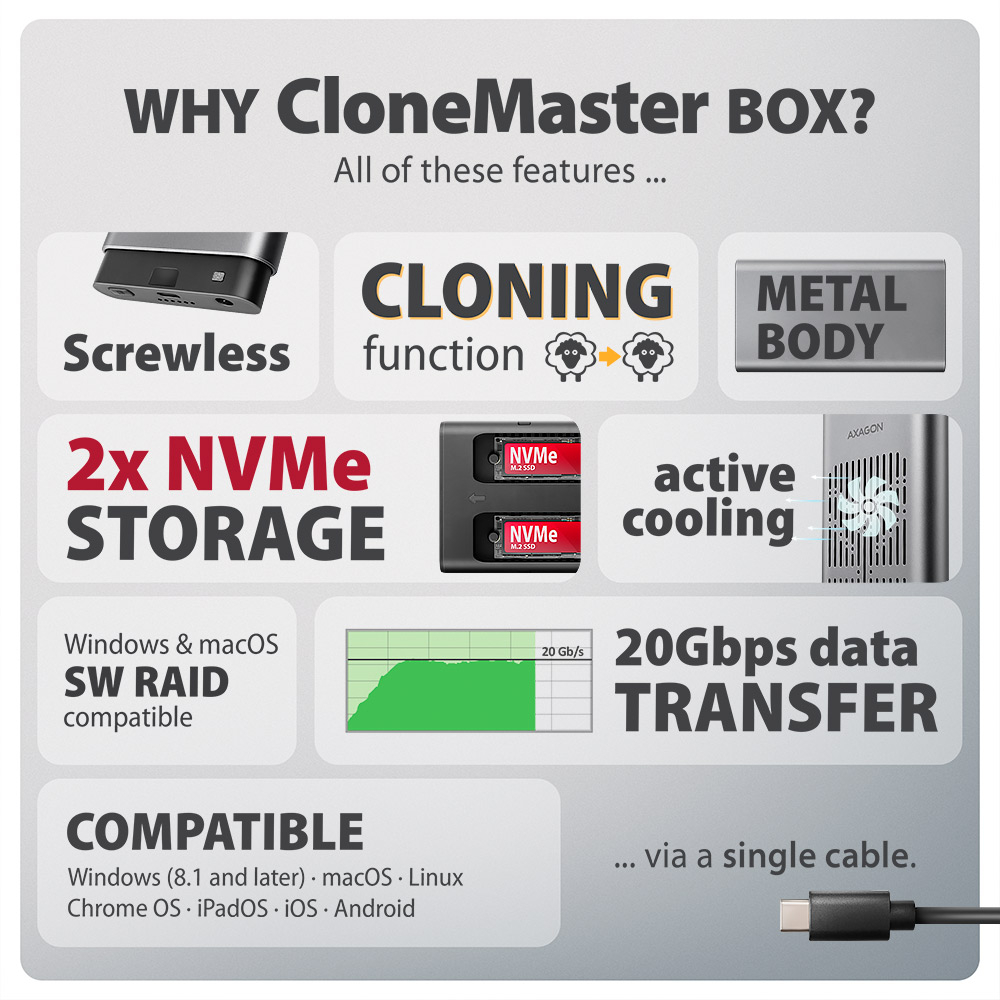
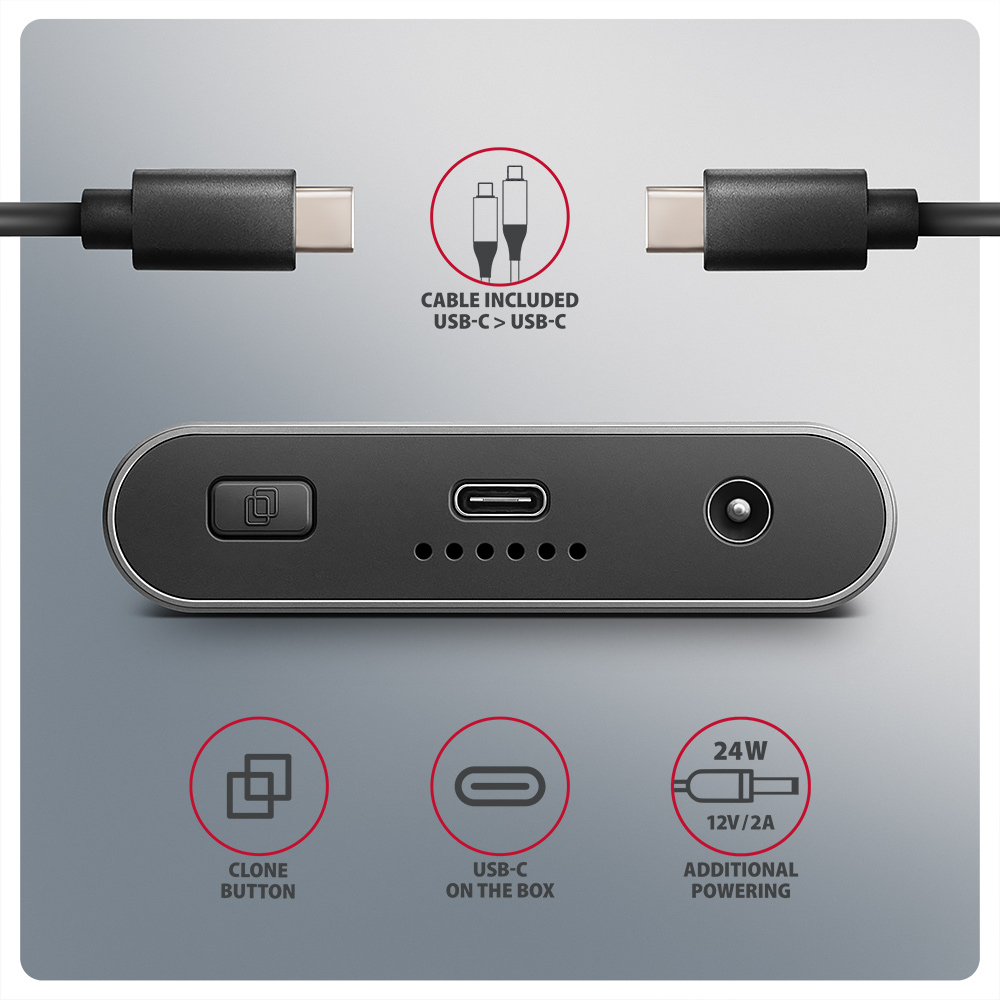
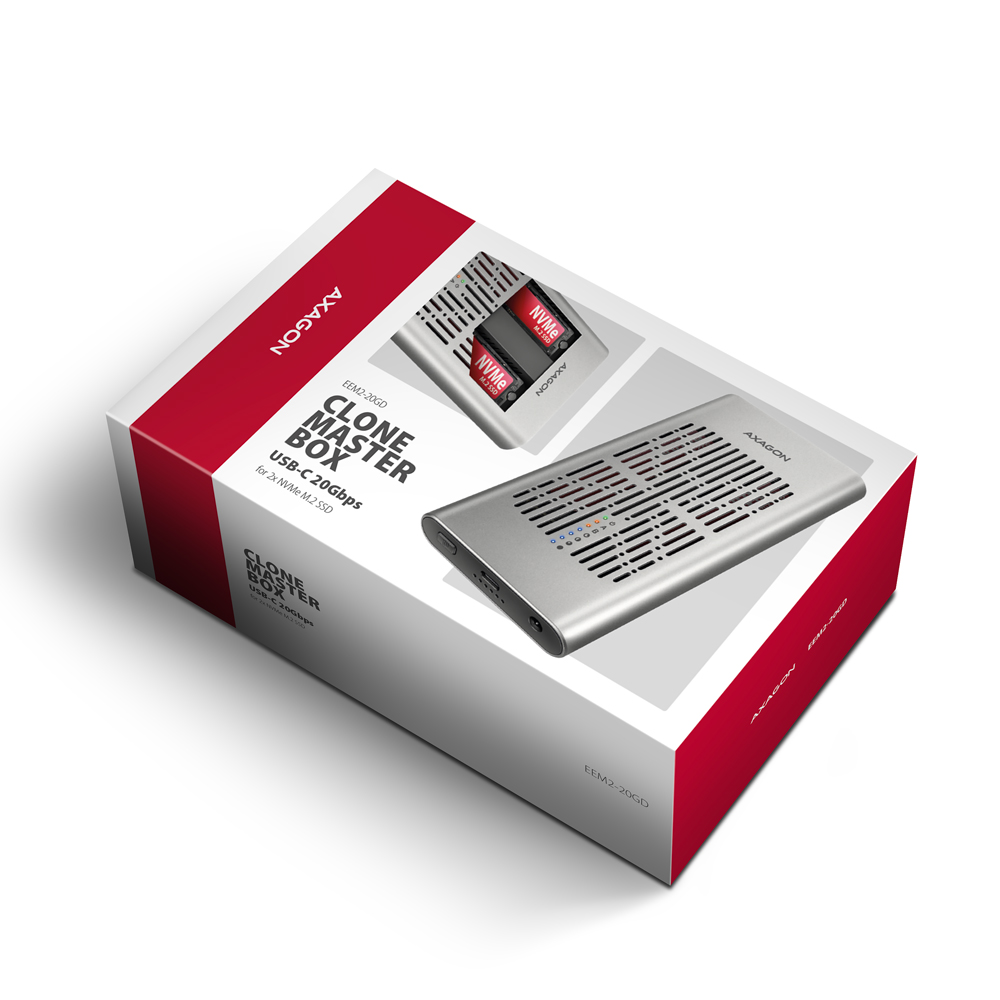
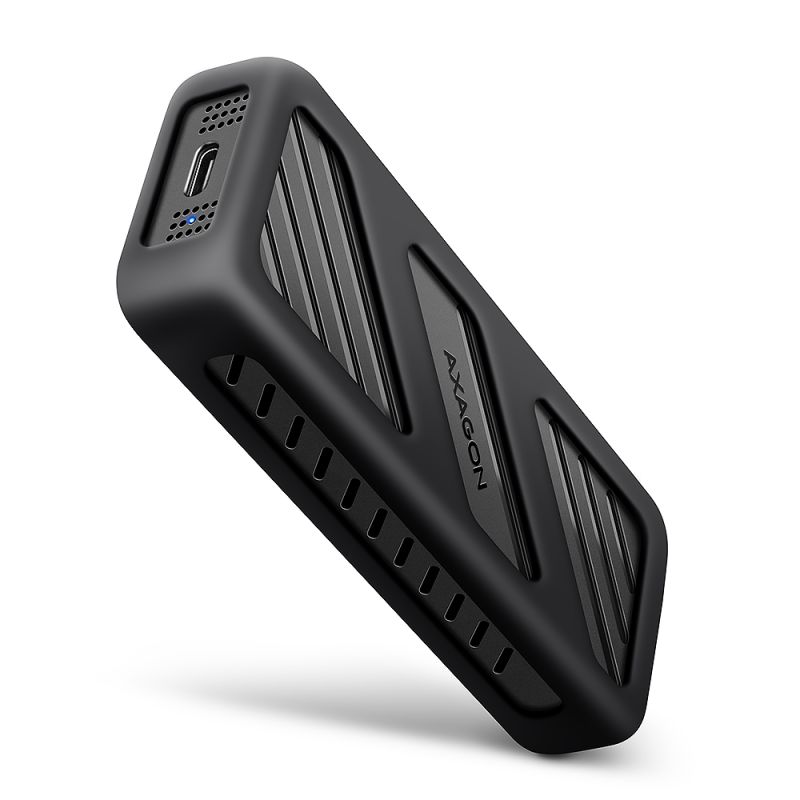
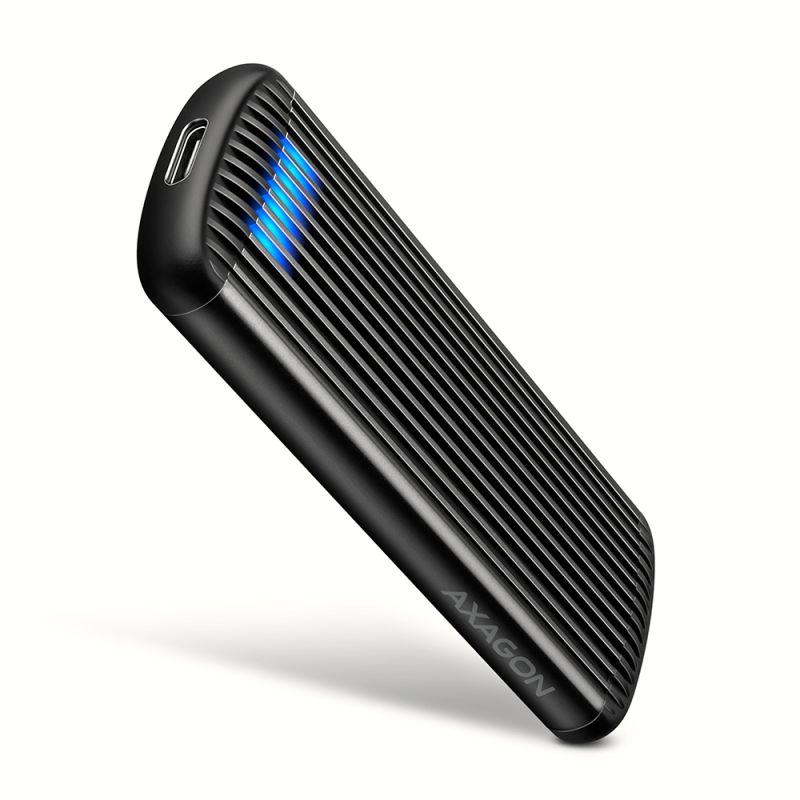
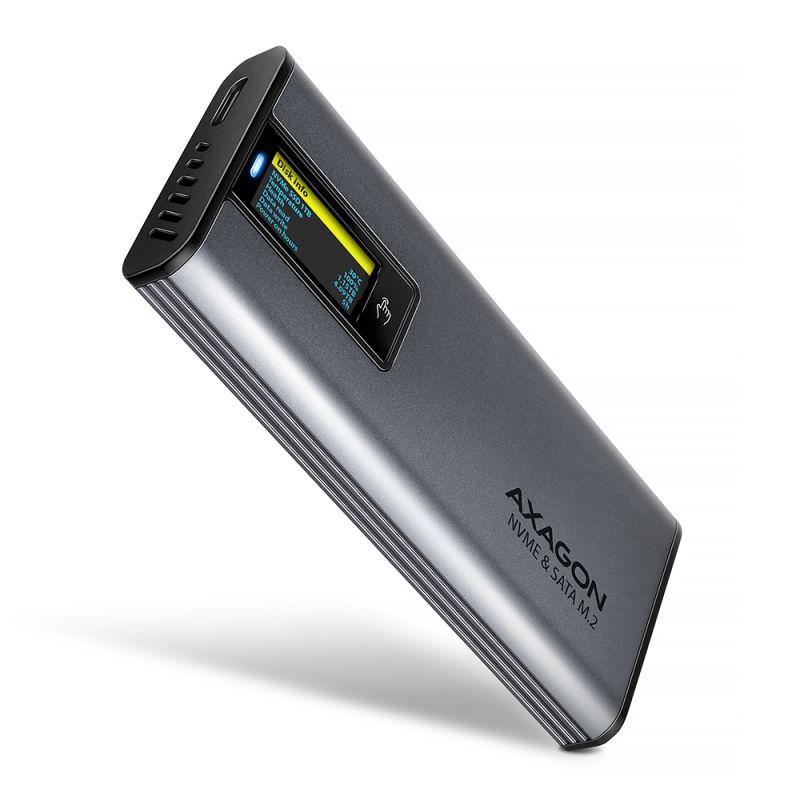
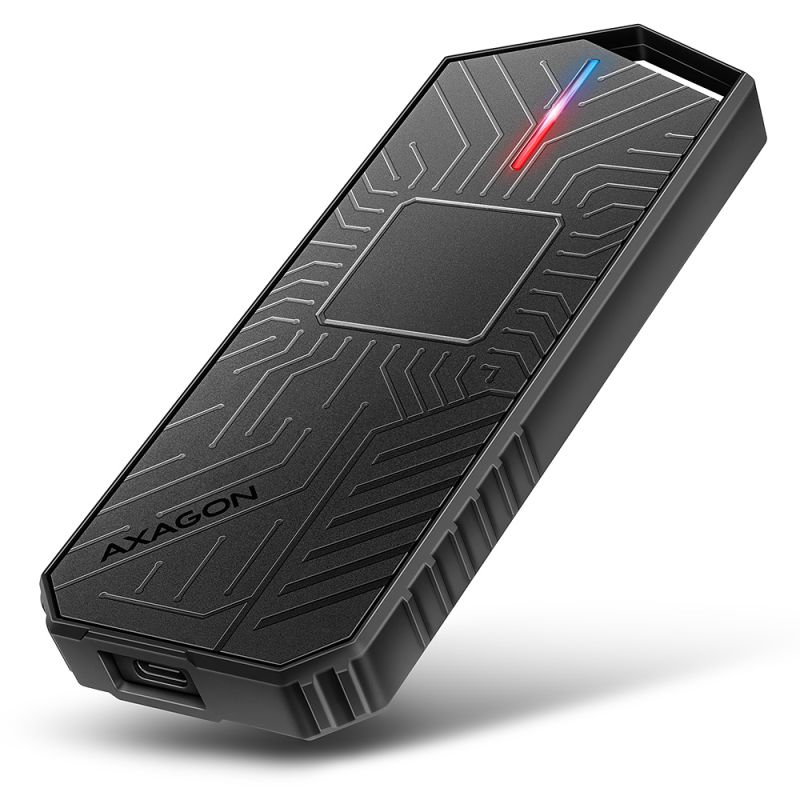
Rýchly externý box AXAGON EEM2-20GD CLONE MASTER s rozhraním USB 20Gbps. Box funguje nielen ako externé úložisko pre dva M.2 NVMe SSD disky súčasne, ale aj ako dokovacia stanica, ktorá umožňuje jednoducho klonovanie M.2 diskov bez použitia počítača. Spoľahlivé pripojenie umožňuje obojstranný konektor USB-C. Súčasťou balenia je kábel USB-C -> USB-C na pripojenie boxu k počítaču.
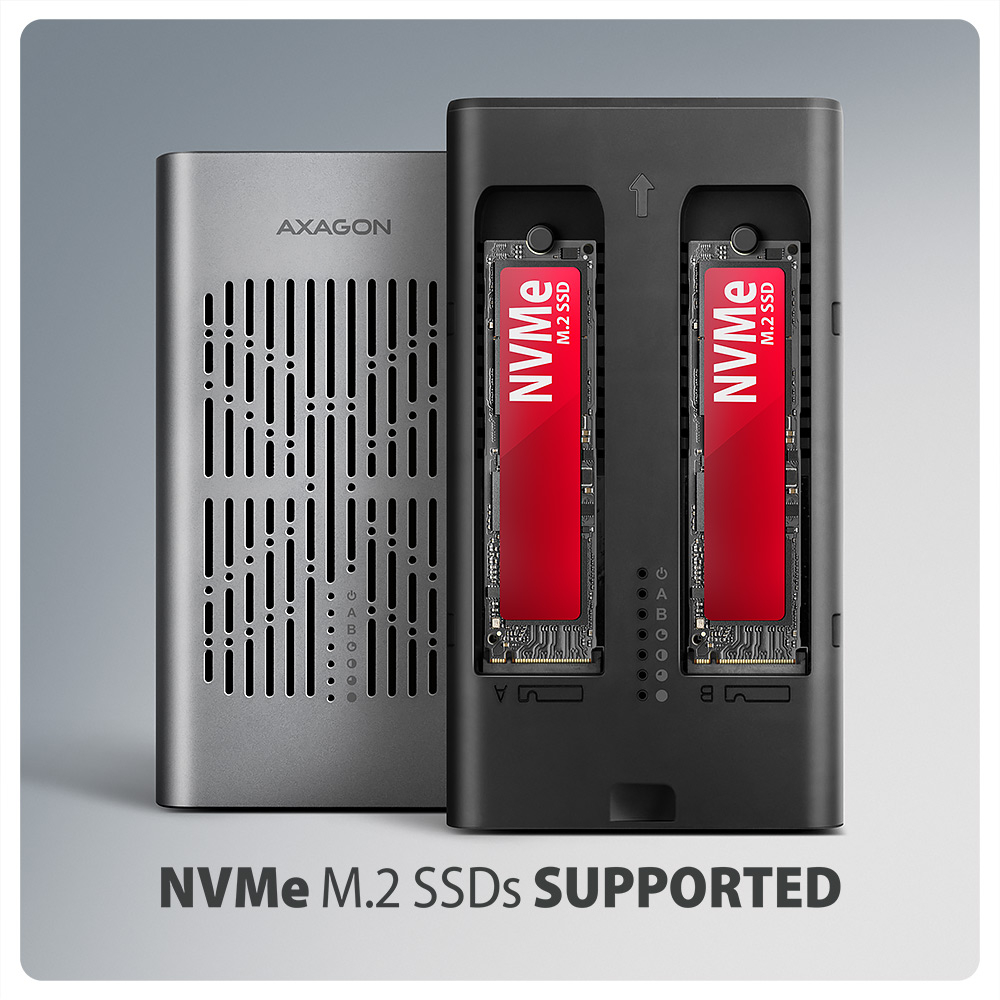
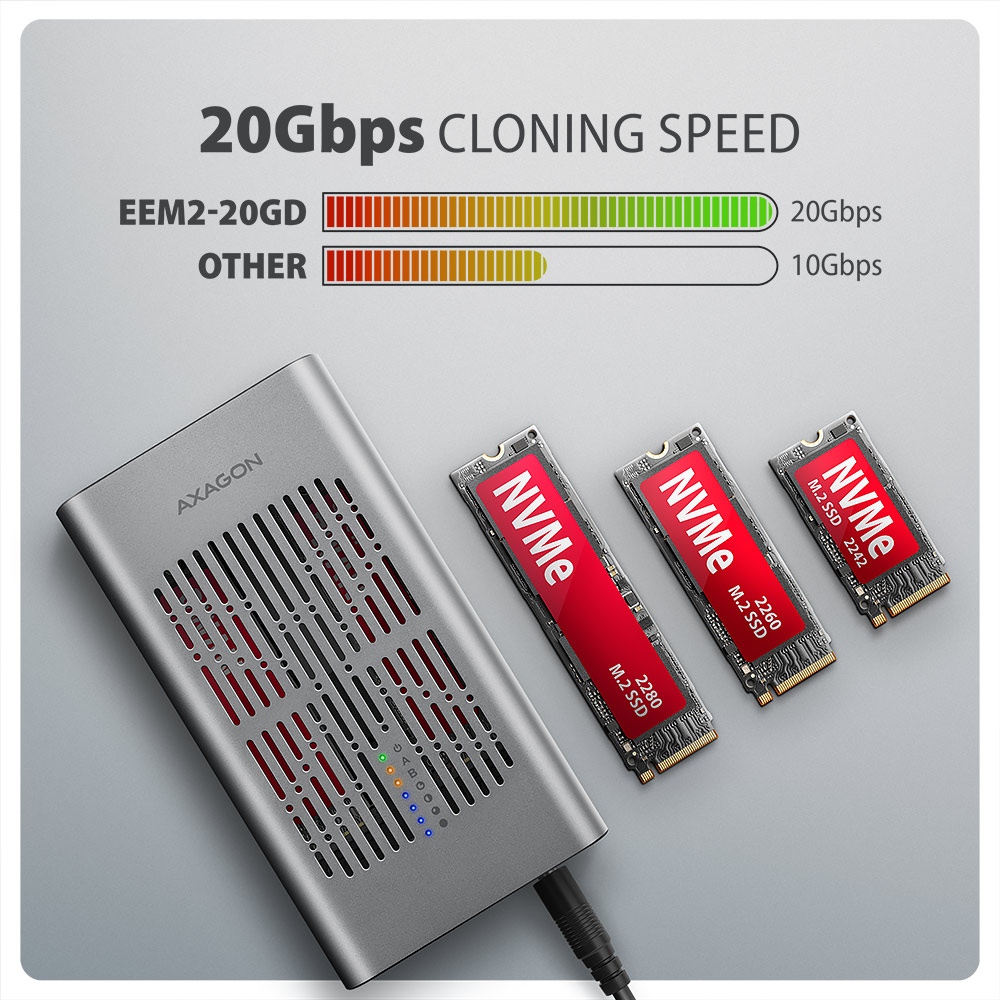
S externým boxom jednoducho naklonujete NVMe disky rýchlosťou až 20 Gb/s. Do prvého slotu stanice (Slot A) vložíte zdrojový M.2 disk a do druhého slotu (Slot B) cieľový M.2 disk. Potom podržíte klonovacie tlačidlo, stlačením potvrdíte klonovanie a sledujete jeho priebeh na stupnici so štyrmi LED diódami.
Po dokončení sa na cieľovom disku vytvorí presná kópia pôvodného. Box tak využijete aj ako autonómne zariadenie na pohodlné duplikovanie a vytváranie obrazov diskov. Ide o najjednoduchší spôsob, ako preniesť obsah jedného SSD na druhý, a to vrátane funkčného operačného systému (Windows, macOS, Linux…).
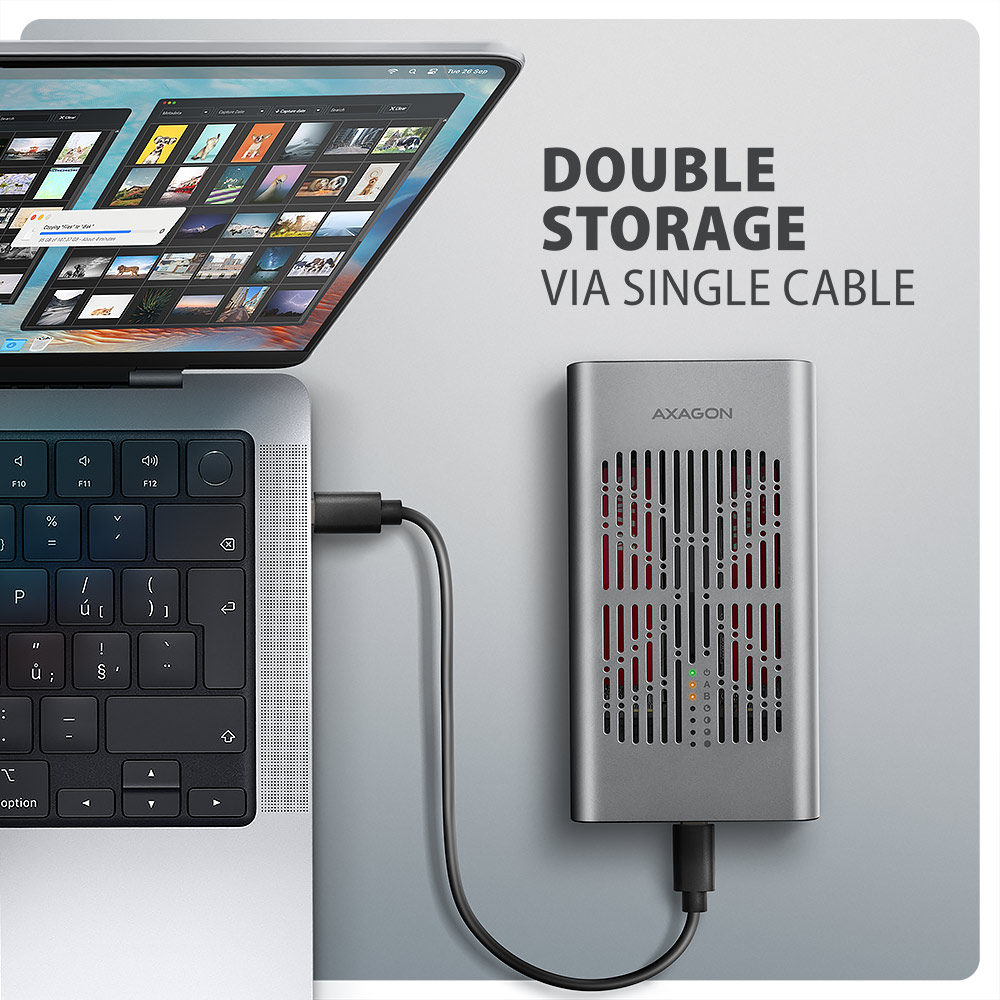
Konštrukcia boxu umožňuje pripojiť oba vložené NVMe M.2 disky k notebooku jediným káblom. V systéme sa zobrazia ako dva samostatné disky, s ktorými môžete pracovať nezávisle alebo aj súčasne. Pri použití dvoch diskov umožňuje konštrukcia boxu nastaviť softvérový RAID pre vyššiu ochranu dát vo Windows aj macOS. Na konfiguráciu tejto ochrany použite nástroj „Priestory úložiska“ vo Windows alebo „RAID asistent“ v Diskovej utilite v macOS.
Aby ste dosiahli maximálnu prenosovú rýchlosť, musí byť radič pripojeného zariadenia kompatibilný s USB 20Gbps. Externý M.2 box podporuje aj ďalšie moderné funkcie napr. UASP, TRIM a umožňuje čítanie S.M.A.R.T. informácií monitorujúcich stav disku. Pri dlhšej nečinnosti sa box prepne do úsporného režimu, čím šetrí energiu. Ďalšou výhodou je, že do nich môžete vložiť jednostranné aj obojstranné SSD disky M.2 v troch rôznych dĺžkach (42, 60 a 80 mm). Kapacita SSD diskov nie je nijako obmedzená.
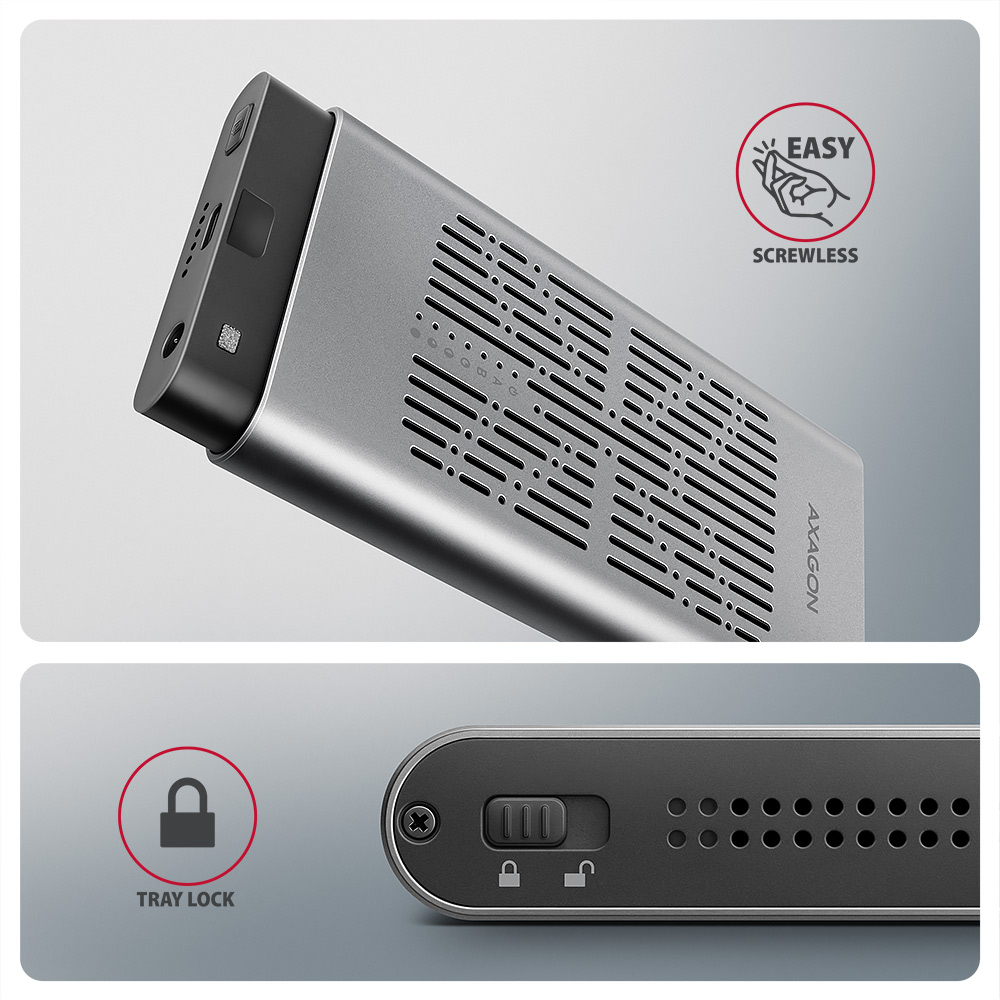
Proti náhodnému otvoreniu chráni box mechanický zámok na prednom paneli. Po posunutí zámku do odomknutej polohy zatlačte na čelnú časť a vnútorný modul sa automaticky vysunie. Vďaka tomu disky jednoducho a rýchlo vymeníte a box môžete pohodlne využívať aj na migráciu dát alebo testovanie.
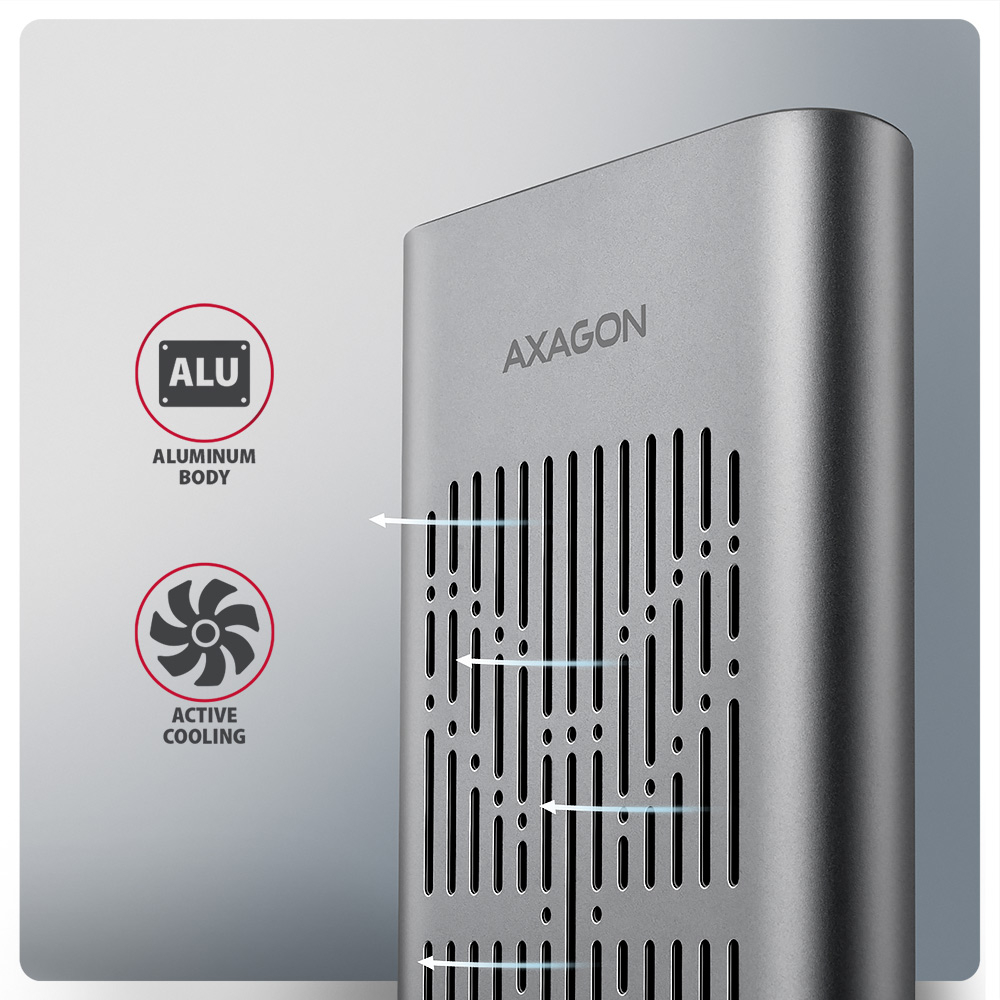
Hliníkové telo boxu spolu s teplovodivými podložkami odvádza teplo z vložených M.2 SSD diskov. Chladenie podporuje aj aktívny ventilátor, ktorý zabezpečuje nepretržitý prúd vzduchu vo vnútri zariadenia. Tým sa udržiava optimálna prevádzková teplota pri dlhodobej záťaži (napríklad pri klonovaní alebo prenose veľkých objemov dát). Riziko prehrievania a spomaľovania diskov vplyvom tzv. „Thermal Throttling“ je minimálne. To stabilizuje výkon a predlžuje životnosť SSD diskov.
Vložením M.2 SSD do tohto boxu jednoducho vytvoríte rýchly a univerzálny externý disk 2in1. Box môžete používať s počítačmi, notebookmi, mobilnými telefónmi aj tabletmi.
Vstup:
• USB 20Gbps (USB 3.2 Gen 2x2), konektor USB-C female.
• Kompatibilný s USB 5Gbps, USB 10Gbps, USB 40Gbps, Thunderbolt 3/4/5.
Podpora zariadení:
• 2x NVMe M.2 SSD disky,
• určené pre karty formátu M alebo B+M key,
• 2x NGFF 75-pinový M key slot pre M.2 disky.
Funkcia klonovania obsahu disku:
• Klonovanie prebieha bez pripojenia stanice k počítaču.
• Cieľový disk musí mať rovnakú alebo väčšiu kapacitu ako zdrojový disk, inak nie je možné klonovanie spustiť.
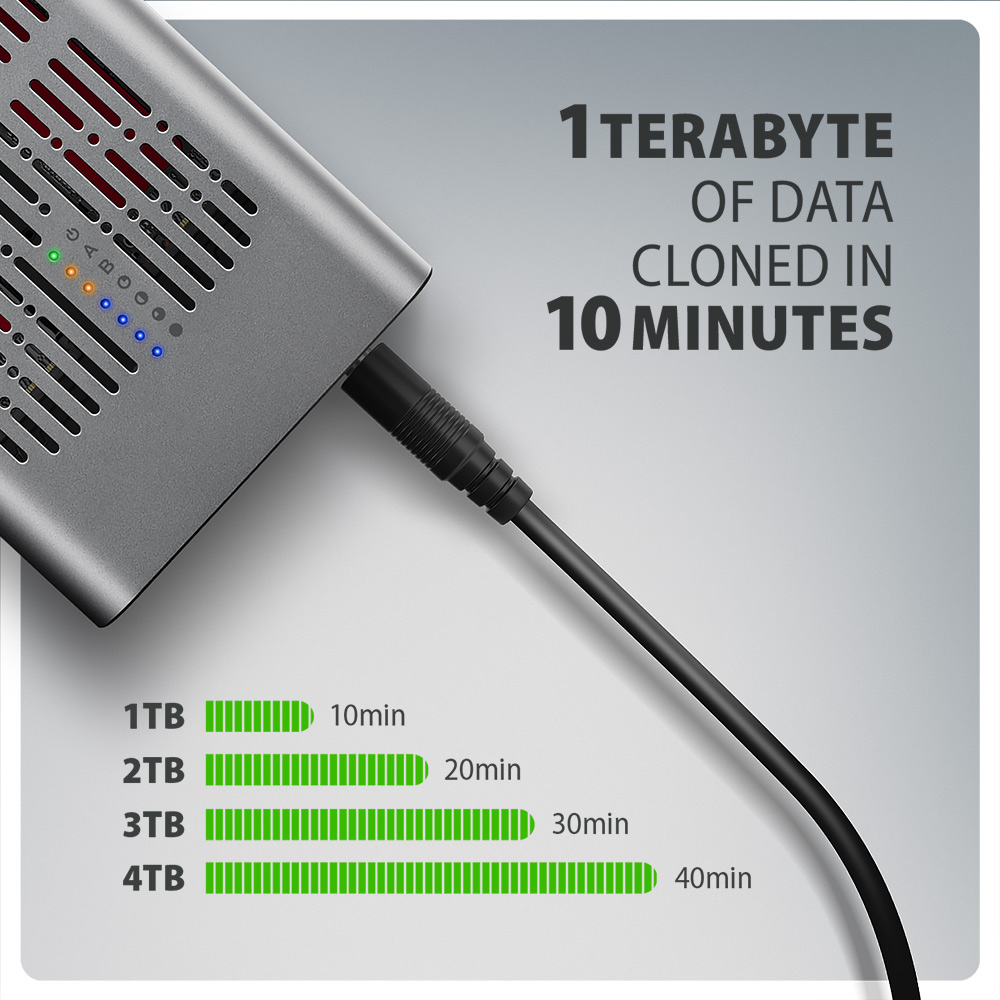
• Rýchlosť klonovania SSD až 2000 MB/s.
• Celkový čas klonovania závisí od rýchlosti použitých diskov a kapacity zdrojového disku, nie od objemu dát na disku.
Maximálne teoretické podporované rýchlosti a kompatibilita s radičmi (portami) USB:
• Notebook / PC s USB 20Gbps (USB 3.2 Gen 2x2) portom: max. rýchlosť 20 Gbit/s.
• Notebook / PC s USB 10Gbps (USB 3.2 Gen 2) portom: max. rýchlosť 10 Gbit/s.
• Notebook / PC s USB 5Gbps (USB 3.2 Gen 1 / 3.0) portom: max. rýchlosť 5 Gbit/s.
• Kompatibilita s USB 40Gbps a Thunderbolt 3/4/5 portmi: maximálna rýchlosť 10 až 20 Gbit/s v závislosti od použitého procesora a čipovej sady.
• Skutočná priepustnosť / prenosová rýchlosť boxu okolo 2000 MB/s (2 GB/s) je spôsobená limitmi rozhrania USB 3.2 Gen 2x2.
Ďalšie vlastnosti:
• Podpora prenosových rýchlostí 20.000 / 10.000 / 5.000 Mb/s.
• Podpora M key alebo B+M key NVMe (PCI-Express) M.2 SSD diskov bez obmedzenia maximálnej kapacity.
• Podpora M.2 diskov rozmerov - 2242, 2260, 2280 mm.
• Podpora jednostranných aj obojstranných M.2 SSD diskov.
• Vyhovuje PCI Express Base Specification Revision 3.1a špecifikácii.
• Vyhovuje NVM Express 1.4 špecifikácii.
• Vyhovuje USB Mass Storage Class špecifikácii.
• Podpora BOT (Bulk-Only Transport).
• Podpora UASP (USB Attached SCSI) pre rýchlejší prenos dát vo Windows 8 a novších.
• Podpora funkcie TRIM pre obmedzenie pozvoľné degradácie výkonu SSD v čase.
• Podpora systému S.M.A.R.T. (Self-Monitoring, Analysis, and Reporting Technology), ktorý monitoruje stav disku.
• Podpora bootovania z SSD v externom boxe.
• Možnosť pripojenia zariadenia za chodu vďaka podpore Hot Plug.
• Plná podpora Plug and Play.
• Napájanie po USB zbernici až 900 mA z jedného USB portu úplne dostačuje vo všetkých prípadoch.
• Odolné hliníkové telo a teplovodivé podložky pomáhajú lepšie chladiť M.2 SSD disk.
• Aktívne chladenie pomocou integrovaného ventilátora.
• Mechanický zámok vnútorného modulu na prednom paneli.
• Vyššia povrchová teplota boxu nie je závadou – vďaka hliníkovému telu je teplo generované prevádzkou disku lepšie odvádzané a odovzdávané do okolia.
• Pripojenie cez USB 3.2 Gen 2x2 type C female konektor.
• Kábel USB type C male / USB type C male dĺžky 30 cm je súčasťou balenia.
• Kompatibilita so softvérovým RAID vo Windows (Priestory úložiska) a macOS (RAID asistent v Diskovej utilite).
Ďalšie údaje:
• Rozmery boxu 143 × 19 × 78 mm (Š × H × V).
• Hmotnosť boxu 176 g (bez kábla, bez disku).
Napájanie:
• Napájanie pomocou priloženého externého AC/DC adaptéra 12V-2A s káblom dĺžky 150 cm.
LED indikácia:
• 1x LED dióda indikujúca napájanie boxu.
• 2x LED dióda pri každom disku indikuje jeho pripojenie (trvalým svitom) a prenos dát (blikaním).
• 4x LED dióda indikujúca priebeh klonovania 25 % - 50 % - 75 % - 100 %. Po dokončení svietia trvalo.
Podporované operačné systémy:
• Windows 8.1 / 10 / 11 a novší, macOS, iPadOS, iOS, Linux, Chrome OS a Android.
• Kompatibilita závisí od aktualizovaného operačného systému a podpory zo strany výrobcu zariadenia.
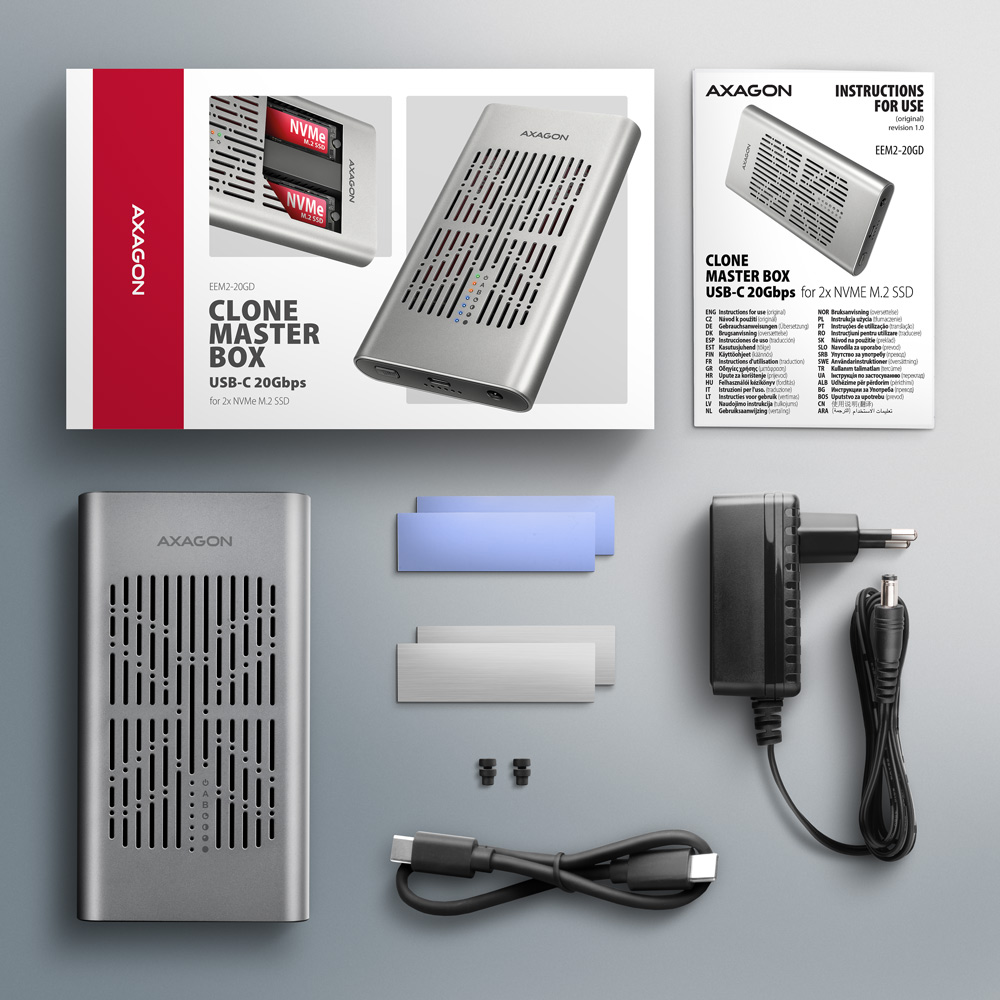
Balenie obsahuje:
• USB-C 20Gbps externý box pre 2x M.2 SSD,
• USB-C - USB-C kábel dĺžky 30 cm,
• 2 ks teplovodivých podložiek,
• 2 ks teplovodivých kovových podložiek,
• napájací adaptér 100-240V / 12V-2A,
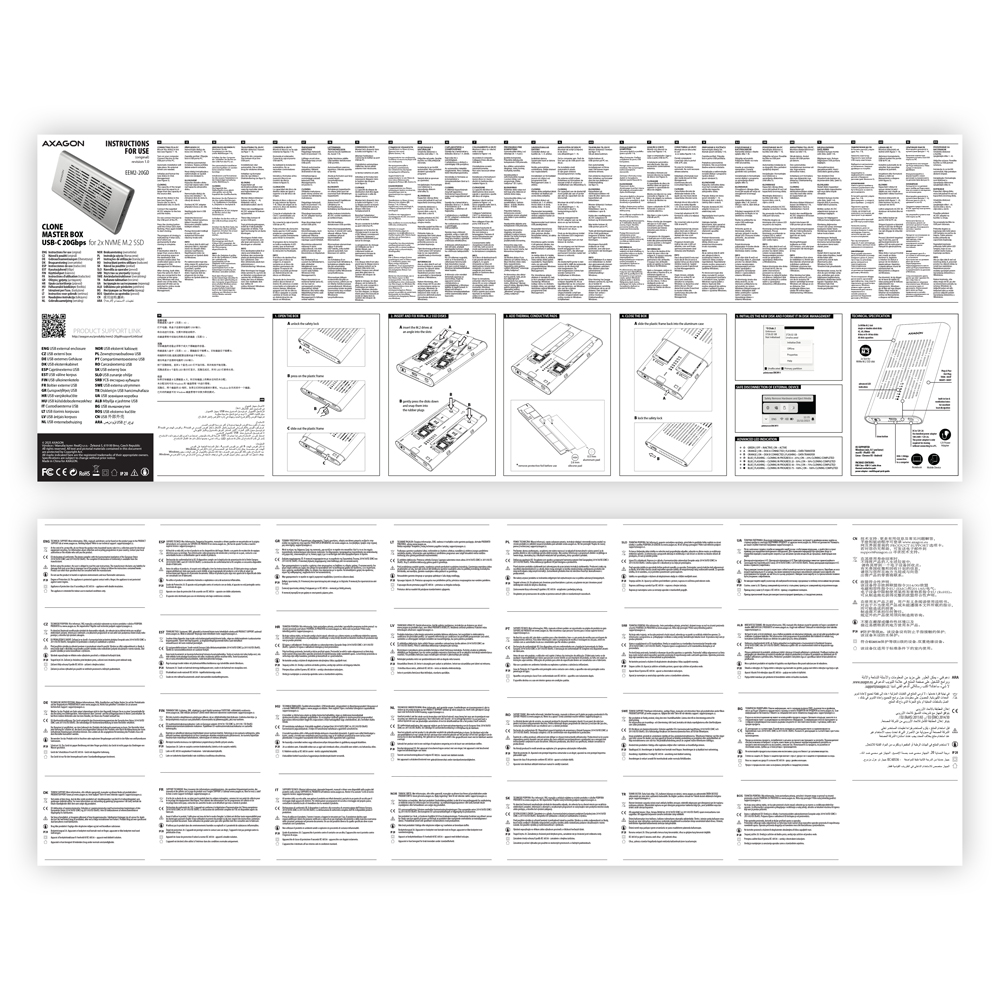
• mnohojazyčný manuál CZ / DE / DK / ENG / ESP / EST / FIN / FR / GR / HR / HU / IT / LT / LV / NL / NOR / PL / PT / RO / SK / SLO / SRB / SWE / TR / UA / ALB / BG / BOS / CN / ARA,
• balené v kartónovej krabičke.

- USB-C 20Gbps externý box pre 2× M.2 SSD
- USB-C - USB-C kábel dĺžky 30 cm
- 2 ks teplovodivých podložiek
- 2 ks teplovodivých kovových podložiek
- napájací adaptér 100-240V / 12V-2A
- mnohojazyčný manuál
- mnohojazyčný manuál CZ / DE / DK / ENG / ESP / EST / FIN / FR / GR / HR / HU / IT / LT / LV / NL / NOR / PL / PT / RO / SK / SLO / SRB / SWE / TR / UA / ALB / BG / BOS / CN / ARA
- kartonová krabička
- rozmery balenie: 7 × 18 × 11 cm
- hmotnosť 1 ks balenie: 525 g
- EAN: 8595247909107
- počet kusov v krabici: 20
- rozmery krabice: 21 × 37 × 46 cm
- celková hmotnosť krabice: 11.6 kg G.W.
EEM2-20GD – mnohojazyčný manuál – CZ / DE / DK / ENG / ESP / EST / FIN / FR / GR / HR / HU / IT / LT / LV / NL / NOR / PL / PT / RO / SK / SLO / SRB / SWE / TR / UA / ALB / BG / BOS / CN / ARA
Požiadavky pre fungovanie M.2 adaptéra.
Redukcia AXAGON pre M.2 SSD disky je v podstate len zmenou konektora z M.2 na PCI-Express alebo SATA. Redukcia samotná neobsahuje riadiacu elektroniku a nevyžaduje žiadne ovládače. V starších OS ako Windows 7 je nutné overiť dostupnosť ovládače disku.
Pre správne fungovanie M.2 adaptéra je nutné aby:
- základná doska počítača podporovala M.2 disky - SATA disky sú podporované častejšie ako NVMe disky,
- základná doska počítača podporovala bootovanie z PCI-Express zbernice - v prípade inštalácie OS na M.2 NVMe disk,
- boli dostupné ovládače M.2 SSD disku - platí najmä pre NVMe disky vo Windows 7.
Pre zistenie podpory M.2 diskov zo strany základnej dosky, kontaktujte technickú podporu výrobcu základnej dosky. V niektorých prípadoch stačí update BIOSu / UEFI.
Pre zistenie dostupnosti ovládače pre M.2 SSD disk navštívte stránku alebo kontaktujte technickú podporu výrobcu disku.
V BIOSu / UEFI základnej dosky sú väčšinou zobrazené iba disky pripojené k SATA radiču základnej dosky. NVMe disk je zvyčajne zobrazený v ponuke "poradie bootovania z diskov".
Toto platí v prípade splnenia podmienok článku "Požiadavky pre fungovanie M.2 adaptéra".
A): Ak PC s kartou nenabehne alebo sa karta chybne detekuje v "Správci zariadení", prípadne je u ovládača žltý výkričník alebo počítač v "Správci zariadení" hlási chybu "kód 10 - Zariadenie sa nedá spustiť" je karta v konflikte s iným zariadením v počítači
B): Konflikt možno vo väčšine prípadov vyriešiť presunutím karty do iného PCI (PCIe) slotu, kedy BIOS priradí karte iné voľné prostriedky. Ak presunutie nepomôže, vyskúšajte kartu aj samostatne, bez ďalších vložených kariet. Ak kartu nie je možné presunúť do iného slotu, možno si tiež pomôcť resetovaním BIOSU počítača (jumperom na doske alebo vytiahnutím zálohovacej batérie, odporúčame poznamenať si všetky pôvodné nastavenia a po resete všetko nastaviť do požadovanej hodnoty). To spôsobí opätovné rozdelenie zdrojov IRQ, DMA a I / O.
A): Ak sieťová karta nie je zobrazená v "Správci zariadení", je možné, že došlo k poruche USB portu (v prípade internej sieťovej karty k poruche na PCIe slotu).
B): Skúste zapojiť sieťovú kartu do iného USB portu (v prípade internej sieťovej karty, do iného PCIe slotu na základnej doske v PC, prípadne ešte dočasne odpojiť všetky ostatné PCIe karty). Malo by dôjsť k detekcii sieťovej karty a k výzve na inštaláciu ovládačov. Pokiaľ bude problém pretrvávať, zapojte sieťovú kartu do USB portu (PCIe slotu) iného počítača pre overenie jej funkčnosti.
A): Inicializáciu disku nastavíte, v akom režime bude pevný disk pracovať.
B): Môžete použiť oddiel s hlavným spúšťacím záznamom (MBR) alebo s tabuľkou oddielu GUID (GPT). V prípade disku do 2TB použite voľbu MBR, na disk väčší, než 2TB odporúčame zvoliť GPT. Následne je potrebné inicializovaný disk naformátovať.
A): Novo zakúpený disk je nevyhnutné pred prvým použitím inicializovať.
B): Ak nie je nový disk inicializovaný automaticky, otvorte si "Správu diskov", kliknite pravým tlačidlom na požadovaný disk a inicializujte ho.
A): Ak dôjde k tejto situácii, znamená to, že operačnému systému sa nepodarilo získať potrebné informácie pre inštaláciu ovládačov.
B): Príčinou môže byť chybný USB kábel, alebo poškodené zariadenie. Pokiaľ bude problém pretrvávať, zapojte externý box do USB portu iného počítača pre overenie jej funkčnosti.
A): Novozakúpený disk je pred prvým použitím potrebné inicializovať.
B): Ak sa nový disk neinicializuje automaticky, otvorte „Správu diskov“, kliknite pravým tlačidlom myši na príslušný disk a inicializujte ho.
A): Najskôr skúste presunúť kartu do iného PCI-e slotu, pre prípad, že by dochádzalo ku konfliktu zariadení. Problém by mohol spôsobovať aj nekvalitný alebo poškodený SATA kábel.
B): Overte, či máte správne zarovnaný oddiel na SSD (pomocou programu, ktorý túto informáciu zobrazuje, napr. ASS SSD Benchmark). Viac o probléme nájdete tu: http://pctuning.tyden.cz/software/ladeni-windows/17030-optimalizace-windows-7-pro-ssd-co-funguje-a-co-ne?start=2
A): Bude to závisieť od PCI-e zbernice použitej na základnej doske. Ak vaša doska nedisponuje PCI-e zbernicou aspoň verzie 2.0, použitie radiča nebude prínosom.
B): PCI-e revízia 1.0 (1.1) má maximálnu priepustnosť na jednej linke 250 MB/s, revízia 2.0 má priepustnosť na jednej linke teoreticky 500 MB/s, prakticky približne 400 MB/s (po odpočítaní réžie samotnej zbernice). Ak teda pripojíte SSD na interný SATA II radič, limitom bude 300 MB/s, ak na SATA III radič s revíziou 2.0, limitom bude približne 400 MB/s. Viac informácií o tejto téme nájdete na http://www.axagon.eu/novinky/novinky/sata-6g-a-pci-e-sbernice
A): Doba spustenia je prirodzene dlhšia o čas potrebný na detekciu radiča a pripojených diskov. Dĺžku štartu je možné skrátiť v BIOSe základnej dosky povolením funkcie „Quick Boot“. Pri novších doskách je táto funkcia označená ako „Fast Boot“. Doba spustenia závisí samozrejme aj od disku použitého pre operačný systém (SSD/HDD) a množstva periférií pripojených k počítaču.
B): V prípade novších základných dosiek je praktickejšie používať funkciu spánku (namiesto vypínania).
A): ADSA-ST klonuje disky bit po bite, bez ohľadu na ich obsah. Tým sa vytvorí identická kópia disku. Podmienkou pre klonovanie je, že zdrojový disk nesmie mať žiadne chybné sektory (v opačnom prípade sa klonovanie zastaví). Ak je cieľový HDD menší ako zdrojový HDD, klonovanie sa nespustí.
B): Pre klonovanie musí byť cieľový HDD rovnaký alebo väčší ako zdrojový. V prípade, že cieľový HDD je väčší ako zdrojový, na cieľovom disku sa vytvorí oddiel vo veľkosti zdrojového disku a zvyšné miesto zostane nepriradené. Po klonovaní je možné vo Windows v správe diskov oddiel rozšíriť o nepriradené miesto alebo vytvoriť nový oddiel.
A): Ovládače sú už súčasťou operačného systému, nainštalujú sa celkom automaticky. Externý box (adaptér / dokovacia stanica) je detekovaný (a) ako štandardné pamäťové zariadenie, ako napr. USB flash disk, žiadne ďalšie ovládače nie sú potrebné.
B): Iné ovládače nie je potrebné inštalovať a nie sú preto ani k dispozícii. Ak aj naďalej máte s vaším externým boxom (adaptérom / dokovacou stanicou) problémy, prejdite na ďalšie rady, ktoré môžu pomôcť problémy odstrániť.
A): Ak externý box (adaptér / dokovacia stanica) nie je zobrazený(á) v „Správcovi zariadení“, je možné, že došlo k poruche USB portu. Je tiež možné, že váš počítač má slabé napájanie USB portov a napájanie tak nie je dostatočné pre prevádzku externého boxu (podľa zvuku zistíte, že sa HDD netočí). Toto býva problém predovšetkým pri starších počítačoch, kde už zdrojová časť pracuje na hranici svojich parametrov. V takom prípade by pomohlo použiť USB HUB s prídavným napájaním, pomocou ktorého by bol externý box (adaptér / dokovacia stanica) k počítaču pripojený(á).
B): Skúste zapojiť externý box (adaptér / dokovaciu stanicu) do iného USB portu, najlepšie na zadnej strane PC. Malo by dôjsť k detekcii externého boxu (adaptéra / dokovacej stanice) a automatickému nainštalovaniu ovládačov. Ak bude problém pretrvávať, zapojte externý box (adaptér / dokovaciu stanicu) do USB portu iného počítača na overenie jej funkčnosti.
A): Ak dôjde k tejto situácii, znamená to, že operačnému systému sa nepodarilo získať potrebné informácie pre inštaláciu ovládačov.
B): Príčinou môže byť chybný USB kábel, alebo poškodené zariadenie. Pokiaľ bude problém pretrvávať, zapojte externý box (adaptér / dokovaciu stanicu) do USB portu iného počítača pre overenie jej funkčnosti.
A): Ak dôjde k tejto situácii, znamená to, že operačný systém Windows nepriradil novému pamäťovému zariadení písmeno jednotky.
B): Pokiaľ nie je písmeno jednotky priradené, otvorte si "Správu diskov", kliknite pravým tlačidlom na požadovaný disk a priraďte ručne písmeno jednotky. Ak písmeno jednotky nemožno disku priradiť, je možné, že disk je naformátovaný ako "dynamický". Ak chcete zachovať dáta disku, pripojte ho k pôvodnému zariadení a urobte zálohu disku. Potom ho preveďte na bežný disk, inicializujte ho na MBR (alebo GPT, pozri. ďalšie body) a následne vykonajte Low Level Format (napr. pomocou programu Low Level Format Tool).
A): Novo zakúpený disk je nutné pred prvým použitím inicializovať.
B): Ak nie je nový disk inicializovaný automaticky, otvorte si "Správu diskov", kliknite pravým tlačidlom na požadovaný disk a inicializujte ho.
A): Inicializáciou disku nastavíte, v akom režime bude pevný disk pracovať.
B): Môžete použiť oddiel s hlavným spúšťacím záznamom (MBR) alebo s tabuľkou oddielu GUID (GPT). V prípade disku do 2TB použite voľbu MBR, na disk väčší, než 2TB odporúčame zvoliť GPT. Následne je potrebné inicializovaný disk naformátovať.
A): Ak externý box (adaptér / dokovacia stanica) s 3.5 "HDD nie je zobrazený (a) v" Správci zariadení ", je možné, že vložený disk nie je napájaný.
B): Skontrolujte, či máte správne pripojený napájač a externý box (adaptér / dokovaciu stanicu) zapnutý (ú) vypínačom. Ak je disk správne napájaný, mal by sa točiť (možno zistiť počúvaním).
A): Externé boxy (adaptéry / dokovacie stanice) Axagon sú vždy vybavené najnovším firmwarom a podporujú tak disky všetkých kapacít.
B): Hranice 2TB je daná ako maximálna veľkosť oddielu pri inicializácii disku s hlavným spúšťacím záznamom MBR. Ak chceme na HDD uloženom v externom boxe vytvoriť väčší oddiel (napr. 3TB a viac) je potrebné pri inicializácii disku zvoliť tabuľku oddielov GPT. Následne je potrebné inicializovaný disk naformátovať.
A): Externé boxy (adaptéry / dokovacie stanice) AXAGON podporujú protokol USB Mass Storage, idú tak ľahko pripojiť k televízii.
B): Pri použití disku väčšieho než 2TB, niektoré televízory nepodporujú formát GPT. V takom prípade je nutné pri inicializácii disku použiť formát MBR.
A): Konektory sú kompatibilné, ale vnútri má konektor USB 3.0 navyše päť kontaktov. Konektor USB 3.2 Gen 1 (USB 3.0) väčšinou spoznáte podľa použitého modrého plastu (výnimočne čierneho).
B): Hlavný rozdiel je predovšetkým v rýchlosti prenosu dát. USB 2.0 dosahuje max. rýchlosť cca 30 MB / s, zatiaľ čo USB 3.2 Gen 1 (USB 3.0) je schopné dosiahnuť teoretickej rýchlosti až 600 MB / s. Ak osadíte do externého boxu disk, ktorý má rýchlosť čítania napr. 120 MB / s, v boxe s USB 2.0 tak dosiahnete iba štvrtinovú možnú rýchlosť, teda cca 30 MB / s.
A): Pre správne nastavenie uspávania, je nutné aby túto funkciu podporovali všetky komponenty, ktoré sú v ceste medzi operačným systémom a HDD, teda USB radič, elektronika boxu aj disk samotný. Nastavenie uspania diskov pri nečinnosti sa nastavuje pomocou operačného systému, ktoré je však značne komplikované.
B): Odporúčame vykonať nastavenie pomocou niektorého z freewarových programov, kde je väčšinou postup značne zjednodušený. Napr. programom HDDScan (http://hddscan.com/). Program má možnosť overiť, či daný disk a všetky komponenty v ceste funkciu podporujú. Voľbou "Spindown" môžete otestovať okamžité uspanie disku. Nastavenie času uspania vykonáte posuvníkom v sekcii "Power Management".
A): Skontrolujte či je typ M.2 disku NVMe (pre SATA M.2 disky ani pre mSATA disky nie je tento box určený)
B): Aktualizujte firmware Vášho NVMe M.2 disku pomocou utility od výrobcu
C): Aktualizujte firmware externého boxu - odkaz na stiahnutie
A): Ovládače sú súčasťou operačného systému, nainštalujú sa celkom automaticky. Externý box je detekovaný ako štandardné pamäťové zariadenie, ako napríklad USB flash disk, žiadne ďalšie ovládače nie sú potrebné.
B): iné ovládače nie je potrebné inštalovať a nie sú preto ani k dispozícii. Ak aj naďalej máte s vaším externým boxom problémy, prejdite na ďalšie rady, ktoré môžu pomôcť problémy odstrániť.
A): Ak externý box nie je zobrazený v "Správci zariadení", je možné, že došlo k poruche USB portu.
B): Skúste zapojiť externý box do iného USB portu. Malo by dôjsť k detekcii externého boxu a automatickému zavedení ovládačov. Pokiaľ bude problém pretrvávať, zapojte externý box do USB portu iného počítača pre overení jej funkčnosti.
Nastavte v AKTÍVNOM profile dobu zaspávania pevného disku pre batériu a napájanie zo siete na 0 minút / Nikdy.
A) Cesta Windows 10: Nastavenia > Systém > Napájanie a režim spánku > Rozšírené nastavenia napájania > pre profil ACTIVE Zmeniť nastavenia schémy > Zmeniť rozšírené nastavenia napájania > Pevný disk > Vypnúť pevný disk po.
B) Cesta Windows 11: do vyhľadávania zadajte Ovládací panel > Hardvér a zvuk > Možnosti napájania > pre profil AKTÍVNE Zmeniť nastavenia schémy > Zmeniť rozšírené nastavenia napájania > Pevný disk > Vypnúť pevný disk po.