Produktcode: EEM2-20GD
Kategorie: All products , Festplatten-Zubehör , M.2 Gehäuse
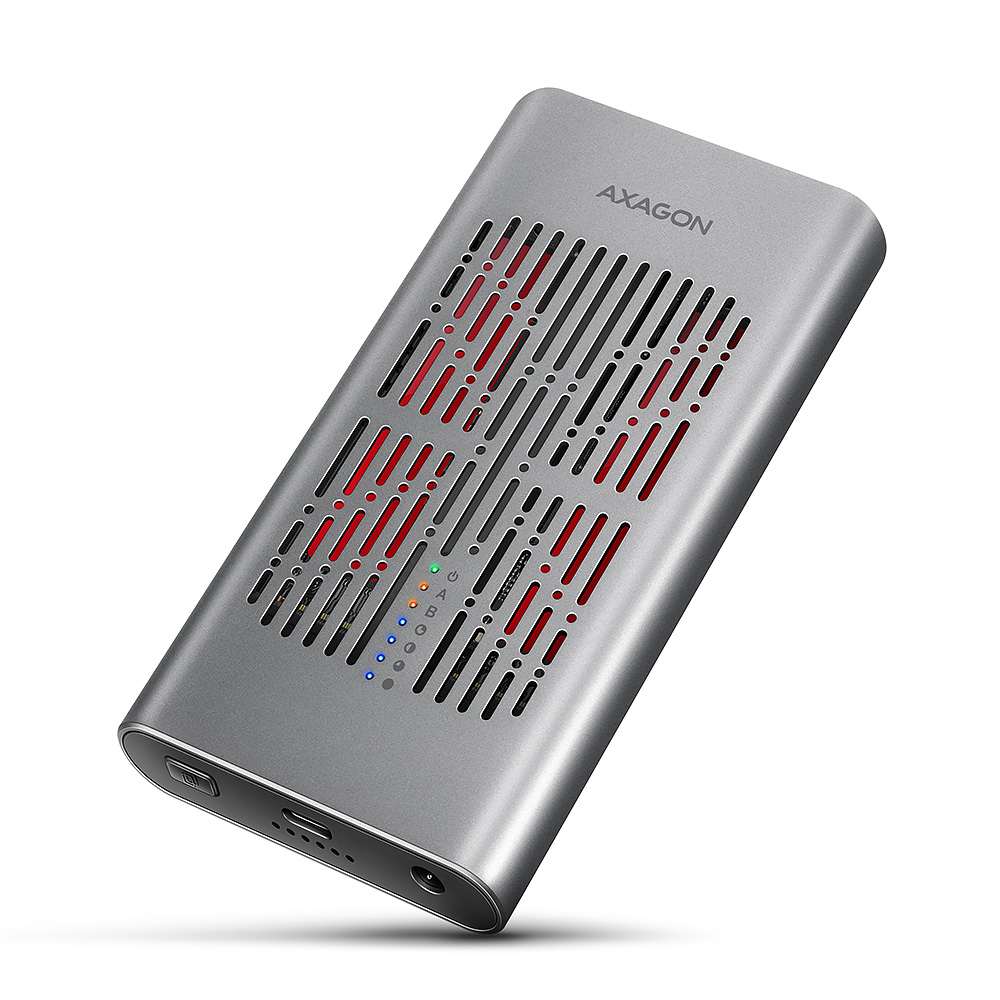
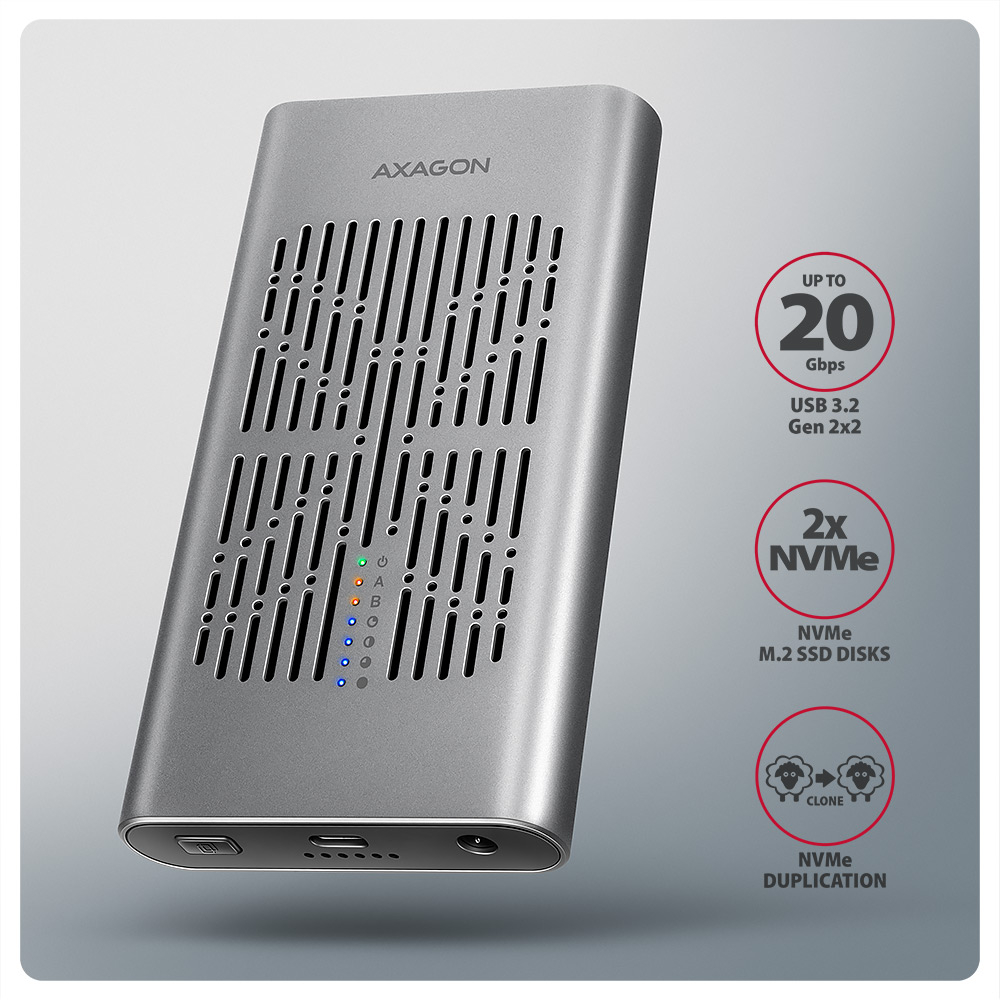
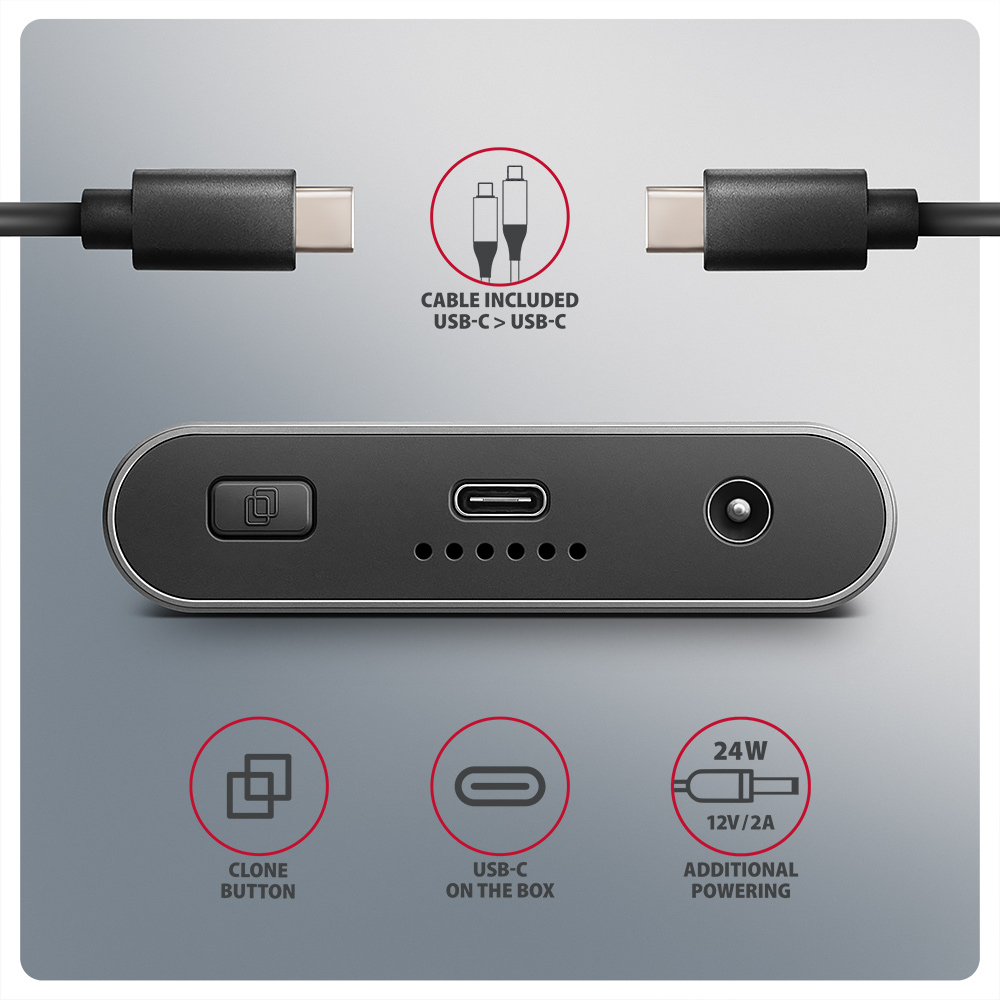
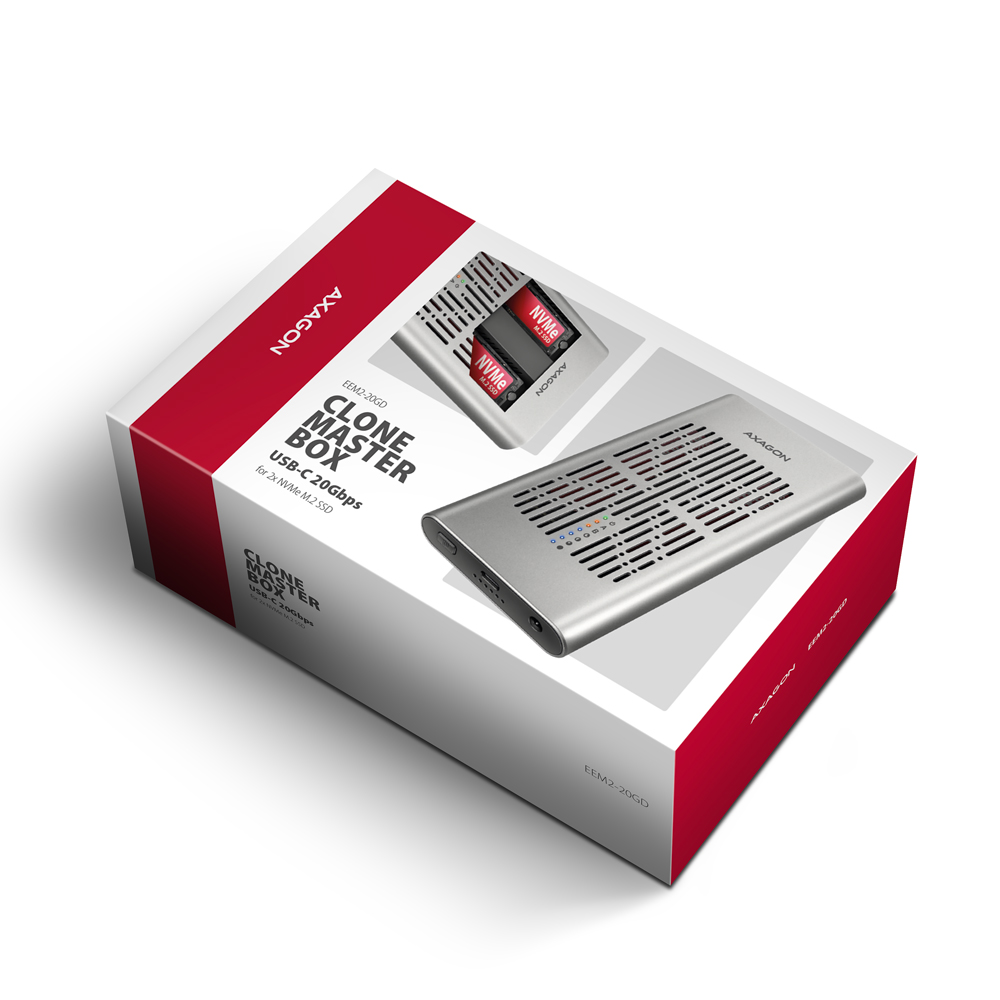
Schnelles externes Gehäuse AXAGON EEM2-20GD CLONE MASTER mit USB 20Gbps Schnittstelle. Das Gehäuse funktioniert nicht nur als externer Speicher für zwei M.2 NVMe SSDs gleichzeitig, sondern auch als Dockingstation, die ein einfaches Klonen von M.2 Disks ohne Computer ermöglicht. Der doppelseitige USB-C-Anschluss ermöglicht eine zuverlässige Verbindung. Im Lieferumfang ist ein USB-C -> USB-C Kabel enthalten.
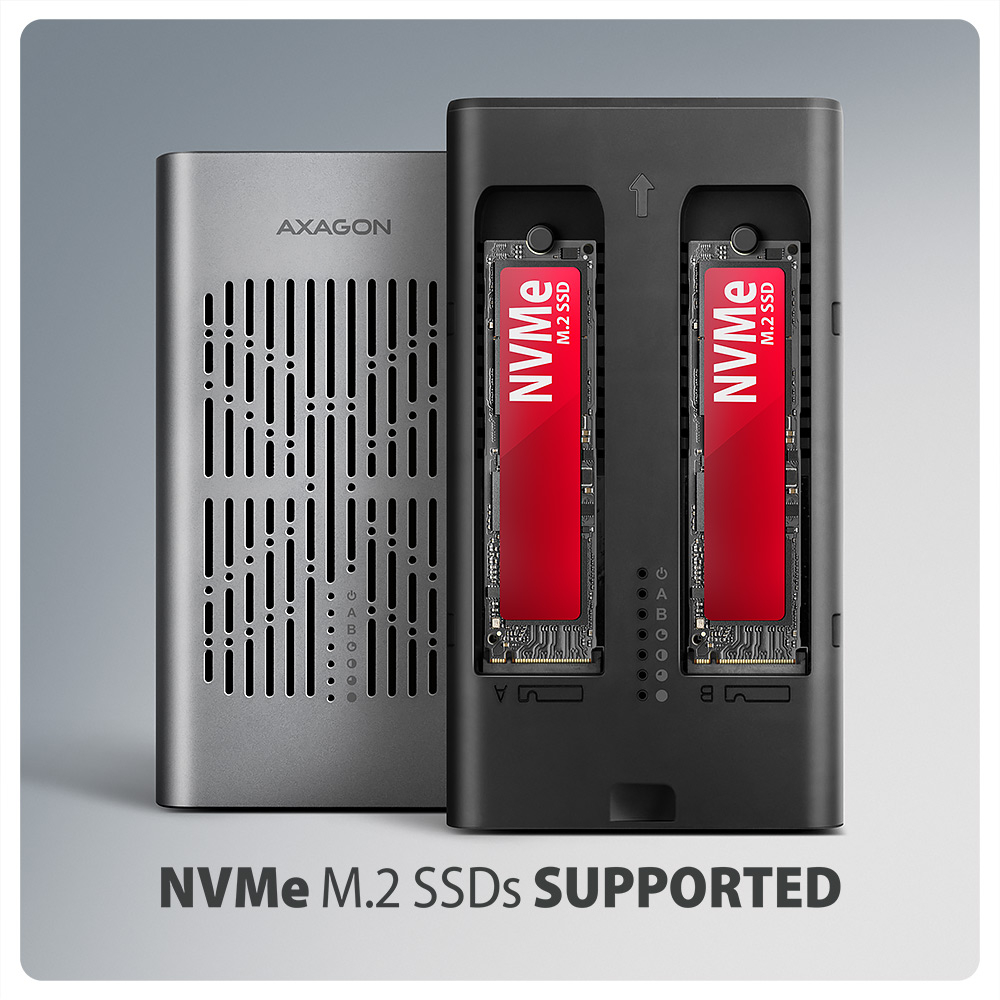
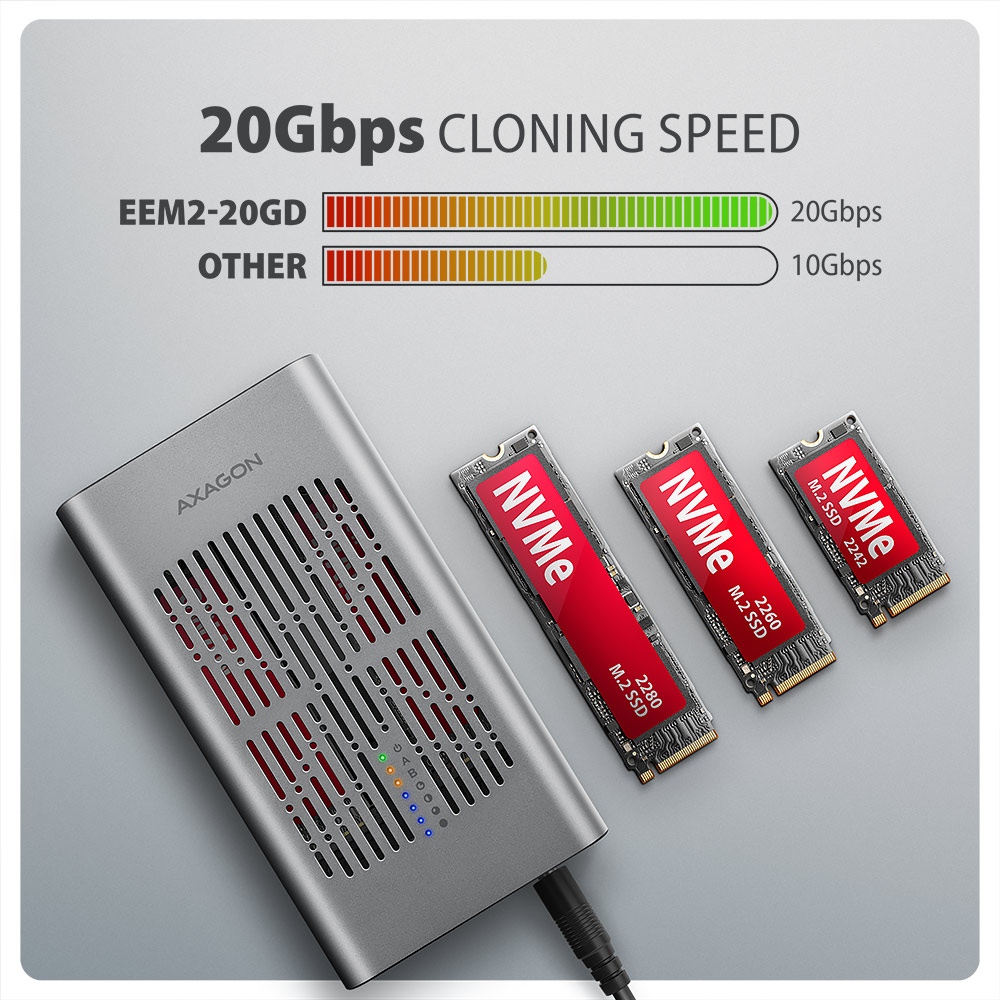
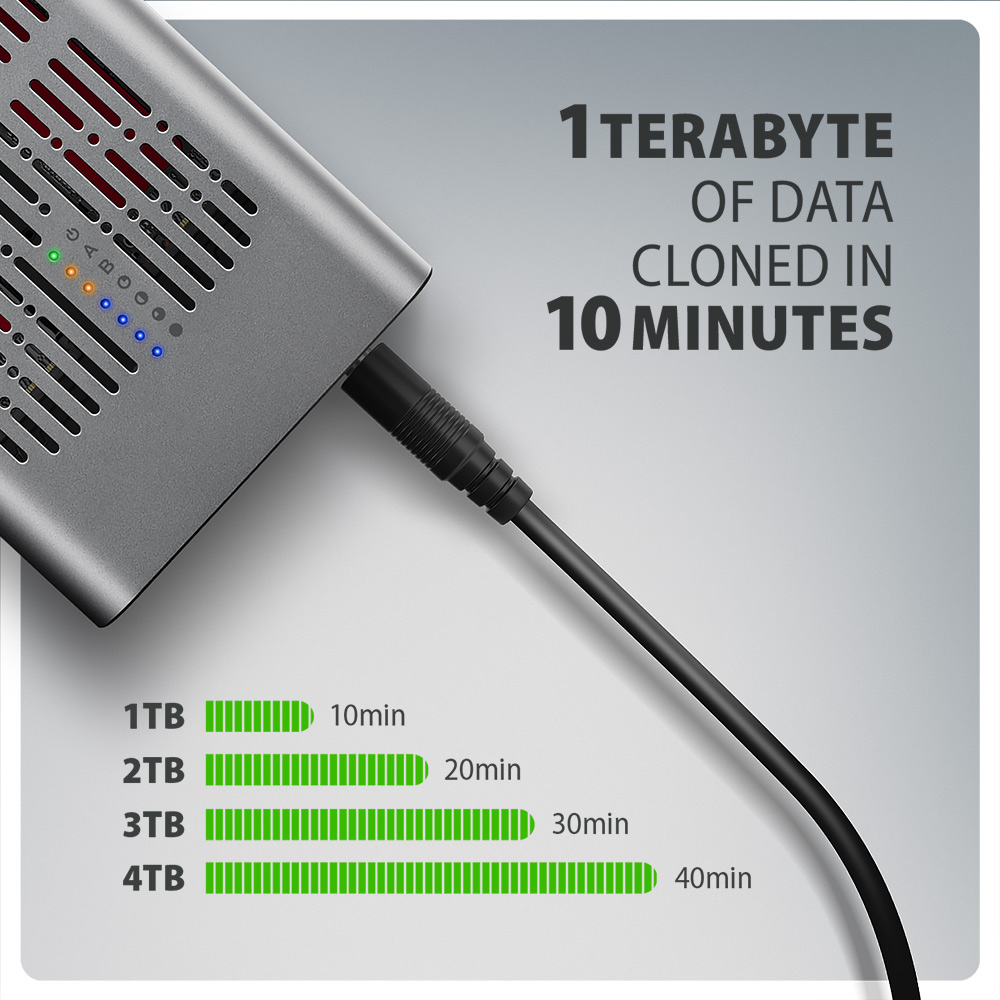
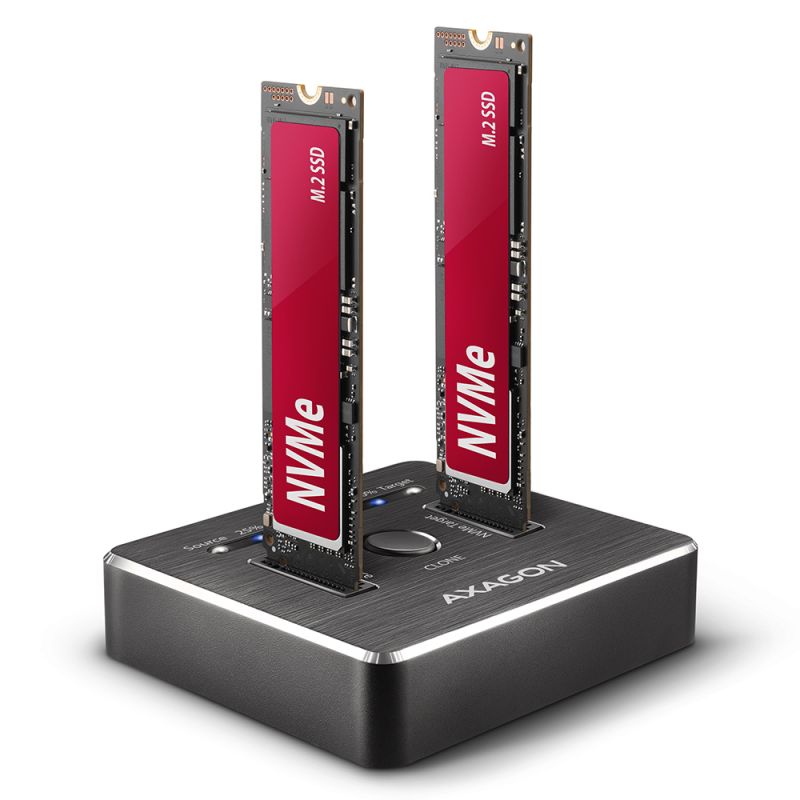
Mit diesem externen Gehäuse können Sie NVMe Disks einfach mit Geschwindigkeiten bis zu 20 Gb/s klonen. Setzen Sie die Quell-M.2-Festplatte in den ersten Steckplatz der Station (Steckplatz A) und die Ziel-M.2-Festplatte in den zweiten Steckplatz (Steckplatz B). Halten Sie anschließend einfach die Klontaste gedrückt, bestätigen Sie den Klonvorgang durch Drücken der Taste und verfolgen Sie den Fortschritt auf der Anzeige mit den vier LEDs.
Nach Abschluss wird eine exakte Kopie des Originals erstellt. Das Gehäuse kann auch als eigenständiges Gerät zur Duplikation und Erstellung von Disk-Images verwendet werden. Es ist die einfachste Möglichkeit, Inhalte zwischen SSDs zu übertragen, einschließlich eines funktionsfähigen Betriebssystems (Windows, macOS, Linux…).
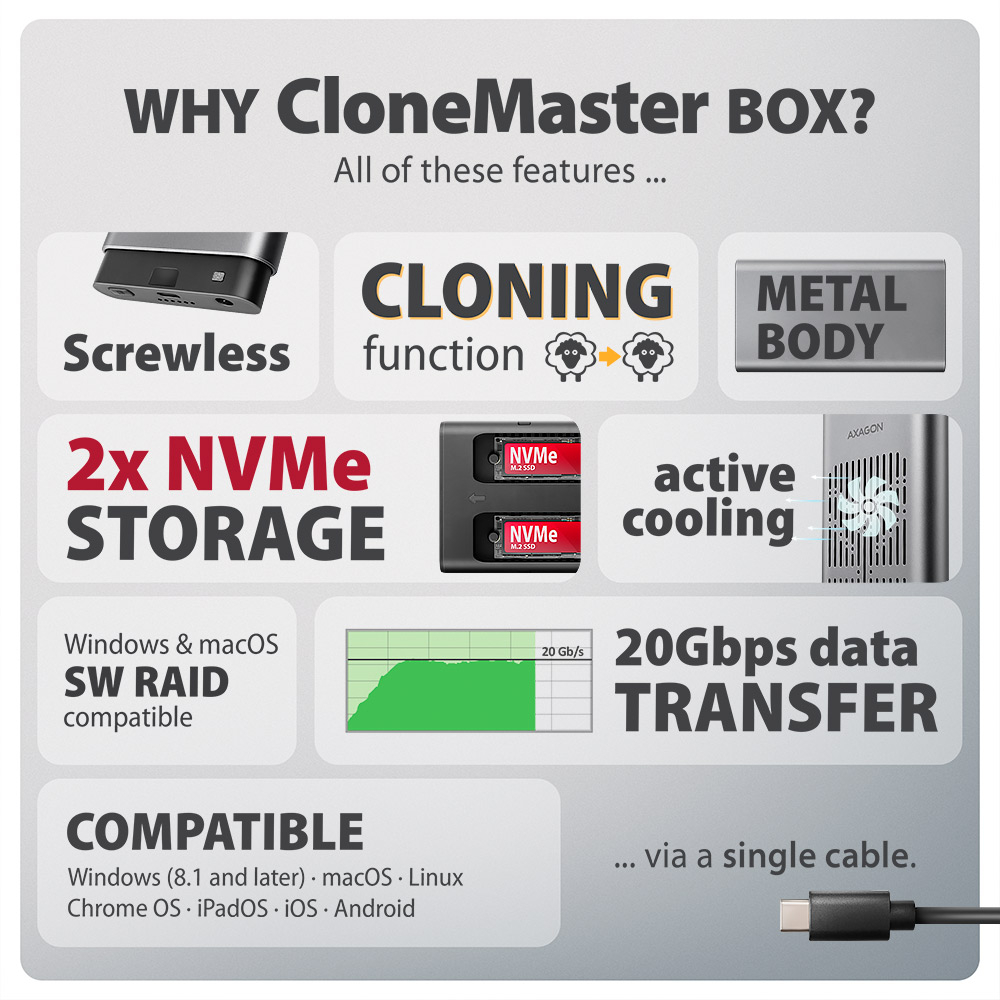
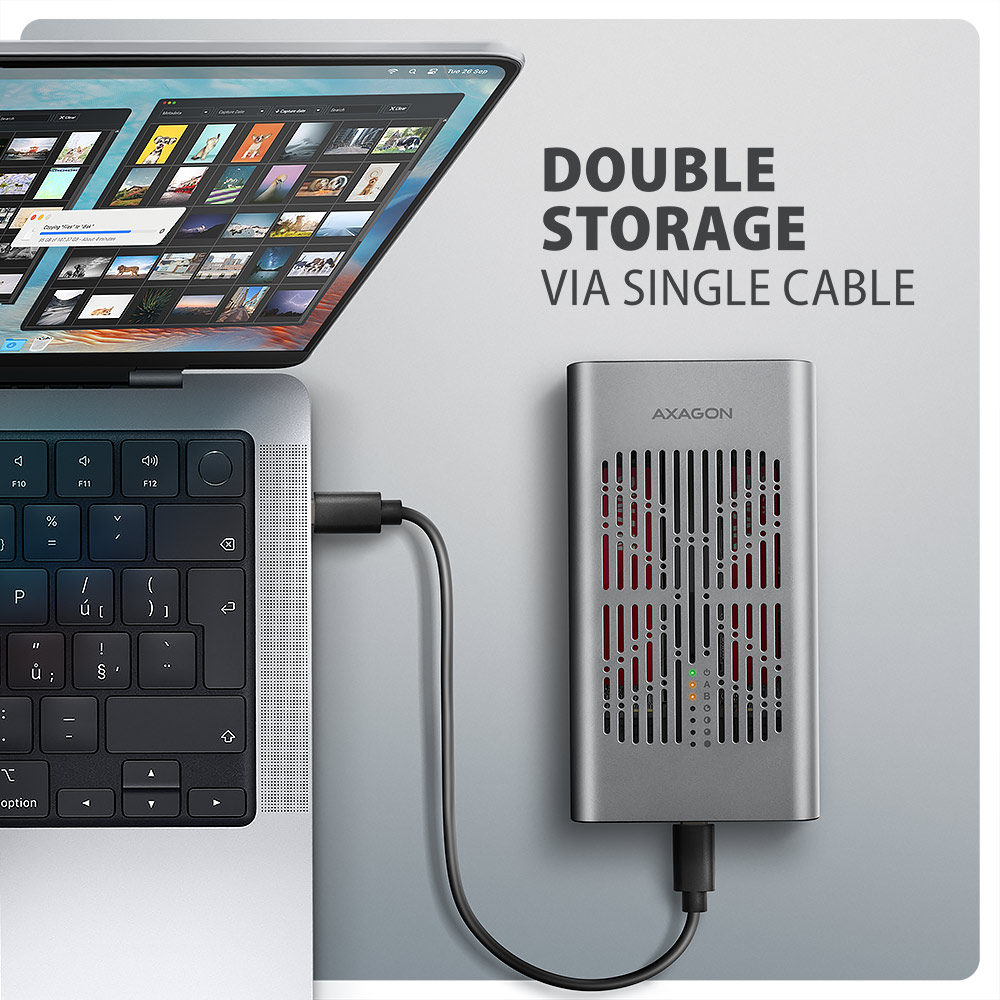
Die Konstruktion des Gehäuses ermöglicht es, beide eingesetzten NVMe M.2 Datenträger über ein ein einziges Kabel mit einem Notebook zu verbinden. Im System werden sie als zwei separate Datenträger angezeigt, mit denen Sie unabhängig oder gleichzeitig arbeiten können. Bei Verwendung von zwei Datenträgern ermöglicht das Gehäuse die Einrichtung eines Software-RAID zur Erhöhung der Datensicherheit unter Windows und macOS. Zur Konfiguration verwenden Sie „Speicherplätze“ (Storage Spaces) unter Windows oder den „RAID-Assistenten“ im Festplattendienstprogramm (Disk Utility) unter macOS.
Um die maximale Übertragungsgeschwindigkeit zu erreichen, muss der Controller des angeschlossenen Geräts USB 20Gbps unterstützen. Die externe M.2 Box unterstützt auch andere moderne Funktionen z.B. UASP, TRIM und ermöglicht das Lesen von S.M.A.R.T. Informationen zur Überwachung des Festplattenstatus. Bei längerer Inaktivität schaltet das Gehäuse in den Energiesparmodus, wodurch Energie gespart wird. Ein weiterer Vorteil ist, dass Sie sowohl einseitige als auch doppelseitige M.2-SSDs in drei verschiedenen Längen (42, 60 und 80 mm) einbauen können. Die Kapazität der SSDs ist nicht begrenzt.
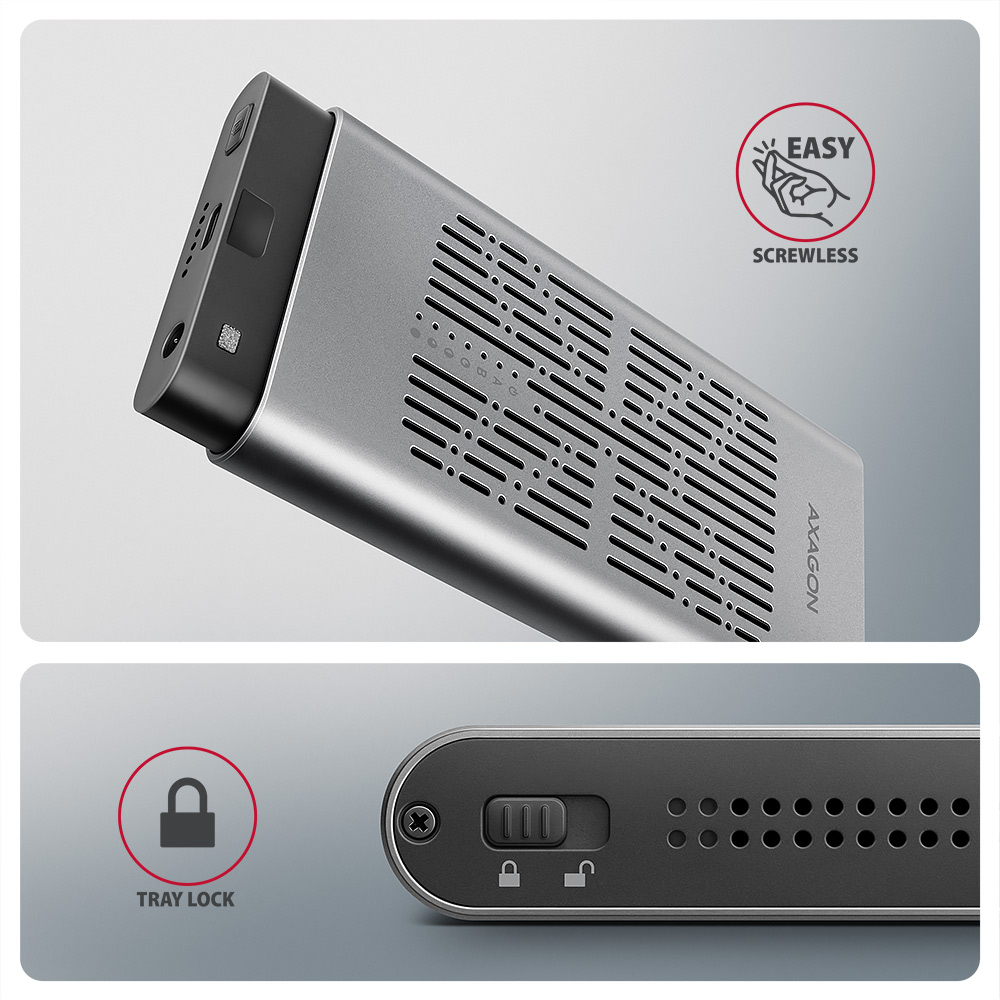
Ein mechanisches Schloss auf der Frontseite schützt vor unbeabsichtigtem Öffnen. Nachdem Sie das Schloss in die Entriegelungsposition gebracht haben, drücken Sie auf die Vorderseite und das Innenmodul gleitet automatisch heraus. Dadurch lassen sich die Datenträger einfach und schnell austauschen und das Gehäuse komfortabel für Datenmigration oder Tests nutzen.
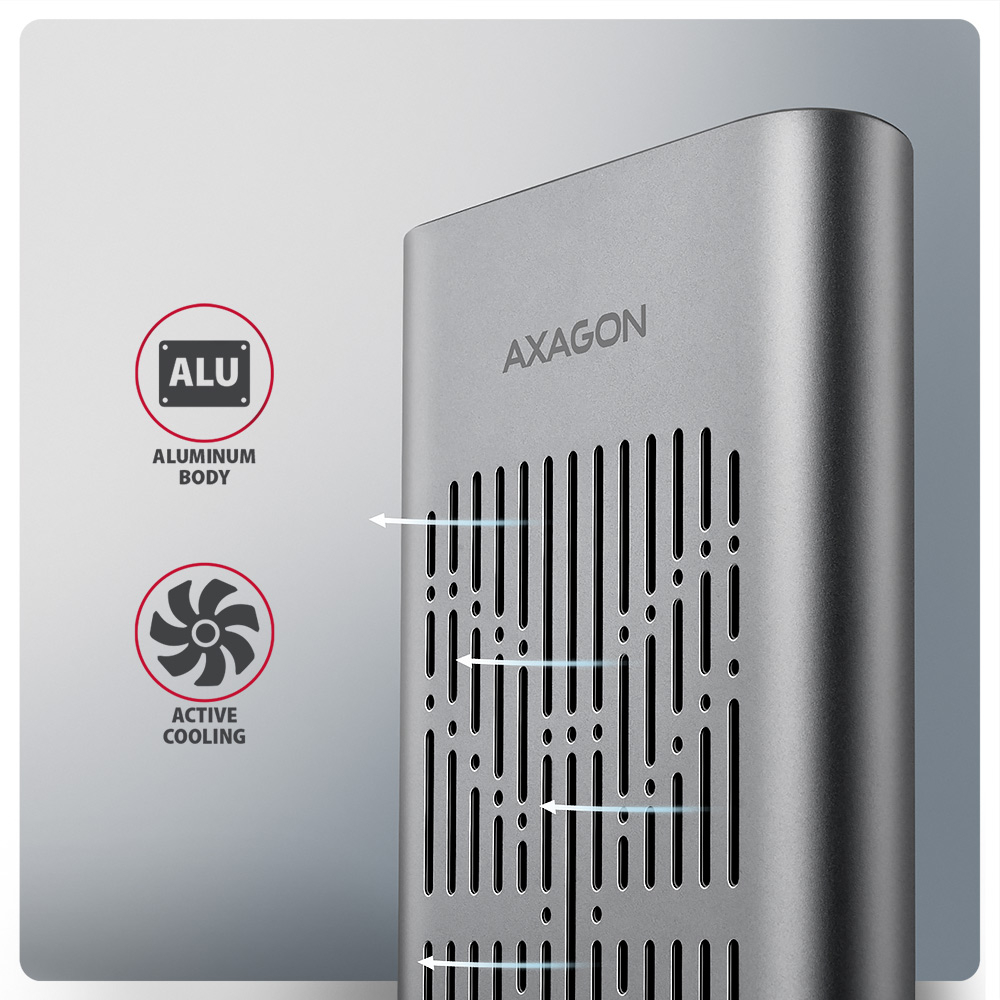
Das Aluminiumgehäuse zusammen mit Wärmeleitpads leitet die Wärme der eingesetzten M.2 SSDs ab. Die Kühlung wird zusätzlich durch einen aktiven Lüfter unterstützt, wodurch kontinuierlich Luft im Inneren strömt. Dadurch wird eine optimale Betriebstemperatur bei langfristiger Belastung (z.B. beim Klonen oder großen Datenübertragungen) gehalten. Das Risiko von Überhitzung und Leistungsdrosselung durch sogenanntes „Thermal Throttling“ wird minimiert. Dies stabilisiert die Leistung und verlängert die Lebensdauer der SSDs.
Durch Einsetzen einer M.2 SSD können Sie einfach ein schnelles und universelles 2in1 externes Laufwerk erstellen. Das Gehäuse kann mit Computern, Notebooks, Mobiltelefonen und Tablets verwendet werden.
Eingang:
• USB 20Gbps (USB 3.2 Gen 2x2), Stecker USB-C Female.
• Kompatibel mit USB 5Gbps, USB 10Gbps, USB 40Gbps, Thunderbolt 3/4/5.
Unterstützte Geräte:
• 2x NVMe M.2 SSD-Festplatten,
• konzipiert für die M-Key oder B+M-Key Kartenformate,
• 2x NGFF 75-Pin M-Key Slot für M.2-Festplatten.
Funktion für Klonen der Festplatten-Inhalte:
• Das Klonen erfolgt ohne Anschluss der Station an einen Computer.
• Die Zielfestplatte muss über die gleiche oder eine größere Kapazität als die Quellfestplatte verfügen, sonst kann das Klonen nicht gestartet werden.
• Klon-Geschwindigkeit von SSD bis zu 2000 MB/s.
• Die gesamte Klonzeit hängt von der Geschwindigkeit der verwendeten Datenträger und der Kapazität des Quell-Datenträgers ab, nicht vom Datenvolumen auf dem Datenträger.
Theoretisch maximal unterstützte Geschwindigkeiten und Kompatibilität mit USB-Controllern (Ports):
• Laptop / PC mit USB 20Gbps (USB 3.2 Gen 2x2) Anschluss: max. Geschwindigkeit 20 Gbit/s.
• Laptop / PC mit USB 10Gbps (USB 3.2 Gen 2) Anschluss: max. Geschwindigkeit 10 Gbit/s.
• Laptop / PC mit USB 5Gbps (USB 3.2 Gen 1 / USB 3.0) Anschluss: max. Geschwindigkeit 5 Gbit/s.
• Kompatibilität mit USB 40Gbps und Thunderbolt 3/4/5 Anschlüsse: max. Geschwindigkeit 10 bis 20 Gbit/s, abhängig von Prozessor und Chipsatz.
• Die tatsächliche Durchlässigkeit / Übertragungsgeschwindigkeit der Box liegt bei etwa 2000 MB/s (2 GB/s), sie ist durch die Grenzen der USB 3.2 Gen 2x2-Schnittstelle gegeben.
Weitere Eigenschaften:
• Unterstützung von Übertragungsgeschwindigkeiten 20.000 / 10.000 / 5.000 Mbit/s.
• Unterstützung M Key oder B+M Key NVMe (PCI Express) M.2 SSD-Festplatten ohne Begrenzung der Maximalkapazität.
• Unterstützung von M.2 SSDs mit einer Größe von 2242, 2260, 2280 mm.
• Unterstützung von ein- sowie doppelseitigen M.2-Festplatten.
• Entspricht der Spezifikation PCI Express Base Specification Revision 3.1a.
• Entspricht der NVM Express 1.4 Spezifikation.
• Entspricht der USB Mass Storage Class Spezifikation.
• Unterstützung von BOT (Bulk-Only Transport).
• UASP-Unterstützung (USB Attached SCSI) für schnellere Datenübertragung im Windows 8 und neueren.
• Unterstützung der TRIM-Funktion reduziert den allmählichen Leistungsverlust von SSDs im Laufe der Zeit.
• Unterstützung von S.M.A.R.T.-Systems (Self-Monitoring, Analysis, and Reporting Technology) zur Überwachung des Festplattenstatus.
• Unterstützung von Booten aus SSD in der externen Box.
• Das Gerät kann dank der Unterstützung von Hot Plug während des Betriebs angeschlossen werden.
• Volle Plug-and-Play-Unterstützung.
• Die Stromversorgung über den USB-Bus mit bis zu 900 mA von einem USB-Port ist in allen Fällen vollkommen ausreichend.
• Robustes Alugehäuse und wärmeleitende Pads, fördern die Kühlung der M.2 SSD-Festplatte.
• Aktive Kühlung durch integrierten Lüfter.
• Mechanische Verriegelung des Innenmoduls auf der Frontseite.
• Eine höhere Oberflächentemperatur des Gehäuses ist kein Defekt – dank des Aluminiumkörpers wird die durch den Plattenbetrieb erzeugte Wärme besser abgeleitet und an die Umgebung übertragen.
• Anschluss über USB 3.2 Gen 2x2 Typ C Female Stecker.
• Kabel USB Typ C Male / USB Typ C male 30 cm lang in der Verpackung.
• Kompatibel mit Software-RAID unter Windows (Speicherplätze) und macOS (RAID-Assistent im Festplattendienstprogramm).
Weitere Daten:
• Maße der Box: 143 × 19 × 78 mm (B × T × H).
• Gewicht 176 g (ohne Kabel, ohne Laufwerk).
Stromversorgung:
• Stromversorgung über das mitgelieferte externe AC/DC Netzteil 12V-2A mit 150 cm Kabel.
LED-Indikation:
• 1x LED zur Anzeige der Stromversorgung.
• 2x LED pro Datenträger zeigen Verbindung (Dauerlicht) und Datenübertragung (Blinken) an.
• 4x LED zeigen den Fortschritt des Klonens 25 % - 50 % - 75 % - 100 % an. Nach Abschluss leuchten die LEDs dauerhaft.
Unterstützte OS:
• Windows 8.1 / 10 / 11 und neuer, macOS, iPadOS, iOS, Linux, Chrome OS und Android.
• Die Kompatibilität hängt von einem aktualisierten Betriebssystem und der Unterstützung durch den Gerätehersteller ab.
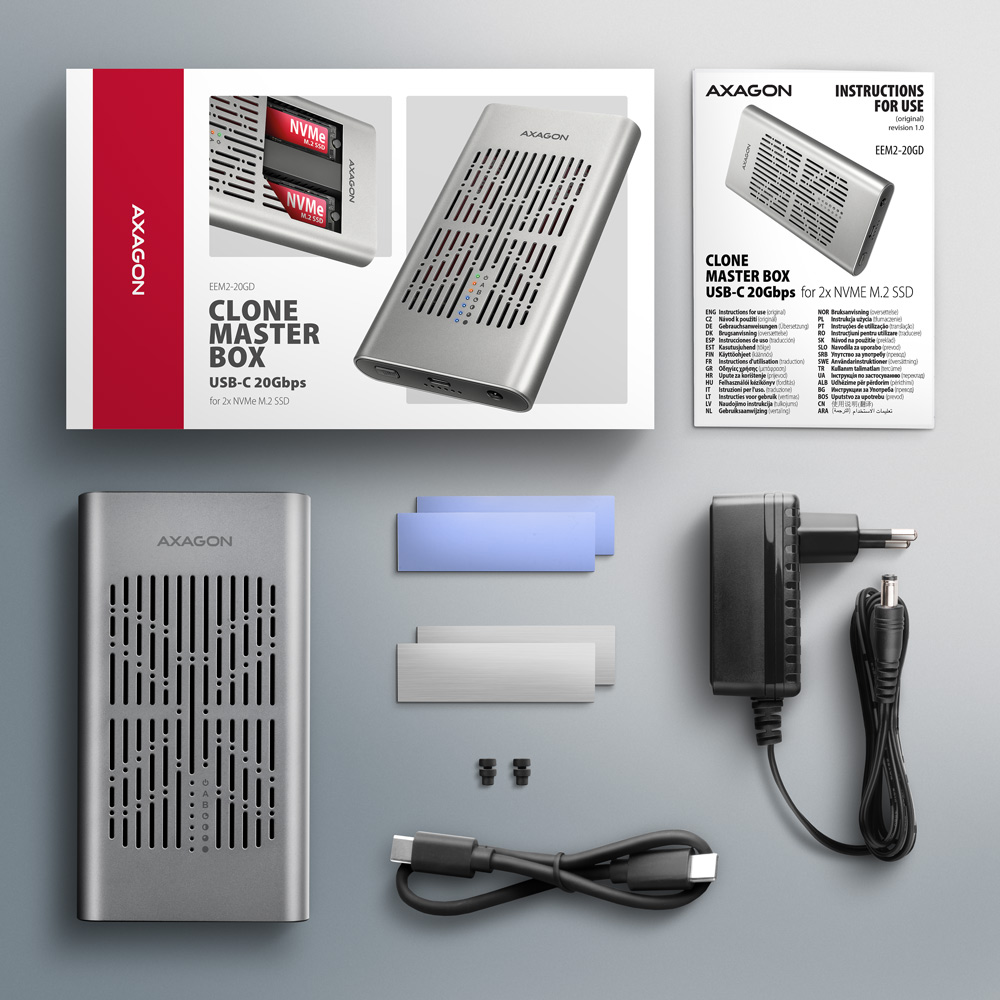
Die Verpackung enthält:
• USB-C 20Gbps externe Box für 2x M.2 SSD,
• USB-C <-> USB-C Kabel 30 cm lang,
• 2 Stk. wärmeleitende Pads,
• 2 Stk. wärmeleitende Metallpads,
• Netzteil 100-240V / 12V-2A,
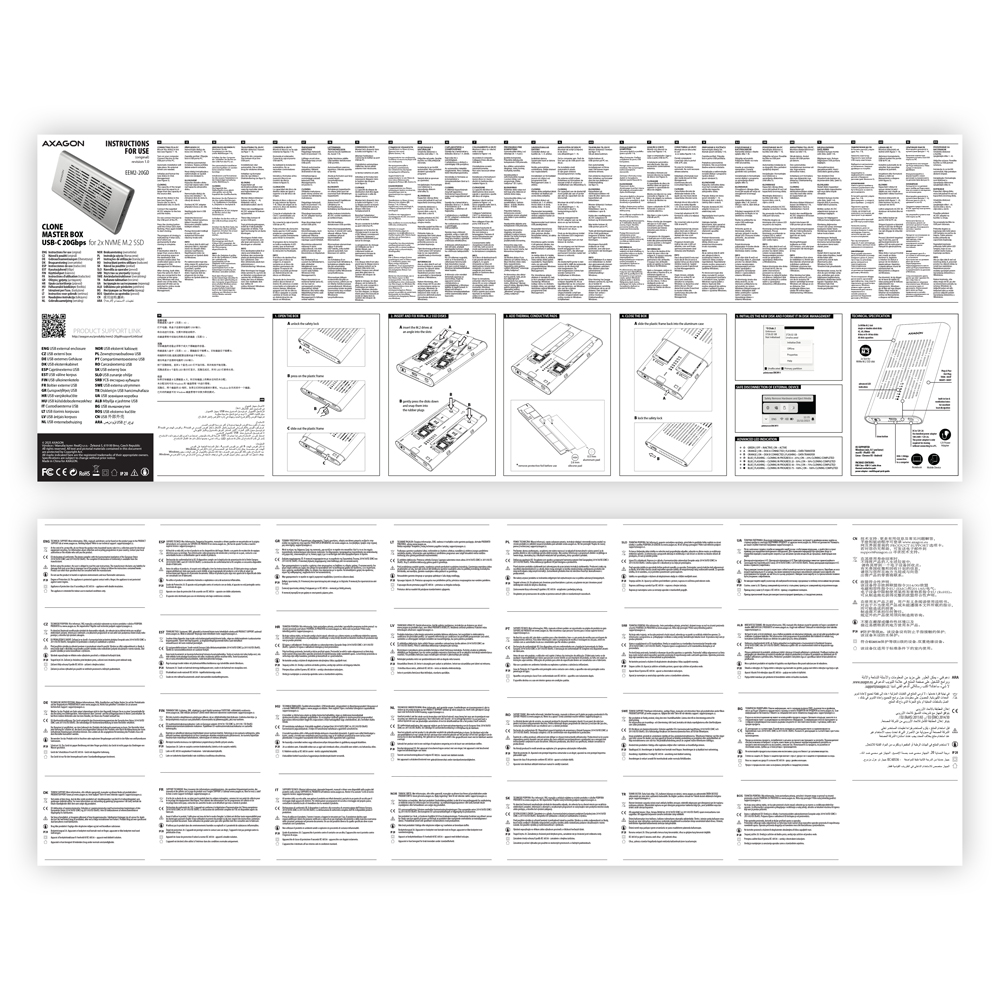
• mehrsprachige Bedienungsanleitung CZ / DE / DK / ENG / ESP / EST / FIN / FR / GR / HR / HU / IT / LT / LV / NL / NOR / PL / PT / RO / SK / SLO / SRB / SWE / TR / UA / ALB / BG / BOS / CN / ARA,
• Verpackt in Kartonschachtel.

- USB-C 20Gbps externe Box für 2× M.2 SSD,
- USB-C <-> USB-C Kabel 30 cm lang,
- 2 Stk. wärmeleitende Pads,
- 2 Stk. wärmeleitende Metallpads,
- N0etzteil 100-240V / 12V-2A,
- mehrsprachige Bedienungsanleitung
- mehrsprachige Bedienungsanleitung CZ / DE / DK / ENG / ESP / EST / FIN / FR / GR / HR / HU / IT / LT / LV / NL / NOR / PL / PT / RO / SK / SLO / SRB / SWE / TR / UA / ALB / BG / BOS / CN / ARA
- Kartonschachtel
- Maße der Verpackung: 7 × 18 × 11 cm
- Gewicht 1 Stück Verpackung: 525 g
- EAN: 8595247909107
- Anzahl von Stücken in der Schachtel: 20
- Maße der Schachtel: 21 × 37 × 46 cm
- Gesamtgewicht der Schachtel: 11.6 kg G.W.
EEM2-20GD – mehrsprachige Anleitung – CZ / DE / DK / ENG / ESP / EST / FIN / FR / GR / HR / HU / IT / LT / LV / NL / NOR / PL / PT / RO / SK / SLO / SRB / SWE / TR / UA / ALB / BG / BOS / CN / ARA
Der AXAGON-Adapter für M.2-SSD-Laufwerke stellt im Grunde nur eine Umstellung des Anschlusses von M.2 auf PCI-Express oder SATA dar. Der Adapter selbst enthält keine Steuerelektronik und erfordert keine Treiber. In älteren Betriebssystemen wie Windows 7 müssen Sie die Verfügbarkeit des Festplattentreibers überprüfen.
Für die korrekte Funktion des M.2-Adapters ist es erforderlich, dass:
- das Motherboard des Computers M.2-Laufwerke unterstützt – SATA-Laufwerke werden häufiger als NVMe-Laufwerke unterstützt,
- das Motherboard des Computers das Booten vom PCI-Express-Bus unterstützt – im Falle der Betriebssysteminstallation auf einem M.2-NVMe-Laufwerk,
- M.2-SSD-Laufwerke verfügbar sind – insbesondere für NVMe-Laufwerke in Windows 7.
Wenden Sie sich an den technischen Support des Motherboard-Herstellers, um Support für M.2-Laufwerke zu erhalten. In einigen Fällen genügt ein BIOS- / UEFI-Update.
Besuchen Sie die Website, oder wenden Sie sich an den technischen Support des Laufwerkherstellers, um die Verfügbarkeit von Treibern für M.2-SSD-Laufwerke zu ermitteln.
Im BIOS / UEFI des Motherboards werden normalerweise nur die an den SATA-Motherboard-Controller angeschlossenen Laufwerke angezeigt. Ein NVMe-Laufwerk wird für gewöhnlich im Menü "Boot-Reihenfolge von Festplatten" angezeigt.
Dies gilt, wenn die Bedingungen des Artikels "Anforderungen an die M.2-Adapter Funktion" erfüllt sind.
A): Wenn der Computer mit der Karte nicht gestartet werden kann oder wenn die Karte im „Geräte-Manager“ falsch erkannt wurde, ggf. wenn es beim Treiber ein gelbes Ausrufezeichen gibt oder der Computer im „Geräte-Manager“ den Fehler „Kode 10 - Das Gerät kann nicht gestartet werden“ meldet, steht die Karte im Konflikt mit einem anderen Gerät im Computer.
B): Der Konflikt kann in den meisten Fällen gelöst werden, indem die Karte in einen anderen PCI (PCIe) Slot eingesteckt wird, wo das BIOS der Karte andere freie Mittel zuordnet. Wenn durch diese Verschiebung keine Abhilfe geschaffen werden konnte, überprüfen Sie die Karte auch separat, ohne andere eingesteckte Karten. Wenn es nicht möglich ist, die Karte in einen anderen Slot zu verschieben, kann auch ein Restart des BIOS helfen (durch den Jumper auf der Platine oder durch Herausnehmen des Reserveakkus, es wird empfohlen, sich alle originalen Einstellungen zu merken und nach dem Restart alles auf gewünschte Werte einzustellen). Dies führt zur wiederholten Trennung von IRQ, DMA und I/O Quellen.
A): Wenn die Netzwerkkarte im „Geräte-Manager“ nicht angezeigt ist, könnte es sich um eine Störung des USB-Ports (bei einer internen Netzwerkkarte um eine Störung am PCIe-Slot) handeln.
B): Versuchen Sie, die Netzwerkkarte in einen anderen USB-Port einzustecken (bei einer internen Netzwerkkarte in einen anderen PCIe-Slot der PC-Hauptplatine, eventuell können Sie vorübergehend auch alle anderen PCIe-Karten abschalten). Die Netzwerkkarte sollte erkannt werden, danach sollte die Aufforderung erscheinen, die Treiber zu installieren. Sollte das Problem überdauern, stecken Sie die Netzwerkkarte in einen USB-Port (PCIe-Slot) eines anderen Computers ein, um ihre Funktion zu überprüfen.
A): Bei Initialisierung der Festplatte wird eingestellt, in welchem Modus die jeweilige Festplatte betrieben wird.
B): Sie können eine MBR-Partition oder Partition mit der GUID-Tabelle (GPT) verwenden. Bei einer Festplatte mit einer Kapazität von weniger als 2TB ist die MBR-Option zu wählen, bei größeren Festplatten wird dann die GPT-Option empfohlen. Anschließend muss die initialisierte Festplatte formatiert werden.
A): Eine neue Festplatte muss vor dem ersten Gebrauch zuerst initialisiert werden.
B): Wenn die neue Festplatte nicht automatisch initialisiert wird, öffnen Sie „Festplattenverwaltung“, klicken Sie mit der rechten Maustaste auf die gewünschte Festplatte und initialisieren Sie sie.
A): Kommt diese Situation vor, bedeutet das, dass das Betriebssystem die für Installation der Treiber benötigten Informationen nicht sammeln konnte.
B): Mögliche Ursachen - ein defektes USB-Kabel oder beschädigtes Gerät. Sollte das Problem überdauern, stecken Sie die externe Box in einen USB-Port eines anderen Computers ein, um ihre Funktion zu überprüfen.
A): Eine neue Festplatte muss vor dem ersten Gebrauch zuerst initialisiert werden.
B): Wenn die neue Festplatte nicht automatisch initialisiert wird, öffnen Sie „Festplattenverwaltung“, klicken Sie mit der rechten Maustaste auf die gewünschte Festplatte und initialisieren Sie sie.
A): Versuchen Sie zuerst, die Karte in einen anderen PCI-e Slot einzustecken, für den Fall, dass ein Konflikt von Geräten besteht. Das Problem könnte auch durch ein beschädigtes oder minderwertiges SATA-Kabel verursacht werden.
B): Überprüfen Sie, ob die SSD-Partition korrekt eingeordnet ist (mit einem Programm, das diese Information anzeigen kann, z.B. ASS SSD Benchmark), mehr zum Problem unter www.howtogeek.com/256859/dont-waste-time-optimizing-your-ssd-windows-knows-what-its-doing/. Des Weiteren sollten Sie überprüfen, ob TRIM funktioniert, am besten mit dem Programm SSD TRIM check tool, das unter dem folgenden Link zum Downloaden bereit steht: forums.anandtech.com/showthread.php?t=2302578, wo auch die Gebrauchsweise beschrieben ist. Der Zeitabstand sollte mehr als 15 Sekunden betragen.
A): Bei Initialisierung der Festplatte wird eingestellt, in welchem Modus die jeweilige Festplatte betrieben wird.
B): Sie können eine MBR-Partition oder Partition mit der GUID-Tabelle (GPT) verwenden. Bei einer Festplatte mit einer Kapazität von weniger als 2TB ist die MBR-Option zu wählen, bei größeren Festplatten wird dann die GPT-Option empfohlen. Anschließend muss die initialisierte Festplatte formatiert werden.
A): Es kommt auf den PCIe-Bus der eingesetzten Hauptplatine an. Wenn Ihre Hauptplatine mit einem PCI-e Bus mindestens in der Version 2.0 nicht bestückt ist, ist der Einsatz eines Controllers sinnlos.
B): PCI-e Revision 1.0 (1.1) verfügt über maximale Durchlässigkeit von 250 MB/s an einer Leitung, Revision 2.0 verfügt über theoretische Durchlässigkeit von 500 MB/s an einer Leitung - in der Tat kann man einen Wert von ca. 400 MB/s erreichen (Steuerung des Busses selbst abgezogen). Wenn Sie also eine SSD an einen internen SATA II Controller anschließen, beläuft sich das Limit auf 300 MB/s, wenn Sie sie an einen SATA III Controller in der Revision 2.0 anschließen, liegt das Limit bei ca. 400 MB/s. Mehr zu diesem Punkt unter http://www.axago.cz/cz/novinky/sata-6g-a-pcie-sbernice.html
A): Die Anlaufzeit ist natürlich um die Zeit länger, die für Erkennung von Controller und angeschlossenen Festplatten benötigt wird. Die Anlaufzeit kann im MB-BIOS verkürzt werden, indem die Funktion „Quick Boot“ erlaubt wird. Bei neueren Platinen wird diese Funktion als „Fast boot“ bezeichnet. Die Anlaufzeit hängt natürlich auch von der Festplatte mit dem Betriebssystem und von der Anzahl von angeschlossenen Peripherien ab.
B): Bei neueren Hauptplatinen ist es praktischer, die Schlafmodus-Funktion zu nutzen, statt den Computer auszuschalten.
A): ADSA-ST klont Festplatten Bit für Bit, egal was sie enthalten. Auf diese Weise entsteht eine vollkommen identische Kopie der Festplatte. Um das Klonen durchführen zu können, darf die Quellfestplatte keine fehlerhaften Sektoren aufweisen (andernfalls wird das Klonen abgebrochen). Ist die Zielfestplatte kleiner als die Quellfestplatte, wird das Klonen nicht gestartet.
B): Beim Klonen muss die Zielfestplatte gleiche oder größere Kapazität als die Quellplatte aufweisen. Ist die Kapazität der Zielfestplatte größer als die der Quellfestplatte, wird auf der Zielfestplatte eine Partition erstellt, deren Größe der Kapazität der Quellfestplatte entspricht. Der restliche Platz bleibt ohne Zuordnung. Nach dem Klonen kann die Partition direkt in der Windows-Festplattenverwaltung um nicht zugeordneten Platz erweitert werden. Eventuell kann eine neue Partition erstellt werden.
A): Treiber sind ein Teil von Betriebssystemen und werden vollautomatisch installiert. Die externe Box (Adapter/Dockingstation) wird als ein Standard-Speichergerät, wie zum Beispiel ein USB-Stick, erkannt, es werden keine weiteren Treiber benötigt.
B): Man braucht keine anderen Treiber zu installieren und deswegen stehen sie nicht einmal zur Verfügung. Falls Sie immer noch Probleme mit Ihrer externen Box (Adapter/Dockingstation) haben, lesen Sie die weiteren Ratschläge durch, die Ihnen beim Lösen der Probleme helfen können.
A): Wenn die externe Box (Adapter/Dockingstation) im „Geräte-Manager“ nicht angezeigt ist, könnte es sich um eine Störung des USB-Ports handeln. Es ist auch möglich, dass die Stromversorgung von den USB-Ports Ihres Computers zu schwach ist, weswegen sie für den Betrieb einer externen Box unzureichend ist (man kann hören, dass sich die Festplatte nicht dreht). Dies ist ein Problem vor allem bei älteren Computern, wo das Netzteil schon im Grenzbereich funktioniert. In diesem Fall könnte der Einsatz von einem USB HUB mit zusätzlicher Stromversorgung helfen, über den die externe Box (Adapter/Dockingstation) an den Computer angeschlossen werden könnte.
B): Versuchen Sie, die externe Box (Adapter/Dockingstation) in einen anderen USB-Port einzustecken, am besten an der PC-Rückseite. Die externe Box (Adapter/Dockingstation) sollte erkannt und die Treiber automatisch installiert werden. Sollte das Problem überdauern, stecken Sie die externe Box (Adapter/Dockingstation) in einen USB-Port eines anderen Computers ein, um ihre Funktion zu überprüfen.
A): Kommt diese Situation vor, bedeutet das, dass das Betriebssystem die für Installation der Treiber benötigten Informationen nicht sammeln konnte.
B): Mögliche Ursachen - ein defektes USB-Kabel oder beschädigtes Gerät. Sollte das Problem überdauern, stecken Sie die externe Box (Adapter/Dockingstation) in einen USB-Port eines anderen Computers ein, um ihre Funktion zu überprüfen.
A): Kommt diese Situation vor, bedeutet das, dass das Windows-Betriebssystem dem neuen Speichergerät keinen Laufwerksbuchstaben zuordnete.
B): Ist der Laufwerksbuchstabe nicht zugeordnet, öffnen Sie die „Festplattenverwaltung“, klicken Sie mit der rechten Maustaste auf die gewünschte Festplatte und ordnen Sie den Laufwerksbuchstaben manuell zu. Kann dem Laufwerk kein Laufwerksbuchstabe zugeordnet werden, ist es möglich, dass das jeweilige Laufwerk als „dynamisch“ formatiert wurde. Wenn Sie die Daten auf der Festplatte bewahren wollen, schließen Sie sie an das Originalgerät und führen Sie ein Festplatten-Backup durch. Danach wandeln Sie sie in eine übliche Festplatte um, initialisieren Sie sie auf MBR (oder GPT, siehe weitere Punkte) und führen Sie anschließend Low Level Format (z.B. mit dem Programm Low Level Format Tool) durch.
A): Eine neue Festplatte muss vor dem ersten Gebrauch zuerst initialisiert werden.
B): Wenn die neue Festplatte nicht automatisch initialisiert wird, öffnen Sie „Festplattenverwaltung“, klicken Sie mit der rechten Maustaste auf die gewünschte Festplatte und initialisieren Sie sie.
A): Bei Initialisierung der Festplatte wird eingestellt, in welchem Modus die jeweilige Festplatte betrieben wird.
B): Sie können eine MBR-Partition oder Partition mit der GUID-Tabelle (GPT) verwenden. Bei einer Festplatte mit einer Kapazität von weniger als 2TB ist die MBR-Option zu wählen, bei größeren Festplatten wird dann die GPT-Option empfohlen. Anschließend muss die initialisierte Festplatte formatiert werden.
A): Wenn die externe Box (Adapter/Dockingstation) mit einer 3.5“ Festplatte im „Geräte-Manager“ nicht angezeigt ist, könnte es bedeuten, dass die eingelegte Festplatte nicht gespeist wird.
B): Überprüfen Sie, ob das Netzteil richtig angeschlossen und die externe Box (Adapter/Dockingstation) mit dem Schalter eingeschaltet ist. Wenn die Stromversorgung der Festplatte entsprechend ist, sollte sich die Festplatte drehen (hörbar).
A): Die Axagon externen Boxen (Adapter/Dockingstationen) sind immer mit der neuesten Firmware ausgestattet und unterstützen deshalb Festplatten aller Kapazitäten.
B): Die 2TB-Grenze ist als maximale Partitionsgröße bei Initialisierung der Festplatte mit MBR festgelegt. Will man auf einer Festplatte, die sich in einer externen Box befindet, eine größere Partition (z.B. 3TB und mehr) erstellen, ist bei Initialisierung der Festplatte die GPT-Partitionstabelle zu wählen. Anschließend muss die initialisierte Festplatte formatiert werden.
A): Die Axagon externen Boxen (Adapter/Dockingstationen) unterstützen das USB Mass Storage Protokoll, weshalb sie ganz einfach an einen Fernseher angeschlossen werden können.
B): Beim Einsatz von einer Festplatte mit einer Kapazität von mehr als 2TB wird in manchen Fernsehgeräten das GPT-Format nicht unterstützt. In diesem Fall ist bei Initialisierung der Festplatte das MBR-Format zu verwenden.
A): Die Stecker sind kompatibel, innerhalb eines USB 3.2 Gen 1 (USB 3.0) Steckers befinden sich jedoch fünf zusätzliche Kontakte. Einen USB 3.2 Gen 1 (USB 3.0) Stecker kann man meistens am blauen (nur selten am schwarzen) Kunststoff erkennen.
B): Der wesentlichste Unterschied besteht vor allem in Geschwindigkeit der Datenübertragung. USB 2.0 kann maximale Geschwindigkeit von etwa 30 MB/s erreichen, während USB 3.2 Gen 1 (USB 3.0) theoretisch eine Geschwindigkeit von bis zu 600 MB/s erreichen kann. Wenn Sie eine externe Box mit einer Festplatte bestücken, deren Lesegeschwindigkeit z.B. 120 MB/s beträgt, erreichen Sie in einer USB 2.0 Box nur ein Viertel der potenziellen Geschwindigkeit - ungefähr 30 MB/s.
A): Um das Schlafmodus-Versetzen richtig einstellen zu können, muss diese Funktion von allen Komponenten unterstützt werden, die sich zwischen dem Betriebssystem und der Festplatte befinden, das heißt USB-Controller, Box-Elektronik und Festplatte als solche. Das Schlafmodus-Versetzen bei Inaktivität wird über das Betriebssystem eingestellt, was jedoch sehr kompliziert ist.
B): Es wird empfohlen, die Einstellung über eine Freeware vorzunehmen, wo der Vorgang meistens deutlich vereinfacht ist. Zum Beispiel über das Programm HDDScan (http://hddscan.com/). Im Programm kann überprüft werden, ob die jeweilige Festplatte und alle zusammenhängenden Komponenten die Funktion unterstützen. Durch die Option „Spindown“ kann ein sofortiges Schlafmodus-Versetzen der Festplatte getestet werden. Die Zeit fürs Schlafmodus-Versetzen kann über einen Scrollbalken im „Power Management“ eingestellt werden.
A): Überprüfen Sie, ob es sich bei dem M.2-Laufwerkstyp um NVMe handelt (dieser Box ist nicht für SATA M.2-Festplatten oder mSATA-Festplatten vorgesehen)
B): Aktualisieren Sie die Firmware Ihres NVMe-M.2-Laufwerks mithilfe des Dienstprogramms des Herstellers
C): Aktualisieren Sie die Firmware der externen Box – Download-Link
A): Treiber sind ein Teil von Betriebssystemen und werden vollautomatisch installiert. Die externe Box wird als ein Standard-Speichergerät, wie zum Beispiel ein USB-Stick, erkannt, es werden keine weiteren Treiber benötigt.
B): Man braucht keine anderen Treiber zu installieren und deswegen stehen sie nicht einmal zur Verfügung. Falls Sie immer noch Probleme mit Ihrer externen Box haben, lesen Sie die weiteren Ratschläge durch, die Ihnen beim Lösen der Probleme helfen können.
A): Wenn die externe Box im „Geräte-Manager“ nicht angezeigt ist, könnte es sich um eine Störung des USB-Ports handeln.
B): Versuchen Sie, die externe Box in einen anderen USB-Port einzustecken. Die externe Box sollte erkannt und die Treiber automatisch installiert werden. Sollte das Problem überdauern, stecken Sie die externe Box in einen USB-Port eines anderen Computers ein, um ihre Funktion zu überprüfen.
Stellen Sie im AKTIVEN Profil die Ruhezeit der Festplatte für Batterie und Netzbetrieb auf 0 Minuten / Nie ein.
A) Pfad in Windows 10: Einstellungen > System > Netzbetrieb und Energiesparen > Zusätzliche Energieeinstellungen > im AKTIVEN Profil Plan-Einstellungen ändern > Erweiterte Energieeinstellungen ändern > Festplatte > Festplatte ausschalten nach.
B) Pfad in Windows 11: Suchen nach: Systemsteuerung > Hardware und Sound > Energieoptionen > im AKTIVEN Profil Planeinstellungen ändern > Erweiterte Energieeinstellungen ändern > Festplatte > Festplatte ausschalten nach.