


 Slovenčina
 Čeština
 English
 Deutsch
 Magyar
 Polski
 Français
Softvérový RAID (SW RAID) môže na prvý pohľad pôsobiť ako jednoduché riešenie úložiska, nie je však vhodný na každé použitie. Jeho vlastnosti závisia od zvolenej konfigurácie RAID aj od spôsobu práce s údajmi.
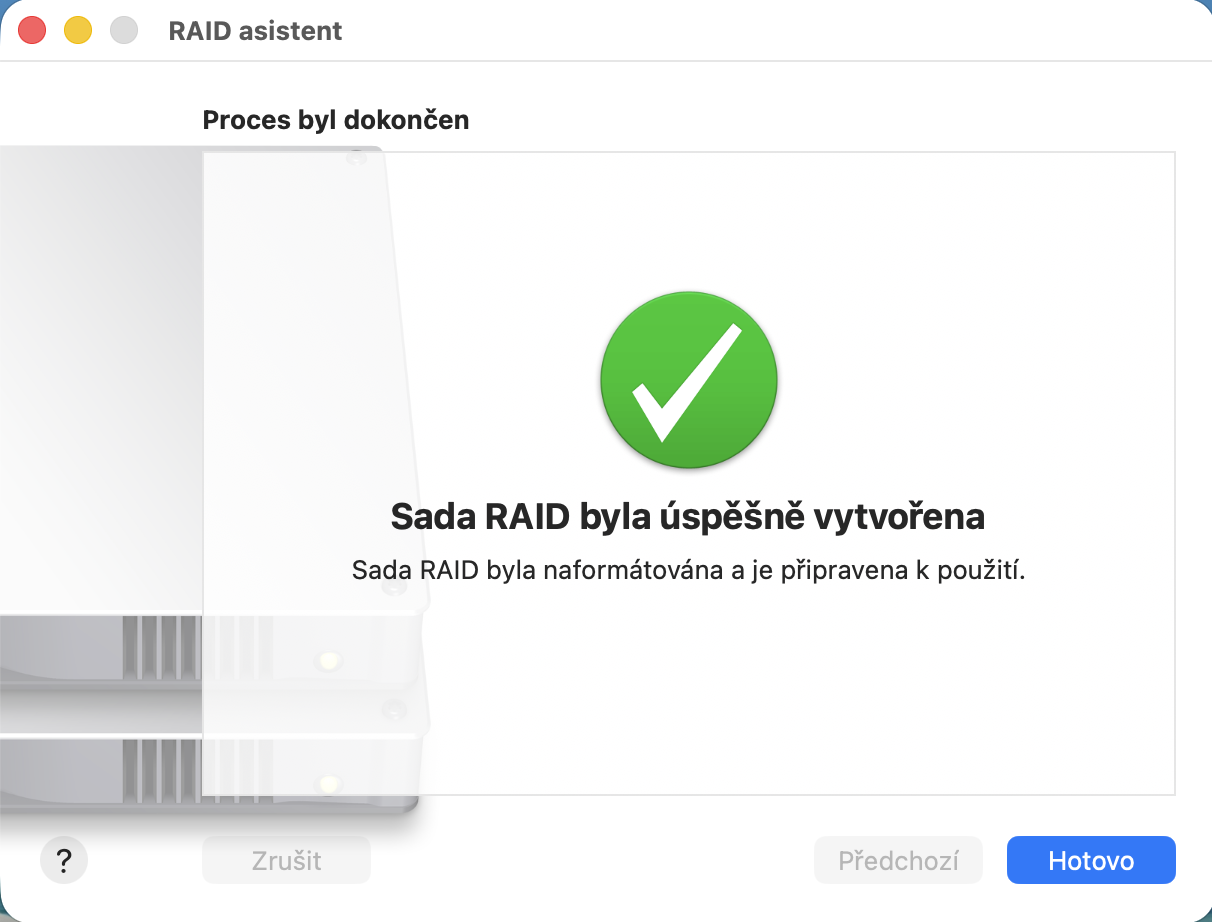
V macOS môžete RAID pole vytvoriť pomocou vstavaného RAID asistenta v aplikácii Disková utilita (Disk Utility), bez inštalácie ďalšieho softvéru.
V tomto článku si vysvetlíme, ktoré typy RAID macOS podporuje, ako sa od seba líšia a ako krok za krokom vytvoriť a odstrániť softvérové RAID pole.
Princípy RAID
Základný princíp RAID je rovnaký bez ohľadu na používaný operačný systém. Viacero fyzických diskov sa spojí do jedného logického úložiska. To však automaticky neznamená vyšší výkon aj lepšiu ochranu údajov súčasne. Každá konfigurácia RAID slúži na iný účel.
Čo je softvérový RAID a na čo slúži, sme vysvetlili v predchádzajúcom článku „Softvérový RAID vo Windows: Ako nastaviť Úložné priestory bez BIOS-u“.
Typy softvérového RAID v macOS
V macOS funguje vstavaný softvérový RAID trochu inak ako vo Windows. RAID asistent v aplikácii Disková utilita podporuje tri základné konfigurácie: RAID 0, RAID 1 a JBOD.
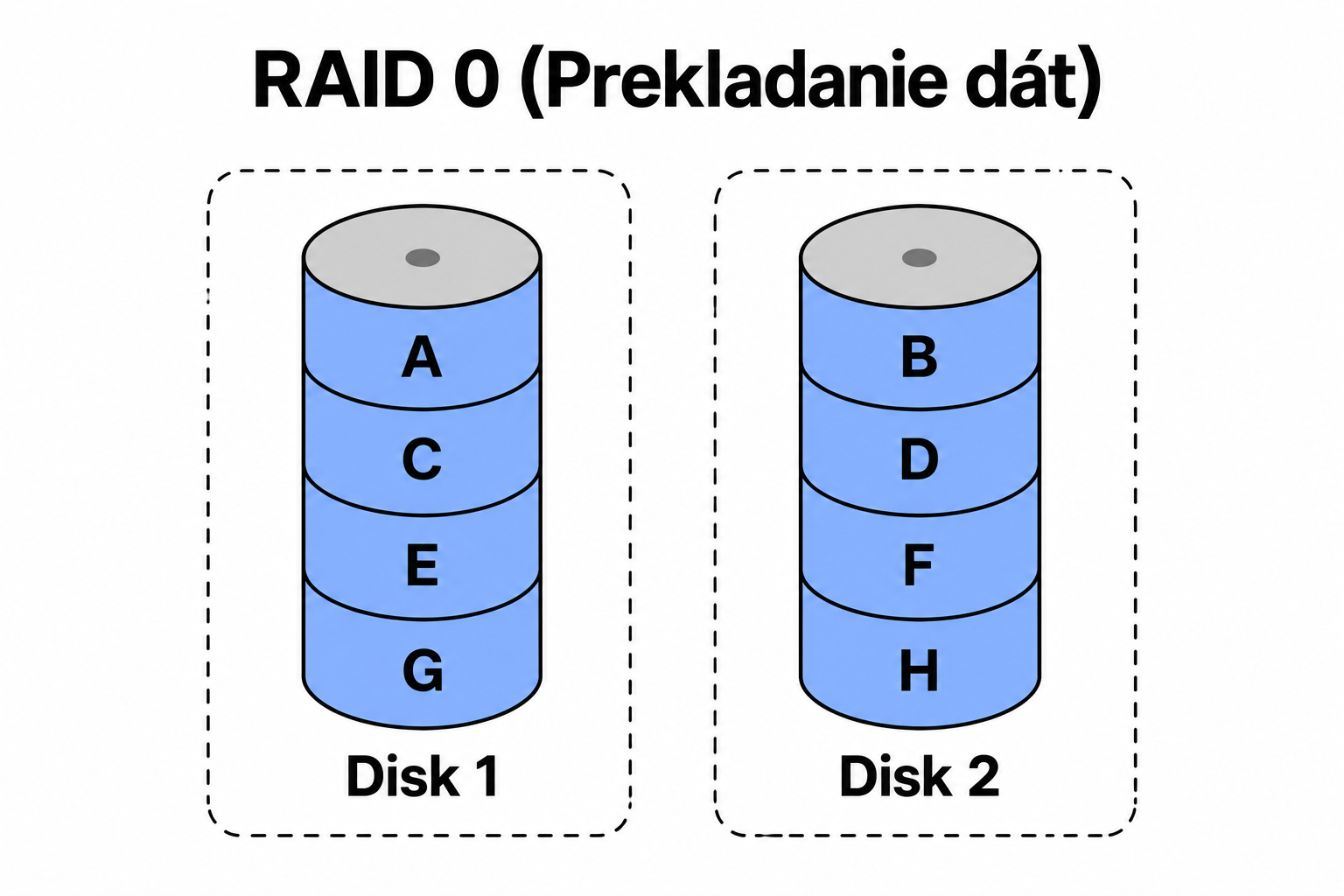
RAID 0 (prekladanie údajov – striping)
- Vyžaduje minimálne dva disky.
- Údaje sa rozdeľujú medzi viacero diskov.
- Môže zvýšiť rýchlosť čítania a zápisu.
- Neposkytuje ochranu pri zlyhaní disku.
Kedy použiť: Pri práci s veľkými súbormi, keď je prioritou rýchlosť, nie odolnosť proti výpadku disku. Napríklad pri úprave fotografií alebo videa.
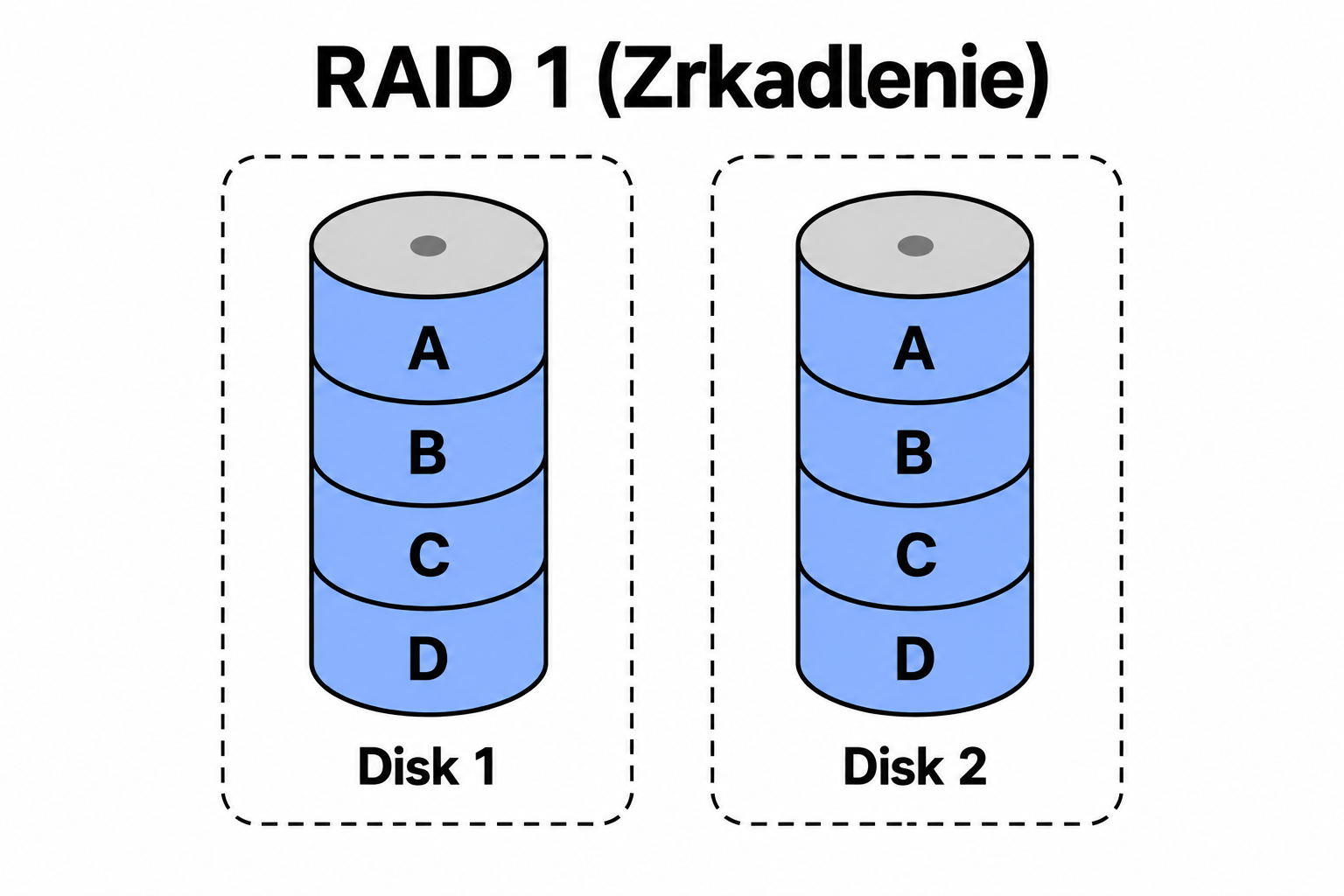
RAID 1 (zrkadlenie – mirroring)
- Vyžaduje minimálne dva disky.
- Rovnaké údaje sa zapisujú na dva disky, čím vznikajú identické kópie.
- Chráni pred zlyhaním jedného disku.
- Ak jeden disk zlyhá, údaje zostávajú dostupné na druhom disku.
Kedy použiť: Pri dôležitých údajoch, pri ktorých je potrebná vyššia dostupnosť a ochrana pred výpadkom jedného disku.
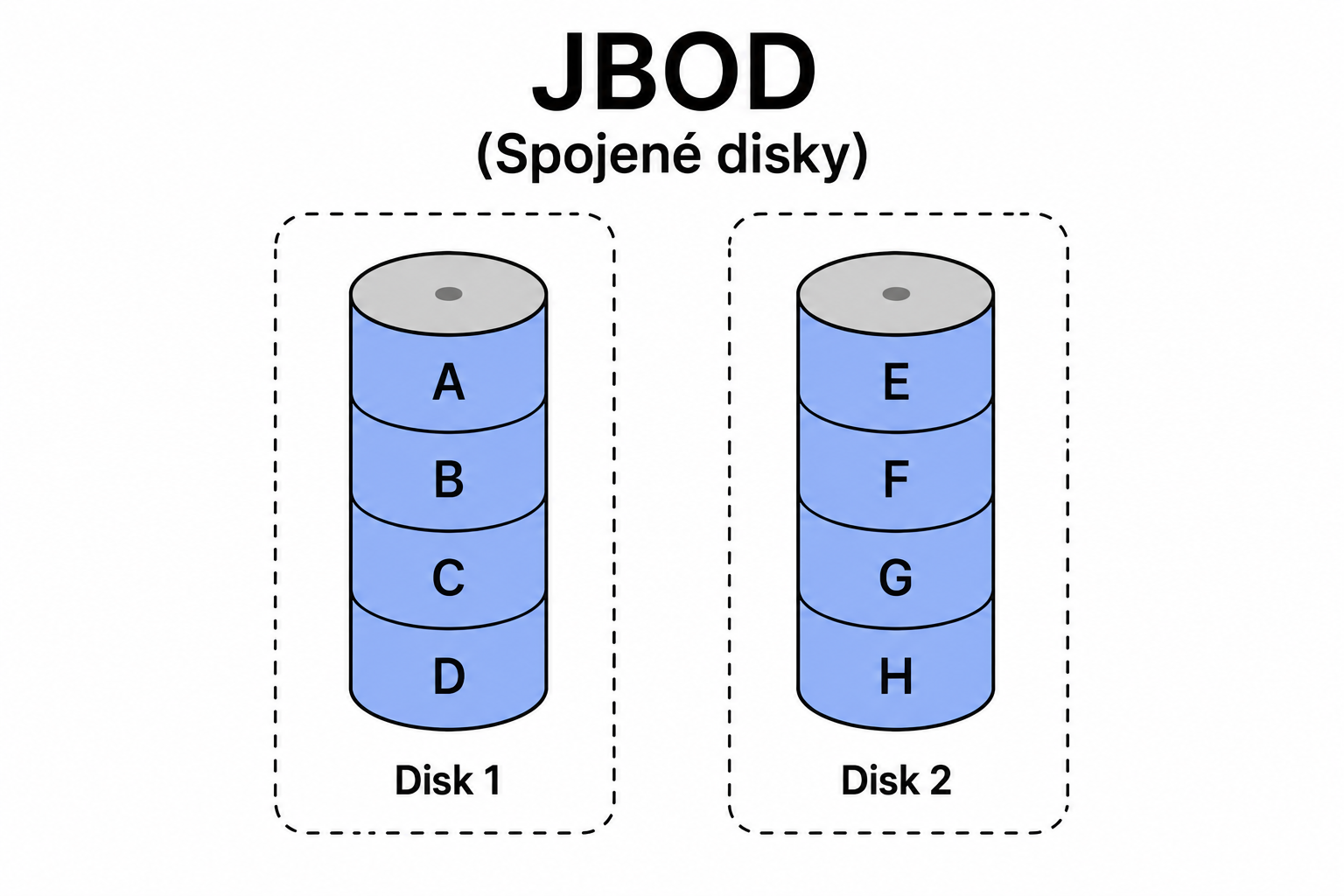
JBOD (spojené disky – concatenation)
- Vyžaduje minimálne dva disky.
- Spája viacero diskov do jedného väčšieho zväzku.
- Údaje sa ukladajú postupne na jednotlivé disky.
- Neposkytuje ochranu pri zlyhaní disku.
- Pri poruche jedného disku môže dôjsť k strate časti alebo celého zväzku.
- Výkon závisí od použitých diskov; pomalší disk ho môže obmedzovať.
Kedy použiť: Keď potrebujete spojiť kapacitu viacerých diskov do jedného zväzku a rýchlosť ani ochrana údajov nie sú hlavnou prioritou.
RAID vs. zálohovanie
Dôležité je uvedomiť si, že RAID nie je to isté ako záloha. Niektoré konfigurácie síce poskytujú ochranu pred zlyhaním disku, ale nechránia pred nechceným vymazaním súborov, poškodením údajov ani pred škodlivým softvérom. Preto je nevyhnutné pravidelné zálohovanie.
V praxi sa softvérový RAID využíva najmä tam, kde je potrebné jednoducho kombinovať viacero diskov – kvôli kapacite, výkonu alebo základnej ochrane pred výpadkom disku. Typickým príkladom je pracovná stanica, domáci NAS alebo externé úložisko s viacerými diskami.
Výhodou softvérového riešenia je dostupnosť. Nepotrebujete špeciálny RAID radič, všetko nastavíte pomocou nástrojov integrovaných v systéme. Vo Windows ide o Úložné priestory (Storage Spaces), v macOS o Diskovú utilitu s RAID asistentom. Softvérový RAID tak môžu využívať aj bežní používatelia.
Pozrime sa na konkrétny postup nastavenia RAID poľa v macOS.
Ako vytvoriť RAID pole v macOS – postup krok za krokom
- Pripojte disky, ktoré chcete zahrnúť do RAID poľa, podľa pokynov výrobcu.
- UPOZORNENIE: PRI NASLEDUJÚCICH KROKOCH DÔJDE K FORMÁTOVANIU VŠETKÝCH DISKOV ZAHRNUTÝCH DO RAID POĽA. PRED POKRAČOVANÍM SI ZÁLOHUJTE VŠETKY DÔLEŽITÉ ÚDAJE!
Otvorte na Macu aplikáciu Disková utilita (Disk Utility).
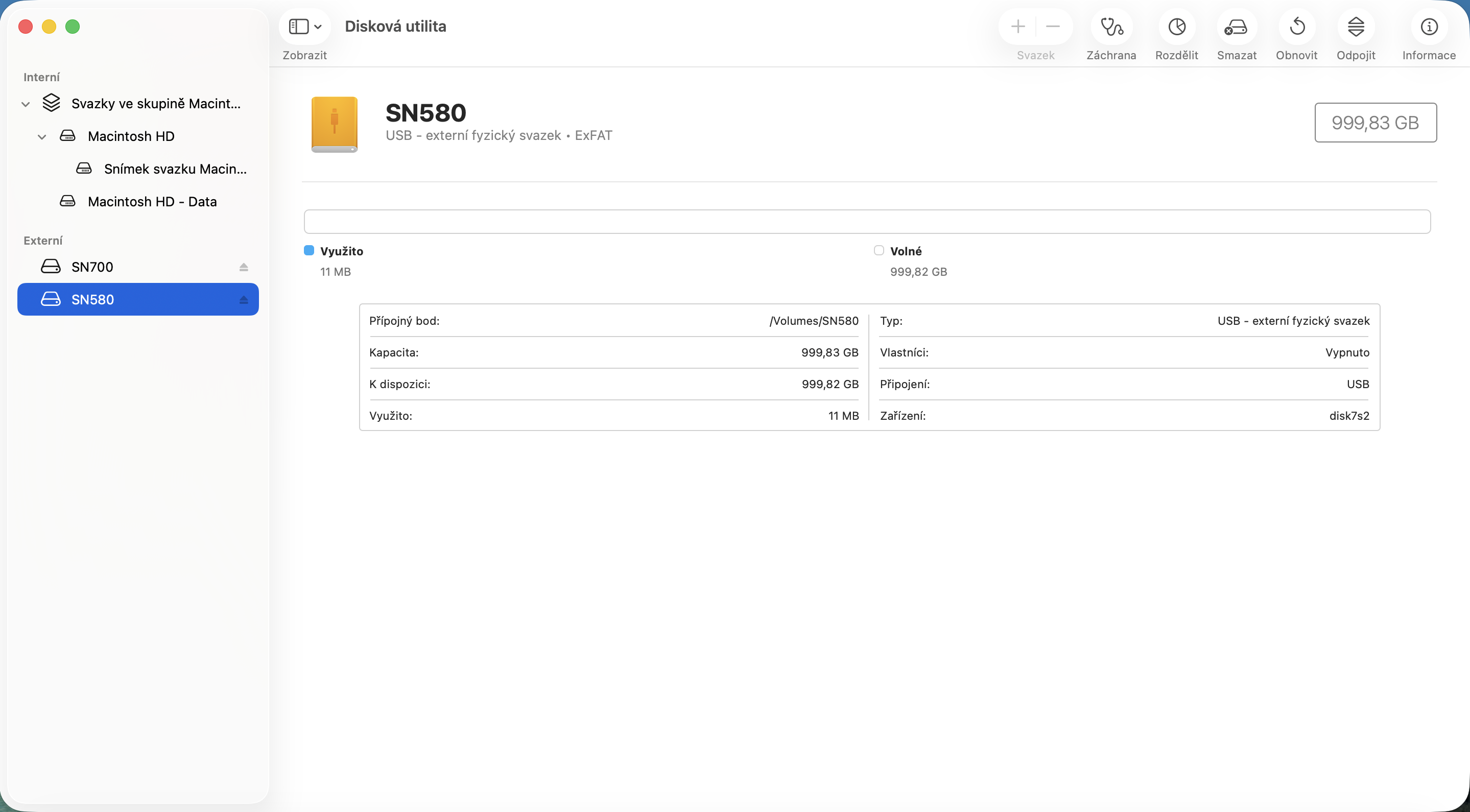
V hornej lište vyberte Súbor (File) → RAID asistent.
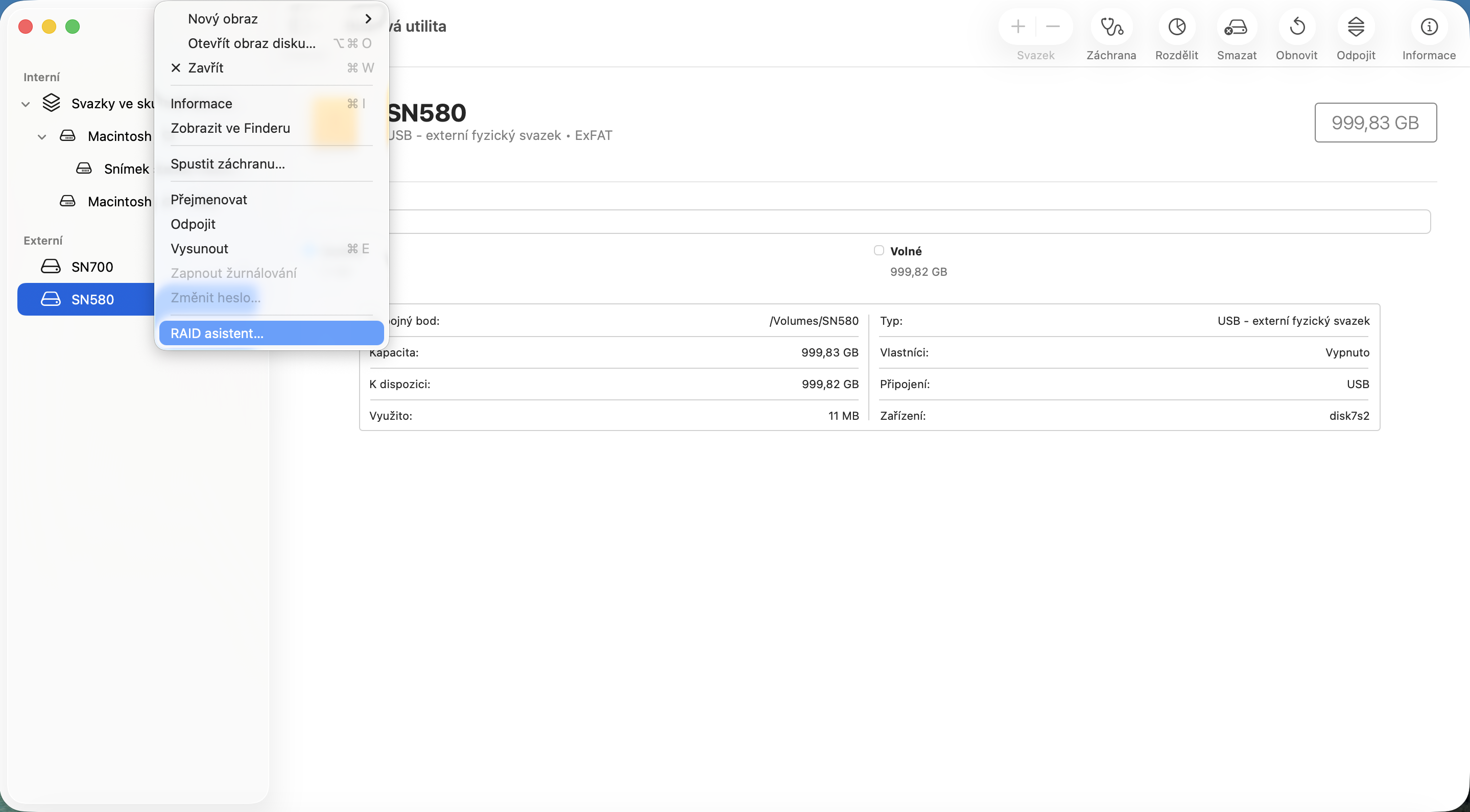
Vyberte požadovaný typ RAID a pokračujte tlačidlom Ďalej.
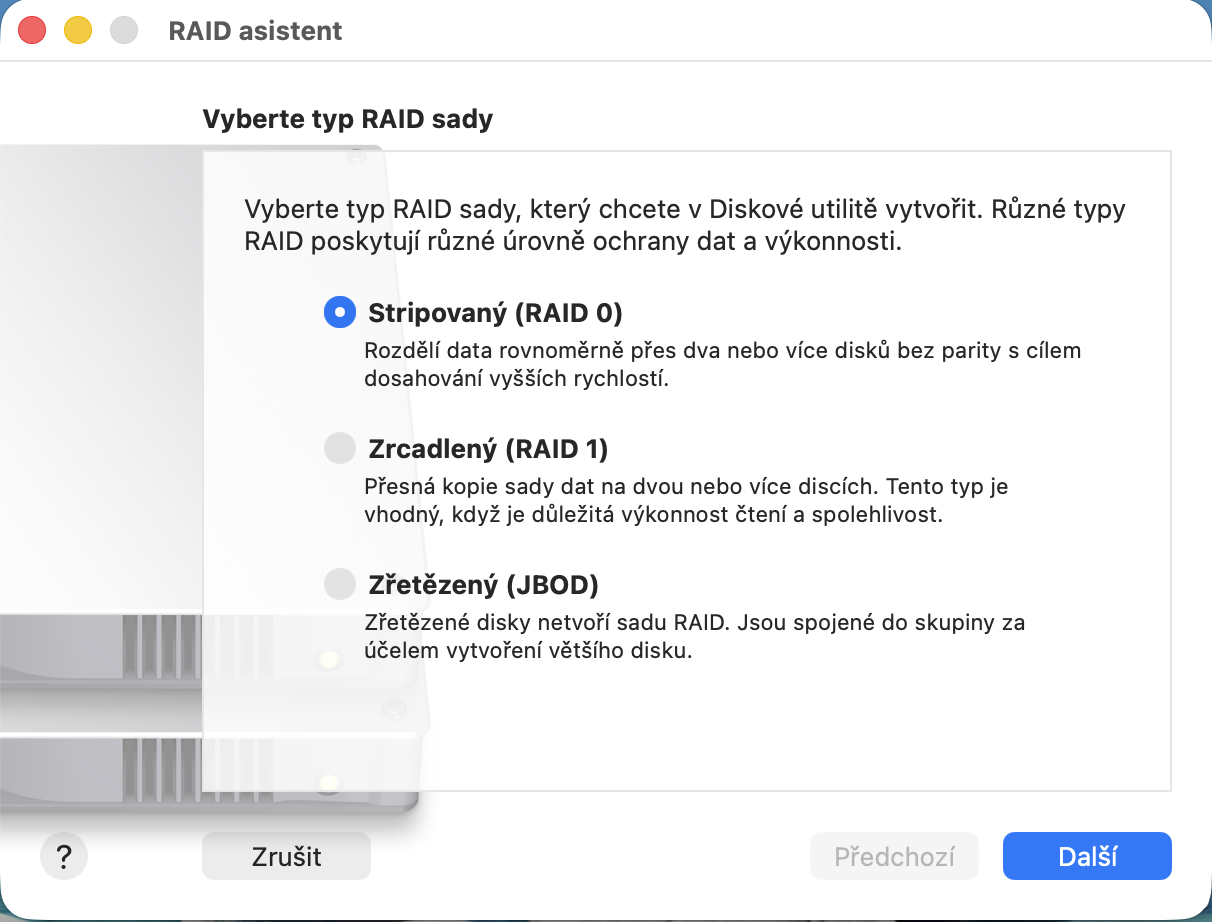
Označte disky, ktoré chcete zahrnúť do RAID poľa, a kliknite na Ďalej.
Zadajte názov RAID poľa a vyberte formát súborového systému podľa používaných diskov. Pri HDD je spravidla vhodný formát Mac OS rozšírený (Journaled). Ak používate SSD, pôvodný postup odporúča APFS – kompatibilitu je však potrebné overiť pre konkrétnu verziu macOS a typ RAID poľa.
Následne vyberte veľkosť bloku podľa súborov, s ktorými budete pracovať. Pri RAID 0 určuje veľkosť bloku (stripe size), aká časť údajov sa uloží na jeden disk pred pokračovaním zápisu na ďalší. Menšie bloky sa hodia pri väčšom množstve malých súborov, väčšie bloky pri práci s videom a rozsiahlymi archívmi. Potvrďte tlačidlom Ďalej (Next).
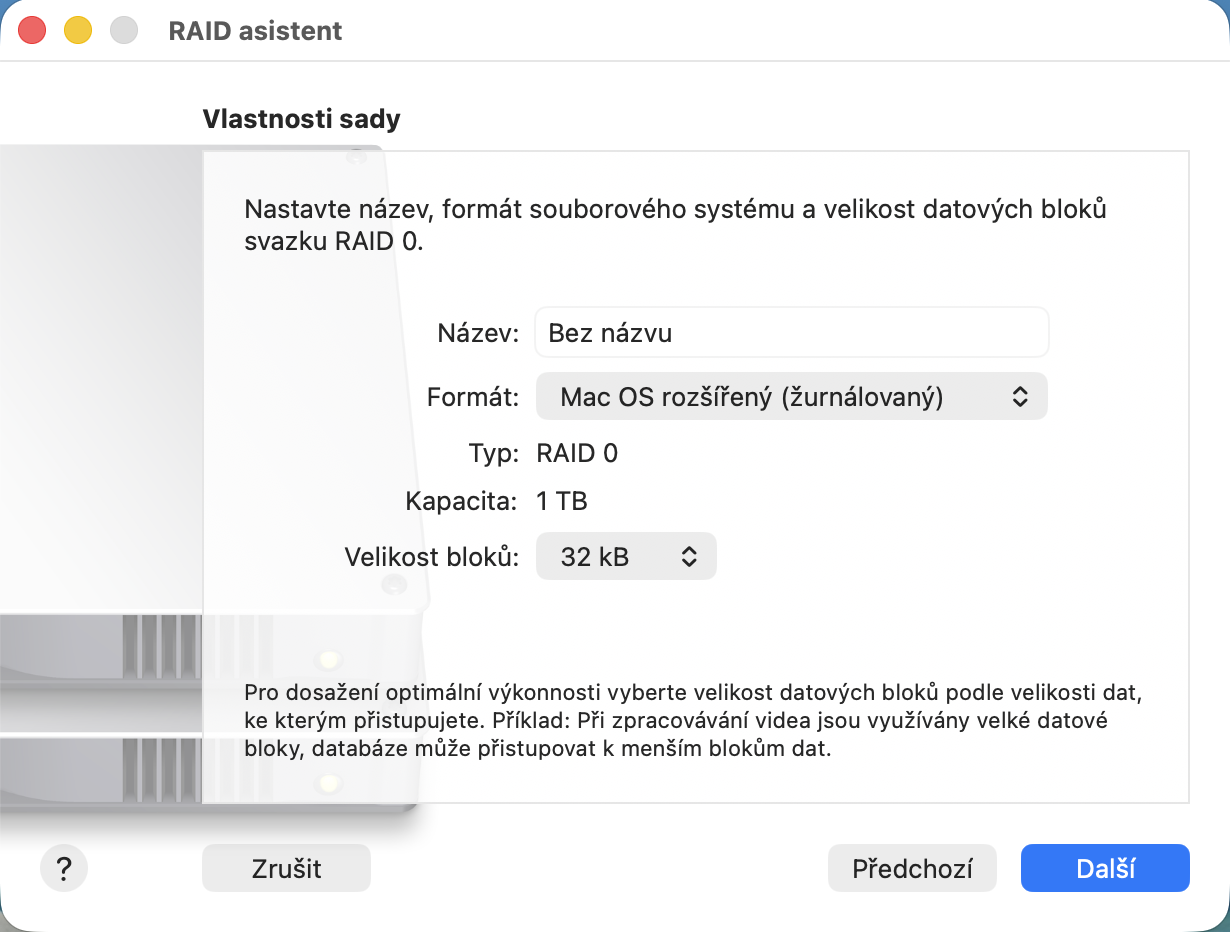
Softvérové RAID pole je vytvorené a pripravené na používanie.
Ako odstrániť existujúce softvérové RAID pole v macOS
Postup odstránenia existujúceho softvérového RAID poľa je pre RAID 0, RAID 1 a JBOD rovnaký.
- Pripojte disky podľa pokynov výrobcu.
- UPOZORNENIE: PRI NASLEDUJÚCICH KROKOCH DÔJDE K FORMÁTOVANIU VŠETKÝCH DISKOV ZAHRNUTÝCH DO RAID POĽA. PRED POKRAČOVANÍM SI ZÁLOHUJTE VŠETKY DÔLEŽITÉ ÚDAJE!
Otvorte Diskovú utilitu a vyberte RAID 0, RAID 1 alebo JBOD, ktorý chcete odstrániť.
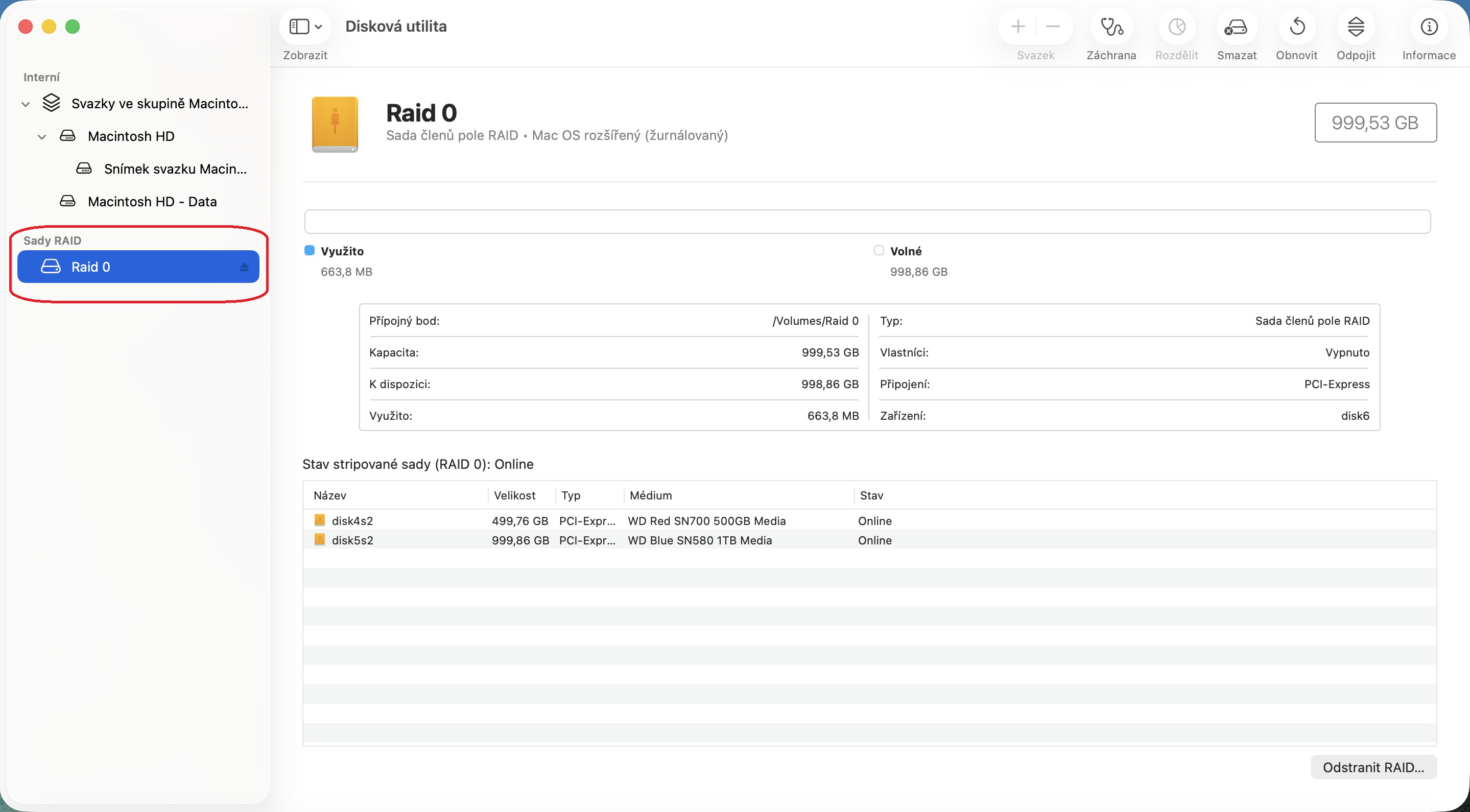
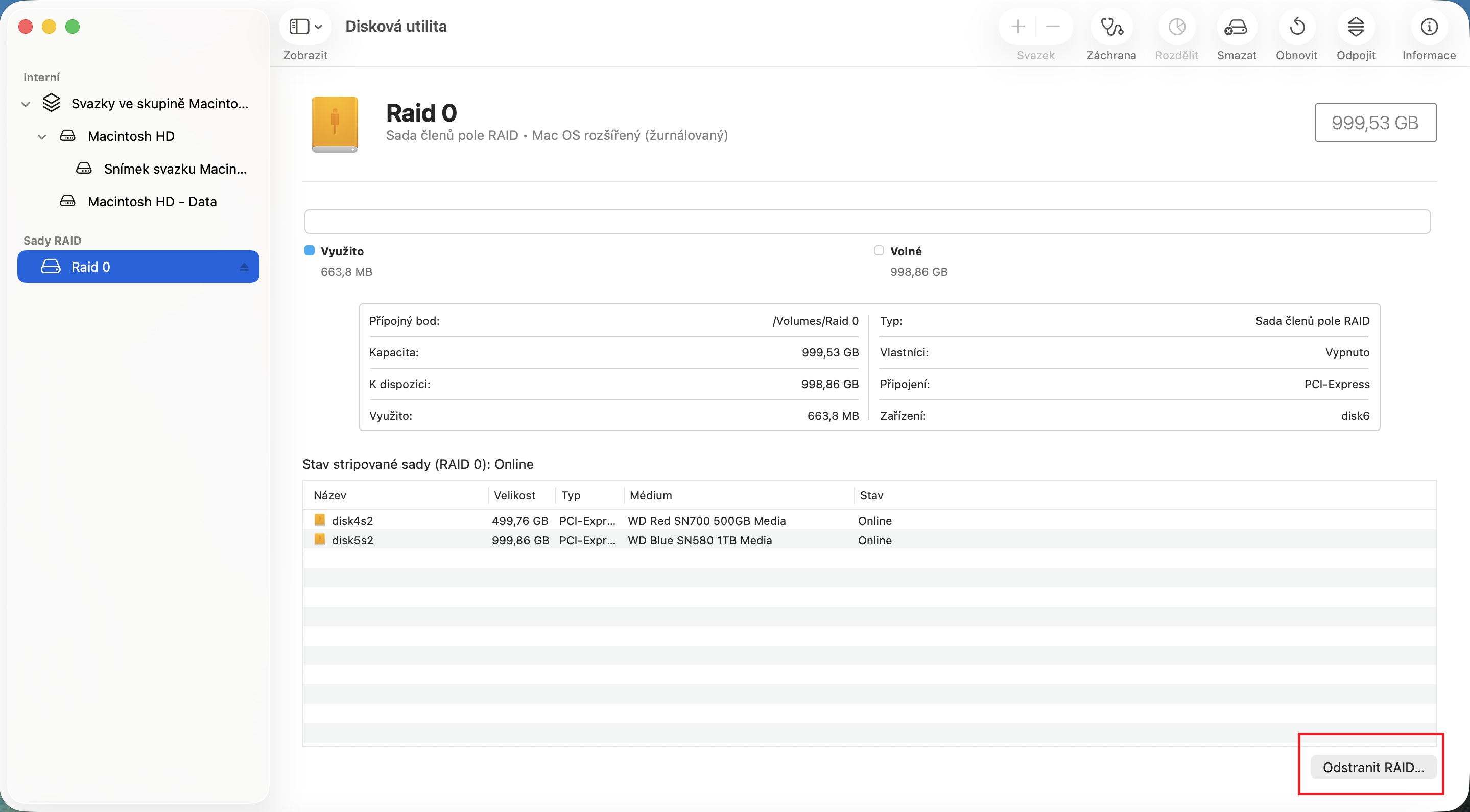
V pravom dolnom rohu kliknite na Odstrániť RAID.
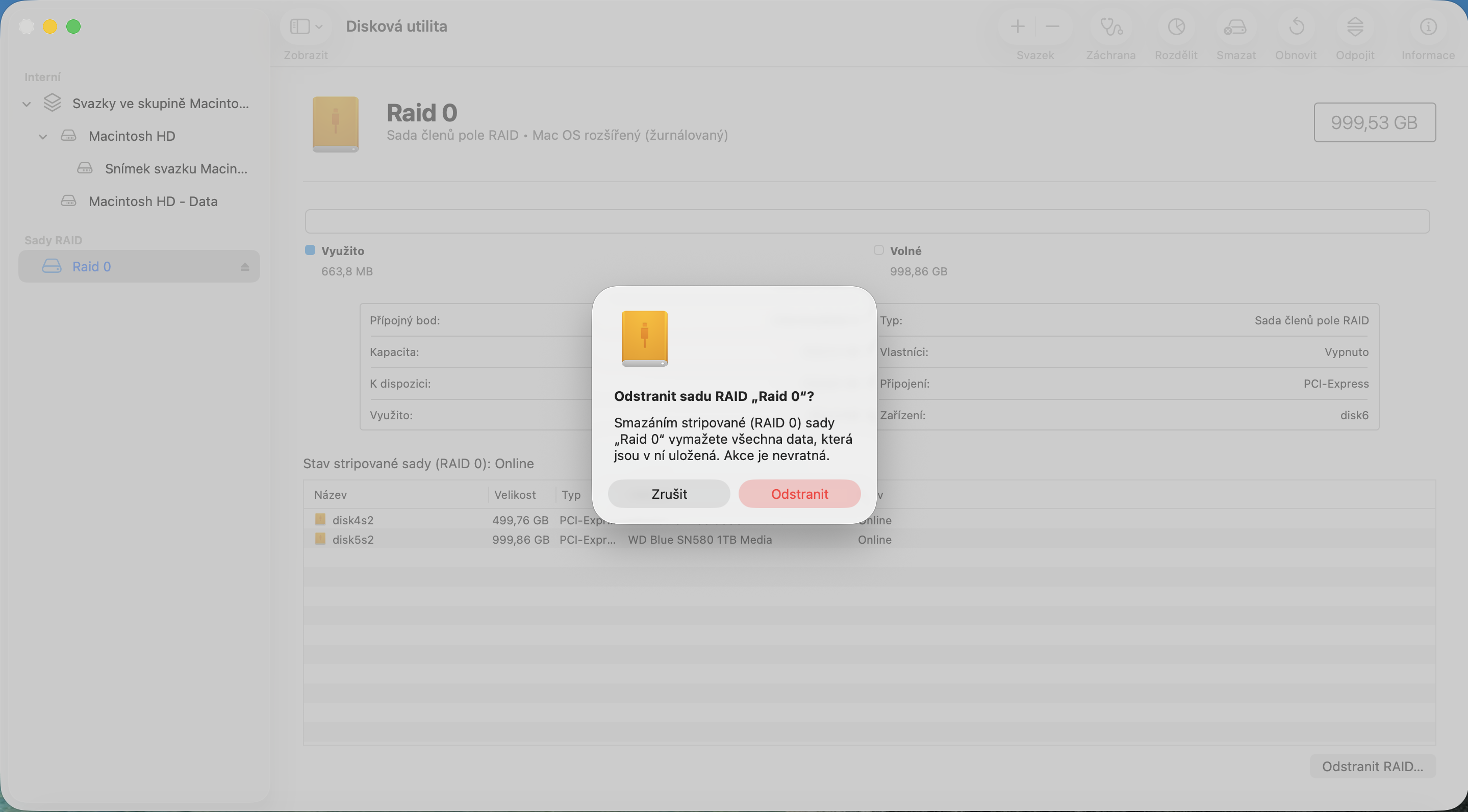
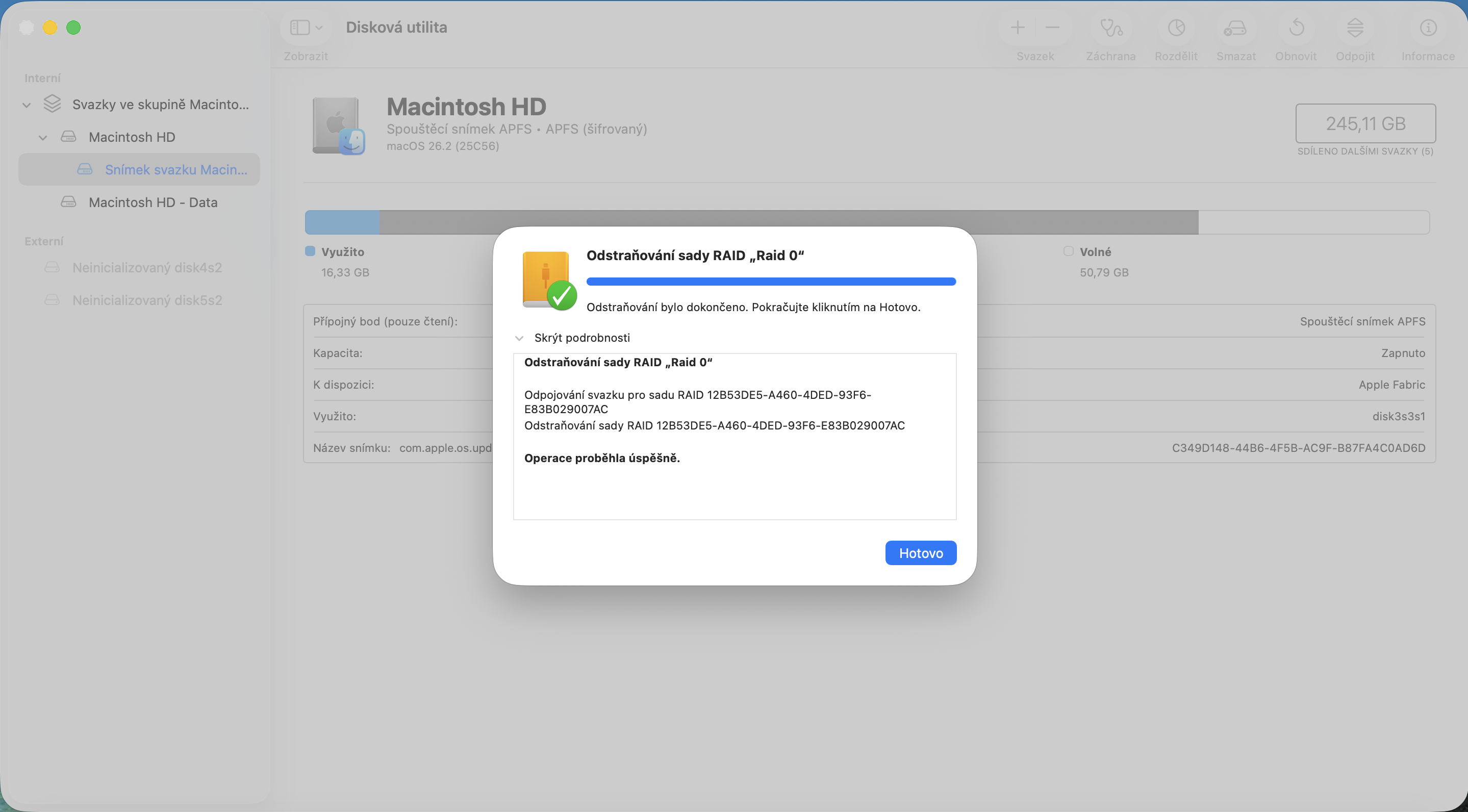
Zobrazí sa potvrdzovacie okno s upozornením na stratu údajov. Kliknutím na Odstrániť potvrďte odstránenie RAID poľa.
RAID pole je odstránené. Disky sú znovu oddelené a pripravené na samostatnú inicializáciu.
Záver: Aký softvérový RAID zvoliť pre Mac?
Softvérový RAID v macOS predstavuje jednoduchý spôsob, ako spojiť viacero diskov do spoločného úložiska, zvýšiť výkon alebo zabezpečiť dostupnosť údajov pri poruche disku. Vďaka Diskovej utilite môžete bez ďalšieho softvéru vytvoriť RAID 0 na vyššiu rýchlosť, RAID 1 na lepšiu ochranu pred výpadkom disku alebo JBOD na spojenie úložnej kapacity.
Pri výbere vhodnej konfigurácie zvážte, či je vašou prioritou rýchlosť, kapacita alebo odolnosť proti poruche disku. Nezabúdajte, že RAID nenahrádza pravidelné zálohovanie. Nechráni pred nechceným vymazaním súborov, poškodením údajov, ransomvérom ani stratou zariadenia.


