Kód produktu: PCEE-G50
Kategória: PCIe , Rozširujúce karty a radiče , Sieťové karty radiče , Sieťové karty , Všetky produkty
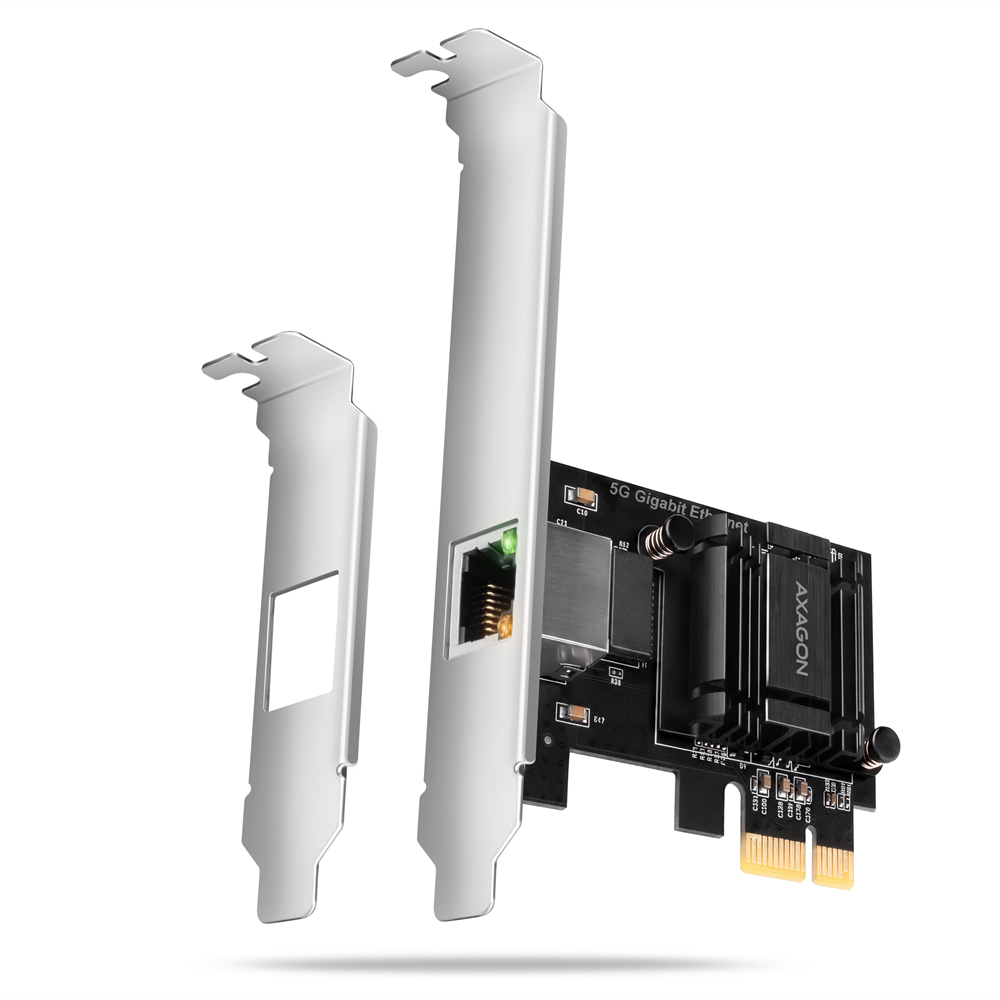
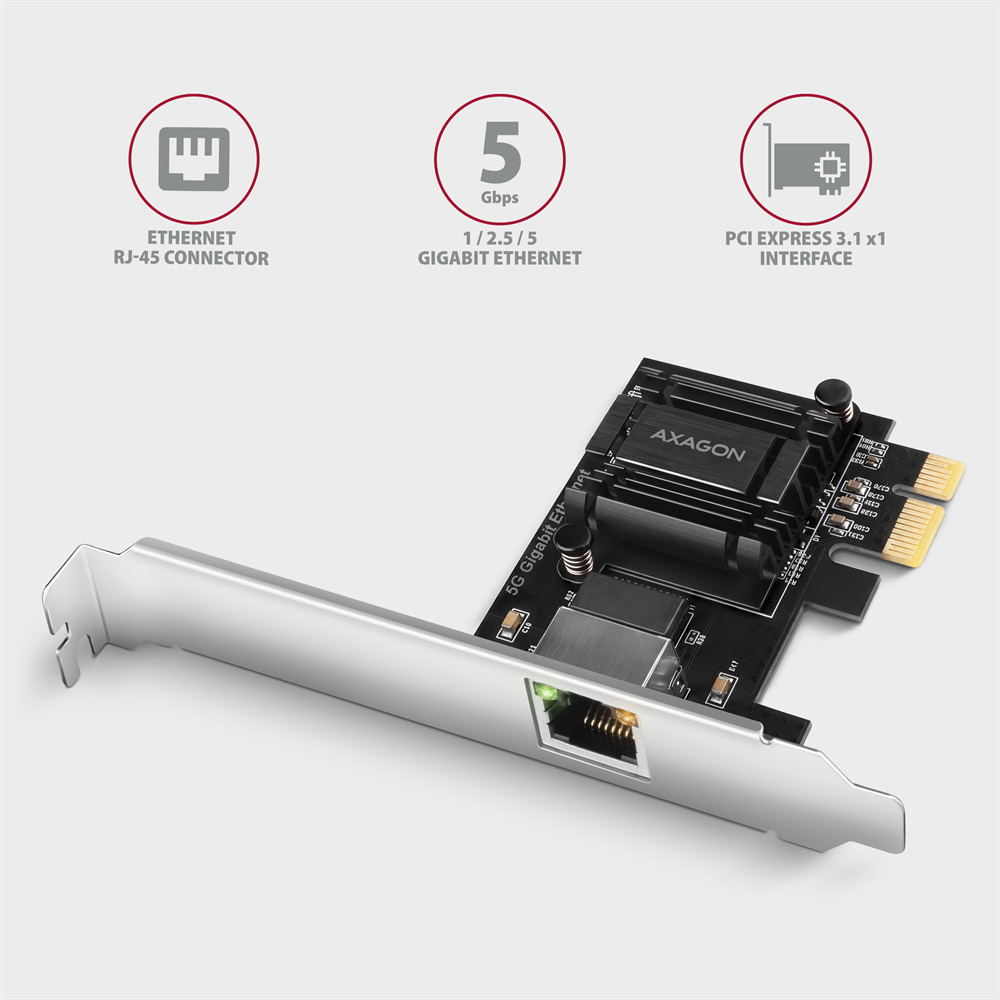
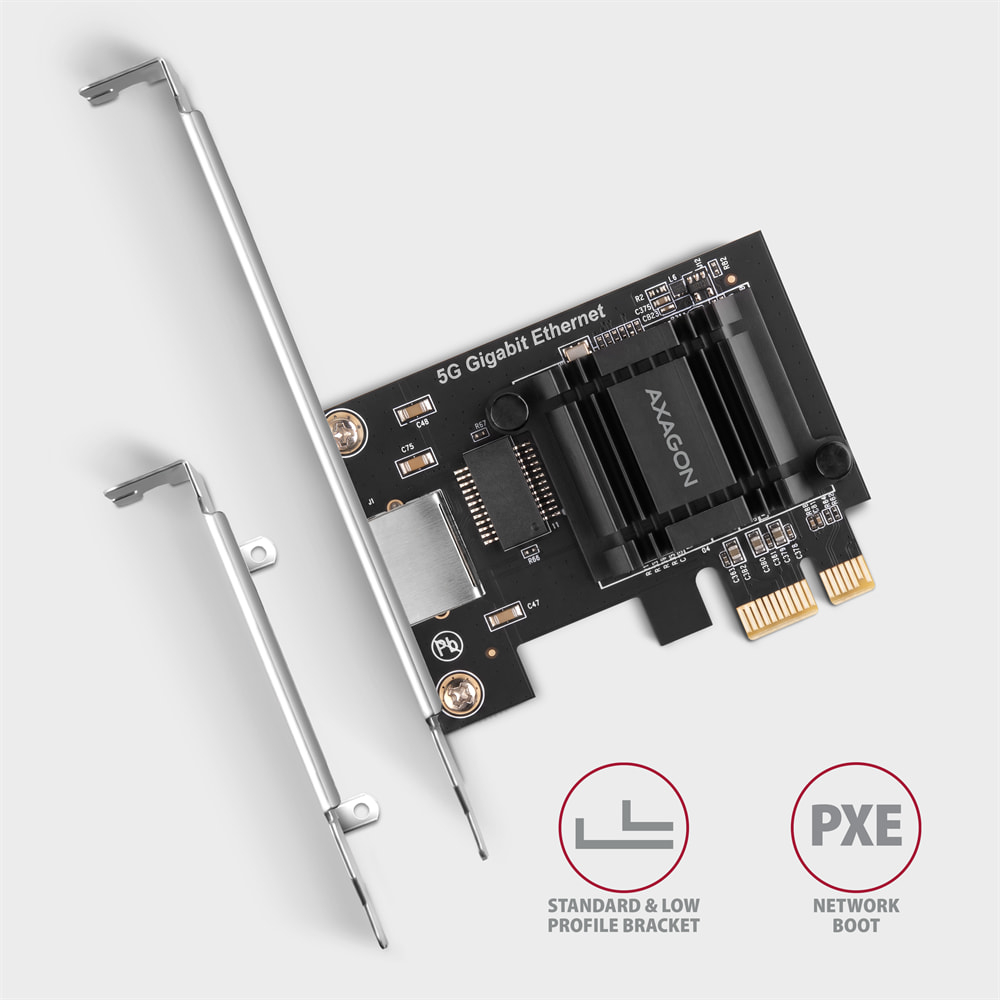
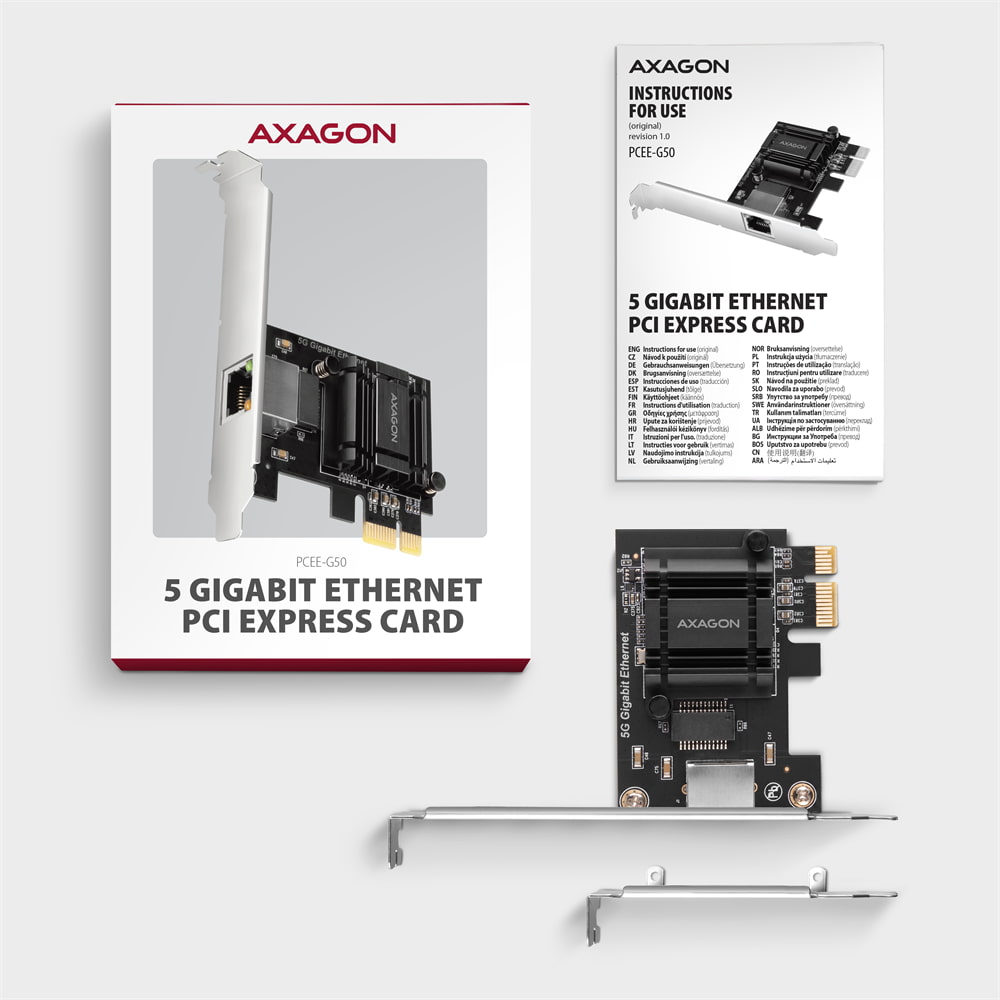
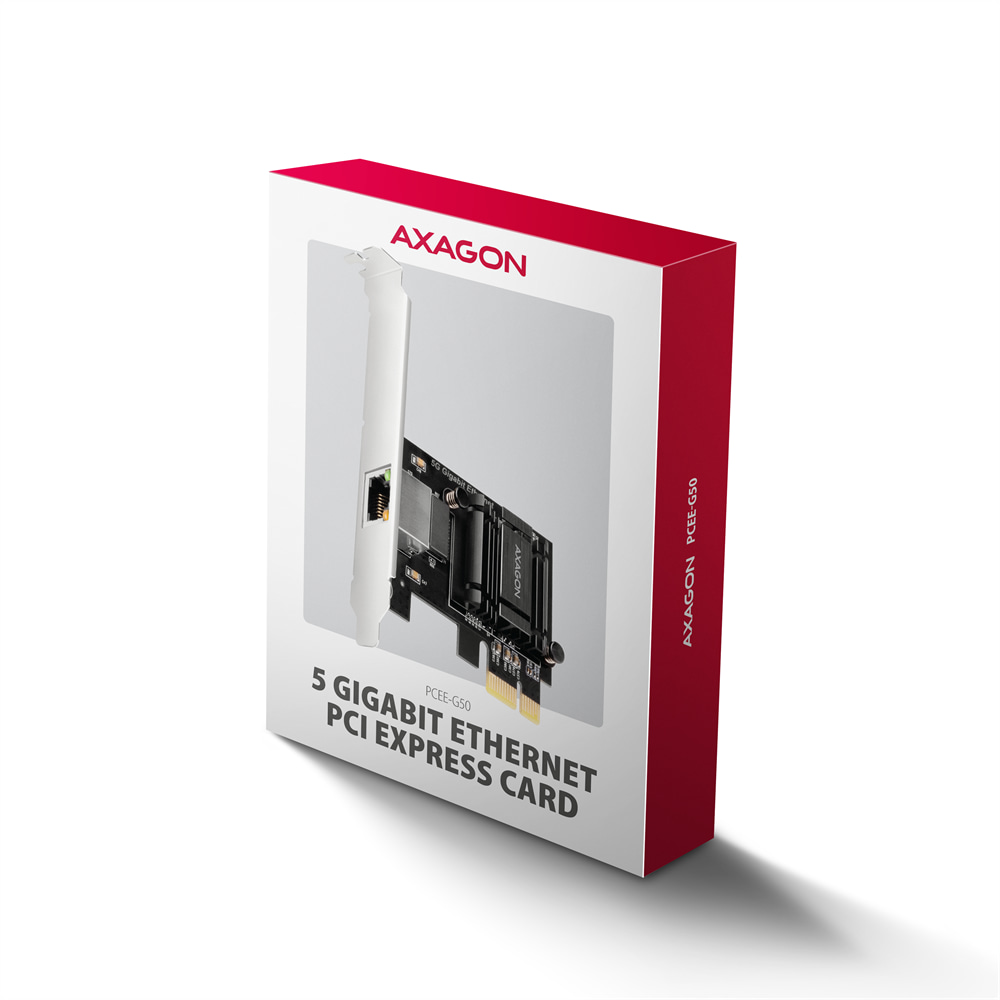
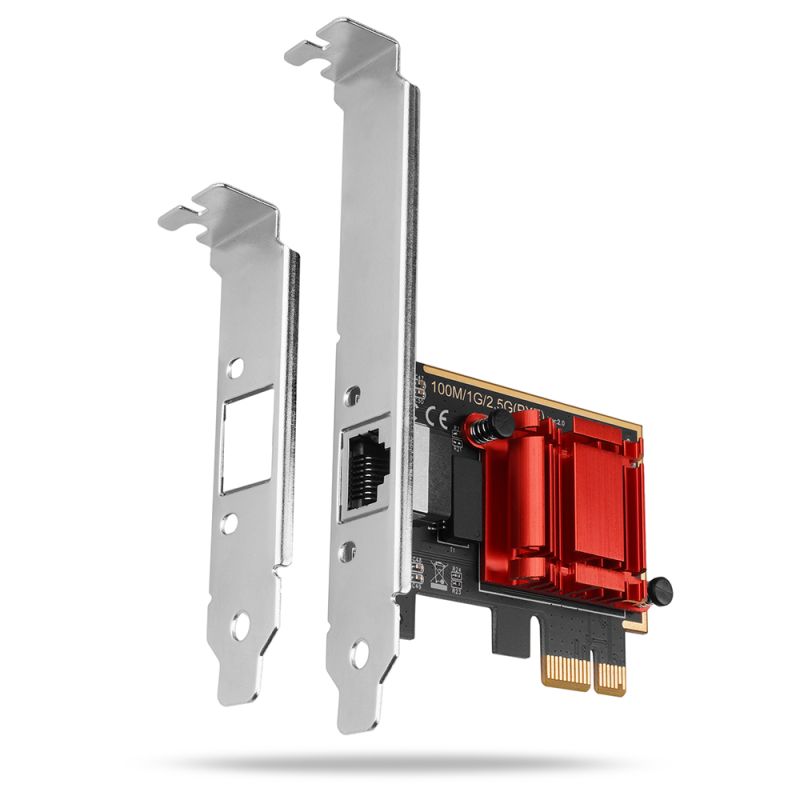
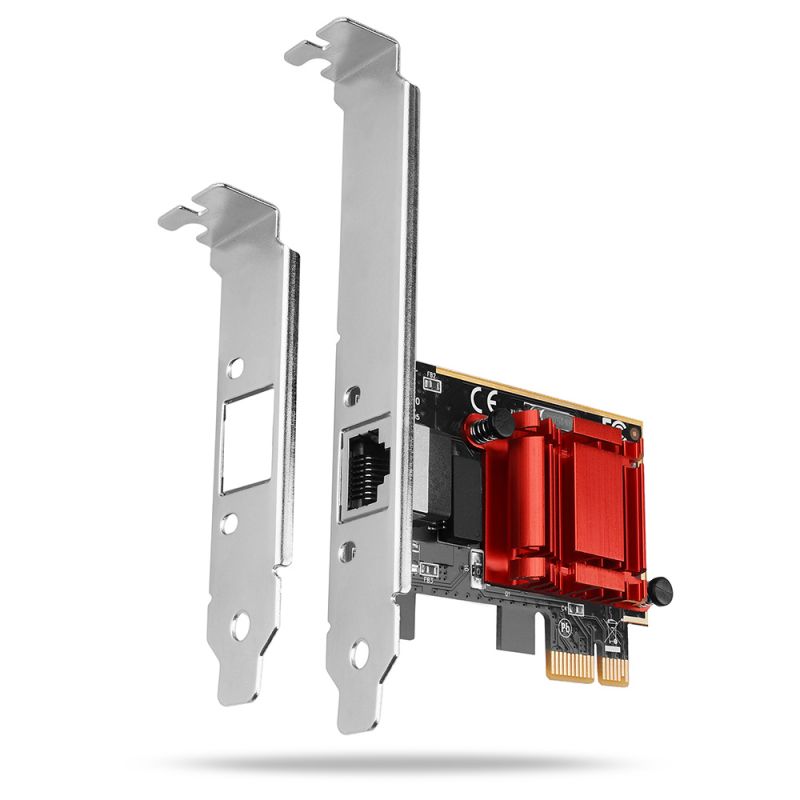
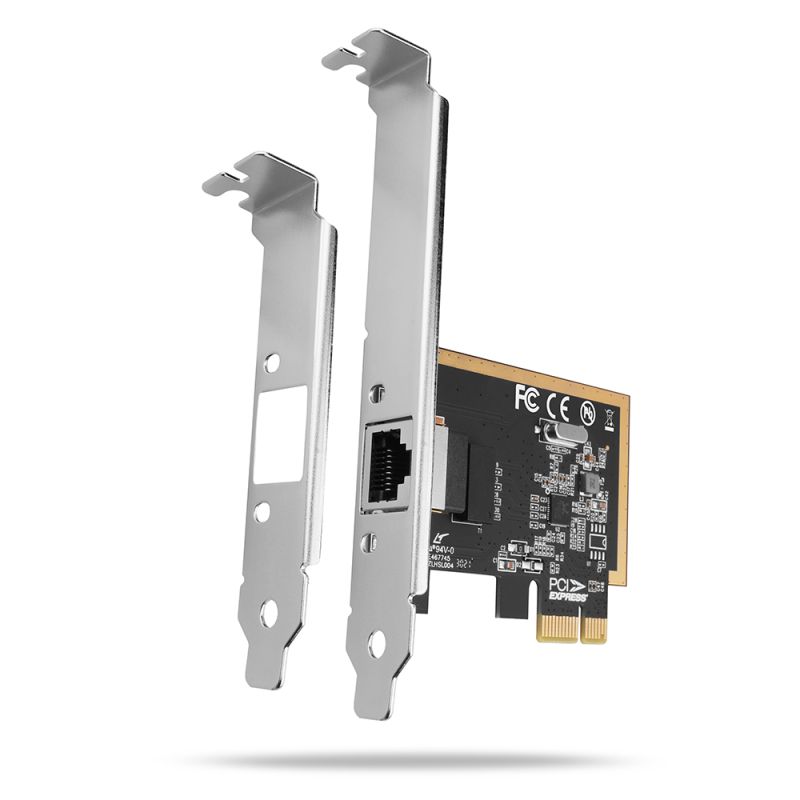
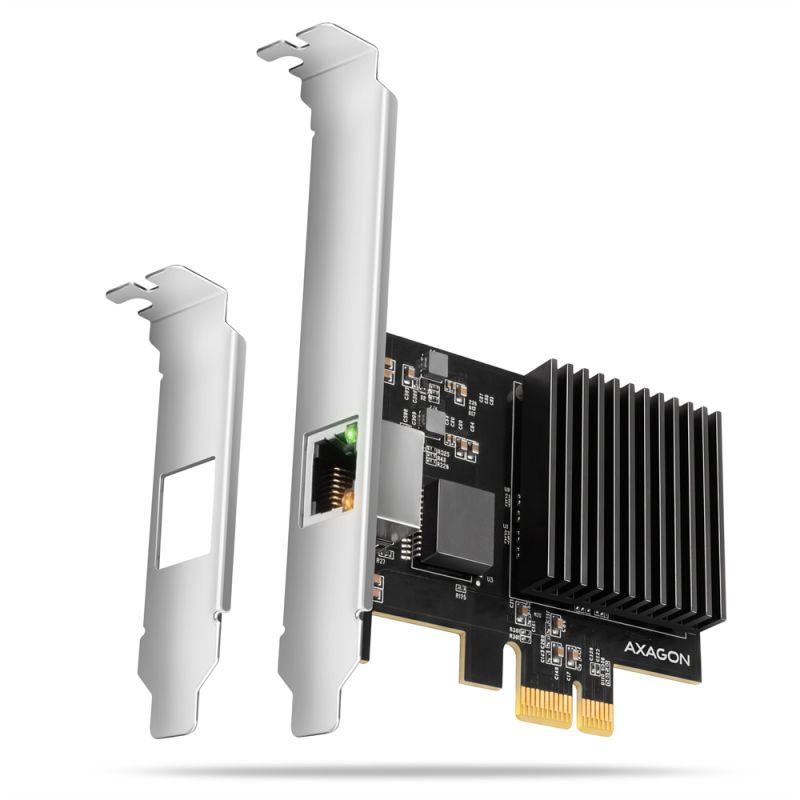
PCI Express sieťová karta AXAGON PCEE-G50 prinesie do stolového počítača, pracovnej stanice alebo servera rýchlosť 5 Gbit/s, teda dvojnásobok oproti 2.5G a päťnásobok oproti bežnému gigabitu, a stačí jej k tomu najkratší slot PCIe x1. Vďaka čipu Realtek RTL8126 s rozhraním PCIe 3.1 x1 nemusíte kvôli rýchlejšej sieti obetovať slot pre grafickú kartu ani M.2 disk a s pasívnym chladičom zostáva karta úplne tichá. Súbor o veľkosti 100 GB, ktorého prenos po gigabitovej sieti trvá približne štvrť hodiny, prenesiete za niekoľko minút, pokiaľ rovnakú rýchlosť zvládne aj zariadenie na druhej strane. Často to ide aj bez výmeny kabeláže, pretože 5 Gbit/s zvládne kábel Cat 6 a v závislosti od kvality inštalácie a dĺžky rozvodu aj Cat 5e. Konektor RJ-45 s rozhraním 5GBASE-T podporuje rýchlosti 1 / 2.5 / 5 Gbit/s s automatickou detekciou, takže kartu pripojíte k 5G switchu aj k existujúcej Gigabit a 2.5G infraštruktúre. Karta ďalej podporuje bootovanie po sieti (PXE) a Wake-on-LAN. Okrem štandardnej záslepky obsahuje balenie tiež low profile záslepku pre montáž do nízkoprofilových skríň. Môže poslúžiť aj ako náhrada integrovanej sieťovej karty.
Karta využíva jednu linku PCIe 3.1 s rýchlosťou 8 GT/s, t.j. po odpočítaní kódovania 128b/130b približne 7,9 Gbit/s v každom smere. To s rezervou pokrýva rýchlosť 5 Gbit/s v režime full duplex. Karta obsadí len jednu linku a možno ju osadiť do slotov x1, x4, x8 aj x16, vrátane slotov PCIe 4.0 a 5.0.
V slote PCIe 2.0 x1 je priepustnosť obmedzená približne na 4 Gbit/s – štandard 5GBASE-T karta plne nevyužije, prevádzka pri štandarde 2.5GBASE-T je bez obmedzení. Pre plnú rýchlosť je preto potrebný slot PCIe 3.0 alebo novší.
Karta spĺňa štandardy IEEE 802.3bz (2.5GBASE-T, 5GBASE-T, NBASE-T) a IEEE 802.3ab (1000BASE-T). Rýchlosť spojenia sa nastaví automaticky podľa protistrany (switch, router, NAS). Štandard IEEE 802.3bz je navrhnutý pre existujúcu krútenú dvojlinku: rýchlosť 2.5 Gbit/s funguje cez kábel Cat 5e, 5 Gbit/s cez kábel Cat 6 (v závislosti od kvality inštalácie aj cez Cat 5e), vždy do vzdialenosti 100 m. Prechod z 1G na 5G tak vo väčšine prípadov nevyžaduje výmenu kabeláže. Funkcia Auto MDI/MDIX automaticky rozpozná zapojenie kábla.
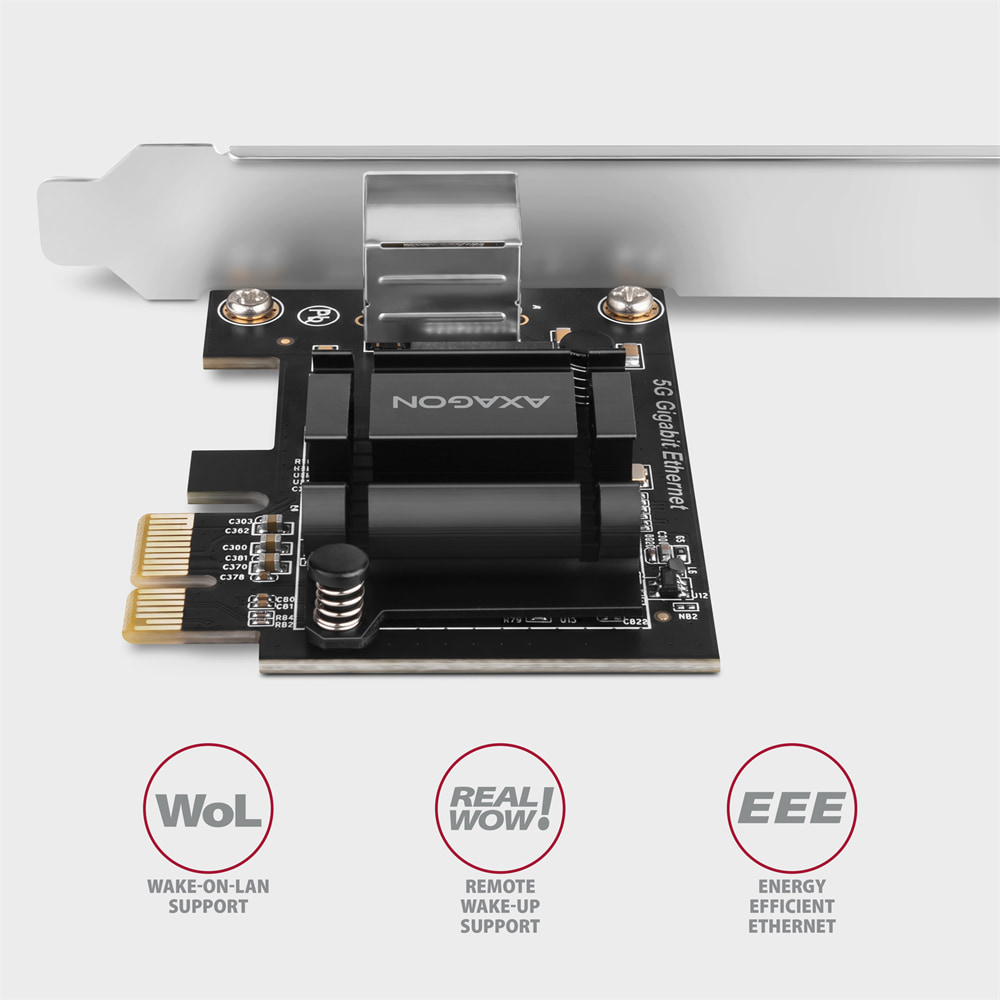
Podpora PXE umožňuje spustiť operačný systém zo siete – pre bezdiskové stanice, hromadné nasadenie OS alebo servisné a obnovovacie prostredie. Wake-on-LAN prebudí počítač zo spánku alebo z vypnutého stavu pomocou Magic Packetu, Wake-up Frame (v závislosti od podpory základnej dosky a nastavenia BIOS/UEFI). Technológia Realtek RealWoW! umožňuje vzdialené prebudenie aj cez internet.
VLAN (IEEE 802.1Q) oddeľuje sieťovú prevádzku, IEEE 802.1P umožňuje jej prioritizáciu a Jumbo Frames až 16 KB zefektívňujú prenos veľkých objemov dát, napr. medzi počítačom a NAS. Checksum offload a Large Send Offload presúvajú časť spracovania sieťovej komunikácie na kartu a znižujú zaťaženie procesora.
Radič je chladený pasívnym rebrovaným chladičom upevneným pružinovými trnmi, bez ventilátora – karta je preto v prevádzke úplne tichá. Energy Efficient Ethernet (IEEE 802.3az) znižuje spotrebu v čase nízkej sieťovej prevádzky.
Karta je určená pre operačné systémy Windows a Linux. Pre prevádzku je potrebné nainštalovať ovládač Realtek, ktorý je na stiahnutie zo stránky produktu na www.axagon.eu. Po inštalácii sa karta v Správcovi zariadení zobrazí ako Realtek PCIe 5GbE Family Controller. Oranžová LED svieti pri nadviazanom spojení vo všetkých rýchlostiach, zelená LED bliká pri prenose dát.
Vstup:
• Rozhranie PCI Express 3.1, kompatibilné s PCI Express 1.1 / 2.0 / 3.0 / 4.0 / 5.0.
• Počet liniek 1-Lane (x1), kompatibilné s x1 / x4 / x8 / x16 PCIe slotmi.
• Priepustnosť 1-Lane PCI Express 3.1 zbernice 8 GT/s.
• Pre dosiahnutie rýchlosti 5 Gb/s je potrebný slot PCI Express 3.0 alebo novší.
Výstup:
• Rozhranie 5 Gigabit Ethernet s RJ-45 konektorom pre pripojenie UTP alebo STP káblom,
• podporované prenosové rýchlosti Ethernet rozhrania 1000/2500/5000 Mb/s,
• podporované špecifikácie IEEE 802.3ab 1000BASE-T, IEEE 802.3bz 2.5GBASE-T / 5GBASE-T,
• podpora špecifikácie NBASE-T – umožňuje dosiahnuť rýchlosť až 5 Gbps cez štandardné UTP Cat5e káble,
• 1/2.5/5 Gbit/s autodetekcia,
• podpora PXE pre bootovanie po sieti,
• podpora IEEE 802.1P Layer 2 Priority Encoding,
• podpora IEEE 802.1Q VLAN tagging,
• podpora IEEE 802.1ad Double VLAN,
• podpora IEEE 802.3x Full Duplex flow control,
• podpora Jumbo Frame až 16 KB,
• podpora Checksum Offload (IPv4, IPv6, TCP, UDP) a Segmentation Task-offload (Large send v1 a Large send v2) pre zníženie zaťaženia procesora,
• podpora hardvérového Cyclic Redundancy Check (CRC) pre odhalenie chýb prenosu,
• podpora hardvérového Error Correction Code (ECC) pre detekciu a opravu chýb dát,
• podpora Auto MDI/MDIX - crossover detekcia a autokorekcia eliminuje potrebu crossover káblov,
• odporúčaná kabeláž: Cat 5e pre 2.5 Gb/s, Cat 6 pre 5 Gb/s (do 100 m).
Ďalšie vlastnosti:
• Pasívny chladič bez ventilátora.
• LED indikácia spojenia (oranžová) a prenosu dát (zelená).
• Použitý čipset Realtek RTL8126.
Podpora funkcie Wake-on-LAN v rôznych režimoch:
• Podpora režimu spánku a vzdialeného prebudenia cez Magic Packet, Wake-up Frame (32 vzorov po 128 bajtoch).
• podpora technológie RealWoW! umožňuje vzdialené prebúdzanie cez internet.
Pokročilé funkcie Power Managementu:
• Podpora Power Management Offload (ARP and NS),
• podpora IEEE 802.3az (EEE) Energy Efficient Ethernet - zníženie spotreby v nečinnom stave,
• podpora štandardu ECMA-393 proxZzzy® for sleeping hosts pre správu sieťového pripojenia spiacich hostov pomocou proxy serverov.
Podporované operačné systémy:
• Windows 10 / 11 a novšie, Windows Server 2022 a novšie, Linux (pre prevádzku je nutná inštalácia ovládača zo stránok www.realtek.com).
Balenie obsahuje:
• PCI Express 5 Gigabit Ethernet karta so štandardnou záslepkou,
• low profile záslepka,
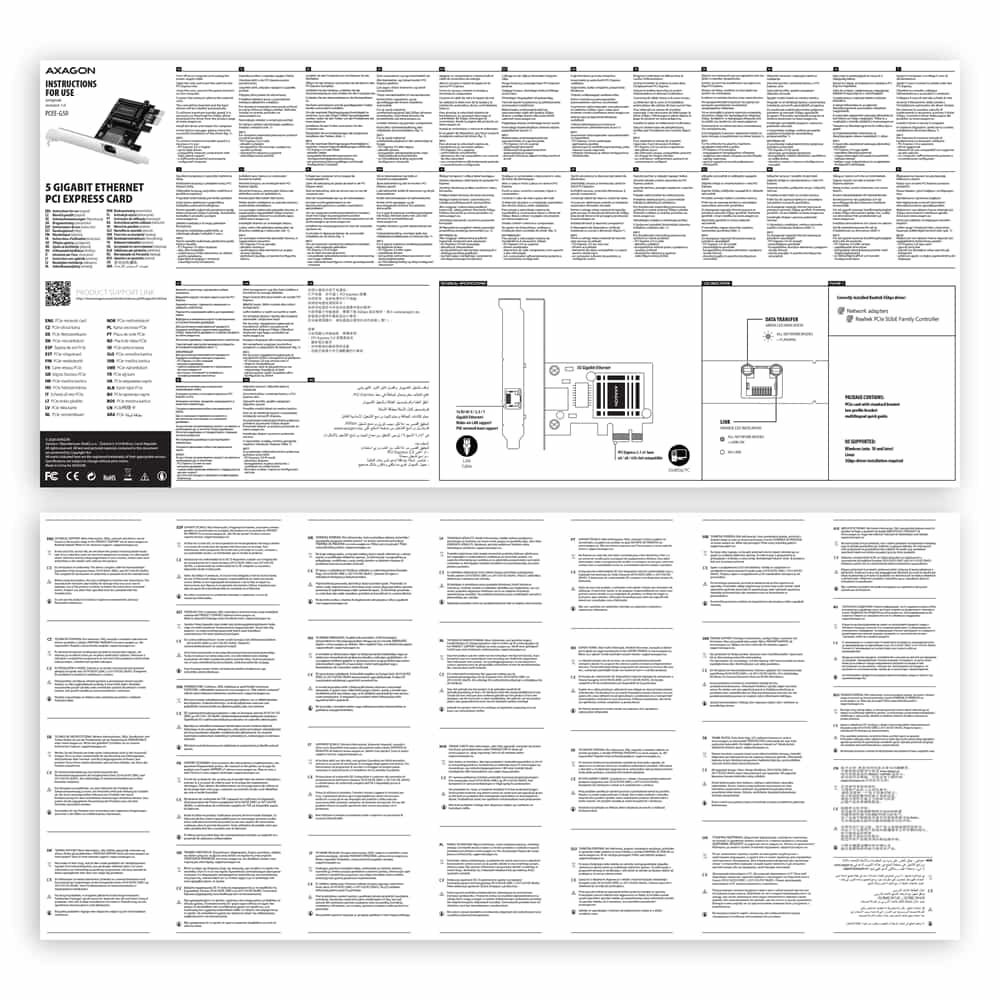
• viacjazyčný manuál CZ / DE / DK / ENG / ESP / EST / FIN / FR / GR / HR / HU / IT / LT / LV / NL / NOR / PL / PT / RO / SK / SLO / SRB / SWE / TR / UA / ALB / BG / BOS / CN / ARA,
• balené v kartónovej krabičke.

- PCI Express 5 Gigabit Ethernet karta so štandardnou záslepkou
- low profile záslepka
- viacjazyčný návod
- viacznačný návod CZ / DE / DK / ENG / ESP / EST / FIN / FR / GR / HR / HU / IT / LT / LV / NL / NOR / PL / PT / RO / SK / SLO / SRB / SWE / TR / UA / ALB / BG / BOS / CN / ARA
A): Ak PC s kartou nenabehne alebo sa karta chybne detekuje v "Správci zariadení", prípadne je u ovládača žltý výkričník alebo počítač v "Správci zariadení" hlási chybu "kód 10 - Zariadenie sa nedá spustiť" je karta v konflikte s iným zariadením v počítači
B): Konflikt možno vo väčšine prípadov vyriešiť presunutím karty do iného PCI (PCIe) slotu, kedy BIOS priradí karte iné voľné prostriedky. Ak presunutie nepomôže, vyskúšajte kartu aj samostatne, bez ďalších vložených kariet. Ak kartu nie je možné presunúť do iného slotu, možno si tiež pomôcť resetovaním BIOSU počítača (jumperom na doske alebo vytiahnutím zálohovacej batérie, odporúčame poznamenať si všetky pôvodné nastavenia a po resete všetko nastaviť do požadovanej hodnoty). To spôsobí opätovné rozdelenie zdrojov IRQ, DMA a I / O.
A): Ak sieťová karta nie je zobrazená v "Správci zariadení", je možné, že došlo k poruche USB portu (v prípade internej sieťovej karty k poruche na PCIe slotu).
B): Skúste zapojiť sieťovú kartu do iného USB portu (v prípade internej sieťovej karty, do iného PCIe slotu na základnej doske v PC, prípadne ešte dočasne odpojiť všetky ostatné PCIe karty). Malo by dôjsť k detekcii sieťovej karty a k výzve na inštaláciu ovládačov. Pokiaľ bude problém pretrvávať, zapojte sieťovú kartu do USB portu (PCIe slotu) iného počítača pre overenie jej funkčnosti.
A): Ak dôjde k tejto situácii, znamená to, že operačnému systému sa nepodarilo získať potrebné informácie pre inštaláciu ovládačov.
B): Príčinou môže byť chybný predlžovací USB kábel alebo poškodené zariadenie. Pokiaľ bude problém pretrvávať, zapojte sieťovú kartu PCIe slotu iného počítača pre overenie jej funkčnosti.
Požiadavky pre fungovanie M.2 adaptéra.
Redukcia AXAGON pre M.2 SSD disky je v podstate len zmenou konektora z M.2 na PCI-Express alebo SATA. Redukcia samotná neobsahuje riadiacu elektroniku a nevyžaduje žiadne ovládače. V starších OS ako Windows 7 je nutné overiť dostupnosť ovládače disku.
Pre správne fungovanie M.2 adaptéra je nutné aby:
- základná doska počítača podporovala M.2 disky - SATA disky sú podporované častejšie ako NVMe disky,
- základná doska počítača podporovala bootovanie z PCI-Express zbernice - v prípade inštalácie OS na M.2 NVMe disk,
- boli dostupné ovládače M.2 SSD disku - platí najmä pre NVMe disky vo Windows 7.
Pre zistenie podpory M.2 diskov zo strany základnej dosky, kontaktujte technickú podporu výrobcu základnej dosky. V niektorých prípadoch stačí update BIOSu / UEFI.
Pre zistenie dostupnosti ovládače pre M.2 SSD disk navštívte stránku alebo kontaktujte technickú podporu výrobcu disku.
V BIOSu / UEFI základnej dosky sú väčšinou zobrazené iba disky pripojené k SATA radiču základnej dosky. NVMe disk je zvyčajne zobrazený v ponuke "poradie bootovania z diskov".
Toto platí v prípade splnenia podmienok článku "Požiadavky pre fungovanie M.2 adaptéra".
A): Ak je rýchlosť kopírovania cca 35 MB / s, znamená to, že spojenie medzi radičom a pripojeným zariadením pracuje iba v USB 2.0 režime. Niektoré typy USB 3.0 zariadenia môžu mať problém so správnou detekciou.
B): Uistite sa, že pripojené zariadenie je kompatibilné s USB3.0. Skontrolujte prosím, či zapojené prídavné napájanie radiče (napájacia redukcia nie je súčasťou balenia, karta sa napája bežným napájacím konektorom, ktorý je súčasťou každého zdroja, odporúčame sa vyhnúť spojkám a rozdvojkám typu molex, ktoré bývajú často zdrojom problémov). Chybu by mohol spôsobiť napr. starý firmware zariadenia, ktoré chcete pripojiť, niektorí výrobcovia poskytujú nový firmvér k svojim výrobkom, ktorý by mohol túto situáciu vyriešiť. Prípadne skúste vymeniť USB3.0 kábel, ktorý môže byť poškodený. Pri testovaní nepoužívajte USB 3.0 predĺženie, ktoré by mohlo túto závadu tiež spôsobovať
A): Bootovanie z prídavnej USB karty nie je možné, pretože každá karta má iný čip. BIOS základnej dosky neobsahuje informácie, vďaka ktorým by mal možnosť "vidieť" pripojené USB zariadenie. K detekcii pripojených zariadení dochádza až po zavedení ovládačov prídavnej karty pri štarte operačného systému.
B): Pri použití integrovaného USB zo základnej dosky je samozrejme BIOS naprogramovaný tak, aby obsahoval informáciu o čipe radiča použitého pre USB na základnej doske. Preto BIOS základnej dosky pripojené USB zariadenie "vidí" a tým pádom z neho môže i bootovať.
A): Skontrolujte prosím nastavenie v BIOSU. Power Management Setup - Wake Up Event Setup - Resume by PCI-E Device (jednotlivé položky sa môžu líšiť podľa typu MB) malo by byť nastavené na disabled.
B): Pokiaľ toto nepomôže, skúste aktualizovať BIOS základnej dosky a ešte v BIOSU preveriť položku ACPI. Ak ani to nepomôže, posuňte kartu radiča do iného PCIe slotu (môže byť aj x16 - sloty sa líšia len počtom liniek). Je možné, že karta je v konflikte s iným zariadením v počítači. V niektorých typoch BIOSu to je možné docieliť priamo zapnutím (Enabled) položky Force Update ESCD (Reset Configuration Data pod.) v menu PnP & PCI Configurations. To spôsobí opätovné rozdelenie zdrojov IRQ, DMA a I / O.
A): Vo Vašej inštaláciu Windows je chybne zaregistrovaný VBScript.
B): Pre vyriešenie problému a stiahnutie opravy choďte na stránku Microsoftu: https://blogs.technet.microsoft.com/fixit4me/2009/01/30/register-windows-script-engine-fix-it-live/
A): Pre správne nainštalovanie ovládačov je nevyhnutné dodržať niekoľko nasledujúcich krokov.
B): Vybrať kartu z PC. Vykonať odinštaláciu existujúcich ovládačov pomocou utility "MOSCHIP_PCIUninst.exe" (umiestnené na inštalačnom CD v adresári, ak CD nemáte, možno ovládače stiahnuť zo záložky podpory produktu. Reštartovať PC. Nainštalovať znova ovládače a vypnúť PC. Znova vložiť kartu. Po novom spustení by ovládače mali byť správne nainštalované.
A): Inicializáciu disku nastavíte, v akom režime bude pevný disk pracovať.
B): Môžete použiť oddiel s hlavným spúšťacím záznamom (MBR) alebo s tabuľkou oddielu GUID (GPT). V prípade disku do 2TB použite voľbu MBR, na disk väčší, než 2TB odporúčame zvoliť GPT. Následne je potrebné inicializovaný disk naformátovať.
A): Novo zakúpený disk je nevyhnutné pred prvým použitím inicializovať.
B): Ak nie je nový disk inicializovaný automaticky, otvorte si "Správu diskov", kliknite pravým tlačidlom na požadovaný disk a inicializujte ho.
A): Skontrolujte prosím, či je vo vlastnostiach tlačiarne správne nastavený port "LPT1: (Port tlačiarne)" prípadne iné číslo, podľa nastavenia portu na vašej karte. Pokiaľ nie je port nastavený správne, vyberte správny port, uložte pomocou tlačidla "OK" a reštartujte PC.
B): Pokiaľ budú problémy aj naďalej pretrvávať, je možné, že sa automatická inštalácia ovládačov tlačiarne nepodarila. Skúste tlačiareň odobrať a reštartovať PC. Po novom štarte nainštalovať ovládače tlačiarne znova, ale tým spôsobom, že automatickú inštaláciu stornujete a tlačiareň pridáte ručne v Ovládacom paneli / tlačiarne s ručným výberom zo zoznamu ovládačov pre tlačiarne. Pri ručnej inštalácii tlačiarne vyberte správny LPT port. Ak sa ani potom problém nevyrieši, skúste kartu presunúť do iného PCI (PCIe) slotu, je možné, že je karta v konflikte s iným zariadením v počítači.
A): Áno, vytvorí plnohodnotný LPT port. Avšak ide ešte o kompatibilitu s daným SW zariadením, ktoré na LPT port pripájate.
B): Systémové prostriedky vrátane adresy LPT portu u prídavných kariet (nielen AXAGON, ale aj iných výrobcov) prideľuje BIOS počítača už pri bootovaní. Adresu možno zmeniť v systéme MS-DOS pomocou ovládača pre tento systém. U vyšších OS (WIN98, 2000, XP atď.) Túto adresu nemožno zmeniť. Adresy 378 alebo 278 sú pevne vyhradené tzv. Legacy LPT portom, ktoré sú integrované v chipsetoch základných dosiek. Ak HW kľúč obchádza riadenie Windows, nebude fungovať. Môžete skúsiť konzultovať s výrobcom HW kľúča, na akú adresu je nastavený a či ide táto adresa zmeniť.
A): This situation may be due to the motherboard BIOS incompatibility with the card driver.
B): In this case, we recommend updating the BIOS of your computer's motherboard.
A): Najskôr skúste presunúť kartu do iného PCI-e slotu, pre prípad, že by dochádzalo ku konfliktu zariadení. Problém by mohol spôsobovať aj nekvalitný alebo poškodený SATA kábel.
B): Overte, či máte správne zarovnaný oddiel na SSD (pomocou programu, ktorý túto informáciu zobrazuje, napr. ASS SSD Benchmark). Viac o probléme nájdete tu: http://pctuning.tyden.cz/software/ladeni-windows/17030-optimalizace-windows-7-pro-ssd-co-funguje-a-co-ne?start=2
A): Bude to závisieť od PCI-e zbernice použitej na základnej doske. Ak vaša doska nedisponuje PCI-e zbernicou aspoň verzie 2.0, použitie radiča nebude prínosom.
B): PCI-e revízia 1.0 (1.1) má maximálnu priepustnosť na jednej linke 250 MB/s, revízia 2.0 má priepustnosť na jednej linke teoreticky 500 MB/s, prakticky približne 400 MB/s (po odpočítaní réžie samotnej zbernice). Ak teda pripojíte SSD na interný SATA II radič, limitom bude 300 MB/s, ak na SATA III radič s revíziou 2.0, limitom bude približne 400 MB/s. Viac informácií o tejto téme nájdete na http://www.axagon.eu/novinky/novinky/sata-6g-a-pci-e-sbernice
A): Doba spustenia je prirodzene dlhšia o čas potrebný na detekciu radiča a pripojených diskov. Dĺžku štartu je možné skrátiť v BIOSe základnej dosky povolením funkcie „Quick Boot“. Pri novších doskách je táto funkcia označená ako „Fast Boot“. Doba spustenia závisí samozrejme aj od disku použitého pre operačný systém (SSD/HDD) a množstva periférií pripojených k počítaču.
B): V prípade novších základných dosiek je praktickejšie používať funkciu spánku (namiesto vypínania).
A): Ak dôjde k tejto situácii, znamená to, že operačnému systému sa nepodarilo získať potrebné informácie pre inštaláciu ovládačov.
B): Príčinou môže byť chybný predlžovací USB kábel alebo poškodené zariadenie. Pokiaľ bude problém pretrvávať, zapojte sieťovú kartu do USB portu iného počítača pre overenie jej funkčnosti.
A): Pred pripojením USB sieťové karty k zariadeniu (tabletu) s Androidom je nutné najprv overiť u výrobcu zariadenia, či dané zariadenie podporuje funkciu Ethernet sieťového pripojenia a tiež či ovládače USB sieťovej karty sú zahrnuté v konkrétnej inštalácii ANDROID ROM.
B): Pre pripojenie USB sieťovej karty k tabletu použite USB konektor s podporou OTG. Pokiaľ je zariadenie (tablet) vybavené konektorom Mini USB alebo Micro USB, použite na pripojenie redukciu alebo kábel OTG. Viac informácií k samotnému nastaveniu nájdete na adrese: http://www.axagon.eu/novinky/novinky/jak-pripojit-android-tablet-k-ethernetu
A): Nastavenie prenosovej rýchlosti Ethernet rozhrania je na pripojenie USB úplne nezávislé a je možné ho nastaviť vo vlastnostiach sieťovej karty. Defaultné nastavenie je na automatické vyjednávanie, kedy sa rýchlosť nastaví podľa ostatných prvkov v LAN síti.et?
B): Ak Gigabitový adaptér pripojíte cez USB 2.0 port, bude celková priepustnosť adaptéra obmedzená priepustnosťou USB 2.0 rozhrania, teda teoreticky na 480 Mb / s, v prostredí siete Gigabit Ethernet tak bude tento adaptér až 4x rýchlejší oproti 10/100 Ethernet adaptérom.
Problém bude zrejme v tom, že ste pri inštalácii ovládača nepovolili v "Zabezpečenie a súkromie" otvorení aplikácie, ktorá "nepochádza od známeho vývojára". Pozrite sa do "Zabezpečenie a súkromie", či sa tu nachádza možnosť otvorenie aplikácie povoliť. Pokiaľ sa tu táto možnosť už nenachádza, postupujte následovne:
- zatvoriť okno "Zabezpečenie a súkromie" - DŮLEŽITÉ !!!
- zo zložky s ovládačom pomocou súboru "AX88179_178A_Uninstall_v150.command" odinštalovať ovládač
- po spustení odinštalovania sa zobrazí hlásenie, že aplikácia pochádza od neidentifikovaného vývojára - toto okno PONECHTE OTEVORENÉ !!!
- otvorte si znovu "Zabezpečenie a súkromie" a tu povoliť inštaláciu - potrebujete administrátorské heslo
- hlásenie, že aplikácia pochádza od neidentifikovaného vývojára zatvorte pomocou tlačidla OK
- pokračujte v odinštalácii ovládačov
- restartujte počítač a znovu nainštalujte ovládač
Vzhľadom k tomu, že ste už povolili inštaláciu aplikácií od neidentifikovaného vývojára pri odinštalácii, tak by sa už hlásenie nemuselo zobraiť. Ak sa zobrazuje, tak jej nezatvárajte a znova povolte inštaláciu aplikácie od neidentifikovaného vývojára v sekcii "Zabezpečenie a súkromie".