Termékkód: ADSA-M2C44
Kategória: All products , Merevlemez tartozékok , M.2 külső ház , Dokkoló állomás lemezekhez
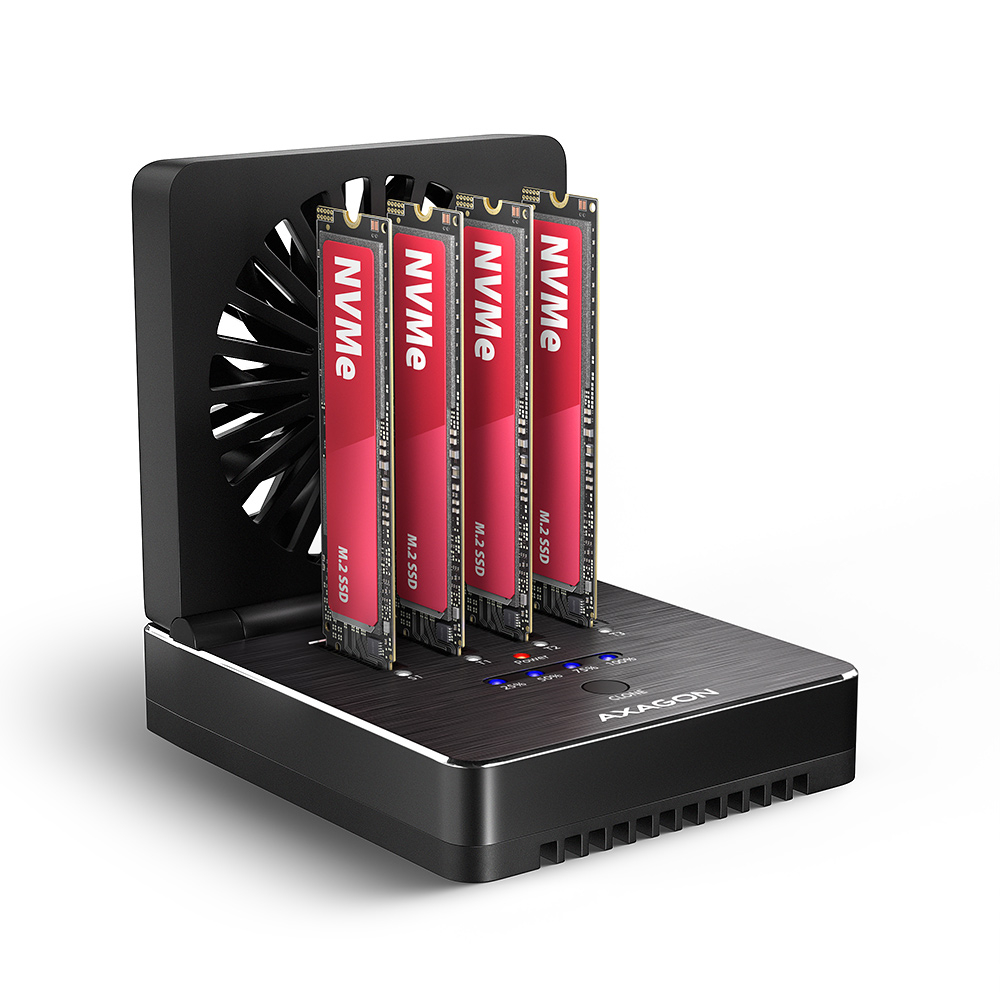
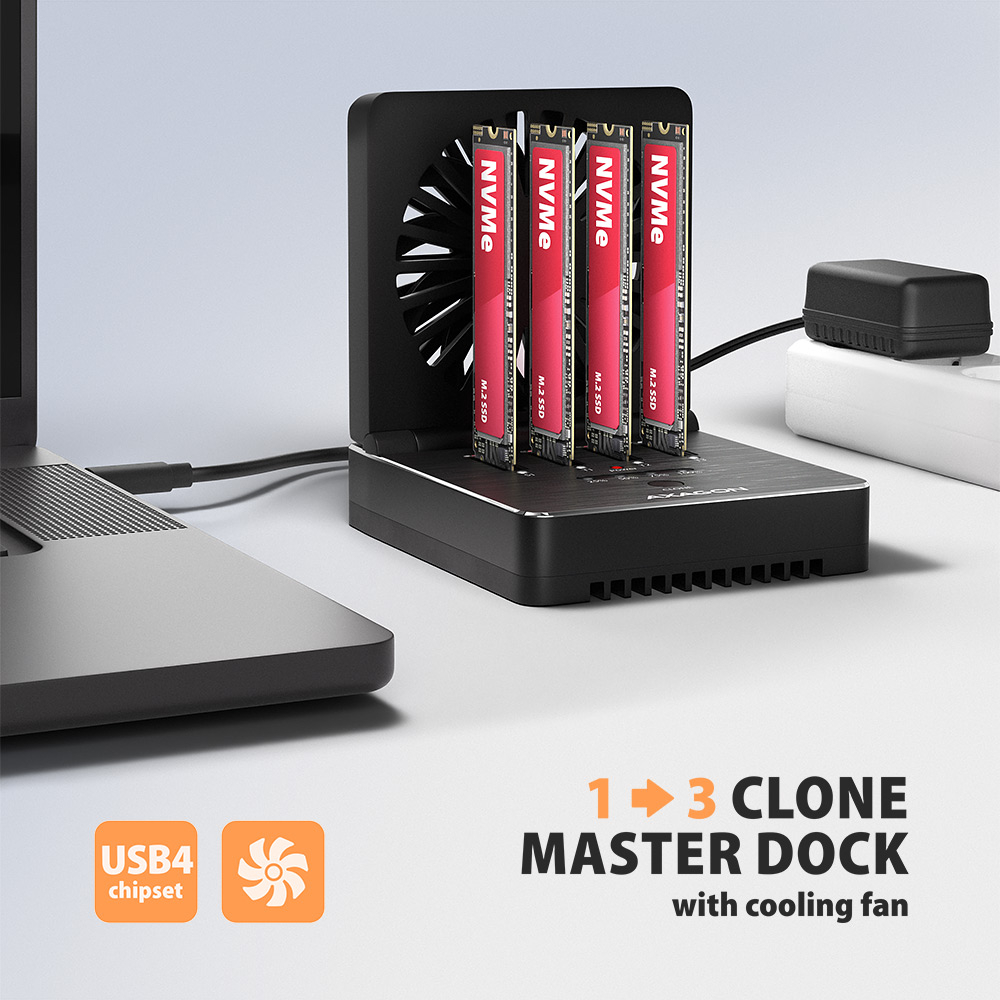
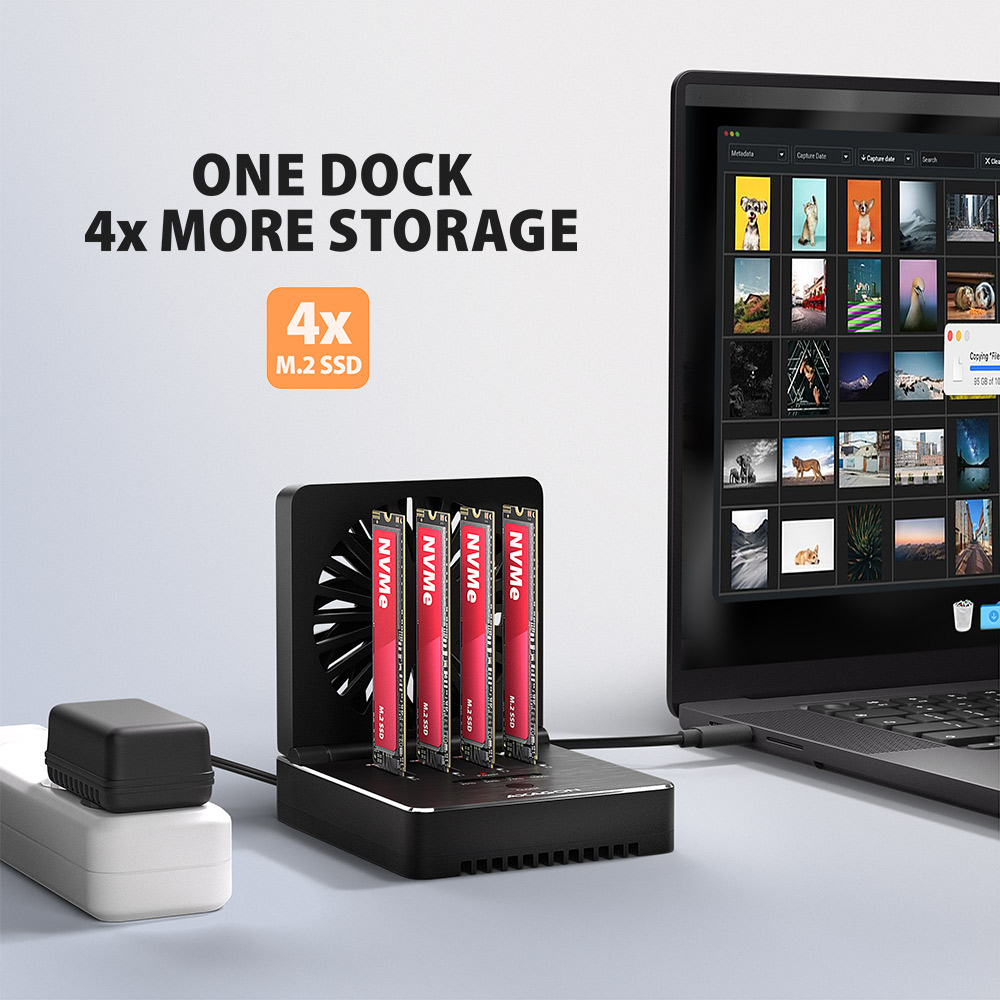
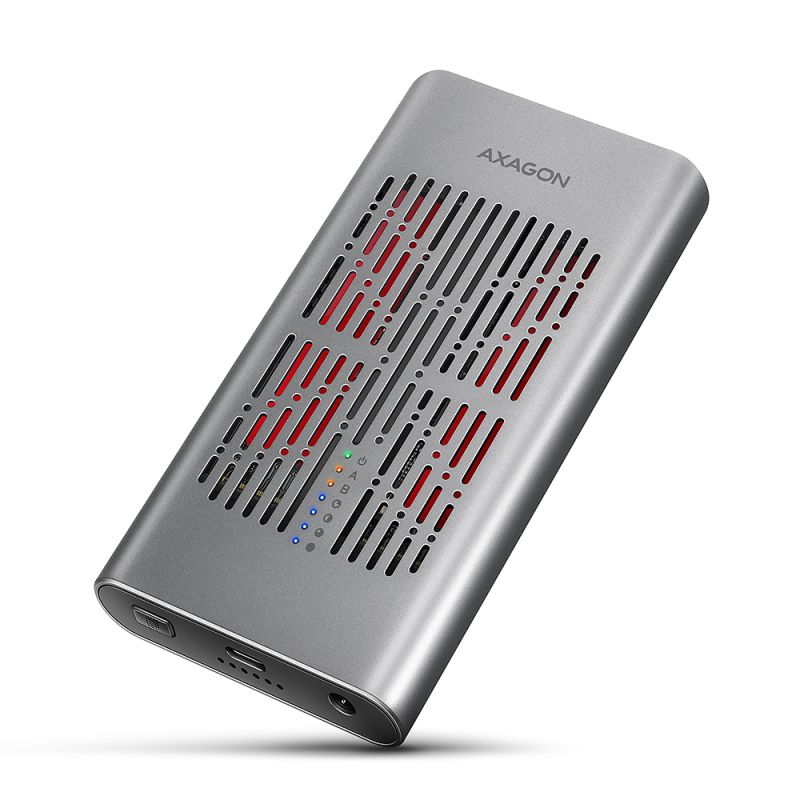
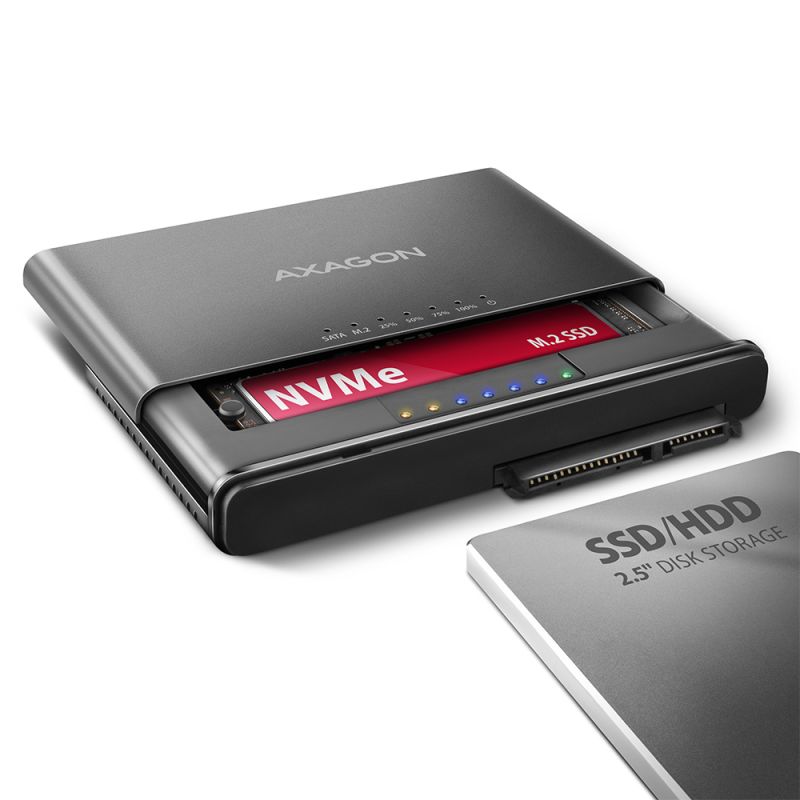
Gyors dokkoló- és klónozóállomás AXAGON ADSA-M2C44 CLONE MASTER USB4 interfésszel akár négy M.2 NVMe SSD meghajtó egyidejű kezeléséhez. A klónozás számítógéphez való csatlakoztatás nélkül végezhető el egy lemezről egyszerre akár három céllemezre. A számítógéphez csatlakoztatva egyszerre akár négy új tárhelyet kap. Az állomás olyan helyzeteket old meg, amikor gyorsan kell formázni, törölni, tesztelni vagy előkészíteni nagyobb mennyiségű NVMe meghajtót - például adatáttelepítés, rendszerek telepítése, szervizelés vagy biztonsági mentés során. A stabil működést az USB4 interfész és az aktív hűtés kombinációja biztosítja, amely hosszú távú terhelés mellett is fenntartja a teljesítményt minimális thermal throttling mellett. A csomag USB-C 40Gbps kábelt is tartalmaz.
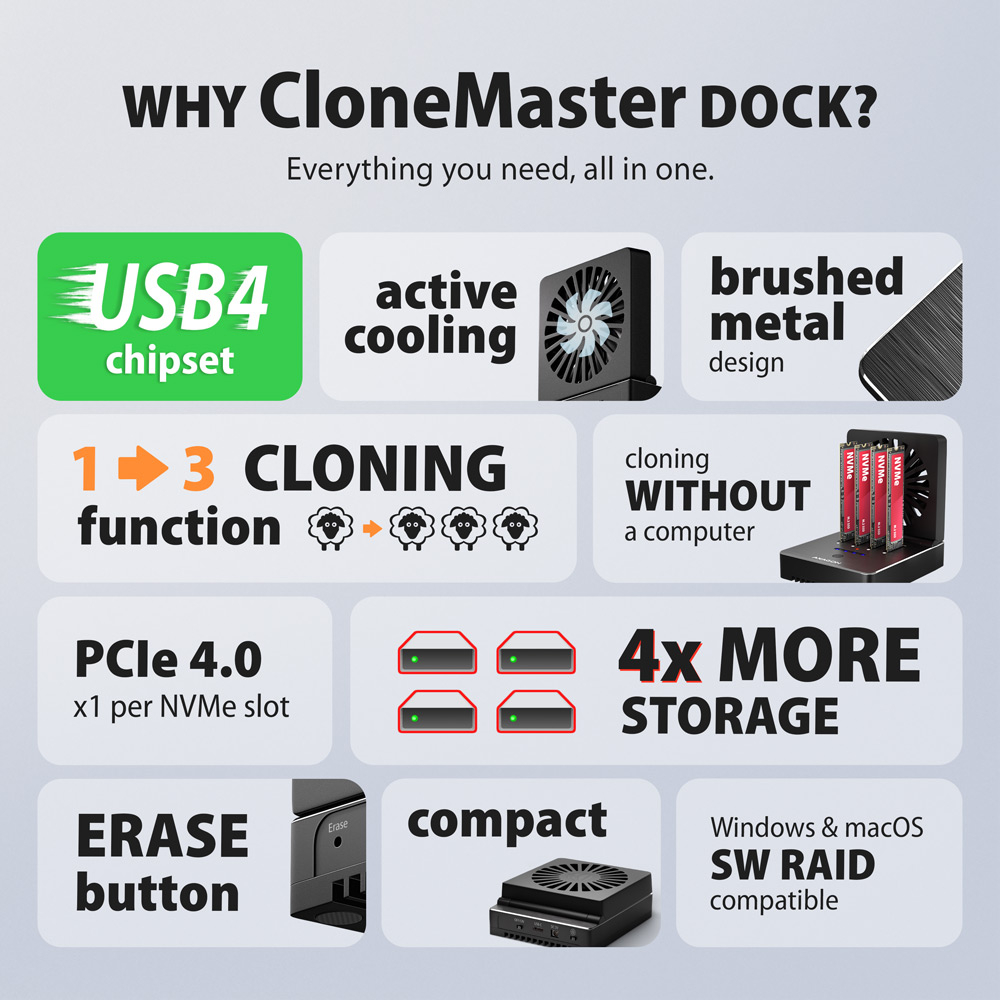
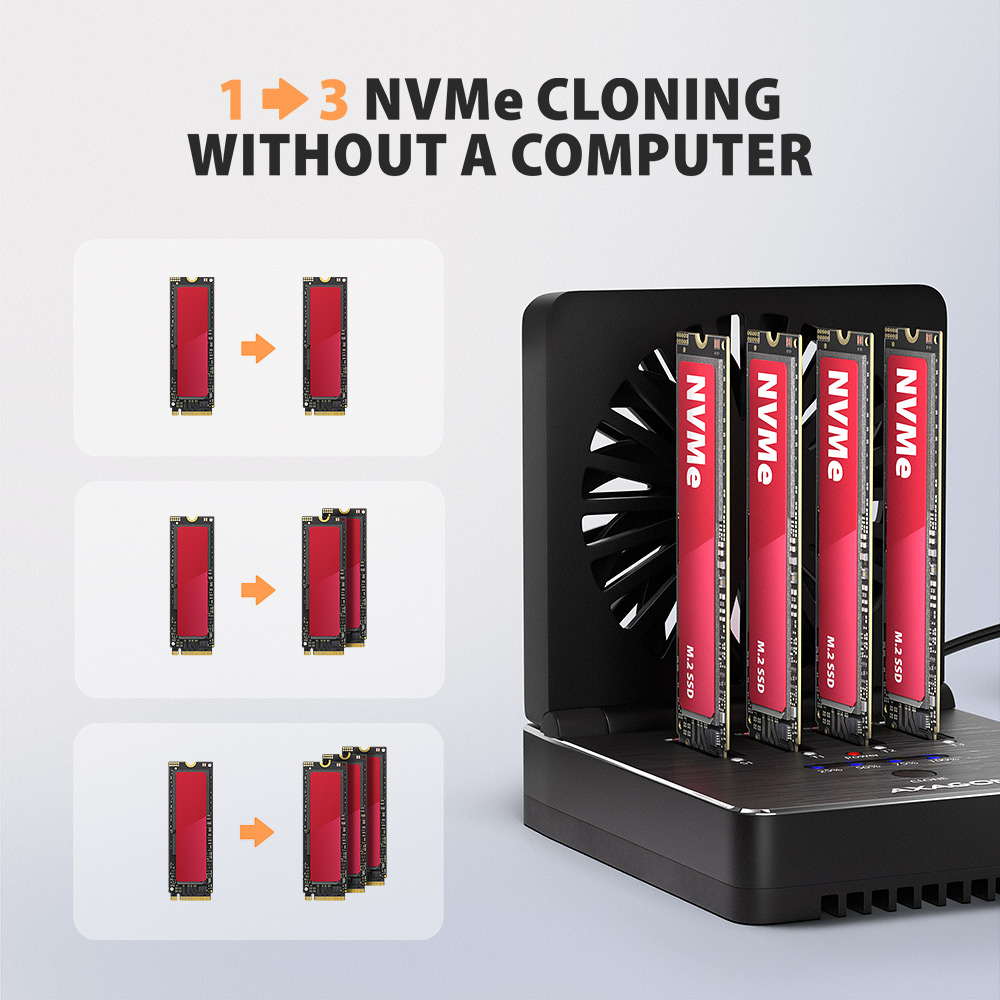
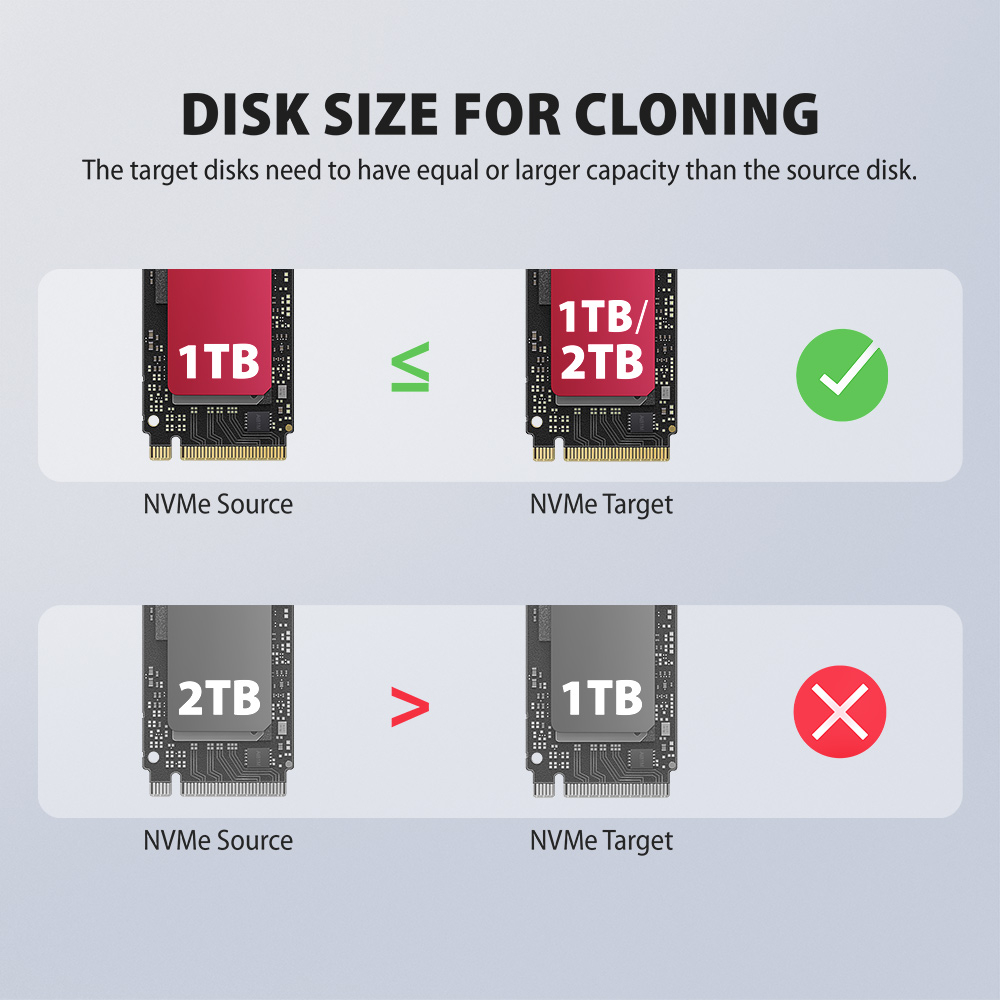
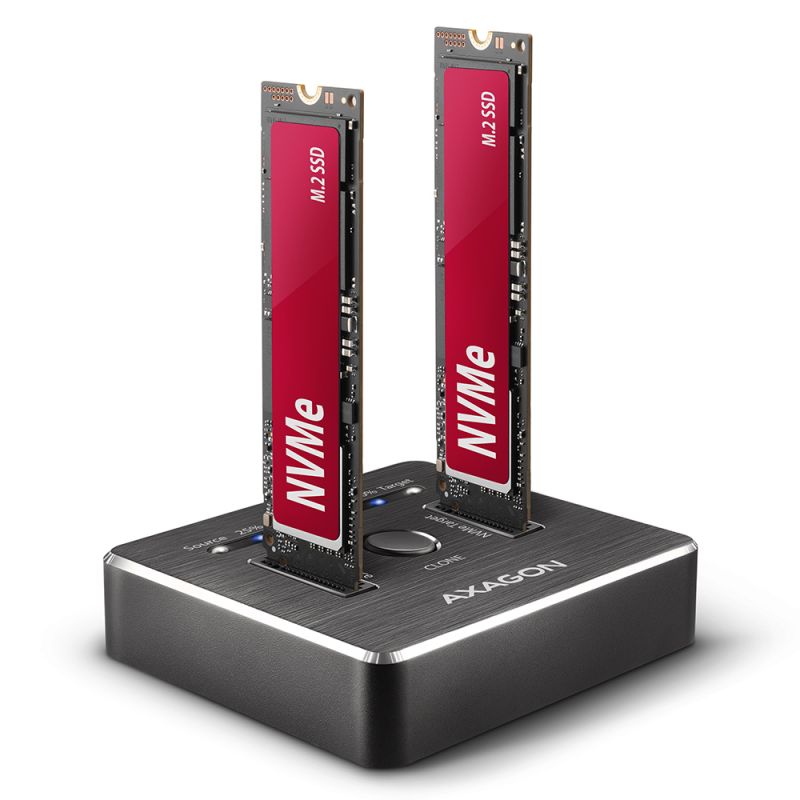
Az állomás lehetővé teszi egy NVMe SSD klónozását egy-három lemezre egyszerre, számítógép vagy notebook használata nélkül. Elég behelyezni a forráslemezt az NVMe Source slotba, a céllemezeket az NVMe Target slotokba, elindítani a klónozást a gombbal, és követni a folyamatot a LED-kijelzésen. Az operációs rendszer beavatkozása nélküli önálló klónozásnak köszönhetően a folyamat biztonságos és stabil - az OS beavatkozása nem befolyásolja az adatokat. A gombos indítás emellett minimalizálja a véletlen művelet kockázatát. Az eredmény a lemez pontos másolata, beleértve az operációs rendszert is (Windows, macOS, Linux). Az állomás a lemez teljes tartalmát blokkonként (LBA) klónozza, ezért a klónozás ideje a forráslemez kapacitásától függ, nem pedig a tárolt adatok mennyiségétől. A céllemezeknek azonos vagy nagyobb kapacitással kell rendelkezniük, mint a forráslemeznek.
Az USB4 interfész elméleti adatáteresztő képessége akár 40 Gb/s. Ennél az állomásnál a teljesítmény több lemezzel egyidejűleg végzett munkára van optimalizálva, nem egyetlen SSD maximális sebességére. Klónozáskor vagy több lemezzel végzett munka során az adatáteresztés megoszlik az egyes műveletek között. Az elért sebesség a használt NVMe lemezek PCIe generációjától és az aktív slotok számától függ. A klónozóállomás szíve a csúcskategóriás ASMedia ASM2464PDX chipset, amely stabil sebességet tart fenn nagy terhelés és hosszú távú használat mellett is. Az eredmény ingadozás nélküli adatátvitel és a teljesítmény hatékony kihasználása párhuzamos munka során.
A számítógéphez csatlakoztatás után az összes behelyezett NVMe lemez különálló meghajtóként jelenik meg, amelyekkel egymástól függetlenül és egyszerre is dolgozhat, adatokat másolhat, vagy tárhelykezelésre használhatja őket. A nyitott kialakítás csavarozás nélküli gyors SSD-cserét tesz lehetővé, ami időt takarít meg több lemezzel végzett munka során. A négy slot emellett lehetővé teszi szoftveres RAID beállítását például a magasabb adatvédelem érdekében Windowsban és macOS-ben. Ennek a védelemnek a konfigurálásához használja a Windows „Tárolóhelyek" eszközét vagy a macOS Lemezkezelőjének „RAID-asszisztens" funkcióját. Az állomás kompatibilis a régebbi USB szabványokkal és a Thunderbolt 3, 4, 5 interfésszel. Kapacitáskorlátozás nélkül támogatja az M.2 NVMe SSD meghajtókat és a modern UASP, TRIM (NVMe DEALLOCATE) és S.M.A.R.T. technológiákat. Magától értetődő a Plug and Play és az energiatakarékos üzemmód támogatása.
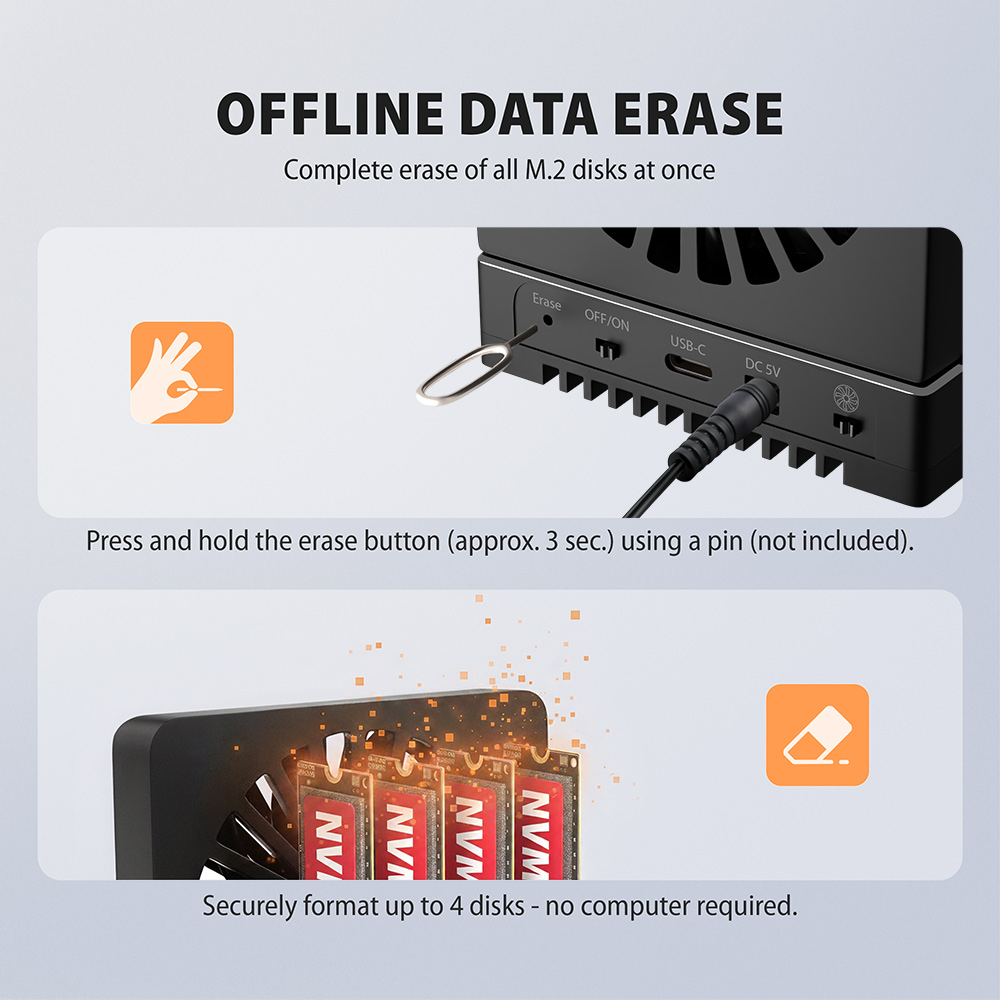
Az állomás Erase funkcióval van felszerelve, amely lehetővé teszi akár négy behelyezett SSD meghajtó tartalmának egyszerű törlését egyidejűleg, számítógép használata nélkül. Ennél a műveletnél a lemez címezhető területe felülírásra kerül, így az adatok hagyományos eszközökkel nem állíthatók vissza úgy, mint a klasszikus gyors törlés után. Ez a lehetőség ideális a lemezek előkészítéséhez további használat, tesztelés, új eszközben való üzembe helyezés vagy értékesítés előtt, amikor minimalizálni szeretné az adatszivárgás kockázatát.
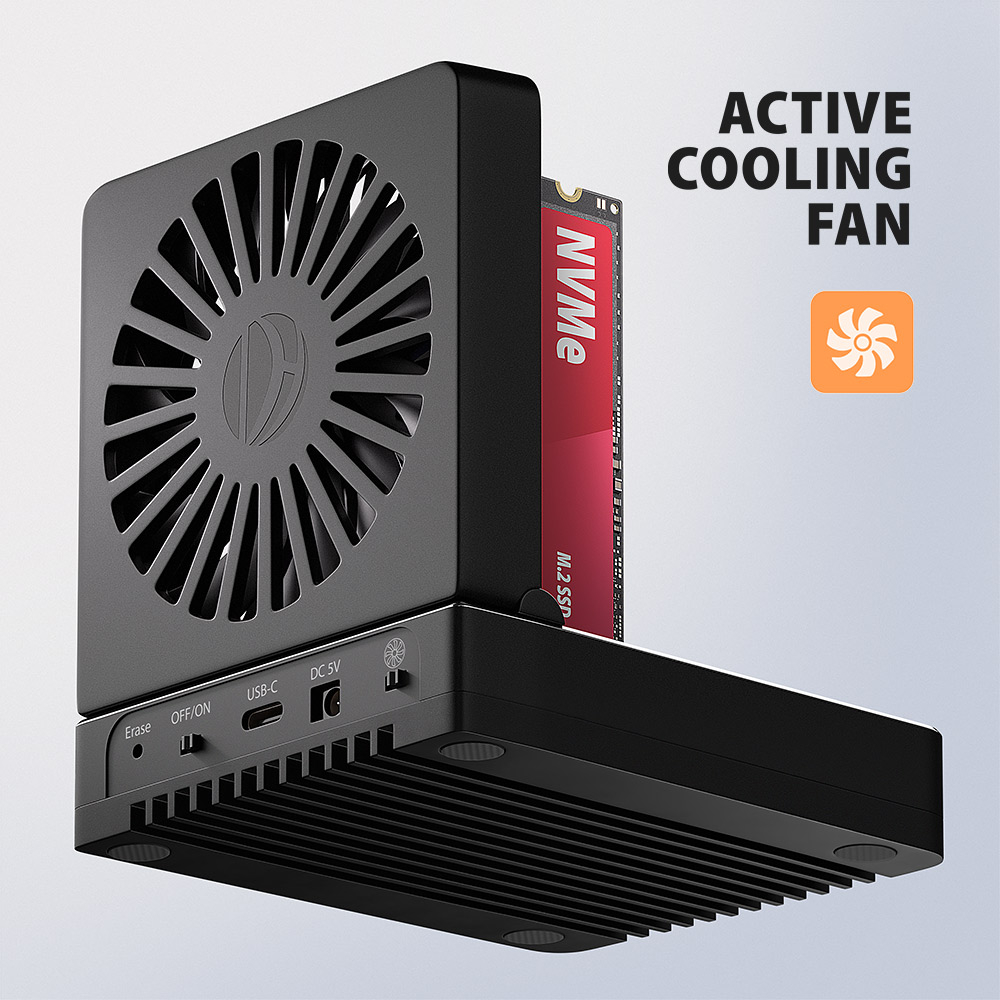
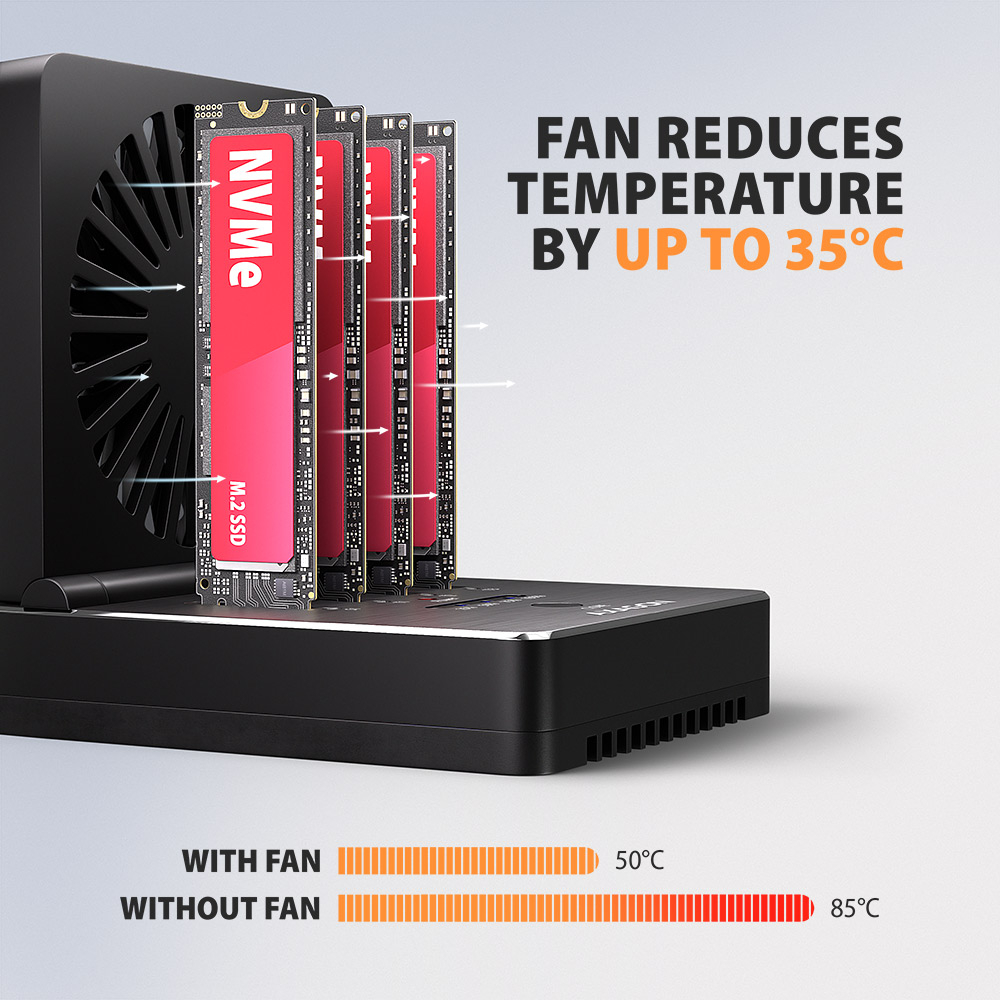
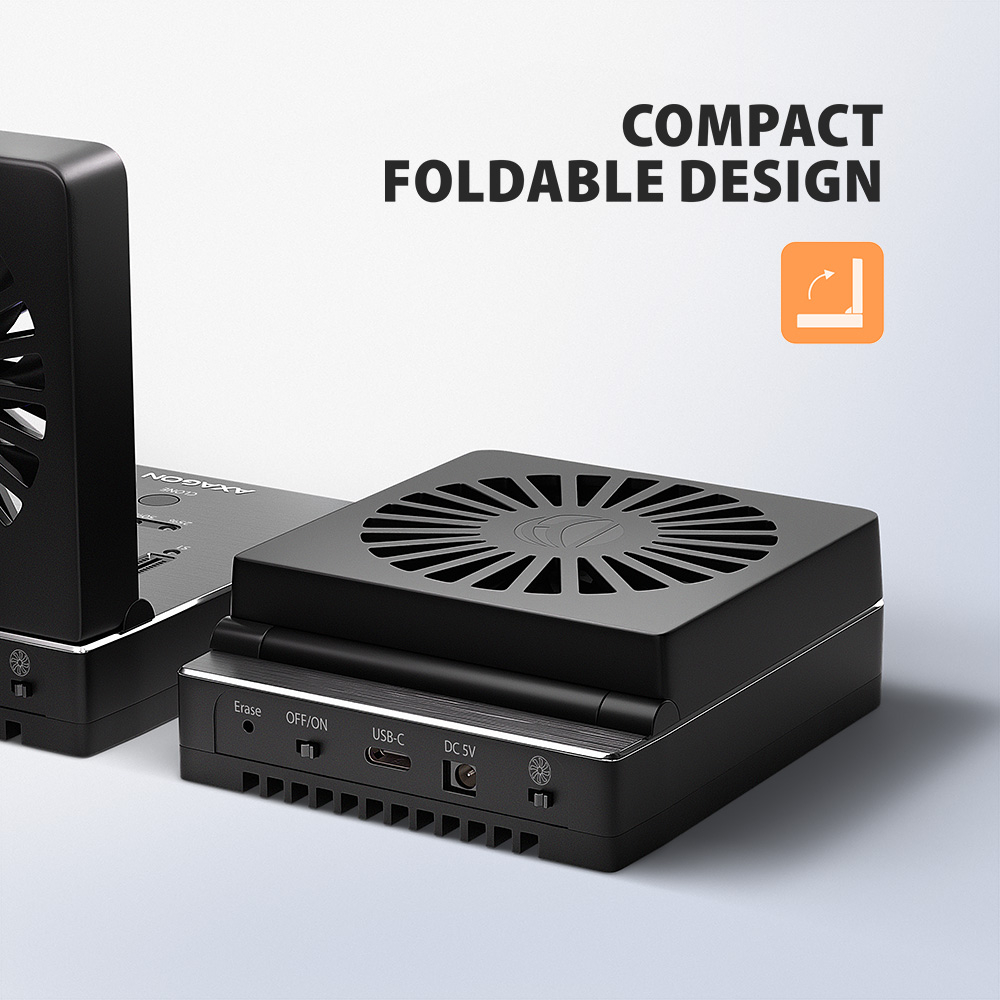
Több NVMe SSD meghajtóval végzett munka során nagyobb hőterhelés keletkezik. A hűtésről aktív, lehajtható ventilátor gondoskodik mágneses rögzítéssel, amely segít fenntartani a behelyezett lemezek optimális üzemi hőmérsékletét, és használaton kívül egyszerű összecsukást tesz lehetővé kompakt méretre. A hatékony hűtésnek köszönhetően csökken a túlmelegedés és a lemezek thermal throttling miatti lassulásának kockázata. Az alumínium ház egyúttal elvezeti a hőt magáról az állomásról. Ez segít fenntartani a stabil teljesítményt, és egyben meghosszabbítja az SSD meghajtók élettartamát.
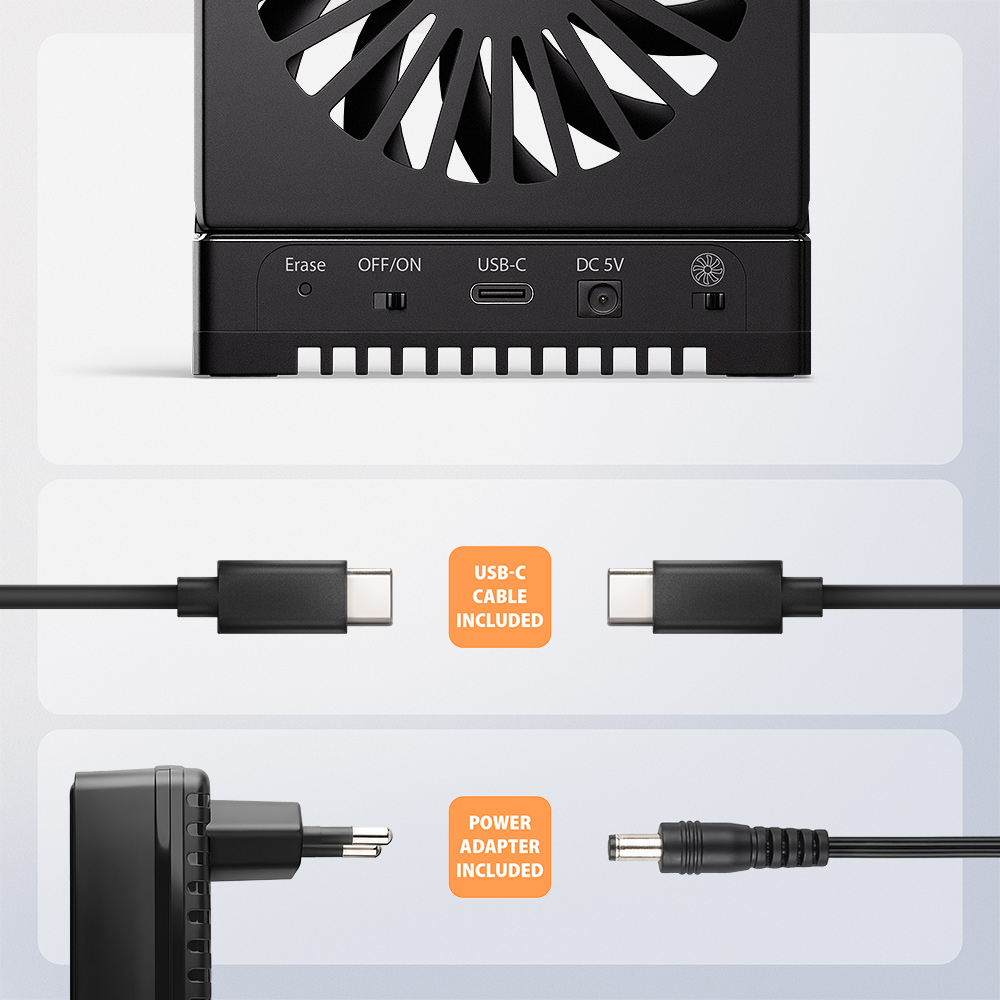
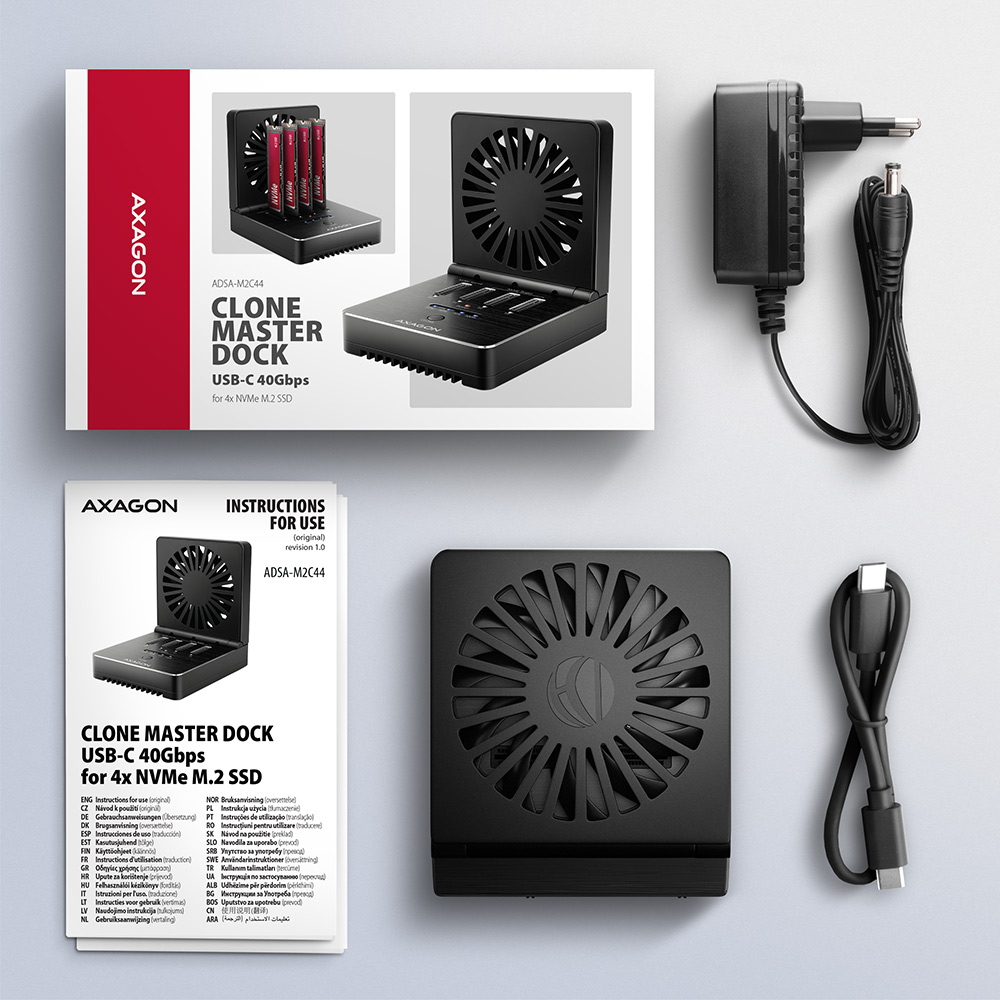
A csomagban mindent megtalál az azonnali használathoz: klónozóállomást, USB-C 40Gbps kábelt a számítógéphez való csatlakoztatáshoz, külső hálózati adaptert és többnyelvű használati útmutatót.
Bemenet:
• USB 40Gbps (USB4), USB-C female csatlakozó.
• Kompatibilis USB 5Gbps, USB 10Gbps, USB 20Gbps, Thunderbolt 3 / 4 / 5 szabványokkal.
Eszköztámogatás:
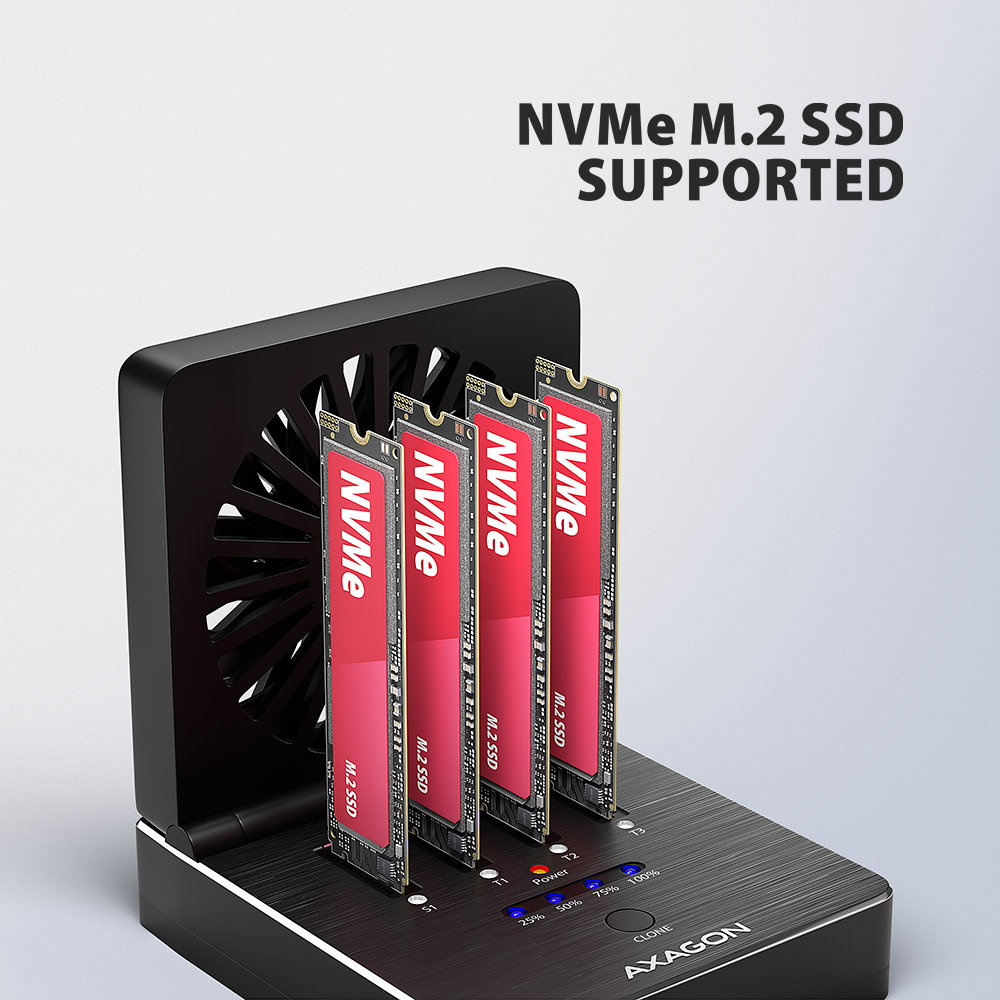
• 4x NVMe M.2 SSD meghajtó,
• M key vagy B+M key formátumú kártyákhoz készült,
• 4x NGFF 75 tűs M key slot M.2 lemezekhez.
Lemeztartalom klónozási funkció:
• A klónozás az állomás számítógéphez való csatlakoztatása nélkül történik.
• S1 slot NVMe Source - a forráslemez csatlakoztatásához.
• T1, T2, T3 NVMe Target slotok - egy-három céllemez csatlakoztatásához.
• A céllemezeknek azonos vagy nagyobb kapacitással kell rendelkezniük, mint a forráslemeznek, különben a klónozás nem indítható el.
• A lemez klónozásának teljes ideje a használt lemezek sebességétől és a forráslemez kapacitásától függ, nem a lemezen lévő adatmennyiségtől.
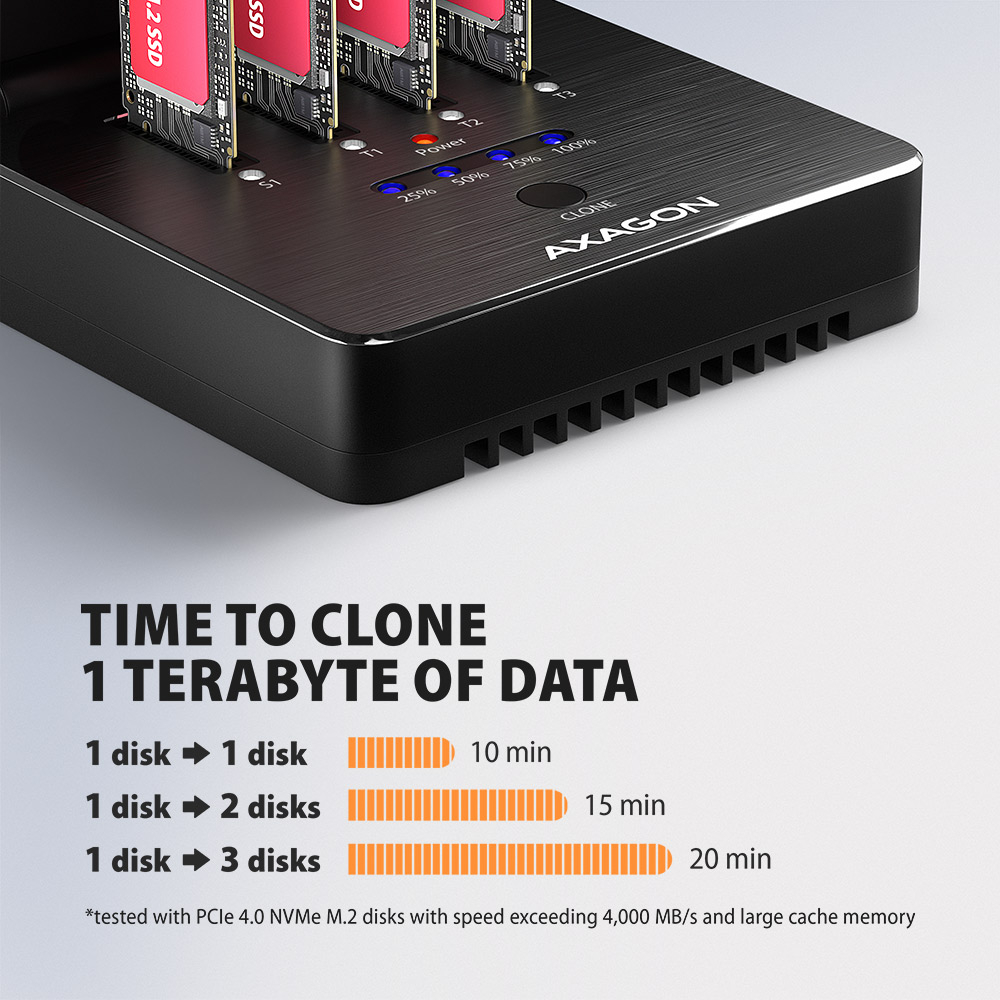
• 1 TB adat hozzávetőleges klónozási ideje: 1->1 lemez kb. 10 perc, 1->2 lemez kb. 15 perc, 1->3 lemez kb. 20 perc (PCIe 4.0 NVMe M.2 SSD-vel tesztelve, 4000 MB/s feletti sebességgel és nagy cache memória kapacitással).
USB4 chipset PCIe sávsebesség-elosztással NVMe lemezekhez:
• USB4 ASMedia ASM2464PDX chipset a PCIe 4.0 sávok elosztásával a dokkolóállomás egyes NVMe slotjaiba.
• Minden NVMe slot csak egy PCIe 4.0 sávot használ a chipsetből, legfeljebb 16 Gbit/s maximális elméleti sebességgel.
• A chipset teljes maximális adatáteresztő képessége akár 40 Gbit/s.
• PCIe 4.0 / PCIe 5.0 (vagy újabb) NVMe SSD meghajtók használata esetén a sebességet a dokkolóállomás chipsetjében lévő PCIe 4.0 sáv generációja határozza meg.
• PCIe 3.0 NVMe SSD meghajtók használata esetén a sebességet a használt lemez PCIe generációja korlátozza (max. sebesség akár 8 Gbit/s).
Erase funkció:
• A süllyesztett Erase gomb lehetővé teszi a lemezek tartalmának biztonságos törlését közvetlenül az állomáson, számítógéphez való csatlakoztatás nélkül.
• Az Erase funkció az NVMe SSD lemez teljes címezhető területét nulla értékkel írja felül (Zero Fill / Write Zeroes).
• Az adatszanitizálás szintje megfelel a NIST SP 800-88 szabvány szerinti „Clear" módszernek.
• A törlés egyszerre indítható el mind a négy behelyezett NVMe SSD lemezen.
További tulajdonságok:
• M.2 lemezek támogatása a következő méretekben - 2230, 2242, 2260, 2280, 22110 mm.
• Egyoldalas és kétoldalas M.2 SSD meghajtók támogatása.
• Megfelel a PCI Express Base Specification Revision 4.0 specifikációnak.
• Megfelel az NVM Express 1.4c specifikációnak.
• Megfelel az USB Mass Storage Class specifikációnak.
• BOT (Bulk-Only Transport) támogatás.
• UASP (USB Attached SCSI) támogatás a gyorsabb adatátvitelhez Windows 8 és újabb rendszerekben.
• TRIM parancs támogatása (UNMAP és NVMe DEALLOCATE műveleteken keresztül) az SSD teljesítményének idővel történő fokozatos romlásának csökkentése érdekében.
• S.M.A.R.T. (Self-Monitoring, Analysis, and Reporting Technology) támogatás, a lemez állapotát figyelő rendszer.
• SSD-ről történő bootolás támogatása külső házban.
• Teljes Plug and Play támogatás.
• Az M.2 lemezek aktív hűtése integrált ventilátorral, lehajtható mágneses zsanérral.
• Kapcsoló az integrált ventilátor ki- és bekapcsolásához.
• A dokkolóállomás magasabb felületi hőmérséklete nem hiba - az alumínium háznak köszönhetően a lemez működése során keletkező hő jobban elvezetődik és átadódik a környezetnek.
• 30 cm hosszú USB type C male / USB type C male kábel a csomag része.
• Kompatibilis a szoftveres Windows RAID-del (Tárolóhelyek) és a macOS RAID-del (Lemezkezelő RAID-asszisztens).
További adatok:
• A dokkolóállomás méretei 87 × 101 × 35 mm (Sz × M × M).
• A dokkolóállomás tömege 300 g (kábel és lemez nélkül).
Tápellátás:
• Tápellátás a mellékelt külső AC/DC adapterrel, 5V-3A, 150 cm hosszú kábellel.
LED kijelzés:
• 1x LED dióda jelzi a dokkolóállomás tápellátását.
• Elégtelen tápellátás jelzése (a POWER és T1 LED villog).
• Minden lemeznél 4x LED dióda jelzi a csatlakoztatását (folyamatos fénnyel) és az adatátvitelt (villogással).
• 4x LED dióda jelzi a klónozás fokozatos folyamatát 25 % - 50 % - 75 % - 100 %. A klónozás befejezése után a diódák folyamatosan világítanak.
Támogatott operációs rendszerek:
• Windows 8.1 / 10 / 11 és újabb, macOS, iPadOS, iOS, Linux, Chrome OS és Android.
• A kompatibilitás a frissített operációs rendszertől és az eszköz gyártójának támogatásától függ.
A csomag tartalma:
• USB-C 40Gbps dokkolóállomás 4x M.2 SSD-hez,
• 30 cm hosszú USB-C / USB-C kábel,
• hálózati adapter 100-240V / 5V-3A,
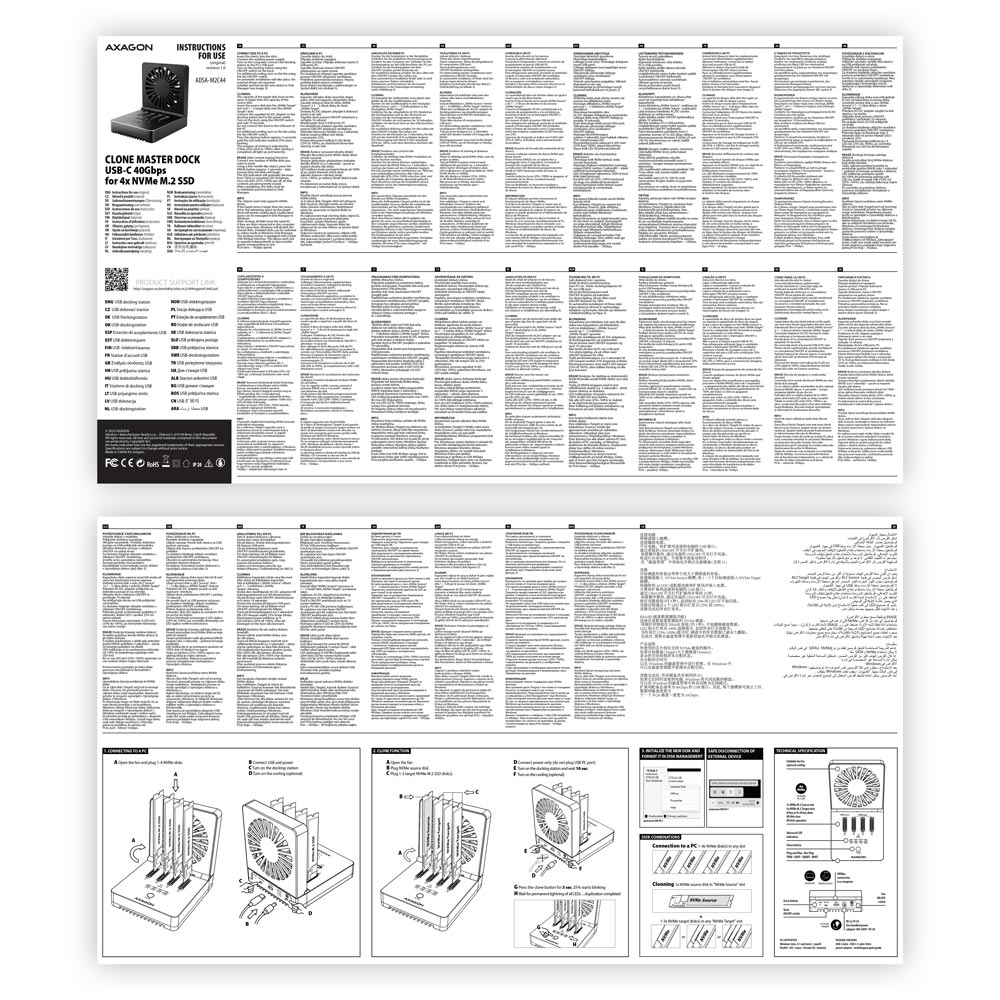
• többnyelvű használati útmutató CZ / DE / DK / ENG / ESP / EST / FIN / FR / GR / HR / HU / IT / LT / LV / NL / NOR / PL / PT / RO / SK / SLO / SRB / SWE / TR / UA / ALB / BG / BOS / CN / ARA,
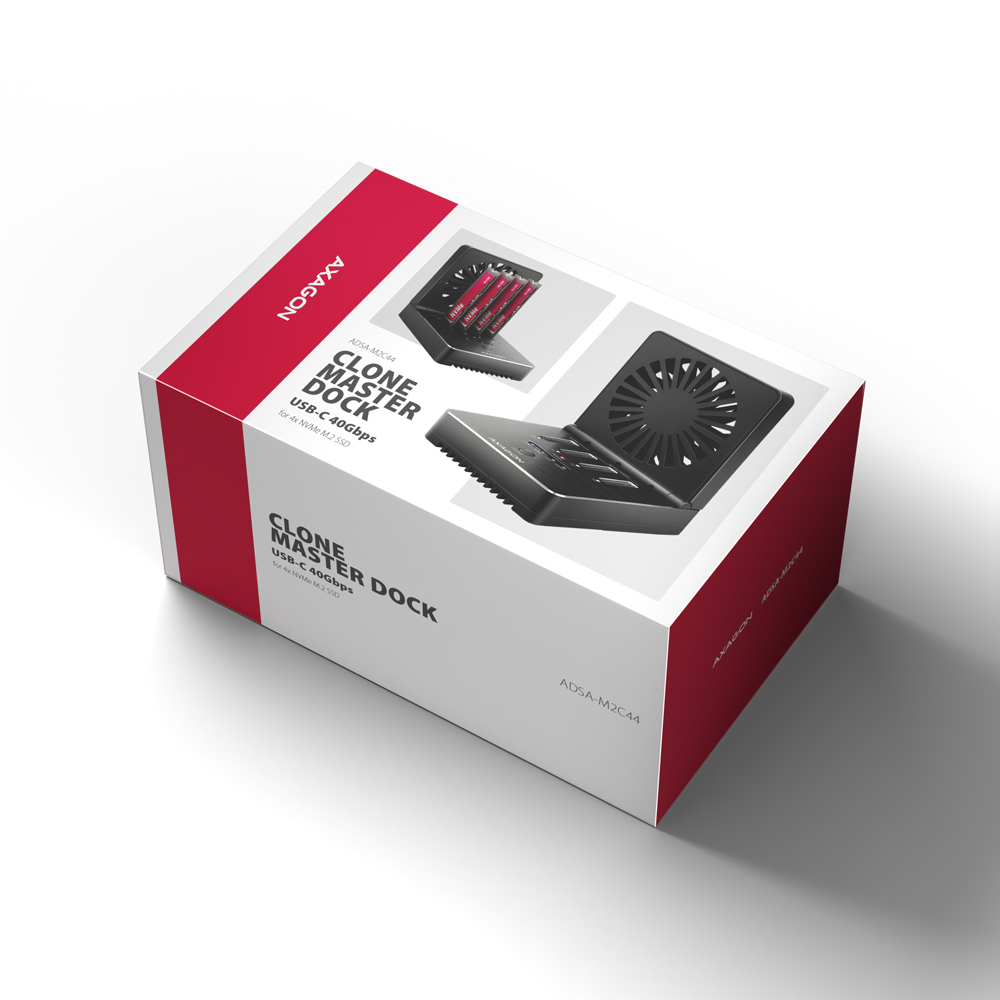
• kartondobozba csomagolva.

- USB-C 40Gbps dokkolóállomás 4x M.2 SSD-hez,
- 30 cm hosszú USB-C / USB-C kábel,
- hálózati adapter 100-240V / 5V-3A,
- többnyelvű használati útmutató
- Használati útmutató CZ / DE / DK / ENG / ESP / EST / FIN / FR / GR / HR / HU / IT / LT / LV / NL / NOR / PL / PT / RO / SK / SLO / SRB / SWE / TR / UA / ALB / BG / BOS / CN / ARA
- kartondoboz
- csomag méretei: 16 × 9.7 × 8.1 cm
- 1 db csomag súlya: 666 g
- EAN: 8595247909381
- darabok száma a dobozban: 20
- a tok méretei: 22 × 34 × 42 cm
- a tok teljes súlya: 14.1 kg G.W.
ADSA-M2C44 – telepítési útmutató – CZ / DE / DK / ENG / ESP / EST / FIN / FR / GR / HR / HU / IT / LT / LV / NL / NOR / PL / PT / RO / SK / SLO / SRB / SWE / TR / UA / ALB / BG / BOS / CN / ARA
Az AXAGON szűkítő a M.2 SSD meghajtókhoz alapjában véve csupán az M.2 csatlakozó PCI-Express-re vagy SATA-ra történő átalakítása. Maga a szűkítő nem tartalmaz vezérlő elektronikát és semmilyen vezérlést nem igényel. Az olyan régebbi operációs rendszerekben, mint a Windows 7, ellenőrizni kell a lemezkezelő hozzáférését.
Az M.2 adapter helyes működéséhez szükség van arra, hogy:
- a számítógép alaplapja támogassa az M.2 meghajtókat - a SATA meghajtók támogatottsága gyakoribb, mint az NVMe meghajtóké,
- a számítógép alaplapja támogassa a PCI-Express buszából a bootolást - az operációs rendszer M.2 NVME meghajtóra telepítése esetén,
- az M.2 SSD meghajtó kezelő hozzáférhető legyen - ez elsősorban a Windows 7-ben az NVMe meghajtókra vonatkozik.
Az M.2 meghajtók alaplemez részéről történő támogatásának megállapításához kérje az alaplemez gyártójának a műszaki támogatását. Egyes esetekben a BIOSu/UEFI update is elegendő.
A kezelő M.2 SSD meghajtóhoz való hozzáférésének megállapításához látogasson el a weboldalra vagy forduljon műszaki támogatásért a meghajtó gyártójához.
Az alaplap BIOSu/UEFI rendszerében legtöbbször csak az alaplaphoz sorolt SATA-ra csatlakoztatott meghajtók jelennek meg. Az NVMe meghajtó rendszerint a „bootolási sorrend a meghajtókról“ ajánlatban jelenik meg.
Ez az „M.2 adapter működéséhez szükséges követelmények“ fejezet feltételeinek teljesülése esetén érvénye.
A): Ha a számítógép nem működik a kártyával, vagy a kártyát tévesen ismeri fel az “Eszközkezelőben”, vagy egy sárga felkiáltójel jelöli a drivert, vagy az “Eszközkezelő” a következő hibakódot generálja: “Code 10 - Az eszköz nem indítható el”, a kártya összeütközésben van a számítógép egy másik eszközével.
B): A legtöbb esetben ez az összeütközés megoldható a kártya másik PCI (PCIe) foglalatba helyezésével, és a BIOS szabad erőforrást rendel a kártyához. Ha ez nem segítene, próbálja meg egyedül a kártyát, egyéb behelyezett kártya nélkül. Ha a kártyát nem lehet áthelyezni egy másik foglalatba, akkor visszaállíthatja a számítógép BIOS-jét (a fedélzeten lévő jumperrel vagy a tartalék akkumulátor kihúzásával, javasoljuk, hogy jegyezze meg az összes eredeti beállítást, és állítson vissza mindent a szükséges értékekre). Ez az IRQ, DMA és I/O erőforrások újraelosztását eredményezi.
A): Ha a hálózati kártya nem jelenik meg az "Eszközkezelő" alatt, az USB-port (vagy egy belső hálózati kártya esetén PCIe-bővítőhely) meghibásodhatott.
B): Próbálja meg csatlakoztatni a hálózati kártyát egy másik USB porthoz (vagy egy másik PCIe kártyahelyre a PC alaplapon belső hálózati kártya esetén, vagy ideiglenesen válassza le az összes többi PCIe kártyát). Ekkor észlelnie kell a hálózati kártyát, és fel kell ajánlania a meghajtók telepítését. Ha a probléma továbbra is fennáll, ellenőrzésképpen csatlakoztassa a hálózati kártyát egy másik számítógép USB portjába!
A): A lemez inicializálásával beállítható a merevlemez működési módja.
B): A partíció master boot record (MBR) vagy GUID partíciós tábla (GPT) módban használható. Max. 2TB-os merevlemezek esetében használja az MBR opciót, ennél nagyobb méret esetében pedig a GPT-t ajánljuk. Ebből következően az inicializált lemezt meg kell formázni.
A): Az újonnan vásárolt merevlemezt első használat előtt inicializálni kell.
B): Ha az új lemez nem inicializálódik automatikusan, nyissa meg a „Lemezkezelőt”, kattintson jobb egérgombbal a kivánt eszközre, és inicializálja!
A): Ha ez bekövetkezik, az azt jelenti, hogy az operációs rendszernek nem sikerül beszerezni a megfelelő információkat a driverek telepítéséhez.
B): Ezt okozhatja hibás USB kábel vagy sérült eszköz. Ha a probléma továbbra is fennáll, ellenőrzésképpen csatlakoztassa a külső tokot egy másik számítógép USB portjába!
A): Az újonnan vásárolt merevlemezt első használat előtt inicializálni kell.
B): Ha az új lemez nem inicializálódik automatikusan, nyissa meg a „Lemezkezelőt”, kattintson jobb egérgombbal a kivánt eszközre, és inicializálja!
A): Először próbálja meg áthelyezni a kártyát egy másik PCI-e bővítőhelyre eszközkonfliktus esetén. A problémát rossz minőségű vagy sérült SATA kábel is okozhatja.
B): Ellenőrizze, hogy van-e helyesen igazított partíció az SSD-n (az információ megjelenítésére szolgáló programmal, például az ASS SSD Benchmarkkal) www.howtogeek.com/256859/dont-waste-time-optimizing-your-ssd-windows-knows-what-its-doing/. A következő lépés annak ellenőrzésére szükséges, hogy a TRIM működik-e, lehetőleg az SSD TRIM ellenőrző eszközprogrammal, amely letölthető a forums.anandtech.com/showthread.php?t=2302578 címről, ahol a használat leírása is megtalálható. 15 másodpercnél hosszabb késleltetést javasolunk.
A): A lemez inicializálásával beállítható a merevlemez működési módja
B): A partíció master boot record (MBR) vagy GUID partíciós tábla (GPT) módban használható. Max. 2TB-os merevlemezek esetében használja az MBR opciót, ennél nagyobb méret esetében pedig a GPT-t ajánljuk. Ebből következően az inicializált lemezt meg kell formázni.
A):Ez az alaplap PCI-e buszától függ. Ha az alaplapnak nincs legalább PCI-e 2.0 busza, a vezérlő használata nem lesz előnyös.
B): A PCI-e 1.0 verziója (1.1) 250 MB/s maximális sávszélességet tartalmaz egy sávon, a 2.0 verziónak 500 MB/s elméleti sávszélessége van egyetlen sávon, ez gyakorlatban körülbelül 400 MB/s (a busz levonása után). Tehát ha az SSD-t egy belső SATA II vezérlőhöz csatlakoztat, a korlát 300 MB/s, ha 2.0-s verziójú SATA III vezérlőhöz, akkor a korlát kb. 400 MB/s lesz. Erről többet a következő címen tudhat meg: http://www.axagon.eu/hu/novinky/novinky/sata-6g-es-pci-e-busz
A): A bevezetési idő természetesen hosszabb, mire a vezérlő és a csatlakoztatott lemezek észlelésre kerülnek. A "Quick Boot" funkció engedélyezésével az alaplap BIOS-ában rövidíthető az indítási időt. Az újabb alaplapok esetében ez a funkció a "Gyors boot" néven keresendő. Az átfutási idő természetesen az operációs rendszert tároló SSD/HDD-től és a számítógéphez csatlakoztatott perifériák számától is függ.
B): Újabb alaplapok esetében célszerűbb a leállítás (a kikapcsolás helyett) funkció használata.
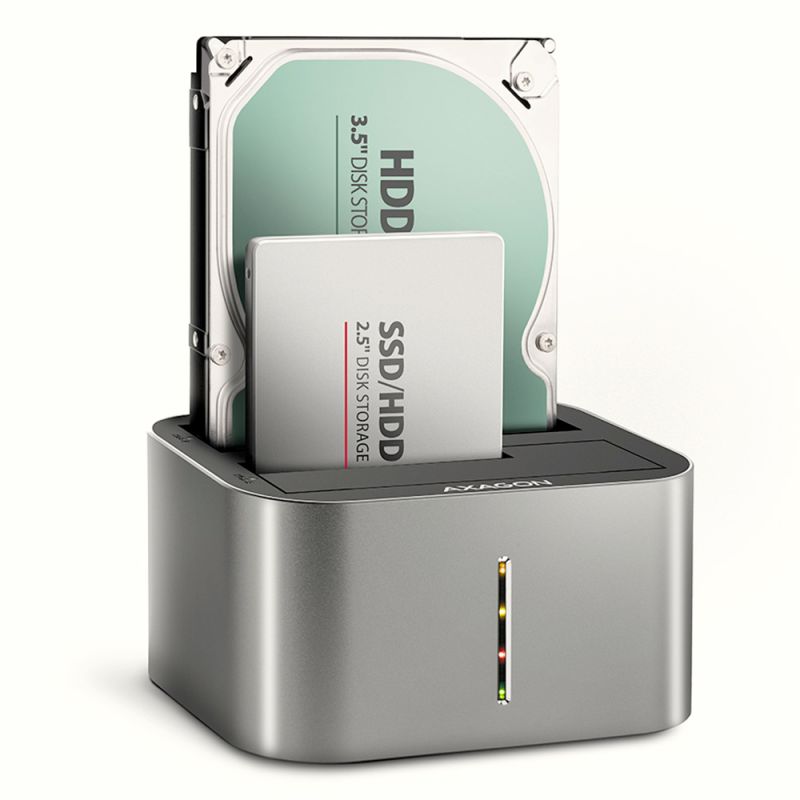
A): Az ADSA-ST bitről bitre klónozza a lemezeket, függetlenül azok tartalmától. A lemez azonos másolata jön létre. A klónozás feltétele, hogy a forráslemezen ne legyen hibás szektor (különben a klónozás leáll). Ha a cél merevlemez kisebb, mint a forrás merevlemez, a klónozás nem indul el.
B): A klónozáshoz a cél merevlemeznek azonosnak vagy nagyobb méretűnek kell lennie a forrásénál. Ha a cél merevlemez mérete nagyobb, mint a forrásé, a forrás merevlemez partíciója létrejön a cél merevlemezen, és a következő hely hozzárendelés nélkül marad. A klónozás után a partíciót közvetlenül kiterjesztheti a Windows lemezkezelőben, ha a hozzá nem rendelt helyet használja, vagy új partíciót is létrehozhat.
A): Az illesztőprogramok az operációs rendszerekben megtalálhatók, és teljesen automatikusan telepítésre kerülnek. A külső tokot (adaptert/dokkolóállomást) szabványos tárolóeszközként, például USB flash lemezként ismeri fel, és nincs szükség további illesztőprogramokra.
B): Nincs szükség más drivert telepíteni, és el sem érhetők. Ha továbbra is problémái vannak a külső tokkal (adapter/dokkoló állomás), akkor további tippeket találhat, amelyek segítenek a problémák megoldásában.
A): Ha a külső tok (illesztő/dokkoló állomás) nem jelenik meg az "Eszközkezelő" alatt, előfordulhat, hogy az USB-port hibás. Lehetséges továbbá, hogy a számítógép gyenge tápegységgel rendelkezik az USB portok számára, és a tápellátás nem elegendő egy külső tok működtetéséhez (a HDD nem pörög). Ez különösen a régebbi számítógépek esetében jelent problémát, ahol a forrás már a paramétereinek korlátait feszegeti. Ebben az esetben segéd tápegységgel rendelkező USB hub használata segítene, amellyel a külső tok (adapter/dokkoló állomás) a számítógéphez csatlakozik.
B): Próbálja meg csatlakoztatni a külső tokot (adaptert/dokkolóállomást) egy másik USB porthoz, lehetőleg a számítógép hátulján. A külső tokot (adaptert/dokkolóállomást) észlelnie kell, és a meghajtók automatikusan betöltődnek. Ha a probléma továbbra is fennáll, ellenőrzésképpen csatlakoztassa a külső tokot (adaptert/dokkolóállomást) egy másik számítógép USB portjába!
A): Ha ez bekövetkezik, az azt jelenti, hogy az operációs rendszernek nem sikerül beszerezni a megfelelő információkat a driverek telepítéséhez.
B): Ezt okozhatja hibás USB kábel vagy sérült eszköz. Ha a probléma továbbra is fennáll, ellenőrzésképpen csatlakoztassa a külső tokot (adaptert/dokkolóállomást) egy másik számítógép USB portjába!
A): Ha ez történik, akkor azt jelenti, hogy a Windows operációs rendszer nem rendelt meghajtóbetűjelet az új tárolóeszközhöz.
B): Ha a meghajtóbetűjel nincs hozzárendelve, nyissa meg a „Lemezkezelő" lehetőséget, kattintson jobb gombbal a kívánt meghajtóra, és kézzel rendelje hozzá a meghajtó betűjét! Ha a meghajtóbetűjel nem rendelhető a lemezhez, előfordulhat, hogy a lemezt "dinamikus" formátumban formázták meg. Ha meg akarja őrizni a lemezadatokat, csatlakoztassa az eredeti készülékhez, és készítsen biztonsági mentést a lemezről! Ezután konvertálja azt normál lemezre, inicializálja MBR-re (vagy GPT-re, lásd a többi pontot), majd hajtson végre alacsony szintű formázást (például az Low Level Format Tool-t használva)!
A): Az újonnan vásárolt merevlemezt első használat előtt inicializálni kell.
B): Ha az új lemez nem inicializálódik automatikusan, nyissa meg a „Lemezkezelőt”, kattintson jobb egérgombbal a kivánt eszközre, és inicializálja!
A): A lemez inicializálásával beállítható a merevlemez működési módja
B): A partíció master boot record (MBR) vagy GUID partíciós tábla (GPT) módban használható. Max. 2TB-os merevlemezek esetében használja az MBR opciót, ennél nagyobb méret esetében pedig a GPT-t ajánljuk. Ebből következően az inicializált lemezt meg kell formázni.
A): Ha a külső tok (adapter/dokkoló állomás) 3.5“ HDD-vel nem jelenik meg az "Eszközkezelő" alatt, előfordulhat, hogy a behelyezett lemez nem működik.
B): Ellenőrizze, hogy a tápegység be van-e dugva, és a külső tok (adapter/dokkoló állomás) be van-e kapcsolva a hálózati kapcsolóval! Ha a lemez megfelelően van ellátva, akkor felpörög (hallás alapján érzékelhető).
A): Az AXAGON külső tokjai (adapter/dokkoló állomás) mindig a legfrissebb firmware-t használják, amelyek támogatják az összes kapacitású lemezt.
B): A 2TB-os korlátozás a partíció maximális méretének kerül beállításra, amikor a lemez a master boot recorddal (MBR) inicializál. Ha nagyobb partíciót szeretne létrehozni a külső tokban tárolt merevlemezen (például 3TB vagy több), akkor a lemez inicializálásakor ki kell választania a GUID partíciós táblát (GPT). Ebből következően az inicializált lemezt meg kell formázni.
A): A külső AXAGON tokok (adapter/dokkoló állomás) támogatják az USB Mass Storage protokollt, így egyszerűen csatlakoztathatók a TV-hez.
B): 2TB-nál nagyobb lemez használata esetén egyes TV-k nem támogatják a GPT formátumot. Ebben az esetben az MBR formátumot kell használni a lemez inicializálásakor.
A): A csatlakozók kompatibilisek, de az USB 3.2 Gen 1 (USB 3.0) csatlakozó belsejében még további öt érintkező található. Az USB 3.2 Gen 1 (USB 3.0) csatlakozó általában kék (kivételesen fekete) műanyag színéről azonosítható.
B): A fő különbség az adatátvitel sebessége. Az USB 2.0 elérheti a 30 MB/s maximális sebességet, míg az USB 3.2 Gen 1 (USB 3.0) képes akár 600 MB/s elméleti sebesség elérésére is. Ha a 120 MB/s olvasási sebességű merevlemezt a külső tokba helyezi, akkor az USB 2.0-n lévő toknál csak negyedannyi, azaz körülbelül 30 MB/s sebességet használhat.
A): A megfelelő leállítási beállításhoz ezt a funkciót az összes alkatrésznek az operációs rendszer és a merevlemez, azaz az USB vezérlő, a tok elektronikája és a merevlemez közötti útvonalon kell támogatnia. A tétlen lemezek leállítását az operációs rendszer állítja be, de nagyon bonyolult.
B): Javasoljuk az egyik ingyenes program használatát, ahol a folyamat többnyire leegyszerűsödik. Például a HDDScan segítségével (http://hddscan.com/). A program képes ellenőrizni, hogy a lemez és az összes komponens támogatja-e a funkciót. Válassza a "Spindown" lehetőséget a lemez azonnali leállításához. Az "Energiagazdálkodás" szakasz csúszkájával beállíthatja a leállítási időt.
A): Ellenőrizze, hogy az M.2 lemeztípus NVMe (ez a doboz nem SATA M.2 vagy mSATA lemezekhez készült)
B): Frissítse NVMe M.2 lemezének firmware-jét a gyártó segédprogramjával
C): Frissítse a külső doboz firmware-jét - letöltési hivatkozás
A):Az illesztőprogramok az operációs rendszerekben megtalálhatók, és teljesen automatikusan telepítésre kerülnek. A külső tok szabványos tárolóeszközként, például USB flash lemezként ismeri fel, és nincs további illesztőprogramra szükség.
B): Nincs szükség más drivert telepíteni, és el sem érhetők. Ha továbbra is problémái vannak a külső tokkal kapcsolatban, további tippeket találhat, amelyek segíthetnek a problémák megoldásában.
A):Ha a külső tok nem jelenik meg az "Eszközkezelő" alatt, előfordulhat, hogy az USB-port hibás.
B):Próbálja meg csatlakoztatni a külső tokot egy másik USB porthoz! Észlelnie kell a külső tokot, és a meghajtók automatikusan betöltődnek. Ha a probléma továbbra is fennáll, ellenőrzésképpen csatlakoztassa a külső tokot egy másik számítógép USB portjába!
Állítsa be az AKTÍV profilban az alvó merevlemez idejét akkumulátoros és hálózati tápegységhez 0 percre / Soha.
A) Útvonal Windows 10-ben: Beállítások > Rendszer > Energiagazdálkodás és alvó állapot > További energiabeállítások > AKTÍV profilban Tervbeállítások módosítása > Speciális energiabeállítások módosítása > Merevlemez > > Elteltével kapcsolja ki a merevlemezt.
B) Útvonal Windows 11-ben: Írj a keresőbe: Vezérlőpult > Hardver és hang > Energiagazdálkodási lehetőségek > AKTÍV profilban Tervbeállítások módosítása > Speciális energiabeállítások módosítása > Merevlemez > Elteltével kapcsolja ki a merevlemezt.