Produktcode: HMC-5H60
Kategorie: Dockingstationen , Ein Videoausgang , Alle Produkte
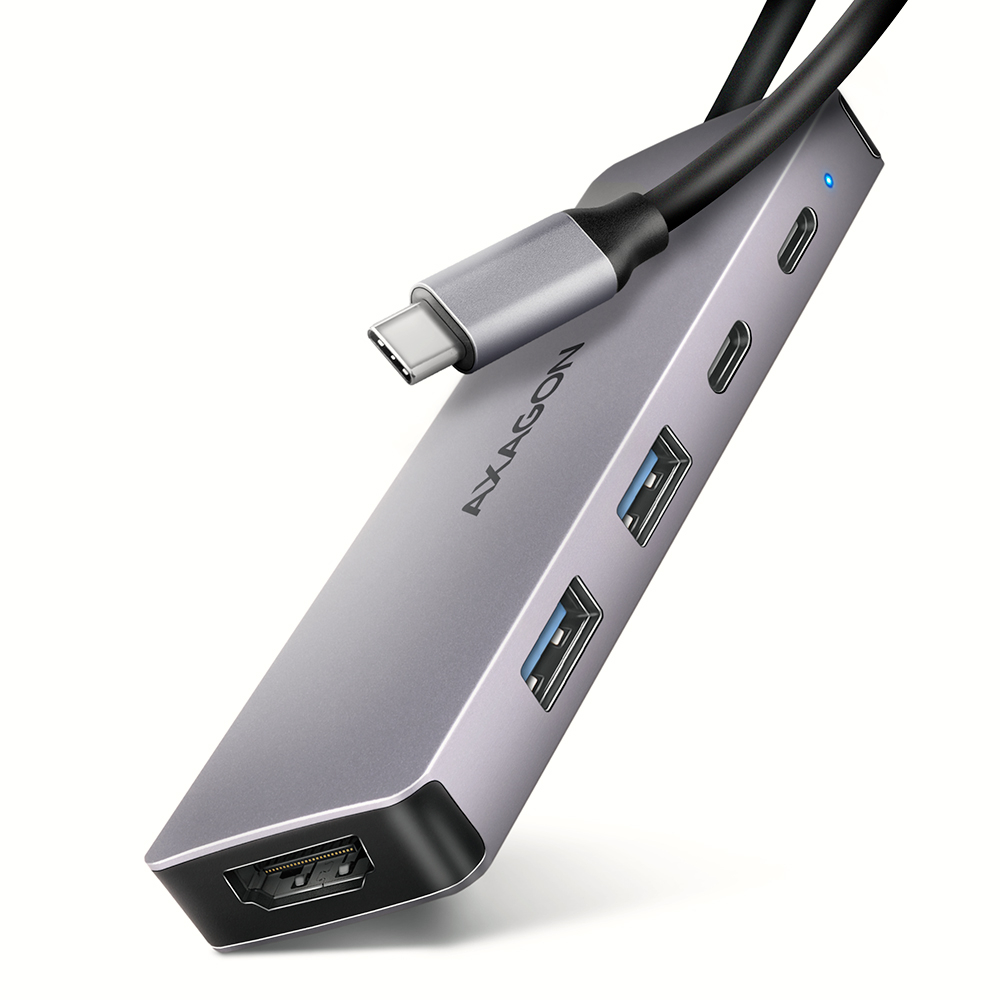
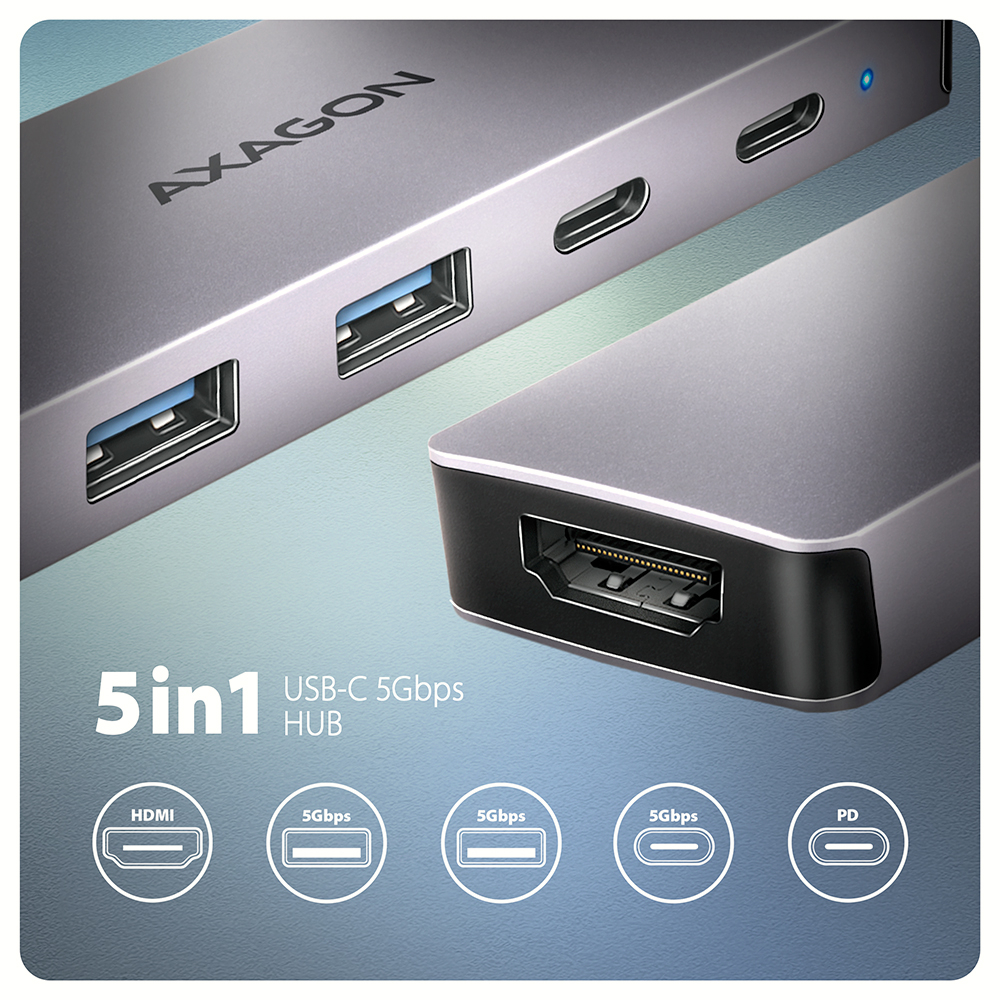
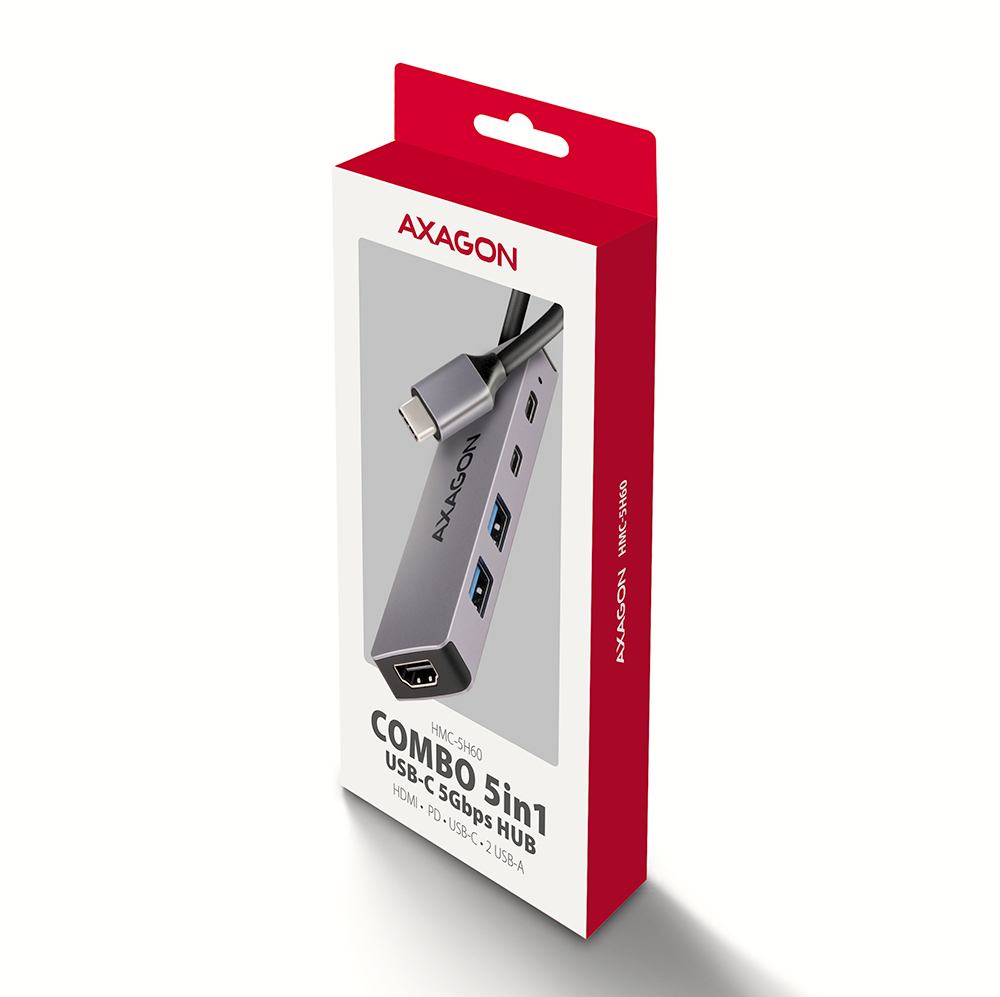
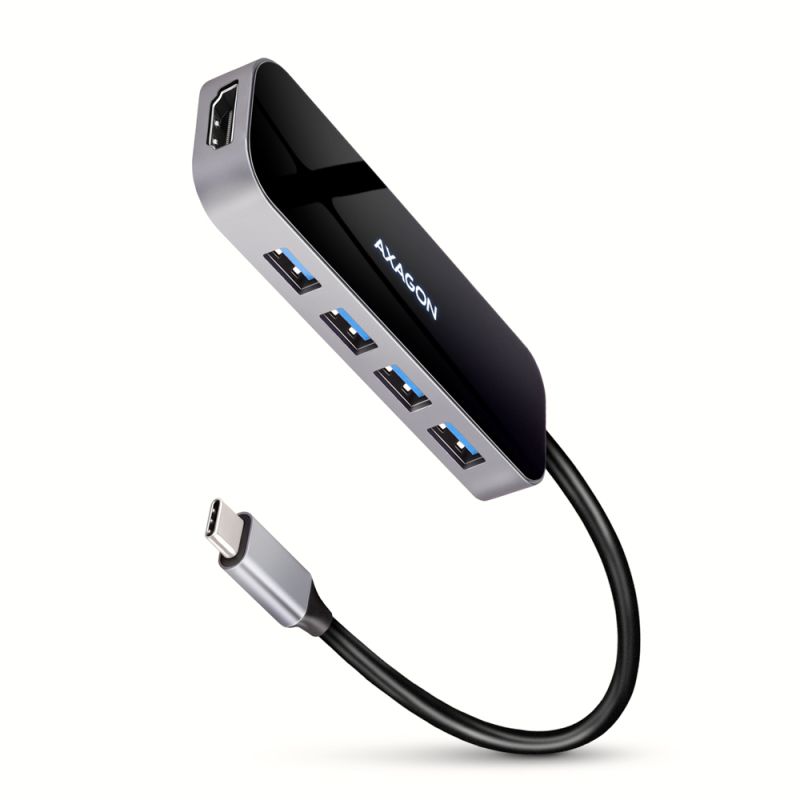
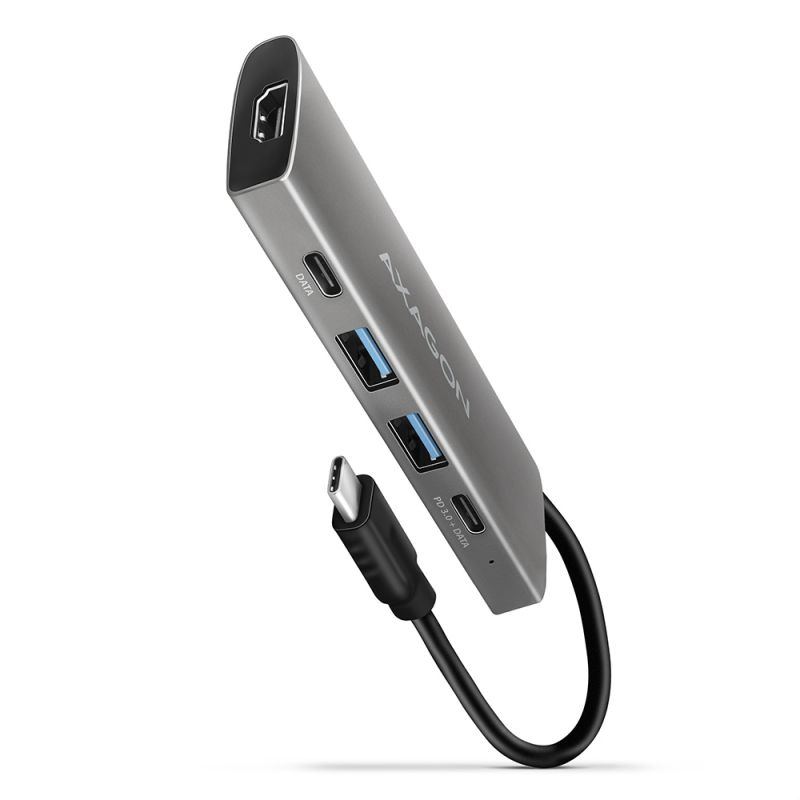
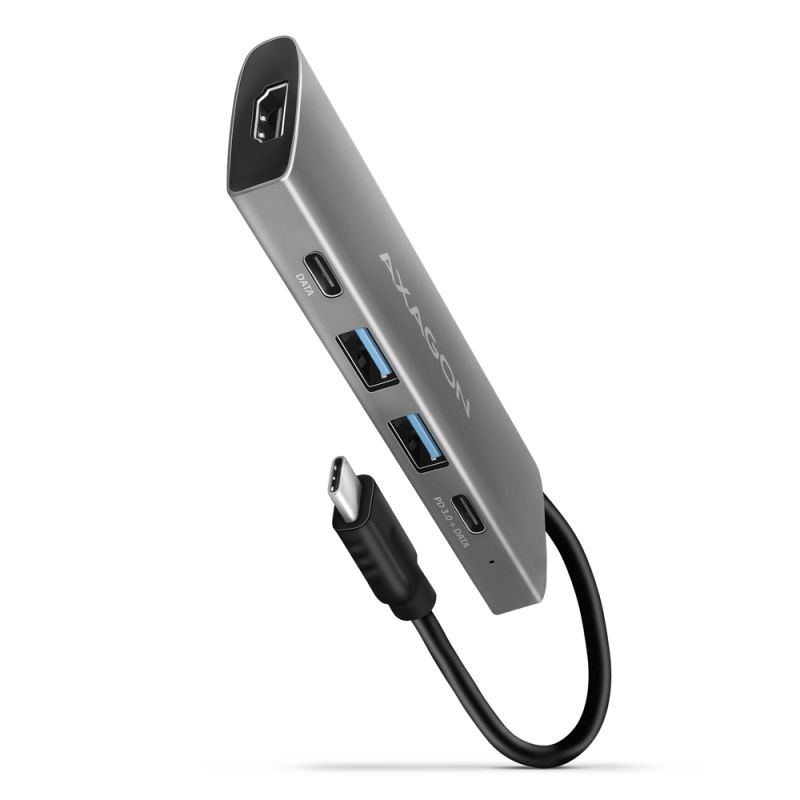
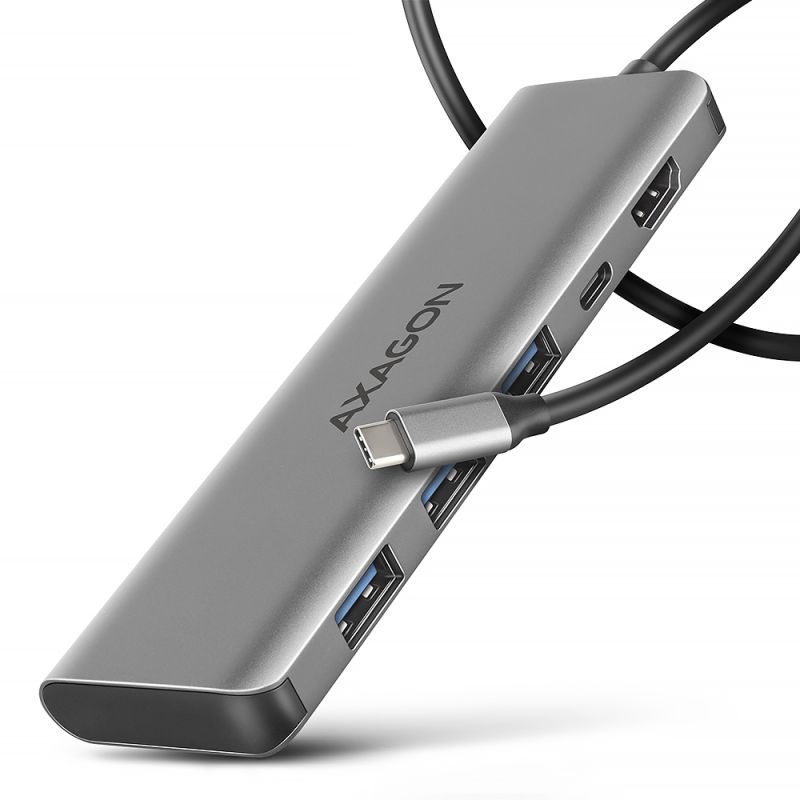
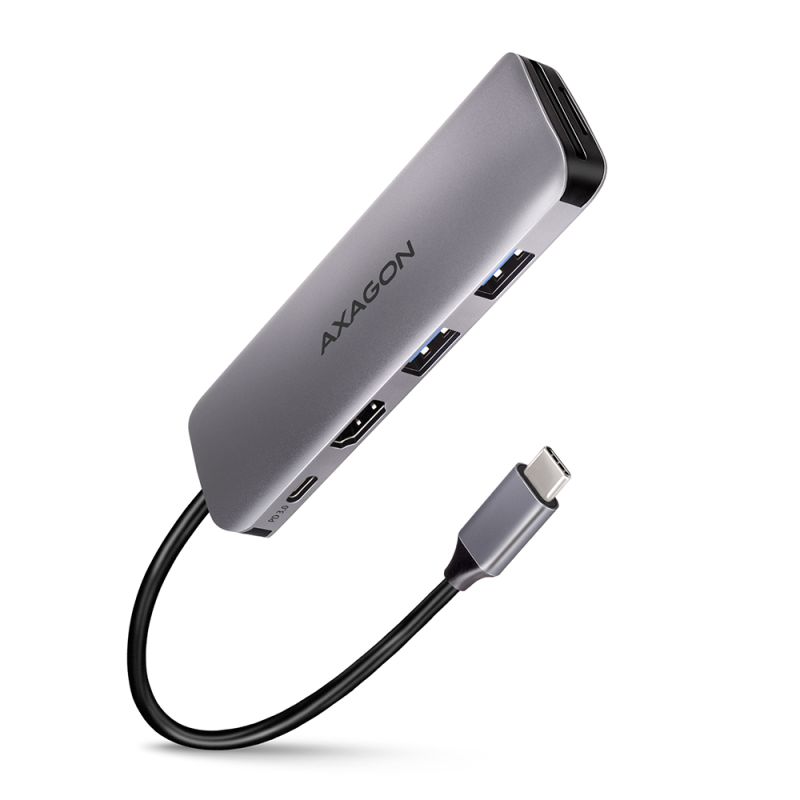
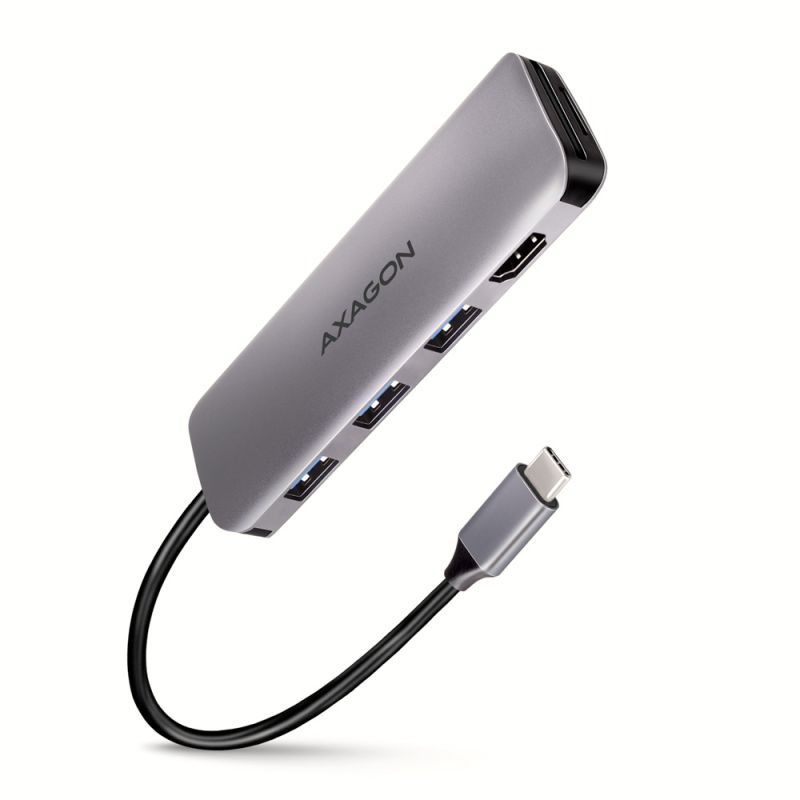
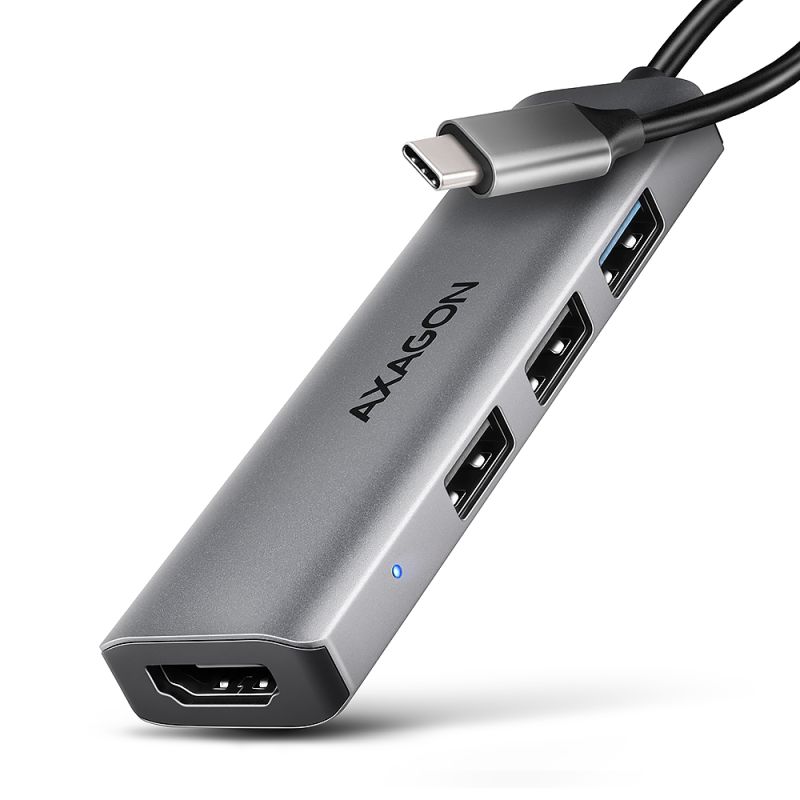
Multiportový USB-C 5Gbps AXAGON HMC-5H60 5in1 hub rozšíří Váš notebook, počítač nebo telefon o pětici portů. Přes oboustranný USB-C konektor snadno a rychle připojíte k počítači monitor a tři USB zařízení současně. Zároveň získáte možnost napájení notebooku pomocí technologie Power Delivery. Replikátor portů vám tak poskytne jednoduchou a skladnou dokovací stanici 5v1 pro moderní notebooky.
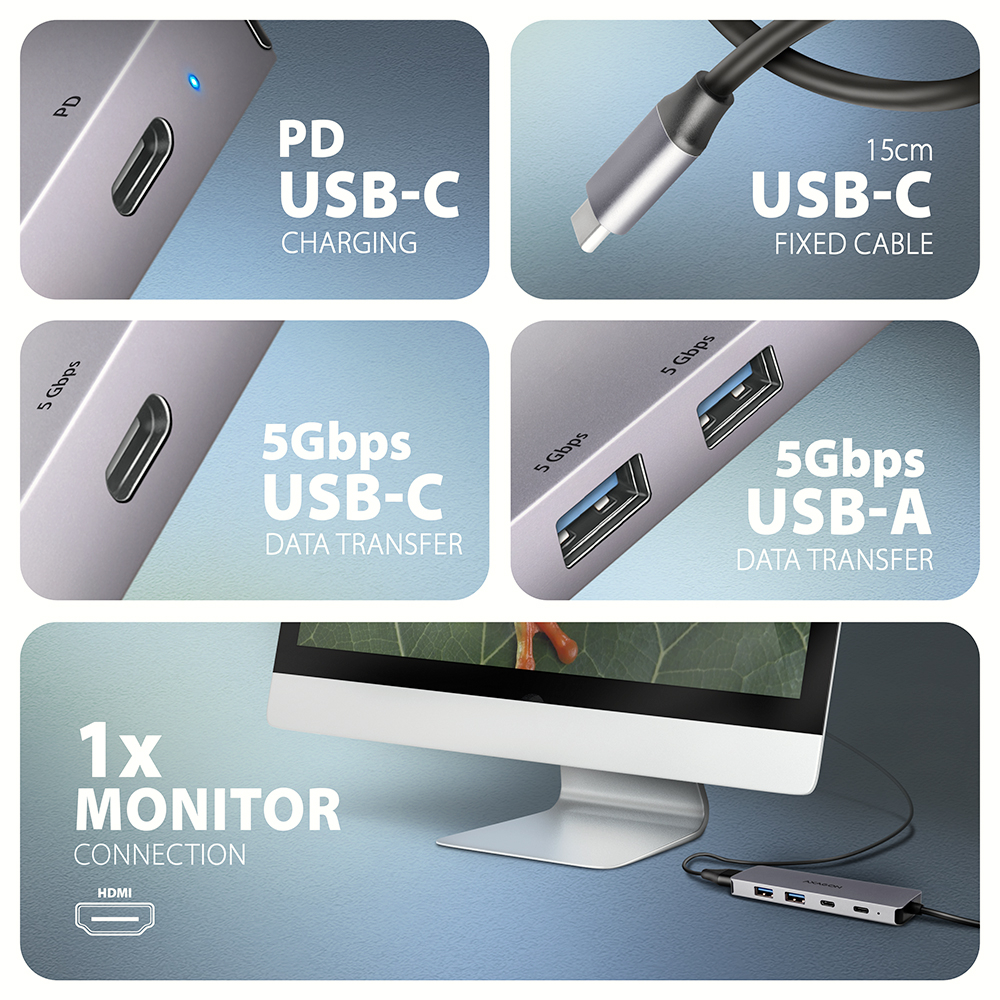
USB rozbočovač nabízí tři USB 5Gbps výstupy, dva se standardním USB-A a třetí s USB-C datovým konektorem. Díky rychlému USB 3.2 Gen 1 rozhraní je přenosová rychlost hubu až 5Gb/s. Hub zvládne trvalé připojení několika externích disků současně a také dovolí nabíjení telefonů a tabletů. Z hubu tak snadno nabijete např. Android smartphone, Apple iPhone, Apple iPad apod.
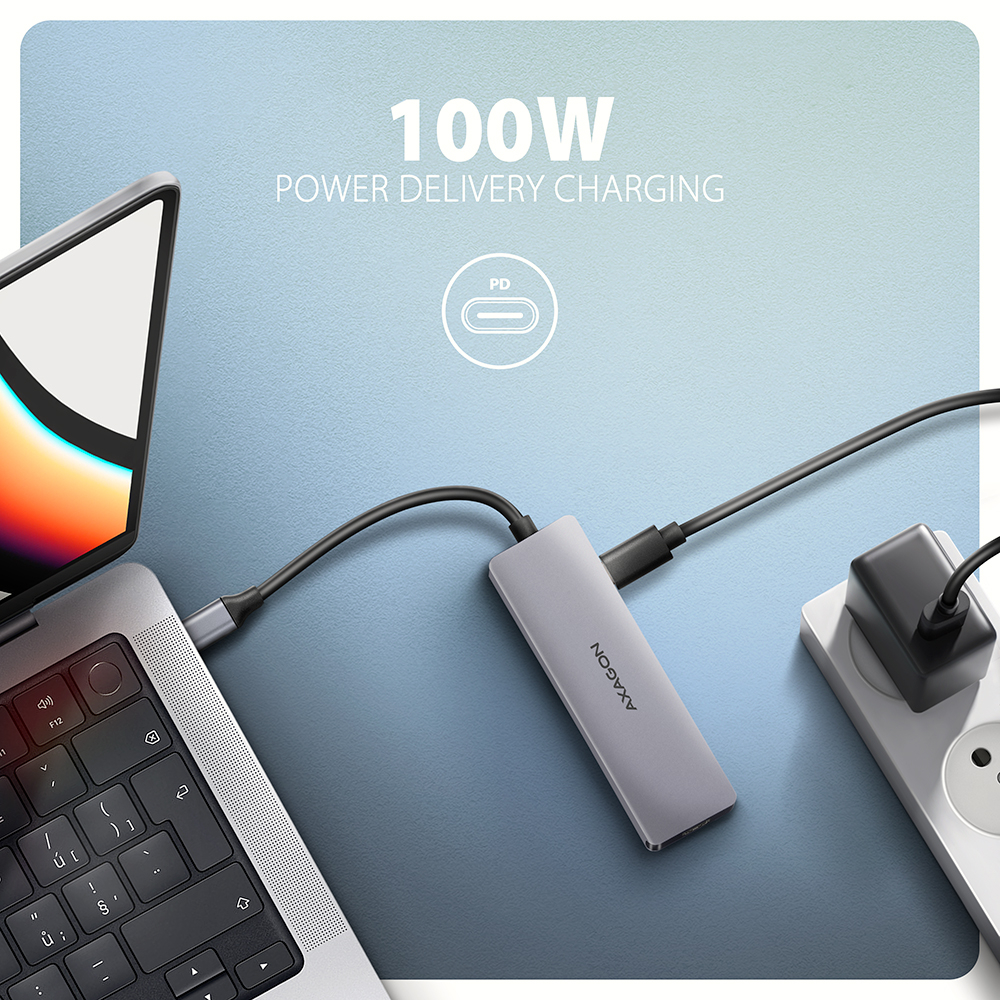
Další z USB-C (PD) konektorů je vyhrazen pouze pro nabíjení telefonů nebo notebooků pomocí technologie Power Delivery 3.0 výkonem až 100W. Do hubu zapojíte vhodnou USB-C Power Delivery nabíječku a hub připojíte k notebooku s podporou Power Delivery. Tím také uvolníte jeden USB-C port.
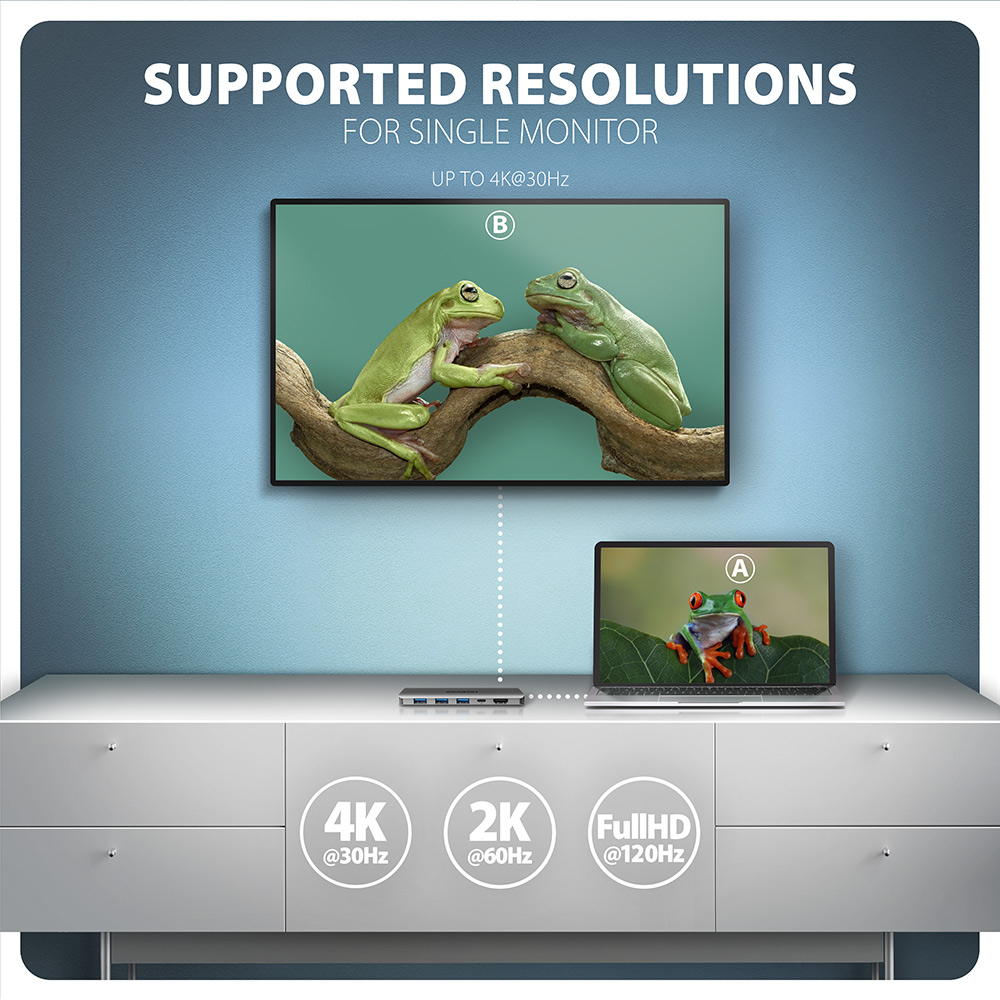
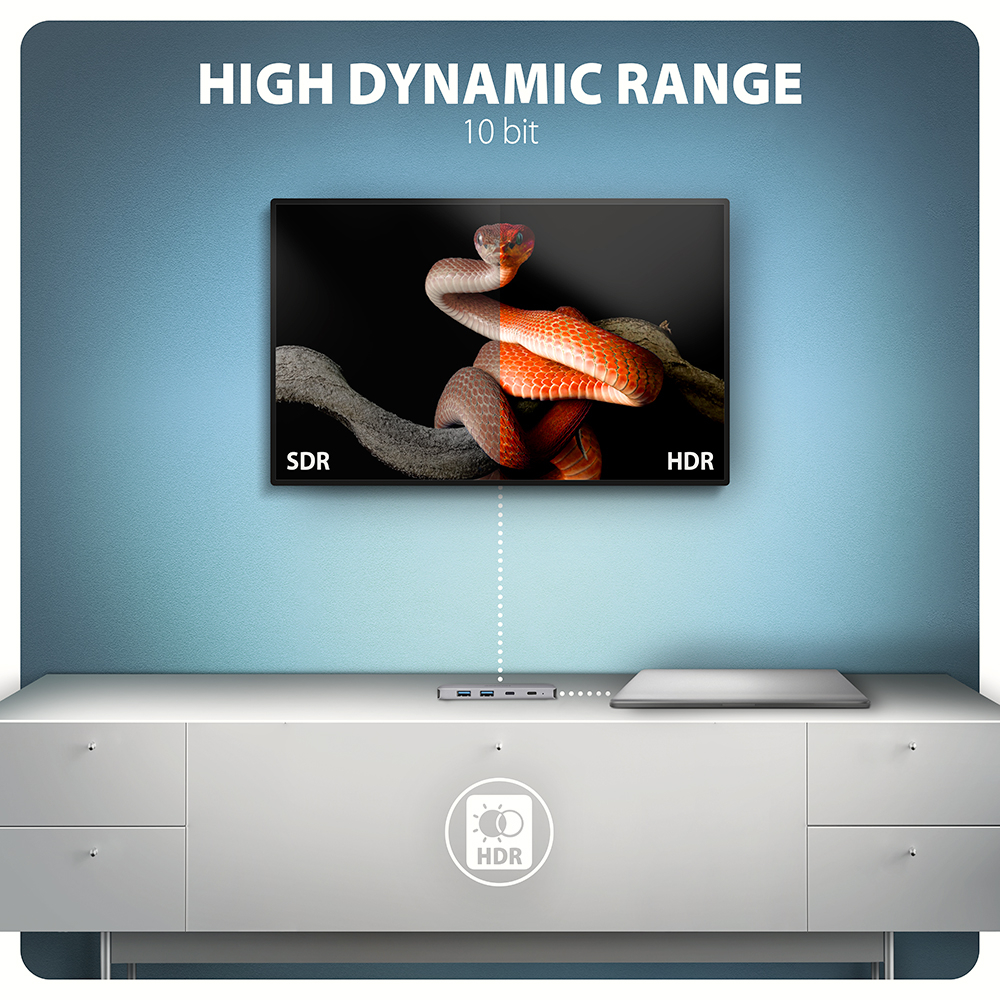
HDMI výstup poskytuje kvalitní obraz až do rozlišení 4K/60Hz Ultra HD a podporuje přenos vícekanálového zvuku. Podporovány jsou také vysoké frekvence v oblíbených hráčských rozlišeních 2K/120Hz nebo FullHD/240Hz. Díky podpoře HDR (vysoký dynamický rozsah) si můžete bez omezení vychutnat výrazně rozšířený rozsah barev a kontrastů. Pro správné fungování video výstupu je nutné, aby notebook měl USB-C port s podporou DisplayPort Alternate Mode (DP Alt Mode) nebo port Thunderbolt 3, 4 a výše.
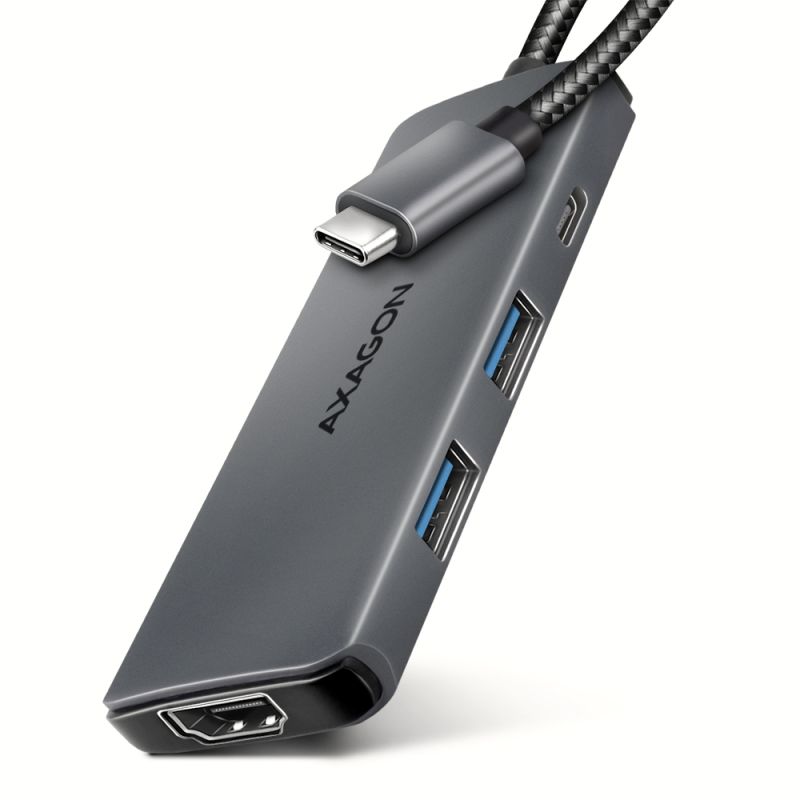
Kompaktní a štíhlé hliníkové tělo nejen skvěle vypadá, ale zajistí i mechanickou odolnost a pasivní chlazení. Potěší také jemně strukturovaný povrch, na kterém nezůstávají otisky prstů.
USB-C hub je ideálním doplňkem pro notebooky bez USB-A konektorů a video výstupu. Lze tak využít Vaše stávající USB periferie bez nutnosti pořizování nových. Díky funkcím Plug and Play a Hot Plug je samotné zapojení hubu velmi jednoduché bez složité instalace, a také lze jednoduše připojovat a odpojovat periferie za běhu počítače. Rozbočovač se nezalekne ani připojení k telefonům s USB-C konektorem. K telefonu tak připojíte například flash disk, klávesnici, myš, monitor, TV nebo projektor.
Vstup (připojení k notebooku):
• USB 5Gbps (USB 3.2 Gen 1 / USB 3.0), konektor USB-C male.
• Kompatibilní s USB 3.2 Gen 2, USB4 a Thunderbolt 3/4.
Vstup (napájení):
• USB Power Delivery 3.0 - 100W port, konektor USB-C female.
• Napájení notebooku ze síťového adaptéru přes USB-C hub.
• Napájení PD musí podporovat jak notebook (telefon), tak síťová nabíječka.
Výstupy USB:
• 2x USB 5Gbps port, konektor USB-A female.
• 1x USB 5Gbps port, konektor USB-C female.
• USB-C hub zvládne připojení několika externích disků současně.
Video výstup:
• 1x HDMI port, konektor HDMI A female.
• 4K rozlišení 4096 x 2160 při až 60Hz.
• 2K / WQHD rozlišení 2560 x 1440 při až 120Hz.
• FHD rozlišení 1920 x 1080 při až 240Hz.
• Podpora výše uvedených max. rozlišení a frekvencí vyžaduje připojení k počítači s DisplayPort verze 1.4.
• Pro funkci video výstupu je nutné hub zapojit do USB-C portu s podporou DisplayPort Alternate Mode (DP Alt Mode) nebo do USB-C portu s podporou Thunderbolt 3/4. Dále je nutný vhodný OS. Bez této podpory nebude funkce video výstupu dostupná.
• Podpora HDR (High dynamic range, 10 bit support) - realistická reprodukce světlých a tmavých detailů.
• Podpora HPD (Hot-Plug-Detect).
• Podpora TMDS (Transition Minimized Differential Signaling).
• Plná podpora HDCP 1.4 a 2.2 (High-bandwidth Digital Content Protection).
• Podpora až 2kanálového LPCM zvuku.
• Podpora 2kanálového zvuku vzorkovací frekvence až 192 kHz a až 24bitového zvuku – závisí na zdrojovém a koncovém zařízení, tj. notebooku/telefonu a TV/monitoru/AV receiveru.
Další vlastnosti:
• Možnost připojení zařízení za chodu díky podpoře Hot Plug.
• Plná podpora Plug and Play.
• Podpora úsporného režimu.
• Napájení přes USB sběrnici - USB bus power nebo z PD nabíječky.
• Odolné hliníkové tělo pro lepší chlazení hubu.
• LED indikuje trvalým svitem připojení hubu k počítači.
• Kvalitní stíněný kabel zaručuje vysokou rychlost komunikace a minimální nežádoucí interference.
• Rozměry 110 x 32 x 11 mm.
• Hmotnost 52 g (vč. kabelu).
• Délka USB kabelu 15 cm.
Podporované operační systémy:
• Microsoft Windows 10 / 11, macOS, iPadOS, iOS, Linux, Chrome OS a Android.
• Kompatibilita je závislá na používaném operačním systému a podpoře od výrobce zařízení.
• DisplayPort Alternate Mode (DP Alt Mode) je podporovaný pouze v aktualizovaných operačních systémech a dále závisí na podpoře ze strany zařízení (notebooku, telefonu).
• Na správnou funkci produktu mohou mít také vliv ovladače grafické karty. Doporučujeme stáhnout nejnovější verzi ovladačů.
Balení obsahuje:
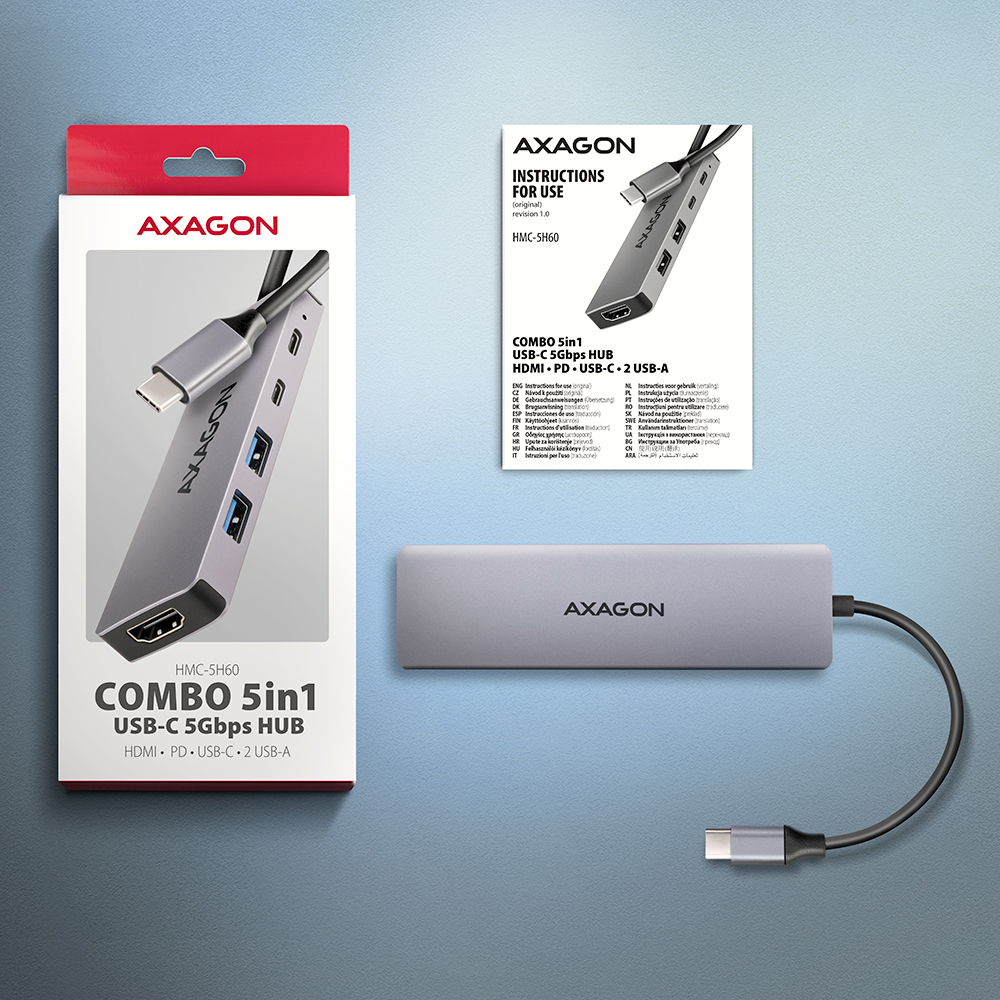
• USB-C hub s kabelem napevno délky 15 cm,
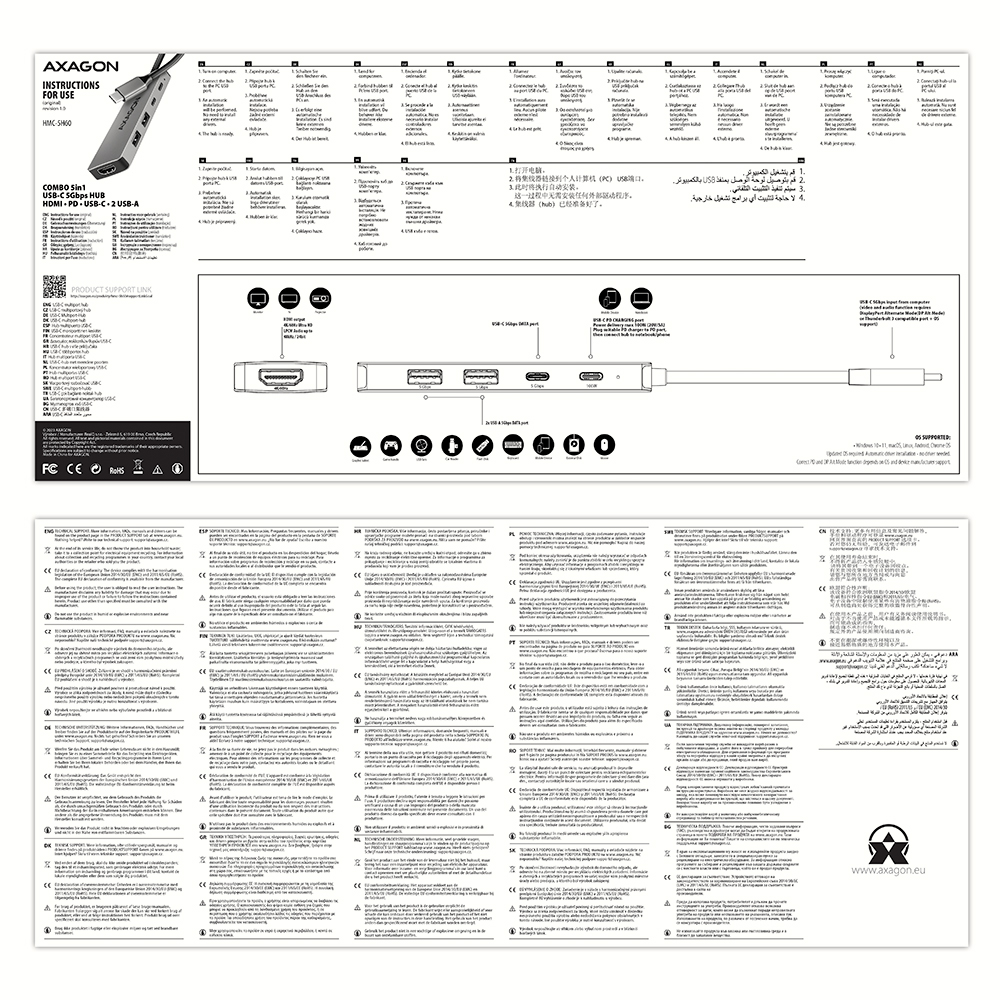
• vícejazyčný návod CZ / DE / DK / ENG / ESP / FIN / FR / GR / HR / HU / IT / NL / PL / PT / RO / SK / SWE / TR / UA / BG / CN / ARA.
• baleno v kartonové krabičce s otvorem pro zavěšení.
- USB-C Hub fest angebrachtem 15 cm Kabel
- mehrsprachige Bedienungsanleitung
- mehrsprachige Bedienungsanleitung CZ / DE / DK / ENG / ESP / FIN / FR / GR / HR / HU / IT / NL / PL / PT / RO / SK / SWE / TR / UA / BG / CN / ARA
- Kartonschachtel
- Maße der Verpackung 173 x 94 x 20 mm
- Gewicht 1 Stück Verpackung 86 g
- EAN 8595247908049
- Anzahl von Stücken in der Schachtel: 100
- Gesamtgewicht der Schachtel: 9.75 kg G.W.
- Maße der Schachtel: 49 x 44 x 22 cm
HMC-5H60 - mehrsprachige Bedienungsanleitung CZ / DE / DK / ENG / ESP / FIN / FR / GR / HR / HU / IT / NL / PL / PT / RO / SK / SWE / TR / UA / BG / CN / ARA
A): Die benötigten Treiber sind schon Teile von allen Betriebssystemen und werden ganz automatisch installiert, es werden keine anderen Treiber benötigt.
B): Stecken Sie den USB-Hub in einen anderen USB-Port ein (an der Rückseite des Computers, wo die USB-Ports direkt in die Hauptplatine eingebaut sind). Der USB-Hub sollte neu erkannt und die Treiber wieder installiert werden. Eventuell können Sie versuchen, das USB-Kabel auszutauschen. Eine Ursache von solchen Problemen könnte auch ein veralteter Treiber des USB-Controllers sein. Die Hersteller von USB 3.0 Chipsätzen bringen oft neue Versionen von Treibern heraus, um Kompatibilität mit verschiedenen Geräten zu verbessern. Sollte das Problem mit dem USB-Hub überdauern, stecken Sie ihn in einen USB-Port eines anderen Computers ein, um seine Funktion zu überprüfen.
A): Wenn die Netzwerkkarte im „Geräte-Manager“ nicht angezeigt ist, könnte es sich um eine Störung des USB-Ports (bei einer internen Netzwerkkarte um eine Störung am PCIe-Slot) handeln.
B): Versuchen Sie, die Netzwerkkarte in einen anderen USB-Port einzustecken (bei einer internen Netzwerkkarte in einen anderen PCIe-Slot der PC-Hauptplatine, eventuell können Sie vorübergehend auch alle anderen PCIe-Karten abschalten). Die Netzwerkkarte sollte erkannt werden, danach sollte die Aufforderung erscheinen, die Treiber zu installieren. Sollte das Problem überdauern, stecken Sie die Netzwerkkarte in einen USB-Port (PCIe-Slot) eines anderen Computers ein, um ihre Funktion zu überprüfen.
A): Kommt diese Situation vor, bedeutet das, dass das Betriebssystem die für Installation der Treiber benötigten Informationen nicht sammeln konnte.
B): Es gibt mehrere mögliche Ursachen - ein defektes USB-Verlängerungskabel oder beschädigtes Gerät. Sollte das Problem überdauern, stecken Sie die Netzwerkkarte in einen PCIe-Slot eines anderen Computers ein, um ihre Funktion zu überprüfen.
A): In den meisten Fällen kann über einen USB-Hub eine 2.5“ externe Box angeschlossen werden. Beim Anschluss von mehr externen Boxen wird ein höherer Strom benötigt, den gewöhnliche USB-Schnittstellen nicht liefern können.
B): In diesem Fall wird zusätzliche Stromversorgung benötigt. Verwenden Sie einen USB-Hub mit zusätzlicher Stromversorgung.
A): Vor dem Anschluss einer USB-Netzwerkkarte an ein Gerät (einen Tablet-PC) mit Android ist zuerst eine Rücksprache mit dem Hersteller des Gerätes notwendig, um festzustellen, ob das jeweilige Gerät die Ethernet-Funktion unterstützt und ob die Treiber der USB-Netzwerkkarte in der jeweiligen Installation von ANDROID ROM eingeschlossen sind.
B): Für Anschluss einer USB-Netzwerkkarte an einen Tablet-PC verwenden Sie einen USB-Stecker mit OTG-Unterstützung. Wenn das Gerät (der Tablet-PC) mit einem Mini USB oder Micro USB Stecker versehen ist, verwenden Sie für Anschluss einen Adapter oder ein OTG-Kabel.
A): Bei Initialisierung der Festplatte wird eingestellt, in welchem Modus die jeweilige Festplatte betrieben wird.
B): Sie können eine MBR-Partition oder Partition mit der GUID-Tabelle (GPT) verwenden. Bei einer Festplatte mit einer Kapazität von weniger als 2TB ist die MBR-Option zu wählen, bei größeren Festplatten wird dann die GPT-Option empfohlen. Anschließend muss die initialisierte Festplatte formatiert werden.
A): Ein USB-Hub kann an den Computer über ein passives USB-Kabel angeschlossen werden. Bei längeren USB-Kabeln kann es jedoch sein, dass der USB-Hub nicht zuverlässig funktioniert.
B): In diesem Fall wird es empfohlen, ein aktives USB Repeater Verlängerungskabel zu verwenden, zum Beispiel AXAGON ADR-205, ADR-210.
A): Treiber sind ein Teil von Betriebssystemen und werden vollautomatisch installiert. Der Kartenleser wird als ein Standard-Speichergerät, wie zum Beispiel ein USB-Stick, erkannt, es gibt keine weiteren Treiber.
B): Man braucht keine anderen Treiber zu installieren und deswegen stehen sie nicht einmal zur Verfügung. Falls Sie immer noch Probleme mit Ihrem Kartenleser haben, lesen Sie die weiteren Ratschläge durch, die Ihnen beim Lösen der Probleme helfen können.
A): Wenn der Leser im „Geräte-Manager“ nicht angezeigt ist, könnte es sich um eine Störung des USB-Ports handeln (bei einem internen Leser ist es ein 20-Pin Stecker USB 3.0 der PC-Hauptplatine).
B): Versuchen Sie, den Leser in einen anderen USB-Port einzustecken (bei einem internen Leser dann in einen anderen 20-Pin Stecker USB 3.0 der PC-Hauptplatine, falls vorhanden). Der Leser sollte erkannt und die Treiber automatisch installiert werden. Konnte das Problem auf diese Weise nicht gelöst werden, versuchen Sie, den Zustand des USB-Controllers im Geräte-Manager unter „USB-Controller“ zu überprüfen. Sollte das Problem überdauern, stecken Sie den Leser in einen USB-Port eines anderen Computers ein, um ihre Funktion zu überprüfen.
A): Kommt diese Situation vor, bedeutet das, dass das Betriebssystem die für Installation der Treiber benötigten Informationen nicht sammeln konnte.
B): Mögliche Ursachen - ein defektes USB-Kabel oder beschädigtes Gerät. Eine weitere Möglichkeit stellt Entfernung des Eintrags über angeschlossenes USB-Gerät mit dem „USBDeview“-Tool dar. Wird anschließend der Leser angeschlossen, sollten die Treiber wieder eingelesen werden. Liegt die Fehlerursache im Treiber, sollte das Problem auf diese Weise behoben werden. Sollte das Problem überdauern, stecken Sie den Leser in einen USB-Port eines anderen Computers ein, um ihre Funktion zu überprüfen.
A): Kommt diese Situation vor, bedeutet das, dass das Betriebssystem die für Installation der Treiber benötigten Informationen nicht sammeln konnte.
B): Es gibt mehrere mögliche Ursachen - ein defektes USB-Verlängerungskabel oder beschädigtes Gerät. Sollte das Problem überdauern, stecken Sie die Netzwerkkarte in einen USB-Port eines anderen Computers ein, um ihre Funktion zu überprüfen.
A): Kommt diese Situation vor, bedeutet das, dass das Windows-Betriebssystem dem neuen Speichergerät keinen Laufwerksbuchstaben zuordnete.
B): Ist der Laufwerksbuchstabe nicht zugeordnet, öffnen Sie die „Festplattenverwaltung“, klicken Sie mit der rechten Maustaste auf die gewünschte Festplatte und ordnen Sie den Laufwerksbuchstaben manuell zu. Außerdem ist es möglich, dass die Speicherkarte nicht korrekt formatiert wurde. Formatieren Sie die Karten in der „Festplattenverwaltung“, bzw. im Gerät, in dem die Karte verwendet wird (z.B. Kamera).
A): Die Tonübertragung wird wahrscheinlich durch den Funkmaus-Sender gestört.
B): Es wird empfohlen, den Funkmaus-Sender möglichst weit von der Soundkarte zu platzieren (am besten an die andere Seite des Computers - den Sender in einen USB-Port an der PC-Frontplatte und die Soundkarte in einen USB-Port an der PC-Rückseite - beim Bedarf ein USB-Verlängerungskabel verwenden). Handelt es sich um ein Notebook, dann soll sich an jeder Seite je ein Gerät befinden.
A): Bei Initialisierung der Festplatte wird eingestellt, in welchem Modus die jeweilige Festplatte betrieben wird.
B): Sie können eine MBR-Partition oder Partition mit der GUID-Tabelle (GPT) verwenden. Bei einer Festplatte mit einer Kapazität von weniger als 2TB ist die MBR-Option zu wählen, bei größeren Festplatten wird dann die GPT-Option empfohlen. Anschließend muss die initialisierte Festplatte formatiert werden.
A): Das Problem könnte durch Mangel an Mitteln verursacht werden, überprüfen Sie (wenn sich das Problem zeigt) die CPU- und Arbeitsspeicher-Auslastung in der „Prozessverwaltung“.
B): Liegt die CPU-Auslastung bei 100 % oder ist der Arbeitsspeicher voll, müssen Sie den Grund für diesen Zustand entdecken. Es ist auch möglich, die Soundkarte an einen anderen Computer anzuschließen und auf diese Weise zu überprüfen, ob die Soundkarte vielleicht beschädigt ist.
A): Wahrscheinlich ist in den Eigenschaften des Mikrofons das Mikrofon-Abhören eingeschaltet.
B): Diese Funktion kann wie folgt deaktiviert werden: Start -> Systemsteuerung -> Hardware und Sound -> Sound -> Aufnahme -> Mikrofon (USB Sound Device) -> Eigenschaften -> Abhören -> Dieses Gerät abhören – die Checkbox bei dieser Position enthaken und die Änderung mit „Anwenden“ bestätigen.
A): Ja, man kann gleichzeitige Wiedergabe von zwei verschiedenen Lieder auf einem Computer einstellen.
B): Es handelt sich hier vor allem um eine Sache der Software, es wird ein Player benötigt, der Soundumleitung auf einen anderen Ausgang der Soundkarte unterstützt, der sich von dem im Betriebssystem eingestellten „Default-Ausgang“ unterscheidet. So eine Funktion wird z.B. im VLC Media Player unterstützt.
A): Kommt diese Situation vor, bedeutet das, dass das Windows-Betriebssystem dem neuen Speichergerät keinen Laufwerksbuchstaben zuordnete.
B): Ist der Laufwerksbuchstabe nicht zugeordnet, öffnen Sie die „Festplattenverwaltung“, klicken Sie mit der rechten Maustaste auf die gewünschte Festplatte und ordnen Sie den Laufwerksbuchstaben manuell zu. Kann dem Laufwerk kein Laufwerksbuchstabe zugeordnet werden, ist es möglich, dass das jeweilige Laufwerk als „dynamisch“ formatiert wurde. Wenn Sie die Daten auf der Festplatte bewahren wollen, schließen Sie sie an das Originalgerät und führen Sie ein Festplatten-Backup durch. Danach wandeln Sie sie in eine übliche Festplatte um, initialisieren Sie sie auf MBR (oder GPT, siehe weitere Punkte) und führen Sie anschließend Low Level Format (z.B. mit dem Programm Low Level Format Tool) durch.
A): Eine neue Festplatte muss vor dem ersten Gebrauch zuerst initialisiert werden.
B): Wenn die neue Festplatte nicht automatisch initialisiert wird, öffnen Sie „Festplattenverwaltung“, klicken Sie mit der rechten Maustaste auf die gewünschte Festplatte und initialisieren Sie sie.
Stellen Sie im AKTIVEN Profil die Ruhezeit der Festplatte für Batterie und Netzbetrieb auf 0 Minuten / Nie ein.
A) Pfad in Windows 10: Einstellungen > System > Netzbetrieb und Energiesparen > Zusätzliche Energieeinstellungen > im AKTIVEN Profil Plan-Einstellungen ändern > Erweiterte Energieeinstellungen ändern > Festplatte > Festplatte ausschalten nach.
B) Pfad in Windows 11: Suchen nach: Systemsteuerung > Hardware und Sound > Energieoptionen > im AKTIVEN Profil Planeinstellungen ändern > Erweiterte Energieeinstellungen ändern > Festplatte > Festplatte ausschalten nach.
Sie müssen die Funktion der Kopfhörertasten auf Titelüberspringen/Wiedergabesteuerung einstellen.
A) Beispiel für die Einstellung bei Xiaomi-Telefonen (HyperOS-Overlay):
1. Möglichkeit:
In der Benachrichtigungsleiste, wenn die Kopfhörer angeschlossen sind, Audio-Wiedergabe über USB > klicken > Kopfhörertasten auf Wiedergabesteuerung umstellen.
2. Möglichkeit:
Einstellungen > Töne und Vibration > Soundeffekte > Kopfhörertasten auf Wiedergabesteuerung umstellen.
B) Beispiel für die Einstellung bei Xiaomi-Telefonen (MIUI-Overlay): Einstellungen > Töne und Vibration > Kopfhörer > Kopfhörertasten auf Wiedergabe – zurück/weiter umstellen.
Die Tastatur ist auf den Apple-Modus eingestellt. Wechseln Sie sie mit Fn+S (Modus für Windows und Android).
Die Tastatur ist auf den Windows-Modus eingestellt. Schalten Sie es mit Fn+A um (Apple-Modus).
A: Überprüfen Sie, ob das USB-C im Gerät den Videoausgang unterstützt.
B: Lassen Sie den HUB an das Gerät angeschlossen und schalten Sie den HUB über die ON/OFF-Taste aus. Warten Sie 5 Sekunden und schalten Sie ihn dann wieder mit der ON/OFF-Taste ein.
A: Überprüfen Sie, ob Ihr Ladegerät und Ihr Gerät das Power-Delivery-Protokoll unterstützen und ob das Ladegerät genügend Leistung hat.
B: Lassen Sie den HUB an das Gerät angeschlossen und schalten Sie den HUB über die ON/OFF-Taste aus. Warten Sie 5 Sekunden und schalten Sie ihn dann wieder mit der ON/OFF-Taste ein.