Produktcode: HMC-6GM2
Kategorie: Dockingstationen , Ein Videoausgang , Kombiniert & vielseitig einsetzbar
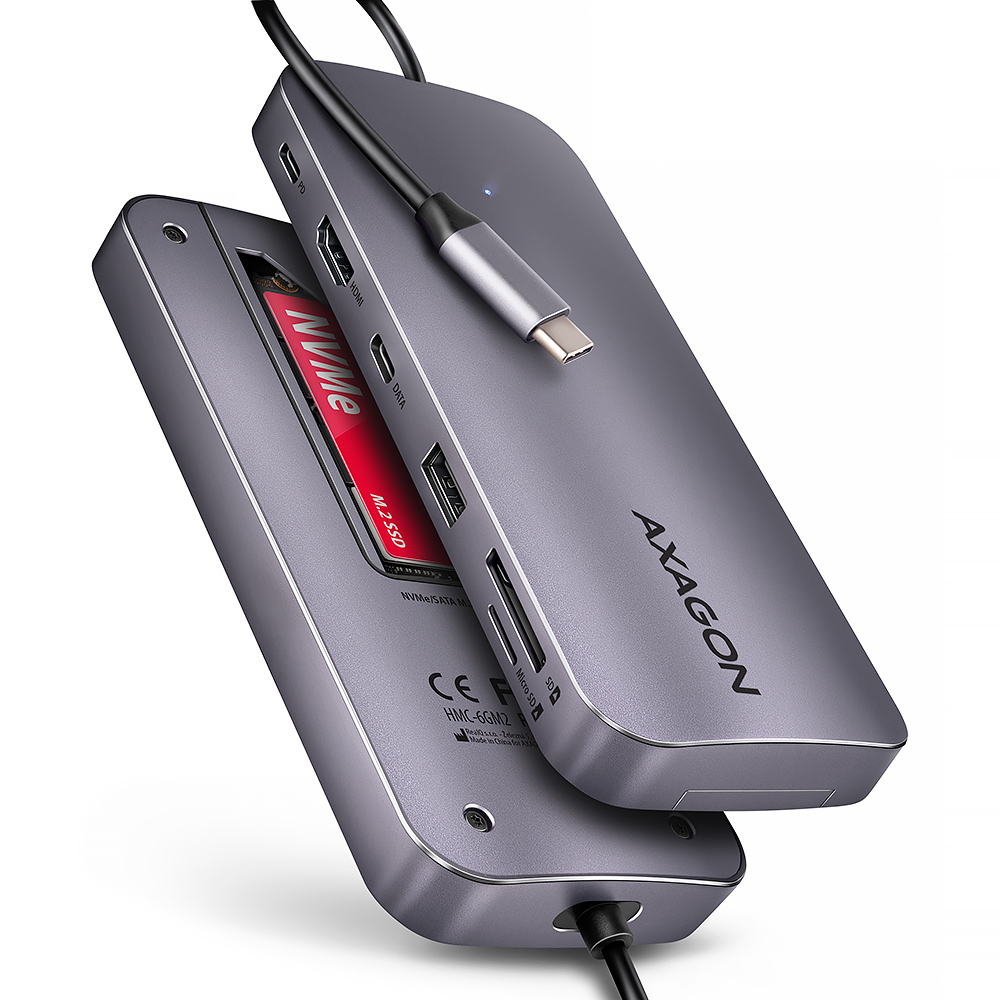
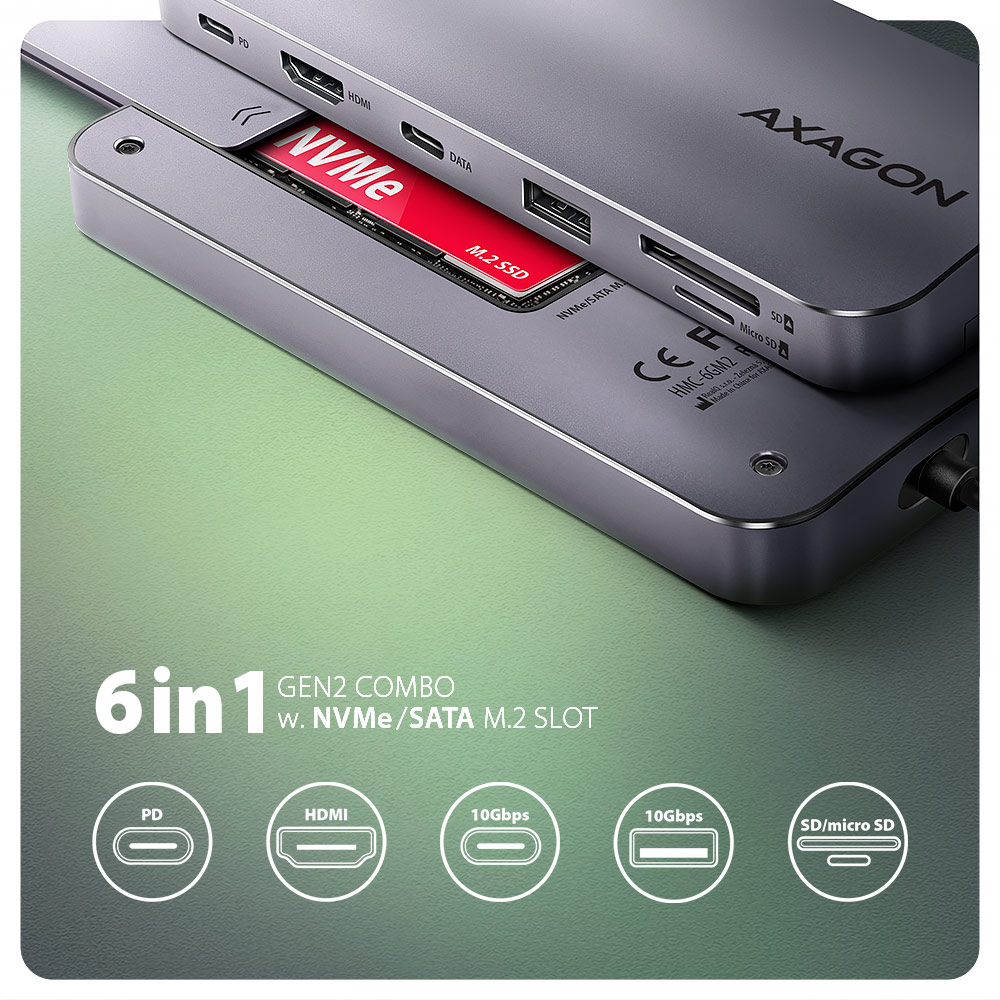
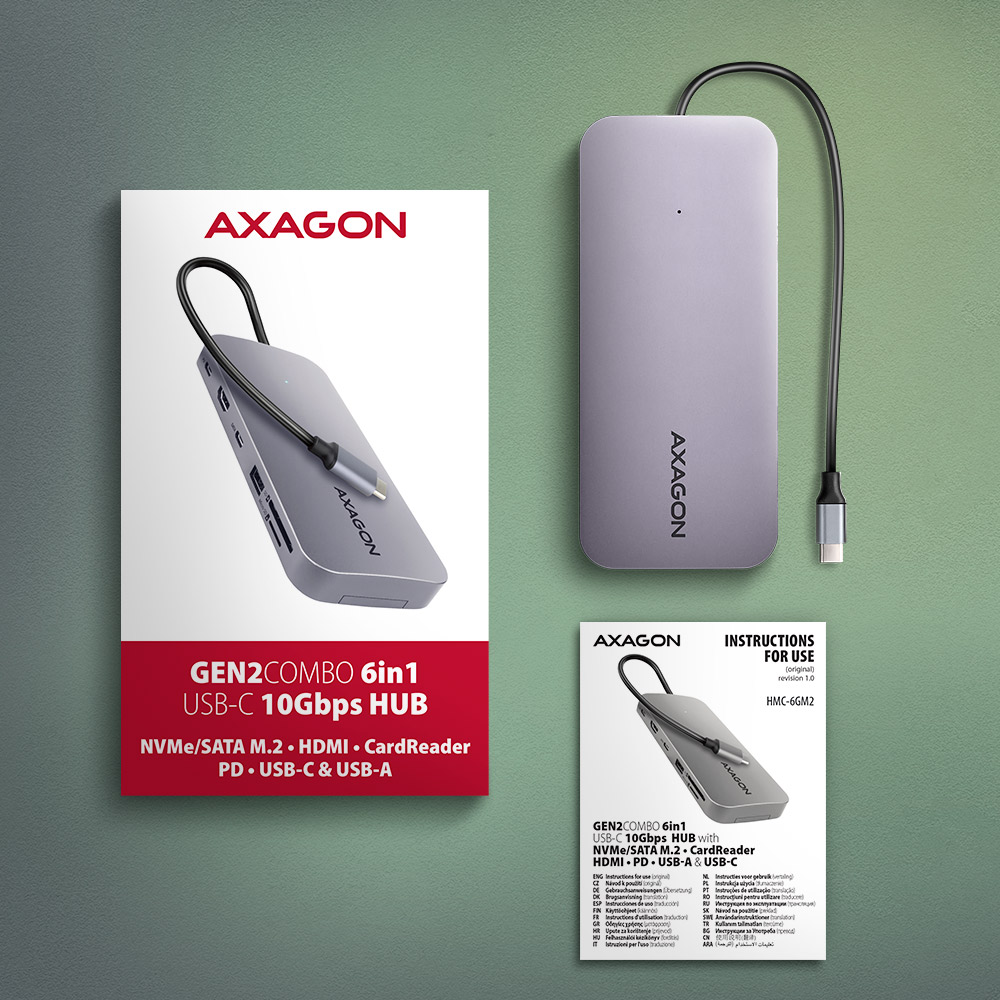
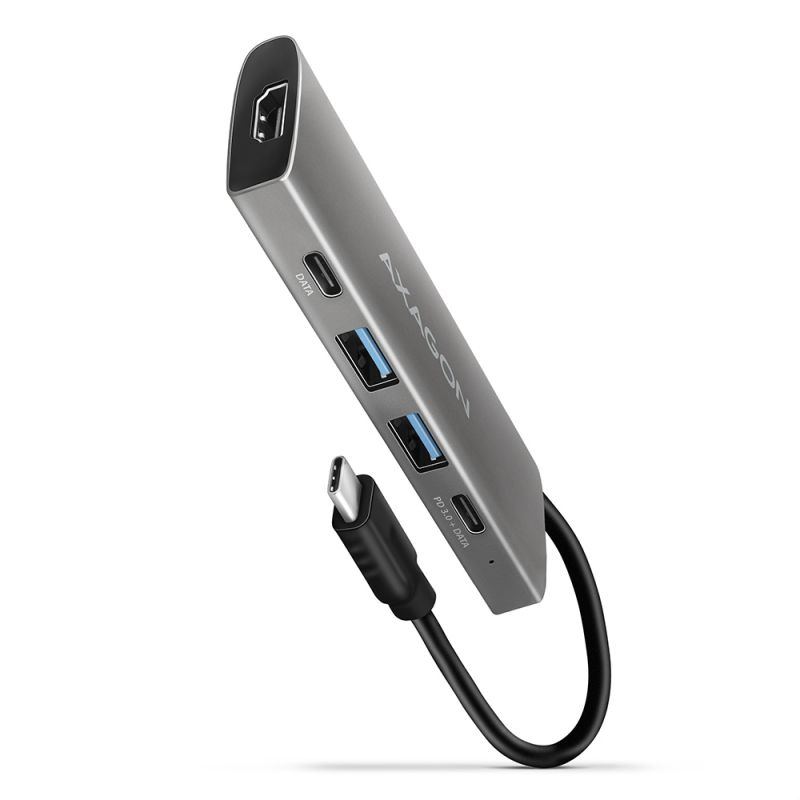
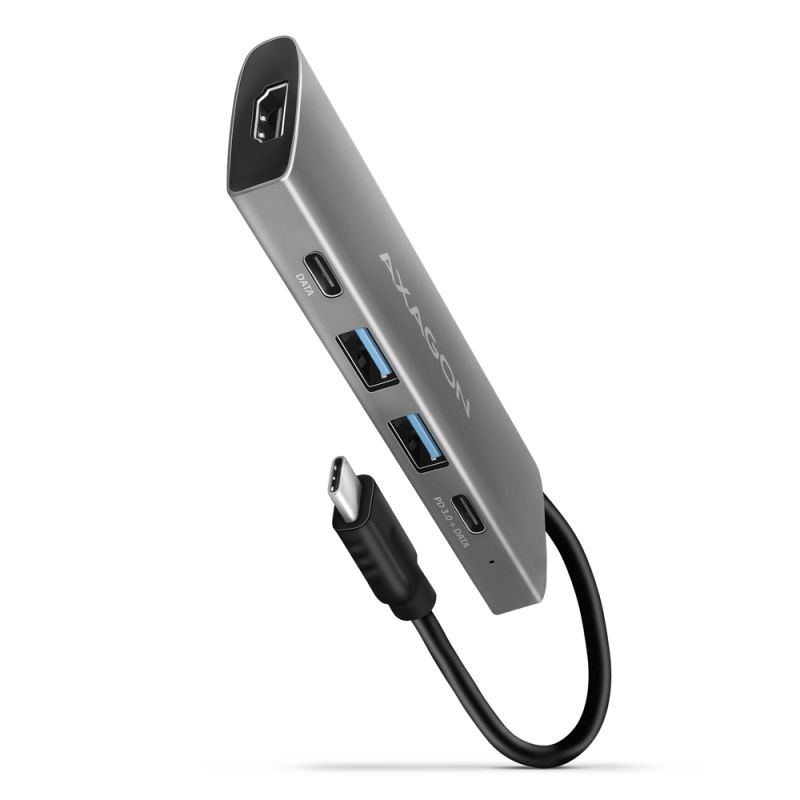
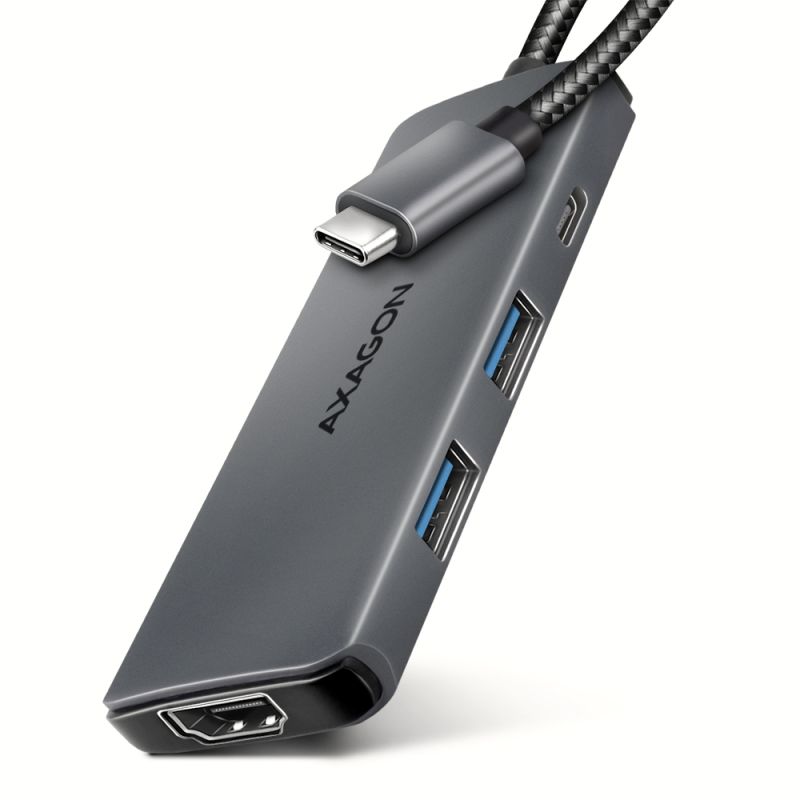
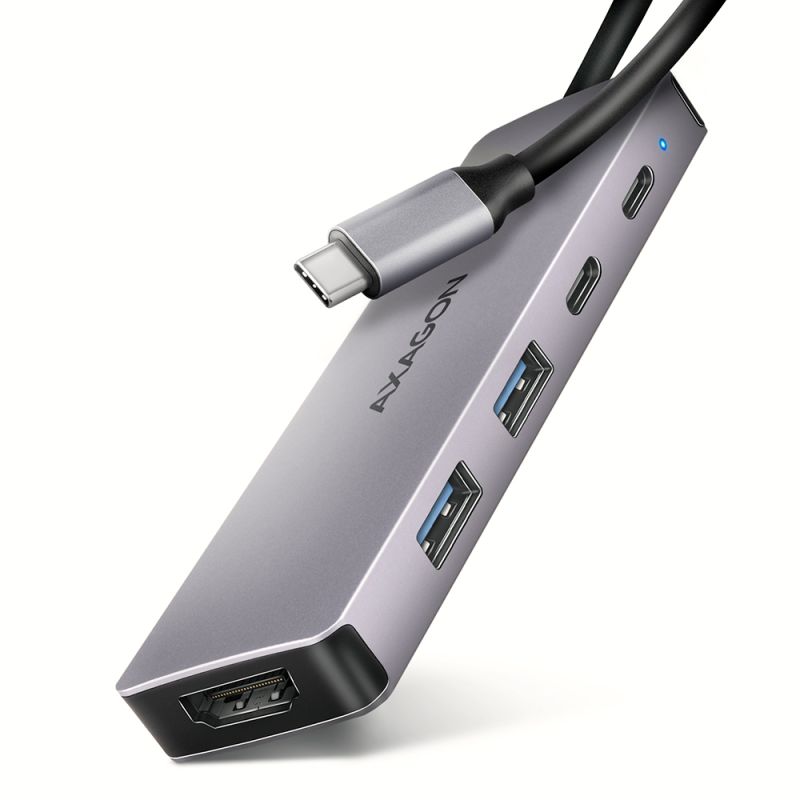
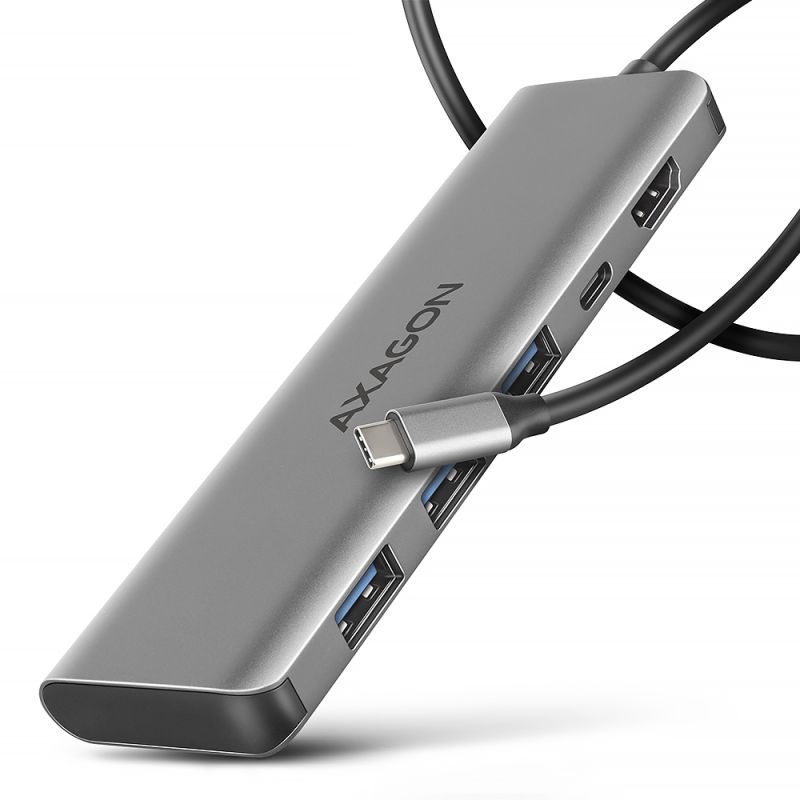
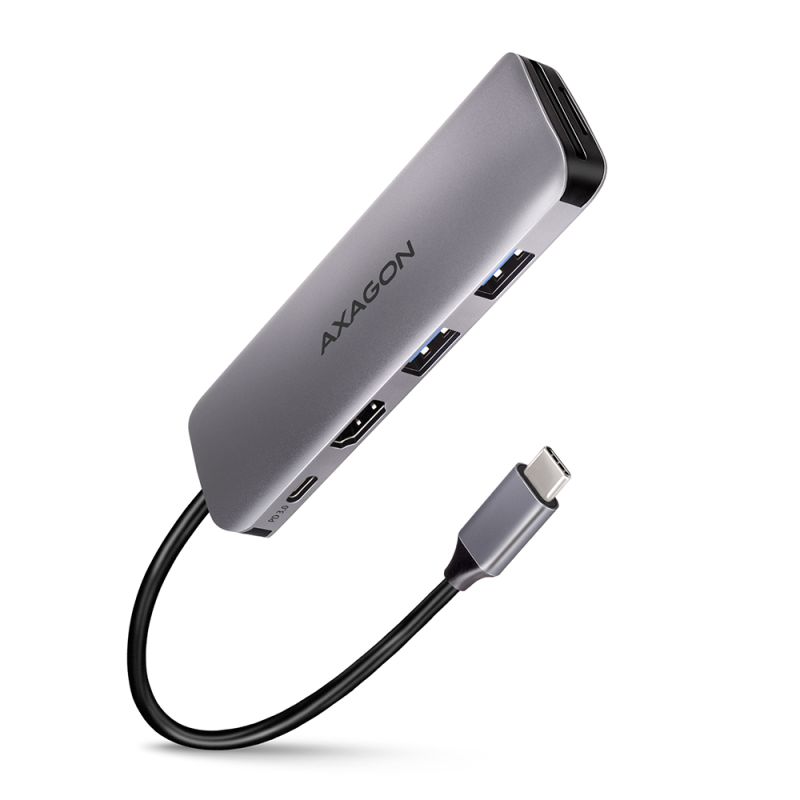
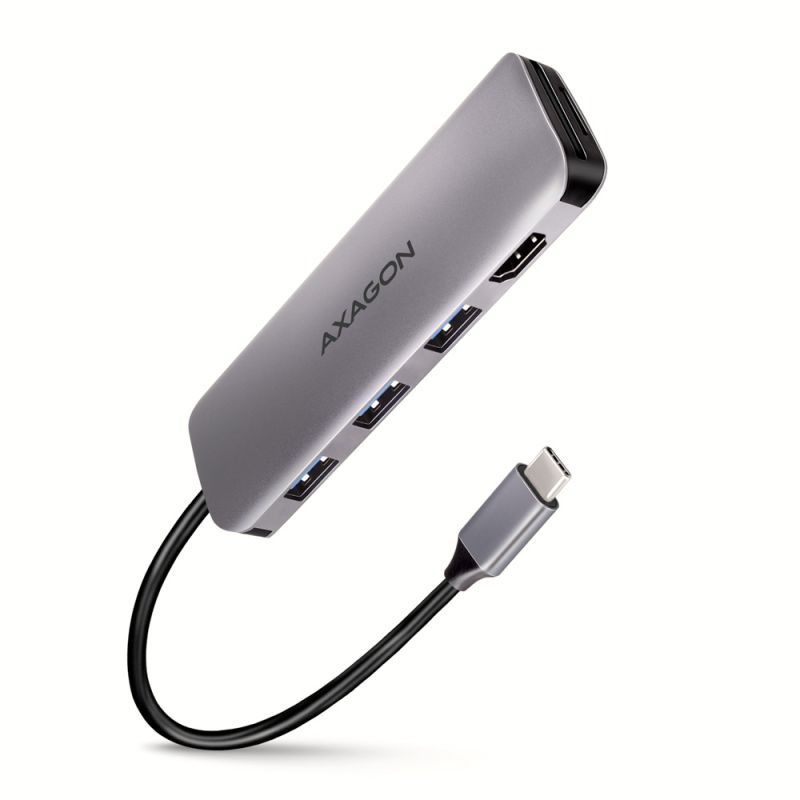
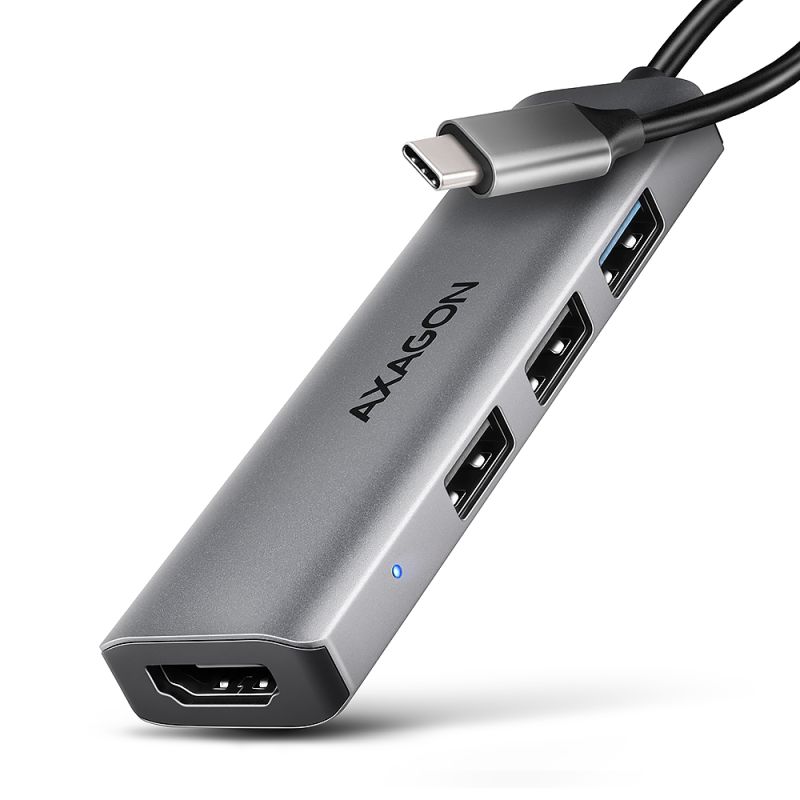
Der Multiport-USB-C 10Gbps-Hub AXAGON HMC-6GM2 GEN2COMBO 6in1 erweitert Ihren Laptop, Computer oder Ihr Telefon um fünf Anschlüsse und eine externe Box für M.2-Festplatten.
Über den doppelseitigen USB-C-Anschluss können Sie einfach und schnell bis zu zwei USB-Geräte, SD-Kartenleser, eins Monitor und eine NVMe oder SATA M.2-SSD-Festplatte an Ihren Computer anschließen Sie erhalten auch die Möglichkeit, Ihren Laptop gleichzeitig mit der Power Delivery-Technologie zu versorgen. Mit dem USB-C Hub erhalten Sie eine einfache und kompakte 6in1 Laptop-Dockingstation wie das MacBook Air oder Pro.
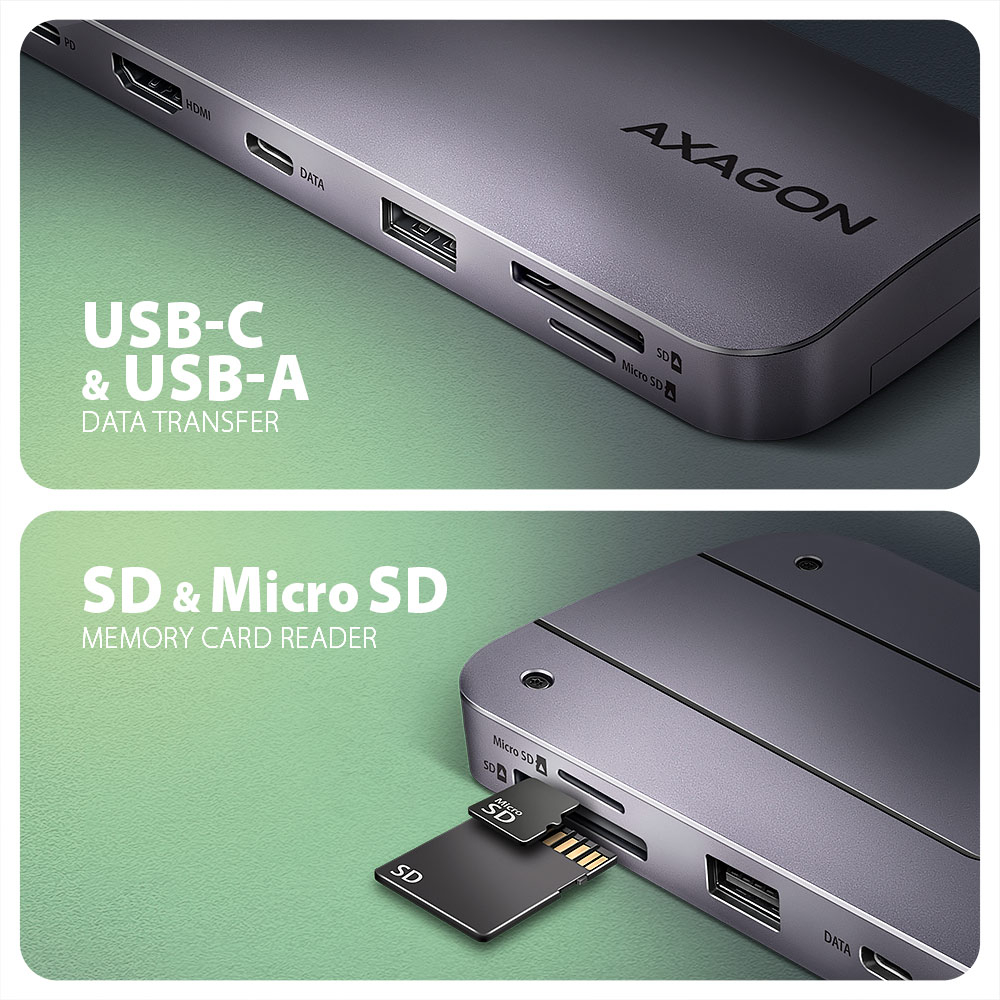
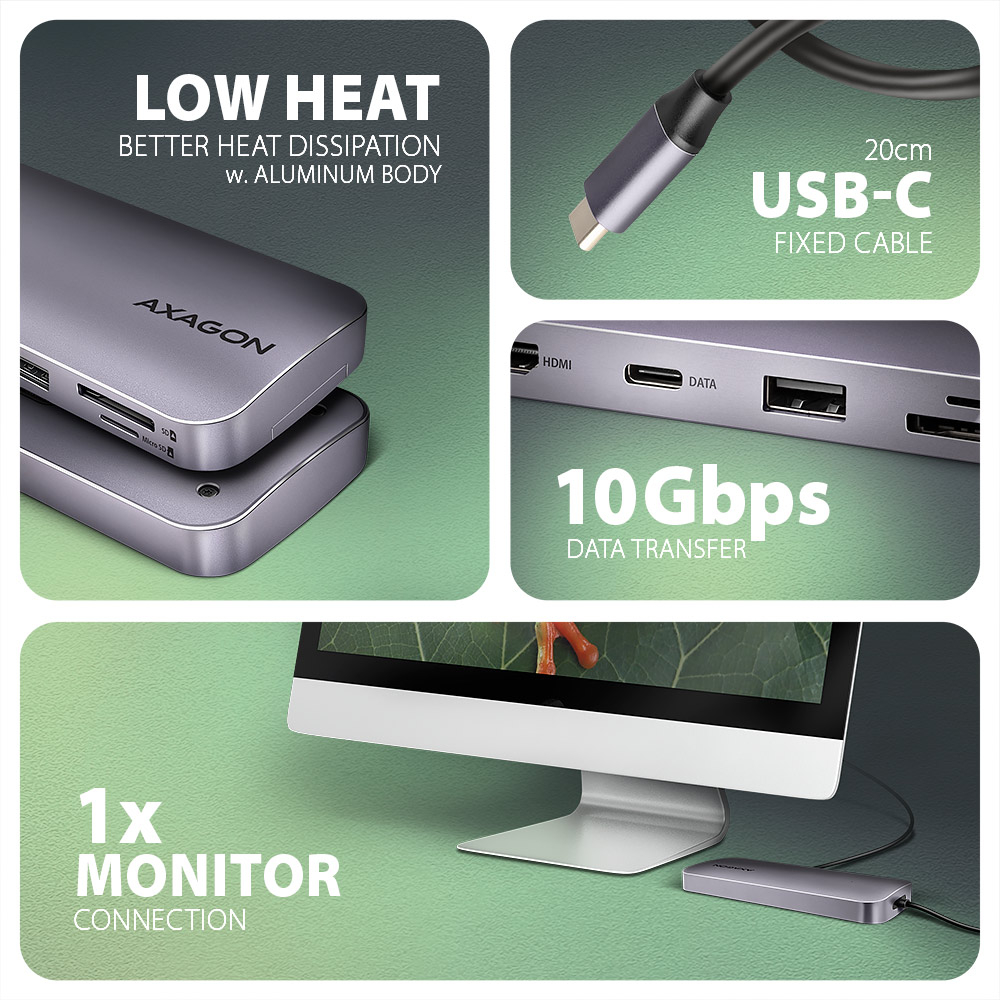
Der USB-Hub bietet zwei USB 10 Gbps Ausgänge. Eine mit Standard-USB-A und eine mit USB-C-Datenanschluss. Der Hub kann den permanenten Anschluss zwei externer Laufwerke gleichzeitig handhaben. Dank der schnellen USB 3.2 Gen 2-Schnittstelle beträgt die Übertragungsgeschwindigkeit bis zu 10Gb/s.
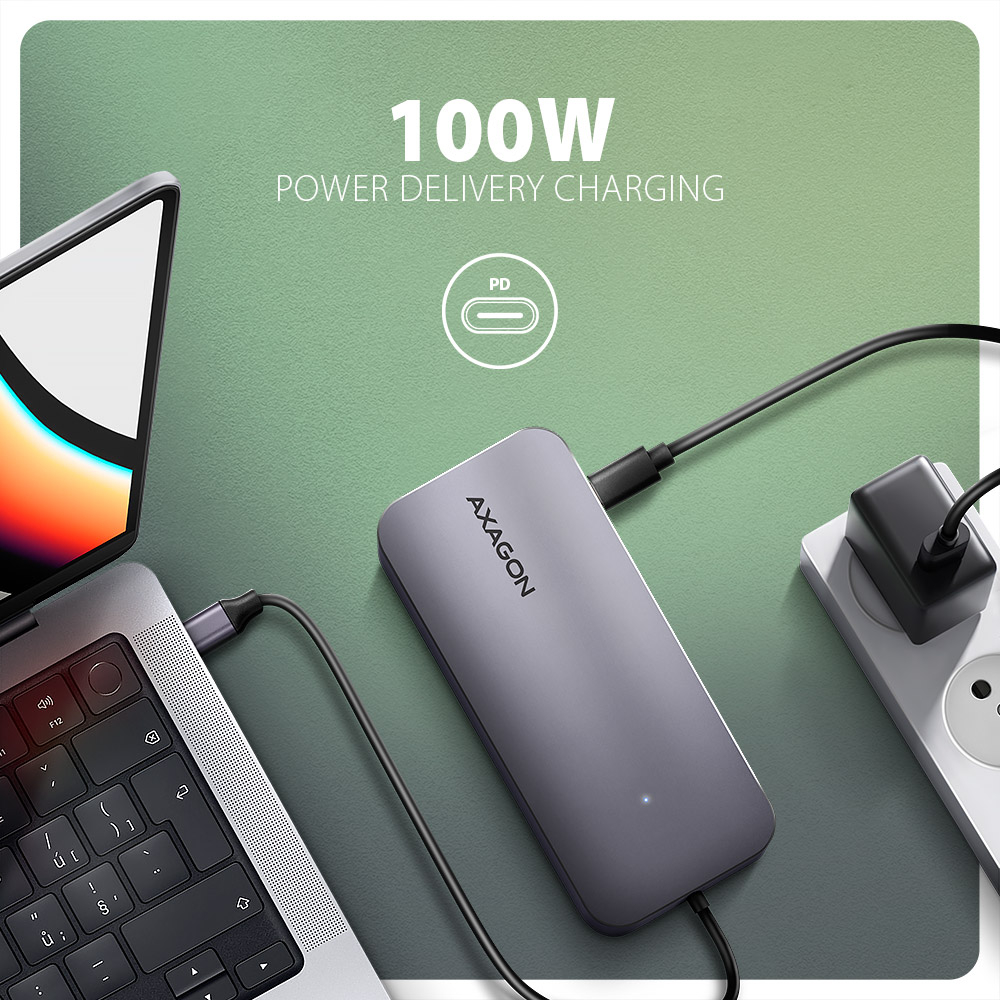
Weitere USB-C-Anschluss ist ausschließlich für die Stromversorgung und das gleichzeitige Laden von Laptops mit Power Delivery 3.0-Technologie mit einer Leistung von bis zu 100 W reserviert. Verbinden Sie ein geeignetes USB-C Power Delivery-Ladegerät mit dem Hub und schließen Sie den Hub an ein Notebook an, das Power Delivery unterstützt. Dadurch wird ein USB-C Port eingespart.
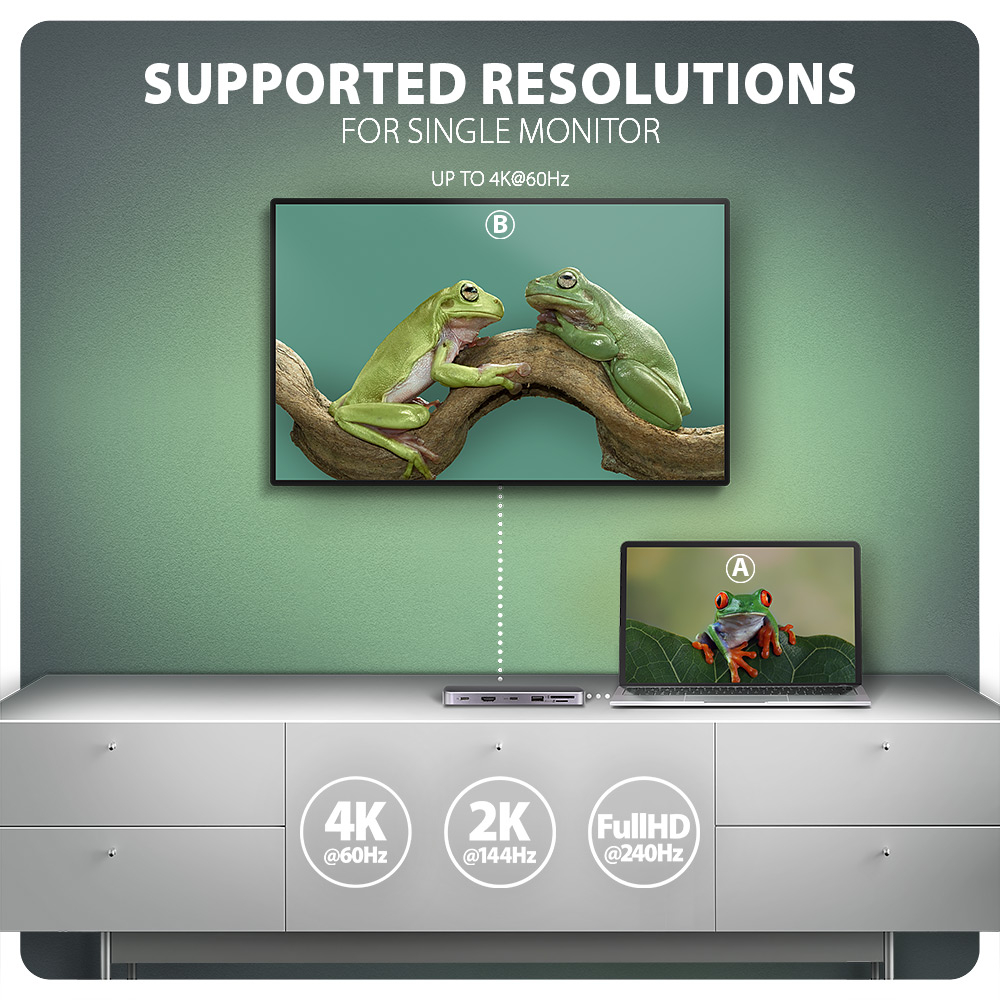
Der HDMI-Ausgang liefert eine hohe Bildqualität mit einer Ultra-HD-Auflösung von bis zu 4K/60Hz und unterstützt die Mehrkanal-Audioübertragung. Außerdem werden hohe Frequenzen bei beliebten Gaming-Auflösungen von 2K/144Hz oder FullHD/240Hz unterstützt. Dank der HDR-Unterstützung (High Dynamic Range) können Sie ohne Einschränkungen ein deutlich erweitertes Spektrum an Farben und Kontrasten genießen. Damit die Videoausgänge richtig funktionieren, muss das Notebook über einen USB-C-Anschluss mit DisplayPort Alternate Mode (DP Alt Mode) Unterstützung oder einen Thunderbolt 3-Anschluss und höher verfügen.
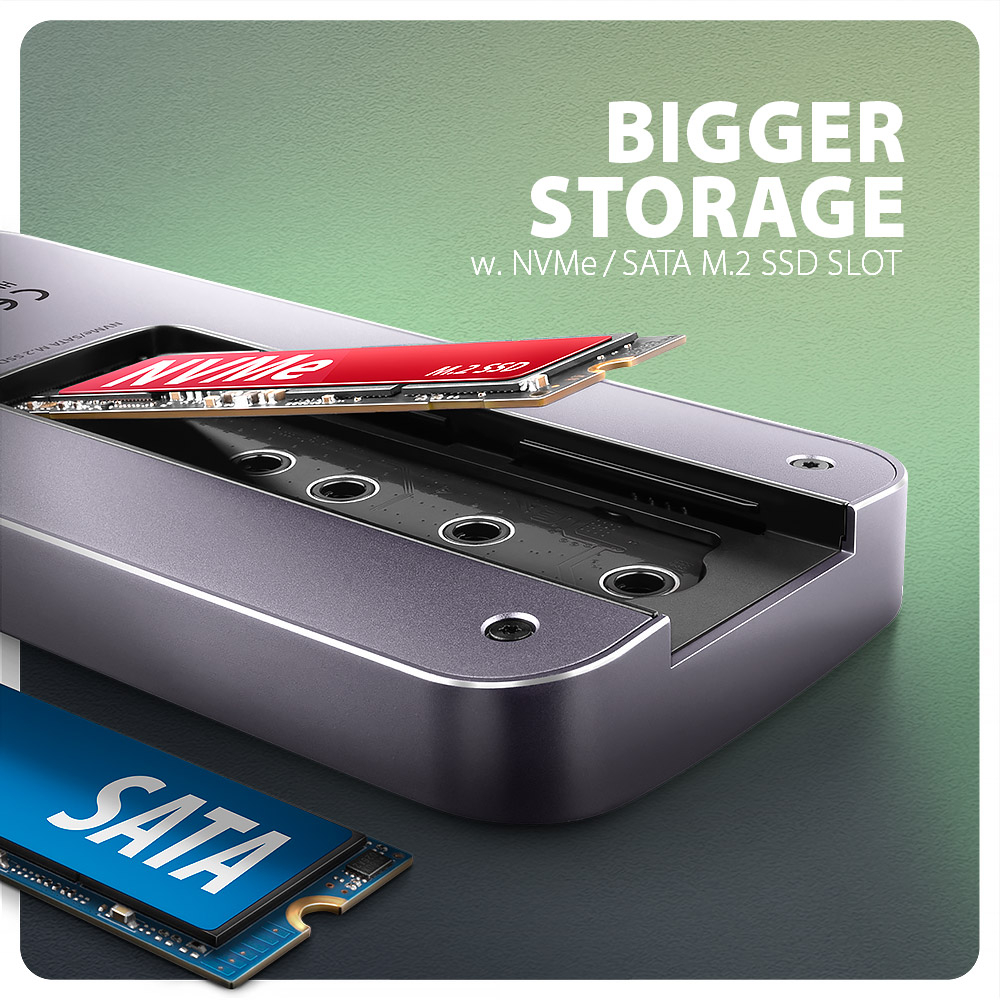
Über den integrierten Steckplatz auf der Rückseite können Sie ein NVMe- oder SATA-M.2-SSD-Laufwerk anschließen. Der Multiport-Hub wird so zu einem externen Laufwerk. M.2-Karten können einseitig oder doppelseitig bis zu einer Größe von 22x80 mm ausgeführt werden. Die externe M.2-Box hat keine Kapazitätsbegrenzung für SSDs und unterstützt moderne Funktionen wie z.B. TRIM, UASP und ermöglicht das Lesen von S.M.A.R.T. Informationen zur Überwachung des Festplattenstatus.
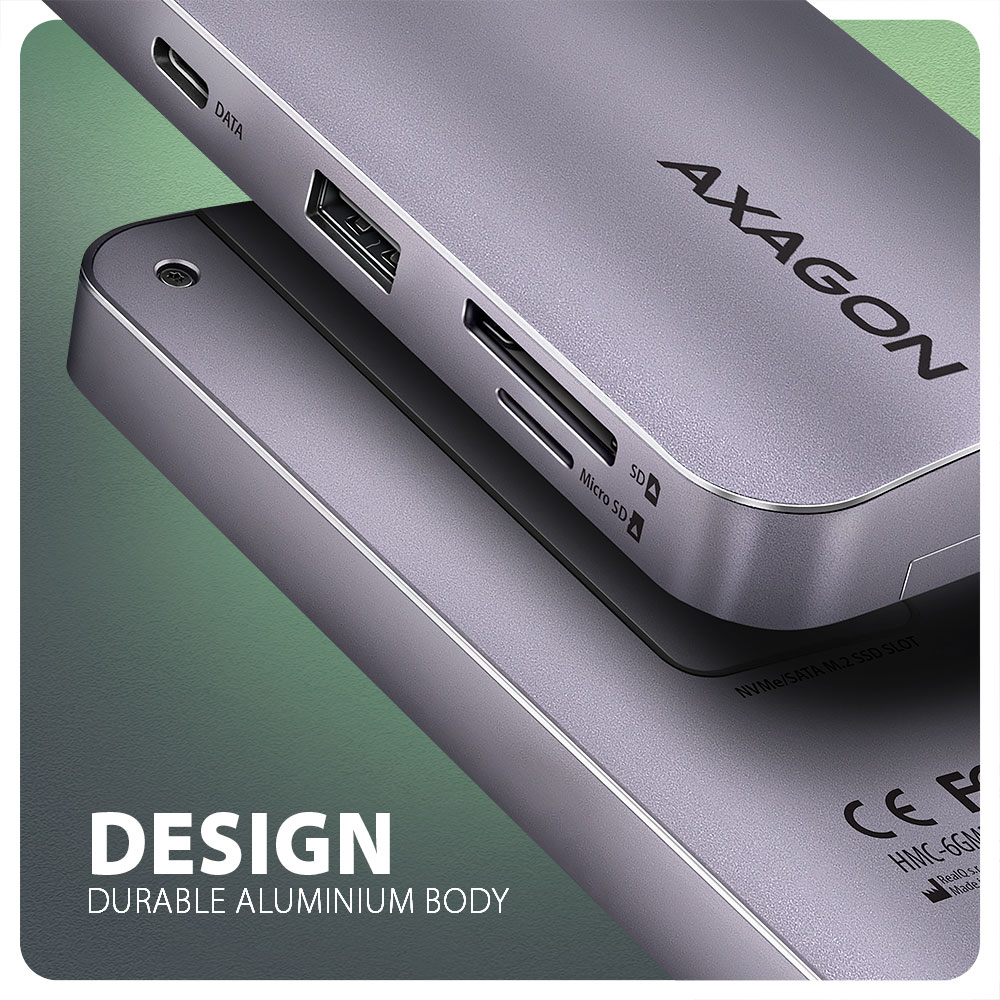
Der Kartenleser unterstützt alle aktuellen Versionen von SD - und microSD-Karten einschließlich SDXC und microSDXC mit einer Kapazität von bis zu 2TB. Dank der Hochgeschwindigkeits-USB-Schnittstelle können Sie das Potenzial moderner Speicherkarten voll ausschöpfen. Der Kartenleser ermöglicht die gleichzeitige Handhabung von Karten in beiden Slots und das direkte Kopieren zwischen ihnen.
Das elegante Aluminiumgehäuse gewährleistet nicht nur mechanische Haltbarkeit, sondern auch passive Kühlung. Auch die fein strukturierte Oberfläche ohne Fingerabdrücke wird Sie erfreuen. Der Port-Replikator ist das ideale Zubehör für Laptops mit einem Mangel an USB-Anschlüssen, Speicher- oder Videoausgängen. Festes 20 cm langes USB-C-Kabel.
Sie können Ihre vorhandenen USB-Peripheriegeräte verwenden, ohne neue kaufen zu müssen. Dank der Plug-and-Play- und Hot-Plug-Funktionen ist der Anschluss des Hubs selbst ohne komplizierte Installation sehr einfach. Es ist auch möglich, Peripheriegeräte einfach anzuschließen und zu trennen, während der Computer läuft. Der Hub scheut sich nicht vor dem Anschluss an Telefone mit USB-C-Anschluss. Sie können zum Beispiel ein Flash-Laufwerk, eine Tastatur, eine Maus, einen Bildschirm, einen Fernseher oder einen Projektor an das Telefon anschließen.
Eingang:
• USB 10Gbps (USB 3.2 Gen2).
• Kompatibel mit Thunderbolt 3 und 4.
• USB-Anschlussstecker mit C-Typ Male Stecker, befindet sich an einem 20 cm fest angebrachtem Kabel.
USB-Ausgänge:
• 1x USB 10Gbps Port, USB-A Female Stecker.
• 1x USB 10Gbps Port, USB-C Female Stecker.
• 1x Power Delivery Port 100W (nur Stromversorgung), USB-C Female Stecker.
• USB-C Hub kann mehrere externe Laufwerke gleichzeitig anschließen.
HDMI-Ausgang:
• 1x HDMI port, HDMI A Female Stecker.
Videoauflösung und Eigenschaften:
• Maximal unterstützte Auflösung 4K / 4096 x 2160 bei 60 Hz.
• Für eine ordnungsgemäße Videoausgabefunktion muss der Hub an einen USB-C-Anschluss mit DisplayPort Alternate Mode (DP Alt Mode) Version 1.4 oder höher oder einen USB-C-Anschluss mit Thunderbolt 3/4-Unterstützung angeschlossen werden. Das korrekte Betriebssystem ist ebenfalls erforderlich. Ohne diese Voraussetzungen steht die Videoausgabefunktion nicht zur Verfügung.
• HDR-Unterstützung (High Dynamic Range, 10-Bit-Unterstützung) – realistische Wiedergabe von hellen und dunklen Details.
• HPD (Hot-Plug-Detect) Unterstützung.
• TMDS (Transition Minimized Differential Signaling) Unterstützung.
• Volle Unterstützung für HDCP 1.4 und 2.3 (High-bandwidth Digital Content Protection).
• Unterstützt bis zu 8-Kanal-LPCM-Audio, komprimiertes Audio (AC-3, DTS) und HBR-Audioformate.
• Unterstützt Abtastraten von bis zu 192 kHz und bis zu 24-Bit-Audio - abhängig vom Quell- und Zielgerät, d. h. Laptop/Telefon und TV/Monitor/AV-Receiver.
Power Delivery:
• Power Delivery 3.0 Unterstützung - Kontinuierliche Stromversorgung des Geräts über den Netzwerkadapter über einen USB-C-Hub.
• Maximale Stromversorgung über den PD USB-C-Hub-Eingang 100W - 20V/5A.
• Erfordert PD-Unterstützung durch das Gerät (Laptop, Telefon) und einen geeigneten PD-Netzwerkadapter
Kartenleser – zwei Slots:
• Slot Micro SD: microSD / microSDHC / microSDXC / TransFlash.
• Slot SD: SecureDigital / SDHC / SDXC, MultiMedia Card, MMC 4.0, MMC Dual Voltage, MMC mobile, RS-MMC, mit Adapter - miniSD, microSD / microSDHC / microSDXC, MMC Micro.
Folgende Spezifikationen von Flash-Karten werden durch den Kartenleser unterstützt:
• SD 1.0/1.1 (SD - Secure Digital, bis zu 2GB).
• SD 2.0 (SDHC - Secure Digital High Capacity, bis zu 32GB).
• SD 3.0 (SDXC - Secure Digital eXtended Capacity, bis zu 2TB).
• MMC und eMMC 3.x /4.0 / 4.1 / 4.2 / 4.3 / 4.4 / 4.5 / 5.0 (8-bit).
• Unterstützung von SD 3.01 und SD Jukebox App (CPRM Funktion).
• Unterstützung von Ultra High Speed Bus UHS-I (SDR12/SDR25/SDR50/DDR50/SDR104) Geschwindigkeit bis zu 104 MB/s.
• Unterstützung von Hardware ECC Funktion (Error Correction Code) und CRC-Funktion (Cyclic Redundancy Check).
• 2 LUN - in Dateimanagern wird der Kartenleser als zwei Speichereinheiten angezeigt.
M.2 SSD-Steckplatz:
• NVMe und SATA M.2 SSDs.
• Für Karten im M-Key- oder B+M-Key-Format vorgesehen
• NGFF 75-Pin M-Key Slot für SATA M.2-Festplatten.
• Unterstützung M.2 Festplatten Abmessungen - 2242, 2260, 2280 mm.
• Unterstützung von ein- sowie doppelseitigen M.2-Festplatten.
• Entspricht der PCI Express Base Specification Revision 3.1a Spezifikation.
• Entspricht derNVM Express 1.3 Spezifikation.
• Entspricht der Spezifikation für Serial ATA 3.2 (SATA/600), Übertragungsgeschwindigkeiten von bis zu 6 Gb/s (600 MB/s).
• Entspricht der USB Mass Storage Class Spezifikation.
• UASP-Unterstützung (USB Attached SCSI) für schnellere Datenübertragung im Windows 8 und neueren.
• Unterstützung der TRIM-Funktion reduziert den allmählichen Leistungsverlust von SSDs im Laufe der Zeit.
• Unterstützung für das Booten von einer SSD im M.2-Steckplatz des Hubs.
Weitere Eigenschaften:
• Kompatibel mit USB 10Gbps (USB 3.2 Gen 2).
• Abwärtskompatibel mit USB 5Gbps (USB 3.2 Gen 1 / USB 3.0).
• Unterstützung von Übertragungsgeschwindigkeiten 10.000 / 5.000 Mbit/s.
• Das Gerät kann dank der Unterstützung von Hot Plug während des Betriebs angeschlossen werden.
• Volle Plug-and-Play-Unterstützung.
• Schlafmodus Unterstützung.
• Stromversorgung über USB-Bus - USB-Bus Power oder über das PD-Ladegerät.
• Hochbelastbares Aluminiumgehäuse für bessere Kühlung des Hubs. Höhere Oberflächentemperatur des Hubs ist kein Problem - die durch den Hub- und M.2 Festplatte-Betrieb erzeugte Wärme wird besser abgeführt und an die Umgebung übertragen.
• Die LED zeigt die Datenübertragung des M.2-Laufwerks an.
• Das hochwertige abgeschirmte Kabel garantiert eine hohe Kommunikationsgeschwindigkeit und minimale unerwünschte Interferenzen.
• Maße 149 x 65 x 17mm.
• Gewicht 178 g (einschl. Kabel).
• Länge vom USB-Kabel 20 cm.
Unterstützte OS:
• Windows 10 / 11 und neuer, macOS, Linux, Chrome OS und Android.
• Kompatibilität ist von dem benutzten Betriebssystem und Unterstützung von Gerätehersteller abhängig.
• DisplayPort Alternate Mode (DP Alt Mode) wird nur in aktualisierten Betriebssystemen unterstützt und hängt auch von der Unterstützung durch den Gerätehersteller (Notebook, Telefon) ab.
• Grafikkartentreiber können ebenfalls den korrekten Betrieb des Produkts beeinträchtigen. Wir empfehlen, die neueste Version der Treiber herunterzuladen.
Die Verpackung enthält:
• USB-C Hub fest angebrachtem 20 cm Kabel
• Montagematerial
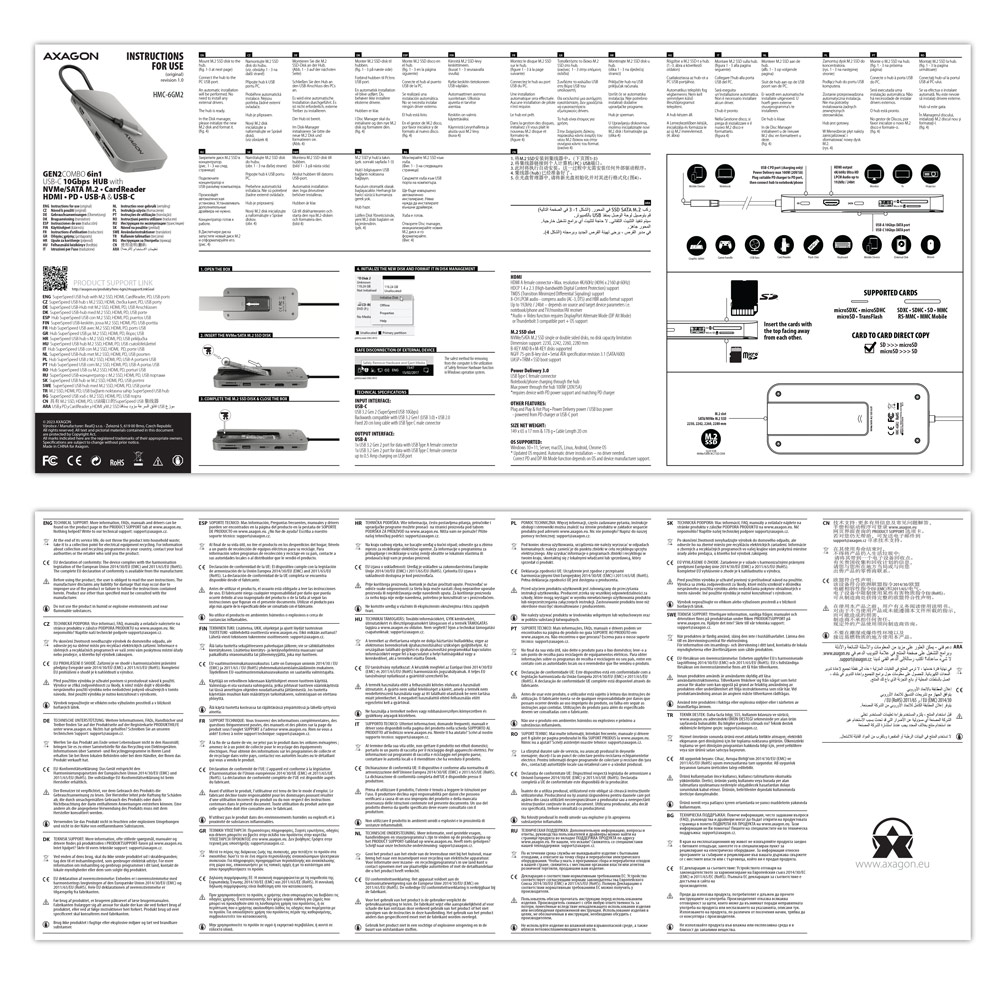
• mehrsprachige Bedienungsanleitung CZ / DE / DK / ENG / ESP / FIN / FR / GR / HR / HU / IT / NL / PL / PT / RO / RU / SK / SWE / TR / BG / CN / ARA
• verpackt in einer Kartonschachtel

- USB-C Hub mit festem 20 cm Kabel
- Installationsanleitung
- gedruckte mehrsprachige Bedienungsanleitung CZ / DE / DK / ENG / ESP / FIN / FR / GR / HR / HU / IT / NL / PL / PT / RO / RU / SK / SWE / TR / BG / CN / ARA
- Kartonschachtel
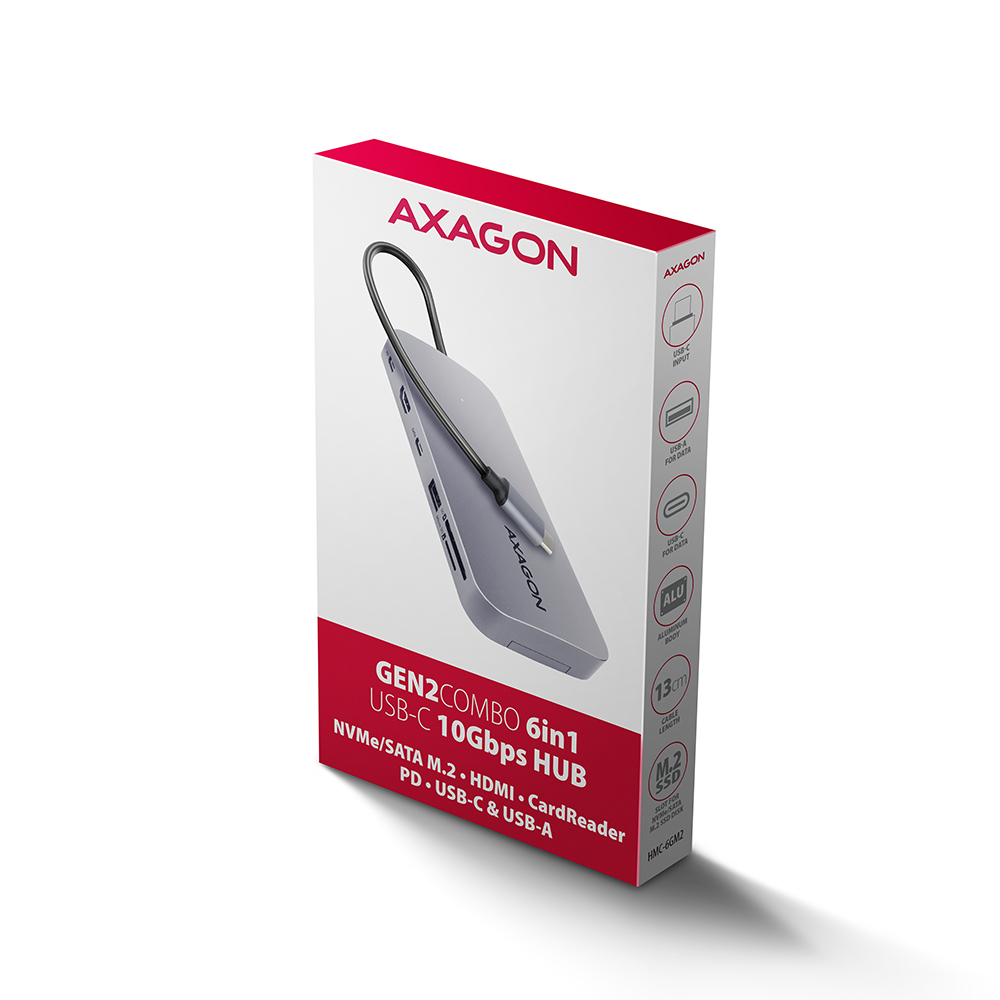
- Maße der Verpackung 21 x 12.9 x 2.5 cm
- Gewicht 1 Stück Verpackung 306 g
- EAN 8595247907462
- Anzahl von Stücken in der Schachtel: 117
- Gesamtgewicht der Schachtel: 14.1 kg G.W.
- Maße der Schachtel: 48 x 38 x 28 cm
HMC-6GM2 - mehrsprachige Bedienungsanleitung - CZ / DE / DK / ENG / ESP / FIN / FR / GR / HR / HU / IT / NL / PL / PT / RO / RU / SK / SWE / TR / BG / CN / ARA
A): Wenn die Netzwerkkarte im „Geräte-Manager“ nicht angezeigt ist, könnte es sich um eine Störung des USB-Ports (bei einer internen Netzwerkkarte um eine Störung am PCIe-Slot) handeln.
B): Versuchen Sie, die Netzwerkkarte in einen anderen USB-Port einzustecken (bei einer internen Netzwerkkarte in einen anderen PCIe-Slot der PC-Hauptplatine, eventuell können Sie vorübergehend auch alle anderen PCIe-Karten abschalten). Die Netzwerkkarte sollte erkannt werden, danach sollte die Aufforderung erscheinen, die Treiber zu installieren. Sollte das Problem überdauern, stecken Sie die Netzwerkkarte in einen USB-Port (PCIe-Slot) eines anderen Computers ein, um ihre Funktion zu überprüfen.
A): Bei Initialisierung der Festplatte wird eingestellt, in welchem Modus die jeweilige Festplatte betrieben wird.
B): Sie können eine MBR-Partition oder Partition mit der GUID-Tabelle (GPT) verwenden. Bei einer Festplatte mit einer Kapazität von weniger als 2TB ist die MBR-Option zu wählen, bei größeren Festplatten wird dann die GPT-Option empfohlen. Anschließend muss die initialisierte Festplatte formatiert werden.
A): Kommt diese Situation vor, bedeutet das, dass das Windows-Betriebssystem dem neuen Speichergerät keinen Laufwerksbuchstaben zuordnete.
B): Ist der Laufwerksbuchstabe nicht zugeordnet, öffnen Sie die „Festplattenverwaltung“, klicken Sie mit der rechten Maustaste auf die gewünschte Festplatte und ordnen Sie den Laufwerksbuchstaben manuell zu. Kann dem Laufwerk kein Laufwerksbuchstabe zugeordnet werden, ist es möglich, dass das jeweilige Laufwerk als „dynamisch“ formatiert wurde. Wenn Sie die Daten auf der Festplatte bewahren wollen, schließen Sie sie an das Originalgerät und führen Sie ein Festplatten-Backup durch. Danach wandeln Sie sie in eine übliche Festplatte um, initialisieren Sie sie auf MBR (oder GPT, siehe weitere Punkte) und führen Sie anschließend Low Level Format (z.B. mit dem Programm Low Level Format Tool) durch.
A): Eine neue Festplatte muss vor dem ersten Gebrauch zuerst initialisiert werden.
B): Wenn die neue Festplatte nicht automatisch initialisiert wird, öffnen Sie „Festplattenverwaltung“, klicken Sie mit der rechten Maustaste auf die gewünschte Festplatte und initialisieren Sie sie.
A): Die benötigten Treiber sind schon Teile von allen Betriebssystemen und werden ganz automatisch installiert, es werden keine anderen Treiber benötigt.
B): Stecken Sie den USB-Hub in einen anderen USB-Port ein (an der Rückseite des Computers, wo die USB-Ports direkt in die Hauptplatine eingebaut sind). Der USB-Hub sollte neu erkannt und die Treiber wieder installiert werden. Eventuell können Sie versuchen, das USB-Kabel auszutauschen. Eine Ursache von solchen Problemen könnte auch ein veralteter Treiber des USB-Controllers sein. Die Hersteller von USB 3.0 Chipsätzen bringen oft neue Versionen von Treibern heraus, um Kompatibilität mit verschiedenen Geräten zu verbessern. Sollte das Problem mit dem USB-Hub überdauern, stecken Sie ihn in einen USB-Port eines anderen Computers ein, um seine Funktion zu überprüfen.
A): Treiber sind ein Teil von Betriebssystemen und werden vollautomatisch installiert. Der Kartenleser wird als ein Standard-Speichergerät, wie zum Beispiel ein USB-Stick, erkannt, es gibt keine weiteren Treiber.
B): Man braucht keine anderen Treiber zu installieren und deswegen stehen sie nicht einmal zur Verfügung. Falls Sie immer noch Probleme mit Ihrem Kartenleser haben, lesen Sie die weiteren Ratschläge durch, die Ihnen beim Lösen der Probleme helfen können.
A): Wenn der Leser im „Geräte-Manager“ nicht angezeigt ist, könnte es sich um eine Störung des USB-Ports handeln (bei einem internen Leser ist es ein 20-Pin Stecker USB 3.0 der PC-Hauptplatine).
B): Versuchen Sie, den Leser in einen anderen USB-Port einzustecken (bei einem internen Leser dann in einen anderen 20-Pin Stecker USB 3.0 der PC-Hauptplatine, falls vorhanden). Der Leser sollte erkannt und die Treiber automatisch installiert werden. Konnte das Problem auf diese Weise nicht gelöst werden, versuchen Sie, den Zustand des USB-Controllers im Geräte-Manager unter „USB-Controller“ zu überprüfen. Sollte das Problem überdauern, stecken Sie den Leser in einen USB-Port eines anderen Computers ein, um ihre Funktion zu überprüfen.
A): Kommt diese Situation vor, bedeutet das, dass das Betriebssystem die für Installation der Treiber benötigten Informationen nicht sammeln konnte.
B): Mögliche Ursachen - ein defektes USB-Kabel oder beschädigtes Gerät. Eine weitere Möglichkeit stellt Entfernung des Eintrags über angeschlossenes USB-Gerät mit dem „USBDeview“-Tool dar. Wird anschließend der Leser angeschlossen, sollten die Treiber wieder eingelesen werden. Liegt die Fehlerursache im Treiber, sollte das Problem auf diese Weise behoben werden. Sollte das Problem überdauern, stecken Sie den Leser in einen USB-Port eines anderen Computers ein, um ihre Funktion zu überprüfen.
A): Kommt diese Situation vor, bedeutet das, dass das Betriebssystem die für Installation der Treiber benötigten Informationen nicht sammeln konnte.
B): Es gibt mehrere mögliche Ursachen - ein defektes USB-Verlängerungskabel oder beschädigtes Gerät. Sollte das Problem überdauern, stecken Sie die Netzwerkkarte in einen PCIe-Slot eines anderen Computers ein, um ihre Funktion zu überprüfen.
A): Kommt diese Situation vor, bedeutet das, dass das Betriebssystem die für Installation der Treiber benötigten Informationen nicht sammeln konnte.
B): Es gibt mehrere mögliche Ursachen - ein defektes USB-Verlängerungskabel oder beschädigtes Gerät. Sollte das Problem überdauern, stecken Sie die Netzwerkkarte in einen USB-Port eines anderen Computers ein, um ihre Funktion zu überprüfen.
A): Kommt diese Situation vor, bedeutet das, dass das Windows-Betriebssystem dem neuen Speichergerät keinen Laufwerksbuchstaben zuordnete.
B): Ist der Laufwerksbuchstabe nicht zugeordnet, öffnen Sie die „Festplattenverwaltung“, klicken Sie mit der rechten Maustaste auf die gewünschte Festplatte und ordnen Sie den Laufwerksbuchstaben manuell zu. Außerdem ist es möglich, dass die Speicherkarte nicht korrekt formatiert wurde. Formatieren Sie die Karten in der „Festplattenverwaltung“, bzw. im Gerät, in dem die Karte verwendet wird (z.B. Kamera).
A): In den meisten Fällen kann über einen USB-Hub eine 2.5“ externe Box angeschlossen werden. Beim Anschluss von mehr externen Boxen wird ein höherer Strom benötigt, den gewöhnliche USB-Schnittstellen nicht liefern können.
B): In diesem Fall wird zusätzliche Stromversorgung benötigt. Verwenden Sie einen USB-Hub mit zusätzlicher Stromversorgung.
A): Vor dem Anschluss einer USB-Netzwerkkarte an ein Gerät (einen Tablet-PC) mit Android ist zuerst eine Rücksprache mit dem Hersteller des Gerätes notwendig, um festzustellen, ob das jeweilige Gerät die Ethernet-Funktion unterstützt und ob die Treiber der USB-Netzwerkkarte in der jeweiligen Installation von ANDROID ROM eingeschlossen sind.
B): Für Anschluss einer USB-Netzwerkkarte an einen Tablet-PC verwenden Sie einen USB-Stecker mit OTG-Unterstützung. Wenn das Gerät (der Tablet-PC) mit einem Mini USB oder Micro USB Stecker versehen ist, verwenden Sie für Anschluss einen Adapter oder ein OTG-Kabel.
A): Bei Initialisierung der Festplatte wird eingestellt, in welchem Modus die jeweilige Festplatte betrieben wird.
B): Sie können eine MBR-Partition oder Partition mit der GUID-Tabelle (GPT) verwenden. Bei einer Festplatte mit einer Kapazität von weniger als 2TB ist die MBR-Option zu wählen, bei größeren Festplatten wird dann die GPT-Option empfohlen. Anschließend muss die initialisierte Festplatte formatiert werden.
A): Ein USB-Hub kann an den Computer über ein passives USB-Kabel angeschlossen werden. Bei längeren USB-Kabeln kann es jedoch sein, dass der USB-Hub nicht zuverlässig funktioniert.
B): In diesem Fall wird es empfohlen, ein aktives USB Repeater Verlängerungskabel zu verwenden, zum Beispiel AXAGON ADR-205, ADR-210.
A): Die Tonübertragung wird wahrscheinlich durch den Funkmaus-Sender gestört.
B): Es wird empfohlen, den Funkmaus-Sender möglichst weit von der Soundkarte zu platzieren (am besten an die andere Seite des Computers - den Sender in einen USB-Port an der PC-Frontplatte und die Soundkarte in einen USB-Port an der PC-Rückseite - beim Bedarf ein USB-Verlängerungskabel verwenden). Handelt es sich um ein Notebook, dann soll sich an jeder Seite je ein Gerät befinden.
A): Das Problem könnte durch Mangel an Mitteln verursacht werden, überprüfen Sie (wenn sich das Problem zeigt) die CPU- und Arbeitsspeicher-Auslastung in der „Prozessverwaltung“.
B): Liegt die CPU-Auslastung bei 100 % oder ist der Arbeitsspeicher voll, müssen Sie den Grund für diesen Zustand entdecken. Es ist auch möglich, die Soundkarte an einen anderen Computer anzuschließen und auf diese Weise zu überprüfen, ob die Soundkarte vielleicht beschädigt ist.
A): Wahrscheinlich ist in den Eigenschaften des Mikrofons das Mikrofon-Abhören eingeschaltet.
B): Diese Funktion kann wie folgt deaktiviert werden: Start -> Systemsteuerung -> Hardware und Sound -> Sound -> Aufnahme -> Mikrofon (USB Sound Device) -> Eigenschaften -> Abhören -> Dieses Gerät abhören – die Checkbox bei dieser Position enthaken und die Änderung mit „Anwenden“ bestätigen.
A): Ja, man kann gleichzeitige Wiedergabe von zwei verschiedenen Lieder auf einem Computer einstellen.
B): Es handelt sich hier vor allem um eine Sache der Software, es wird ein Player benötigt, der Soundumleitung auf einen anderen Ausgang der Soundkarte unterstützt, der sich von dem im Betriebssystem eingestellten „Default-Ausgang“ unterscheidet. So eine Funktion wird z.B. im VLC Media Player unterstützt.
Stellen Sie im AKTIVEN Profil die Ruhezeit der Festplatte für Batterie und Netzbetrieb auf 0 Minuten / Nie ein.
A) Pfad in Windows 10: Einstellungen > System > Netzbetrieb und Energiesparen > Zusätzliche Energieeinstellungen > im AKTIVEN Profil Plan-Einstellungen ändern > Erweiterte Energieeinstellungen ändern > Festplatte > Festplatte ausschalten nach.
B) Pfad in Windows 11: Suchen nach: Systemsteuerung > Hardware und Sound > Energieoptionen > im AKTIVEN Profil Planeinstellungen ändern > Erweiterte Energieeinstellungen ändern > Festplatte > Festplatte ausschalten nach.
Sie müssen die Funktion der Kopfhörertasten auf Titelüberspringen/Wiedergabesteuerung einstellen.
A) Beispiel für die Einstellung bei Xiaomi-Telefonen (HyperOS-Overlay):
1. Möglichkeit:
In der Benachrichtigungsleiste, wenn die Kopfhörer angeschlossen sind, Audio-Wiedergabe über USB > klicken > Kopfhörertasten auf Wiedergabesteuerung umstellen.
2. Möglichkeit:
Einstellungen > Töne und Vibration > Soundeffekte > Kopfhörertasten auf Wiedergabesteuerung umstellen.
B) Beispiel für die Einstellung bei Xiaomi-Telefonen (MIUI-Overlay): Einstellungen > Töne und Vibration > Kopfhörer > Kopfhörertasten auf Wiedergabe – zurück/weiter umstellen.
Die Tastatur ist auf den Apple-Modus eingestellt. Wechseln Sie sie mit Fn+S (Modus für Windows und Android).
Die Tastatur ist auf den Windows-Modus eingestellt. Schalten Sie es mit Fn+A um (Apple-Modus).
A: Überprüfen Sie, ob das USB-C im Gerät den Videoausgang unterstützt.
B: Lassen Sie den HUB an das Gerät angeschlossen und schalten Sie den HUB über die ON/OFF-Taste aus. Warten Sie 5 Sekunden und schalten Sie ihn dann wieder mit der ON/OFF-Taste ein.
A: Überprüfen Sie, ob Ihr Ladegerät und Ihr Gerät das Power-Delivery-Protokoll unterstützen und ob das Ladegerät genügend Leistung hat.
B: Lassen Sie den HUB an das Gerät angeschlossen und schalten Sie den HUB über die ON/OFF-Taste aus. Warten Sie 5 Sekunden und schalten Sie ihn dann wieder mit der ON/OFF-Taste ein.