


 Magyar
 Čeština
 Slovenčina
 English
 Deutsch
 Polski
 Français
Szoftveres RAID Windows alatt: Tárolóhelyek beállítása BIOS nélkül
A szoftveres RAID (SW RAID) egyszerű megoldás a biztonságos adattárolásra bonyolult konfiguráció nélkül. Lehetővé teszi védett tárhely létrehozását közvetlenül a Windowsban elérhető eszközökkel. Nézzük meg, hogyan működnek a Tárolóhelyek, és hogyan állíthatók be anélkül, hogy módosítani kellene a BIOS (UEFI) beállításait. Az Apple-termékek felhasználói hasonló útmutatót találnak a macOS szoftveres RAID-ről szóló cikkünkben: RAID beállítása a Lemezkezelő segédprogrammal.
- Mit jelent a RAID rövidítés?
- Mire használható a SW RAID a gyakorlatban, és miért hozható létre ma már közvetlenül alkalmazásokban?
- Hogyan működik a SW RAID Windows alatt a „Tárolóhelyek” segítségével?
- Hibatűrési típusok (adatvédelem) a Tárolóhelyekben és mikor érdemes használni őket
- A SW RAID előnyei és hátrányai
- Tárolóhely létrehozása Windows 11 alatt
- Tárolóhelyek létrehozása Windows 10 és 8.1 alatt
- Meglévő Tárolóhely eltávolítása Windows alatt
- Meglévő Tárolóhely eltávolítása Windows 11 alatt
- Meglévő Tárolóhely eltávolítása Windows 10 és 8.1 alatt
Mit jelent valójában a RAID rövidítés?
A Pokémon-rajongók valószínűleg rögtön felkapták a fejüket, és már készülnek is valamilyen „legendás” Pokémonért folyó harcra. Sajnos csalódást kell okoznunk: a RAID jelentése Redundant Array of Independent Disks, vagyis független lemezek redundáns tömbje.
- Redundant – védelem meghibásodás ellen
- Array – több, egymással összekapcsolt meghajtó
- Independent Disks – önálló meghajtók (HDD/SSD)
Mindezt összekapcsolva több olyan meghajtót kapunk, amelyek egyetlen egységként működnek.
Mire használható a SW RAID a gyakorlatban, és miért hozható létre ma már közvetlenül alkalmazásokban?
A SW RAID (szoftveres RAID) több meghajtó egyetlen logikai tárhellyé történő összekapcsolására szolgál a teljesítmény, az adatbiztonság vagy a kapacitás növelése érdekében, speciális hardver nélkül. Korábban a lemeztömböket a BIOS-ban vagy fejlett rendszereszközök segítségével kellett konfigurálni, ami szakértelmet igényelt.
Napjainkban, amikor a gyártók igyekeznek a lehető legegyszerűbbé tenni a felhasználók munkáját, az olyan operációs rendszerek, mint a Windows vagy a macOS, saját alkalmazásokat kínálnak, amelyek grafikus felületen keresztül viszonylag egyszerűen lehetővé teszik a SW RAID létrehozását. Így nincs szükség bonyolult konfigurációra vagy mélyebb technikai ismeretekre.
Hogyan működik a SW RAID Windows alatt a „Tárolóhelyek” segítségével?
A Tárolóhelyek a Windows beépített eszköze, amely lehetővé teszi több meghajtó egyetlen logikai tárhellyé történő összekapcsolását.
Hibatűrési típusok (adatvédelem) a Tárolóhelyekben és mikor érdemes használni őket
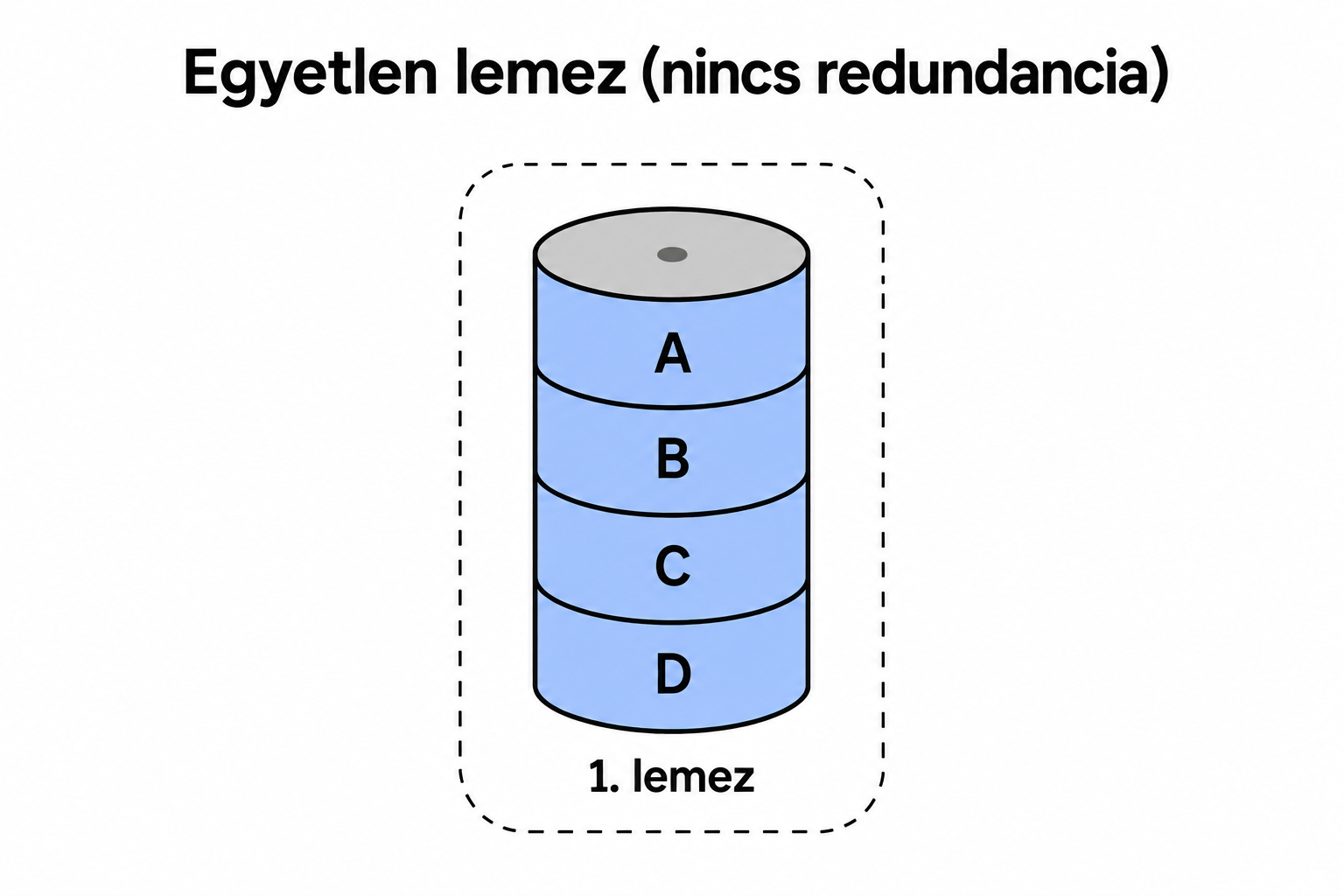
Egyszerű (hibaállóság nélkül)
- legalább egy meghajtót igényel
- az adatok egyetlen példányban kerülnek mentésre
- nem véd a meghajtó meghibásodása ellen
- meghajtóhiba esetén az adatok elvesznek
Mikor érdemes használni: Ha az adatvédelem nem fontos, és egy meghajtó meghibásodása nem jelent kritikus problémát. Pl.: fotók mentése.
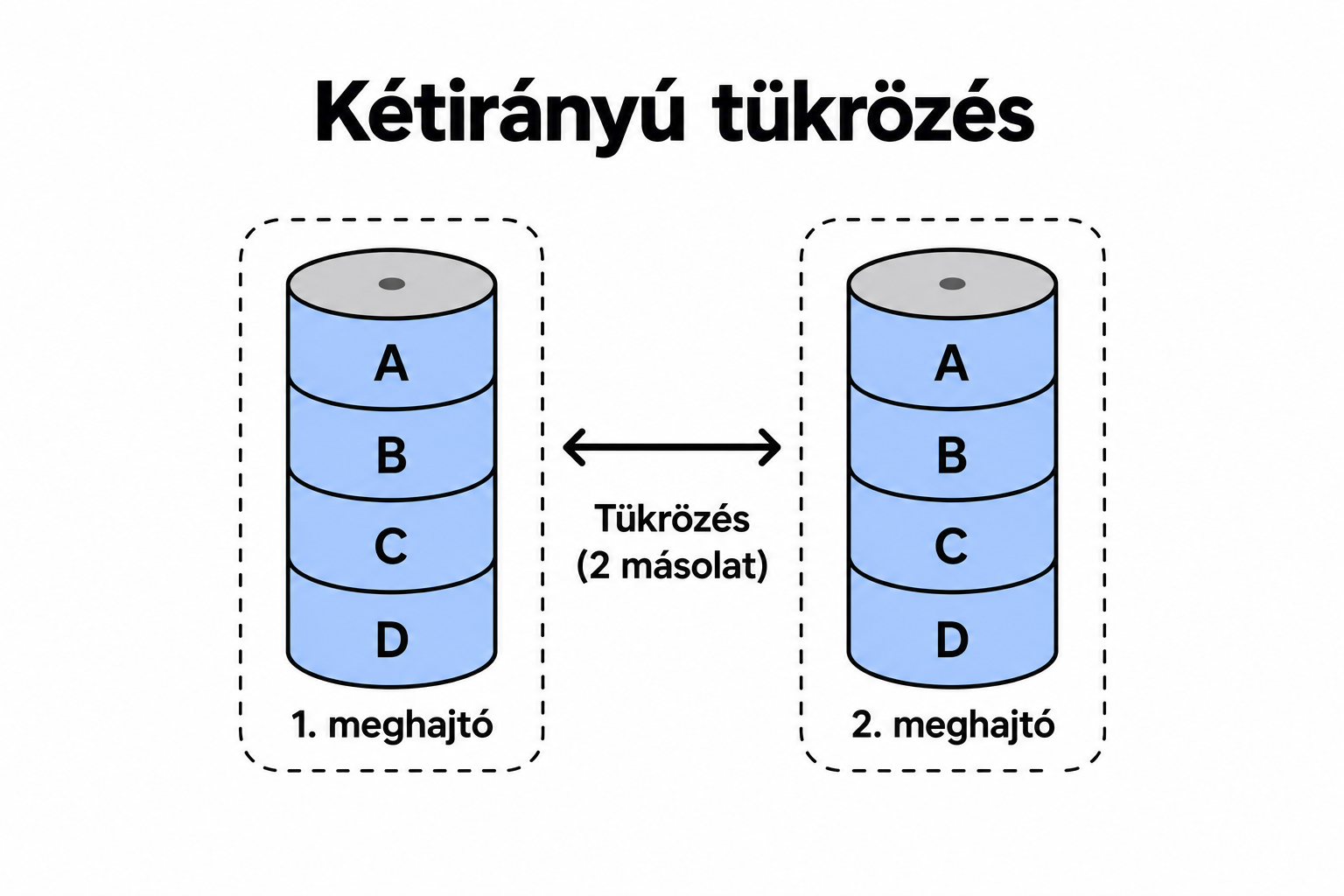
Kétirányú tükrözés / Kettős tükrözés
- legalább két meghajtót igényel
- az adatok két példányban kerülnek mentésre
- véd egy meghajtó meghibásodása ellen
- egy meghajtó meghibásodása esetén az adatok továbbra is elérhetők a második meghajtón
Mikor érdemes használni: Ha magas rendelkezésre állásra és egy meghajtó meghibásodása elleni védelemre van szükség. Pl. adatbázisok.
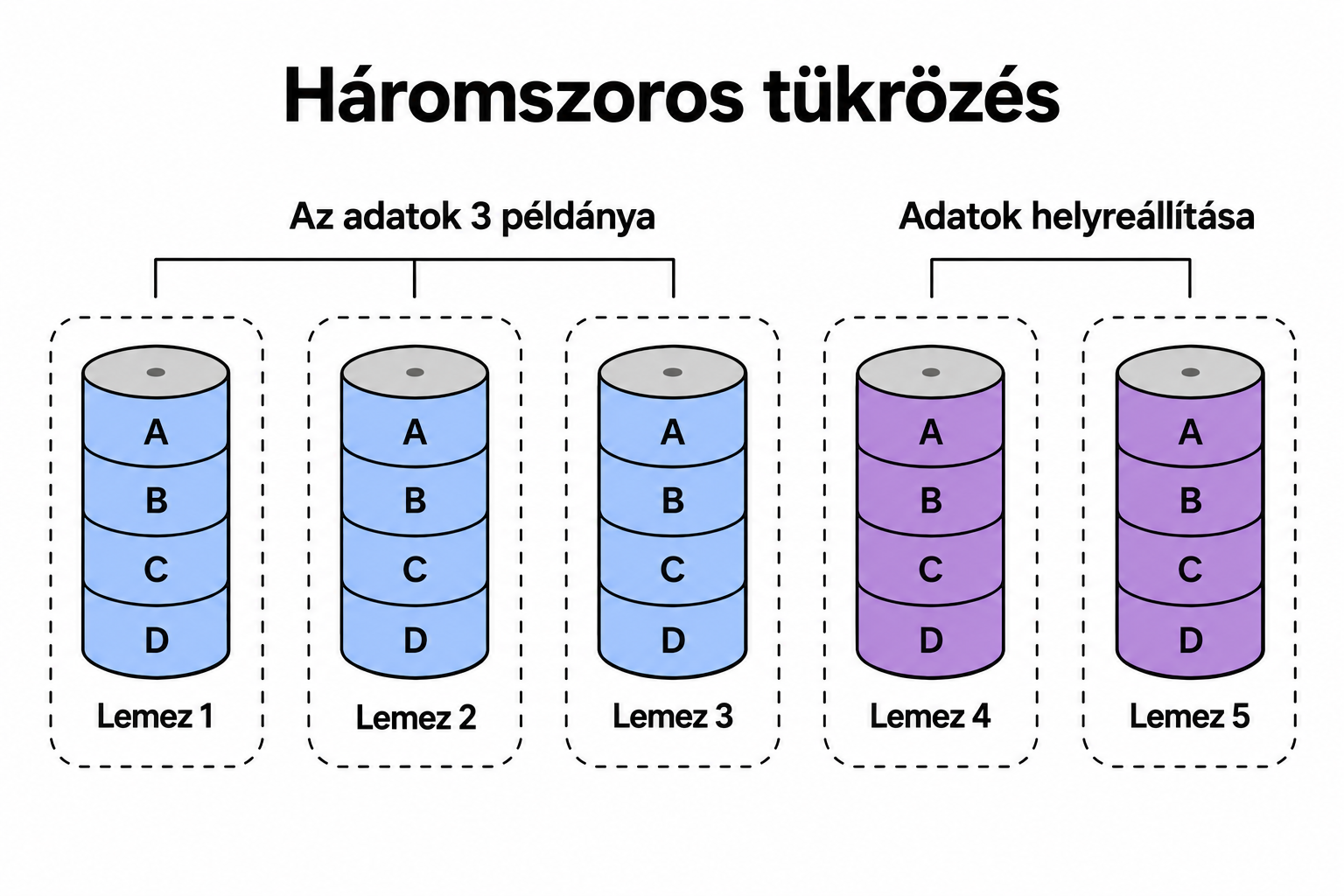
Háromirányú tükrözés / Hármas tükrözés
- legalább öt meghajtót igényel
- az adatok három példányban kerülnek mentésre
- véd két meghajtó meghibásodása ellen
- a fennmaradó két meghajtón az adat-helyreállításhoz szükséges információk tárolódnak
- meghajtóhiba esetén az adatok továbbra is elérhetők, és a helyreállítási információk segítségével visszaállíthatók
Mikor érdemes használni: Ha maximális adatvédelemre és magas rendelkezésre állásra van szükség. Pl. kritikus alkalmazások, NAS.
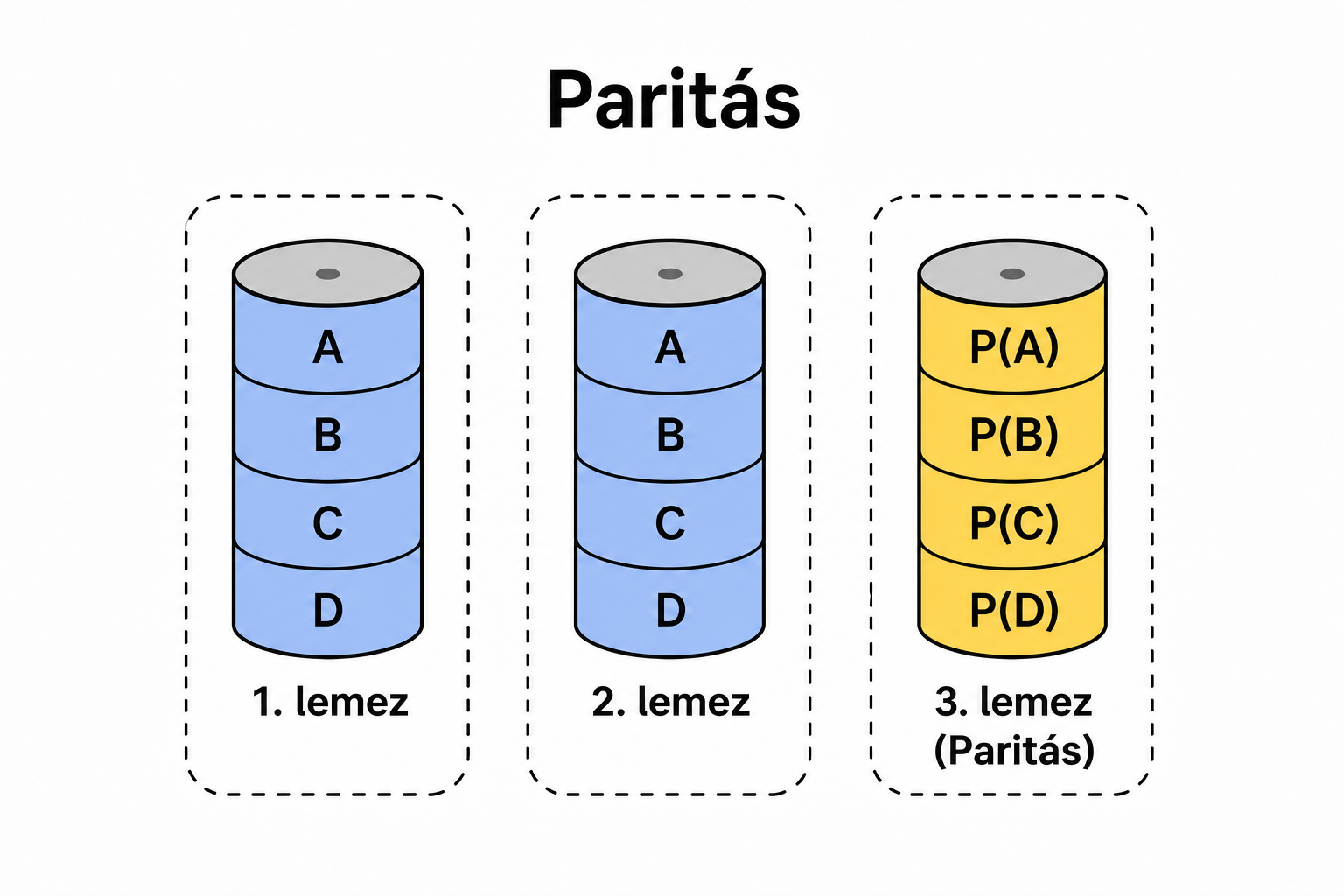
Paritás
- legalább három meghajtót igényel
- paritásinformációkat tartalmaz, amelyek egy meghajtó meghibásodása esetén az adatok helyreállítására szolgálnak
Mikor érdemes használni: Ha egyensúlyt szeretne az adatvédelem és a rendelkezésre álló kapacitás kihasználása között. Pl. fájlszerverek, biztonsági mentések.
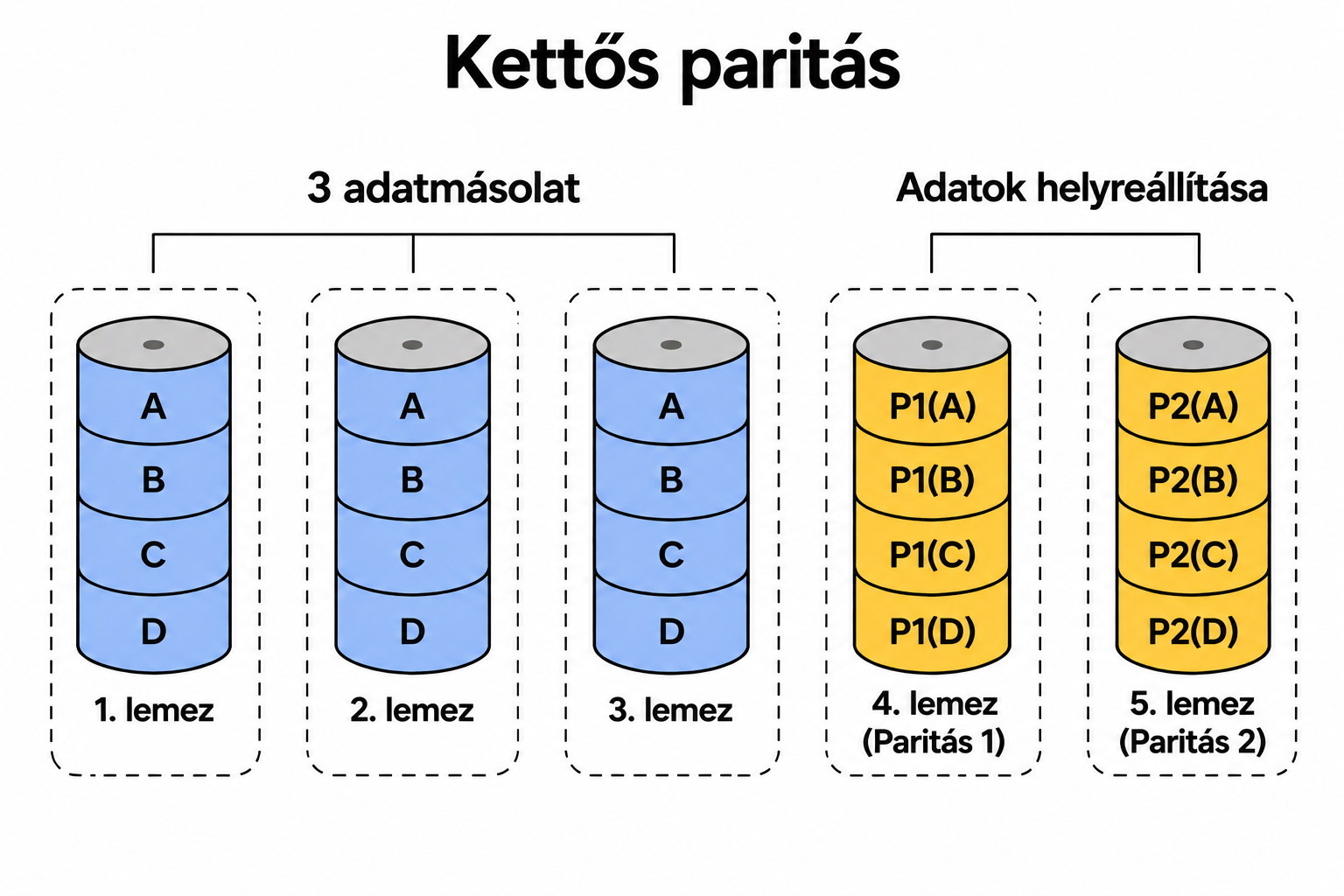
Kettős paritás
- legalább öt meghajtót igényel
- két meghajtóra írt paritásinformációkat tartalmaz
- véd két meghajtó meghibásodása ellen
Mikor érdemes használni: Ha nagyobb számú meghajtó esetén magas szintű adatvédelemre van szükség. Pl. nagy adattárolók, archiválás.
Használat külső meghajtókkal
Nagy előnye ebben az esetben, hogy a Tárolóhelyek külső meghajtókkal és HDD/SSD dokkolóállomásokkal is működnek.
A SW RAID előnyei és hátrányai
Előnyök
- Nagyobb teljesítmény magas beruházási költségek nélkül.
- Nagyobb és rugalmasabb tárhely a meghajtók egyetlen egységgé történő összekapcsolásának és további meghajtók hozzáadásának köszönhetően.
- Egyszerű beállítás.
- Nincs szükség speciális hardverre.
- Felhasználhatja az otthon már meglévő külső meghajtókat is, ami alacsonyabb költségeket jelent.
Hátrányok
- Nem helyettesíti a biztonsági mentést, ezért nem véd a fájlok törlése vagy vírusok ellen.
- Függ attól az operációs rendszertől, amelyben létrehozták (Windows, macOS).
- A teljesítményt a leglassabb meghajtó határozza meg.
Tárolóhely létrehozása Windows 11 alatt
A gyártó utasításainak megfelelően csatlakoztassa azokat a meghajtókat, amelyekből RAID-et szeretne létrehozni.
KÉSZÍTSEN BIZTONSÁGI MENTÉST A CSATLAKOZTATOTT MEGHAJTÓKON TALÁLHATÓ ÖSSZES ADATRÓL! A KÖVETKEZŐ LÉPÉSBEN A MEGHAJTÓK FORMÁZÁSRA KERÜLNEK!
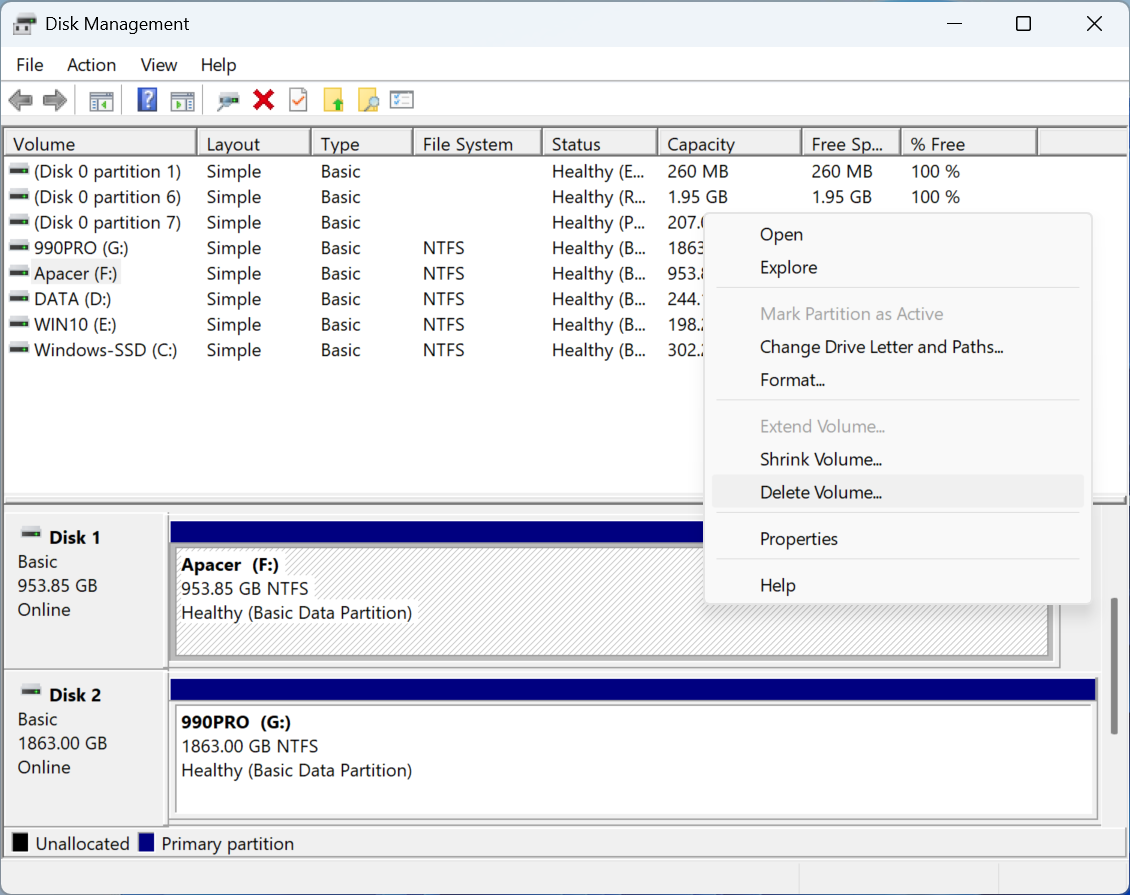
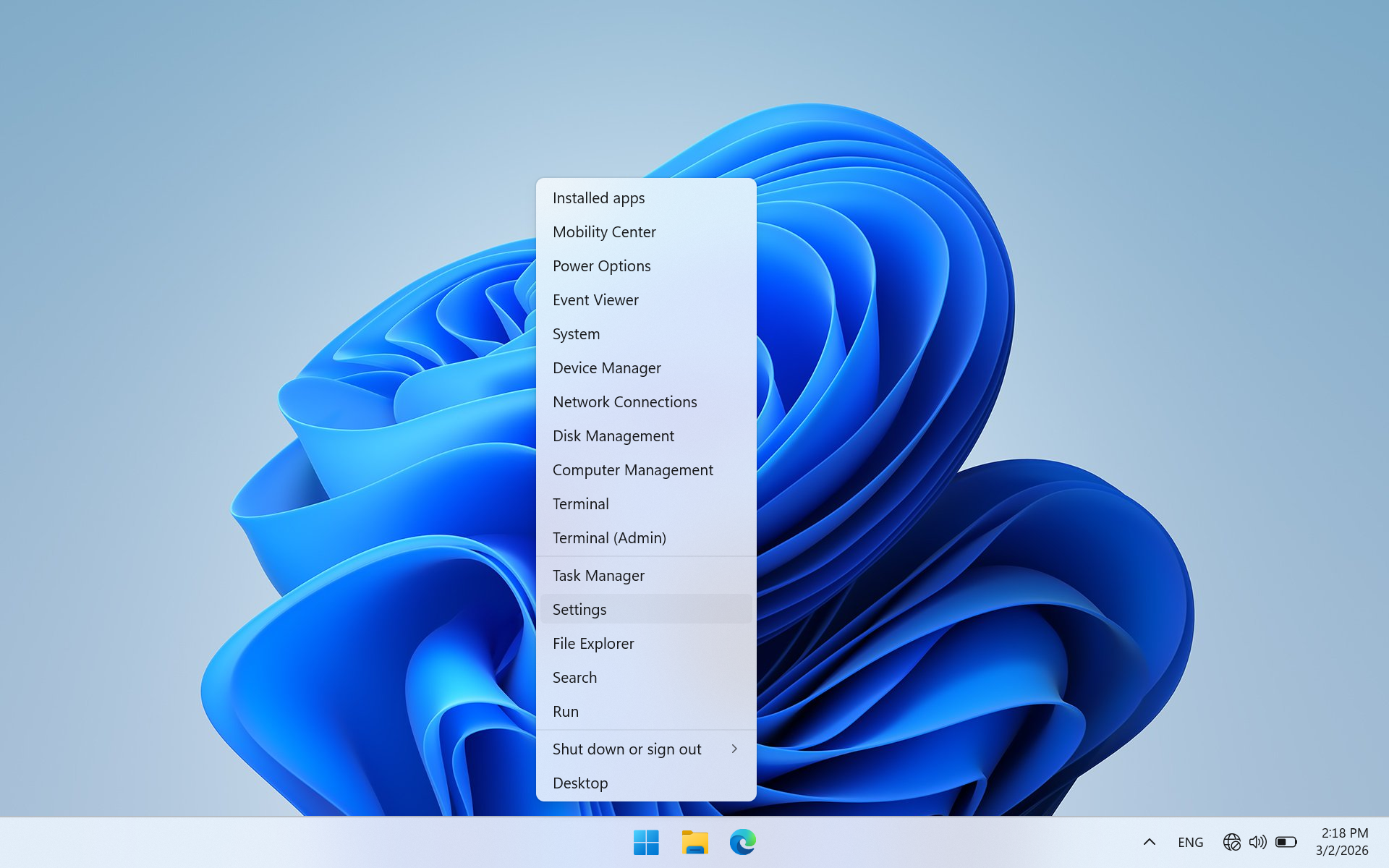
Kattintson jobb gombbal a Start menüre > a helyi menüben válassza a Lemezkezelés lehetőséget. Válassza ki a csatlakoztatott meghajtót, kattintson rá jobb gombbal, majd válassza a Kötet törlése lehetőséget. Ismételje meg ugyanezt minden olyan meghajtónál, amely a Tárolóhelyek része lesz.
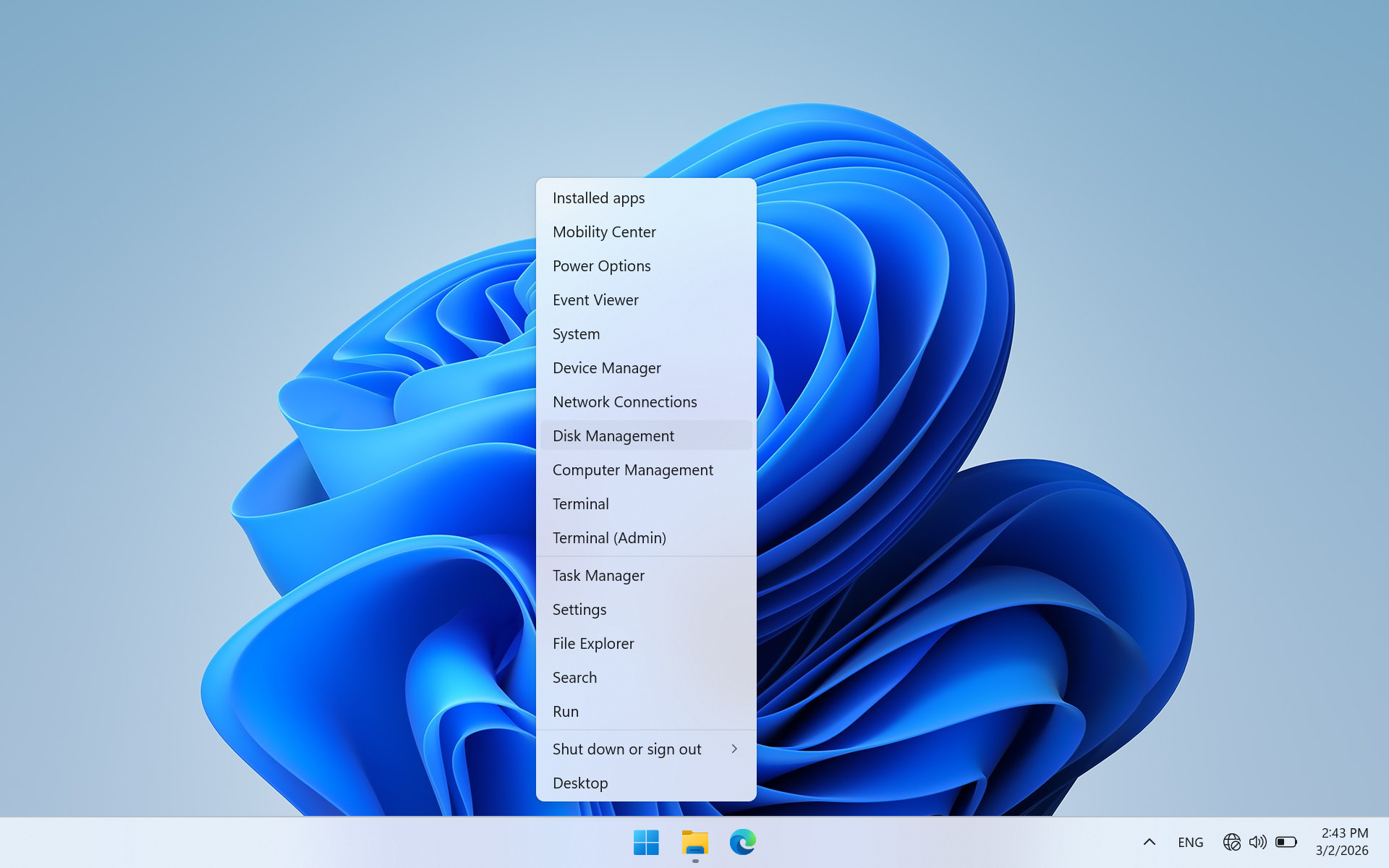
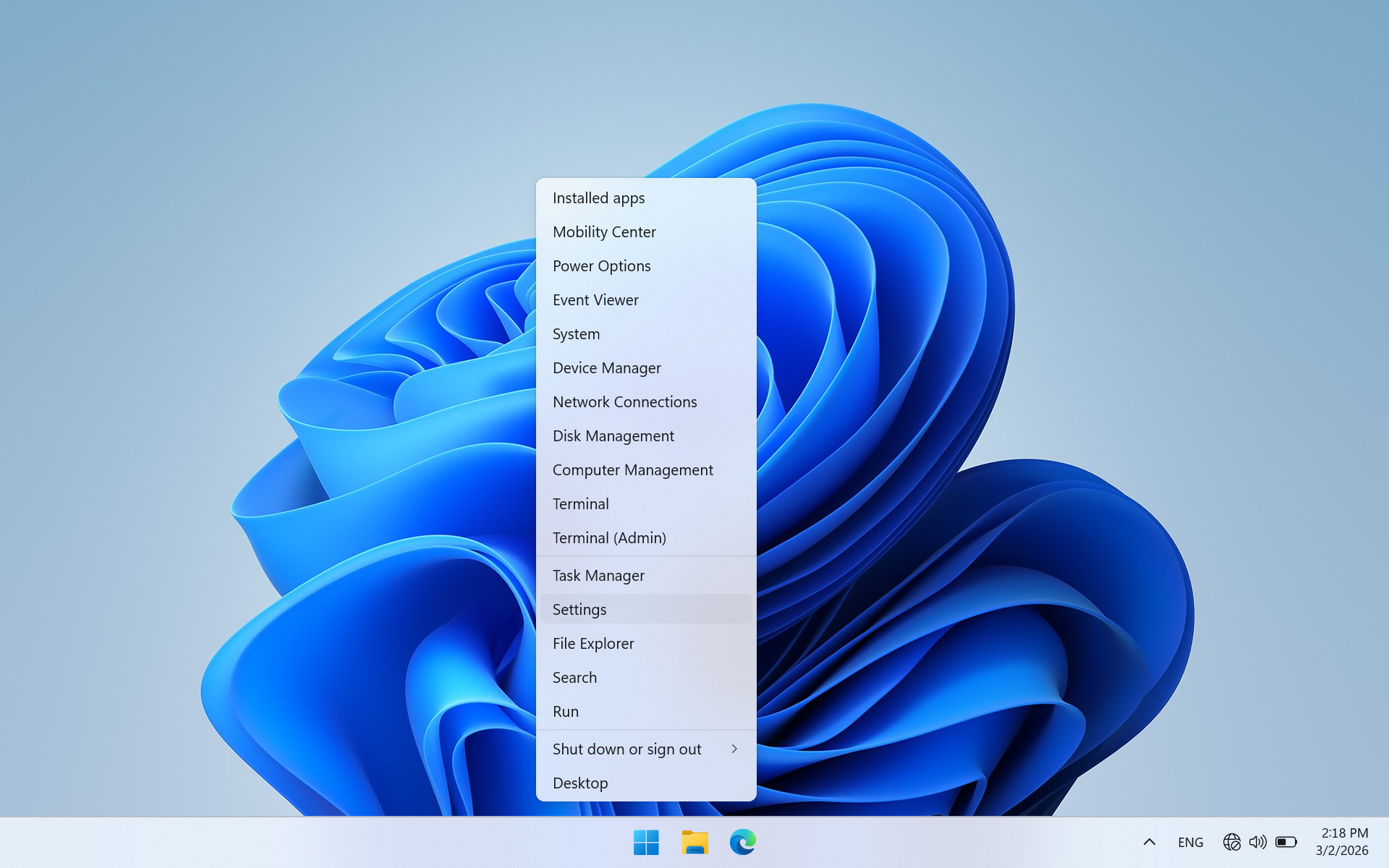
Kövesse ezt az útvonalat: kattintson jobb gombbal a Start menüre > a helyi menüben válassza a Beállítások > Rendszer > Tárterület > Speciális tárolási beállítások > Tárolóhelyek lehetőséget.
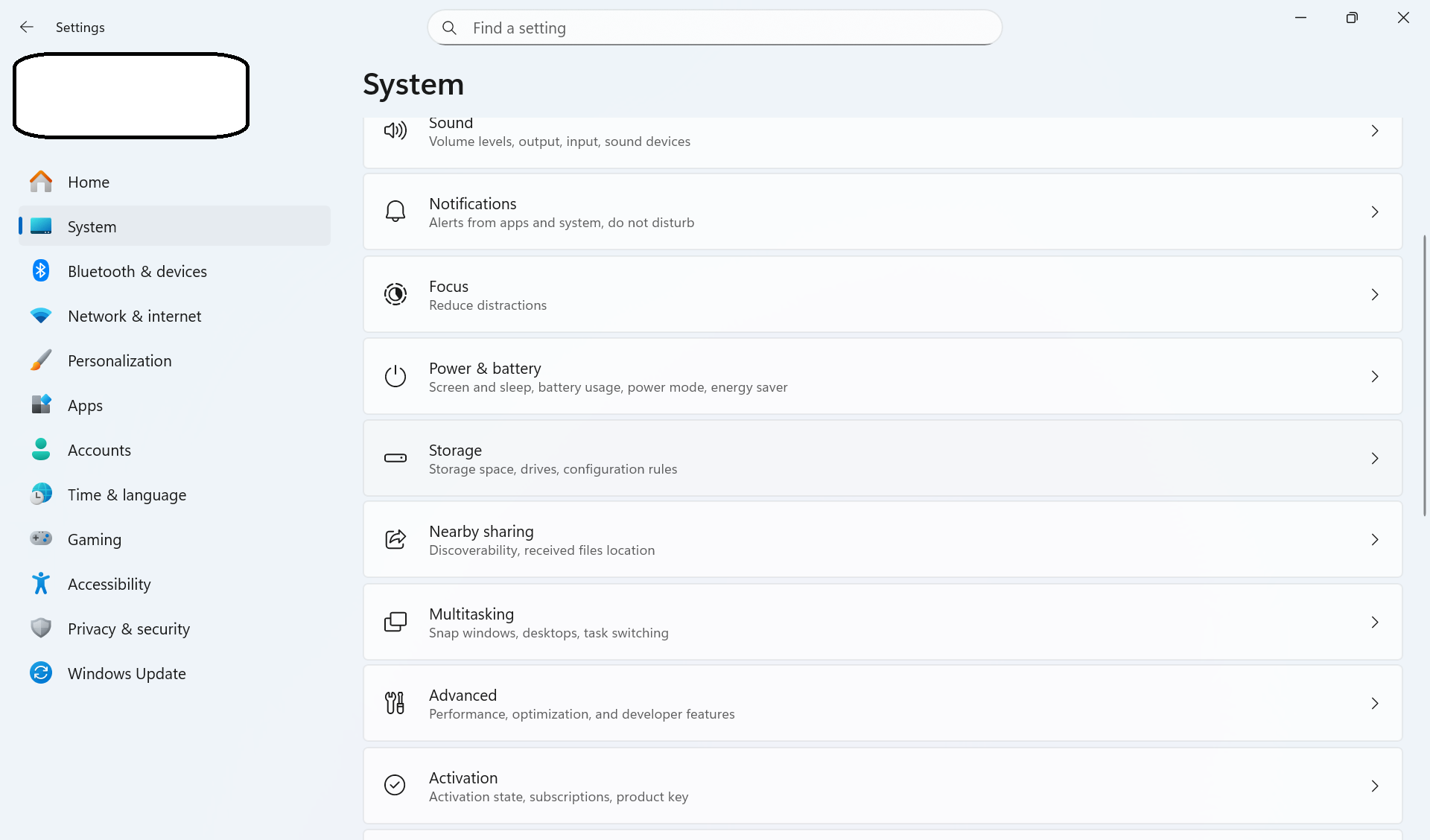
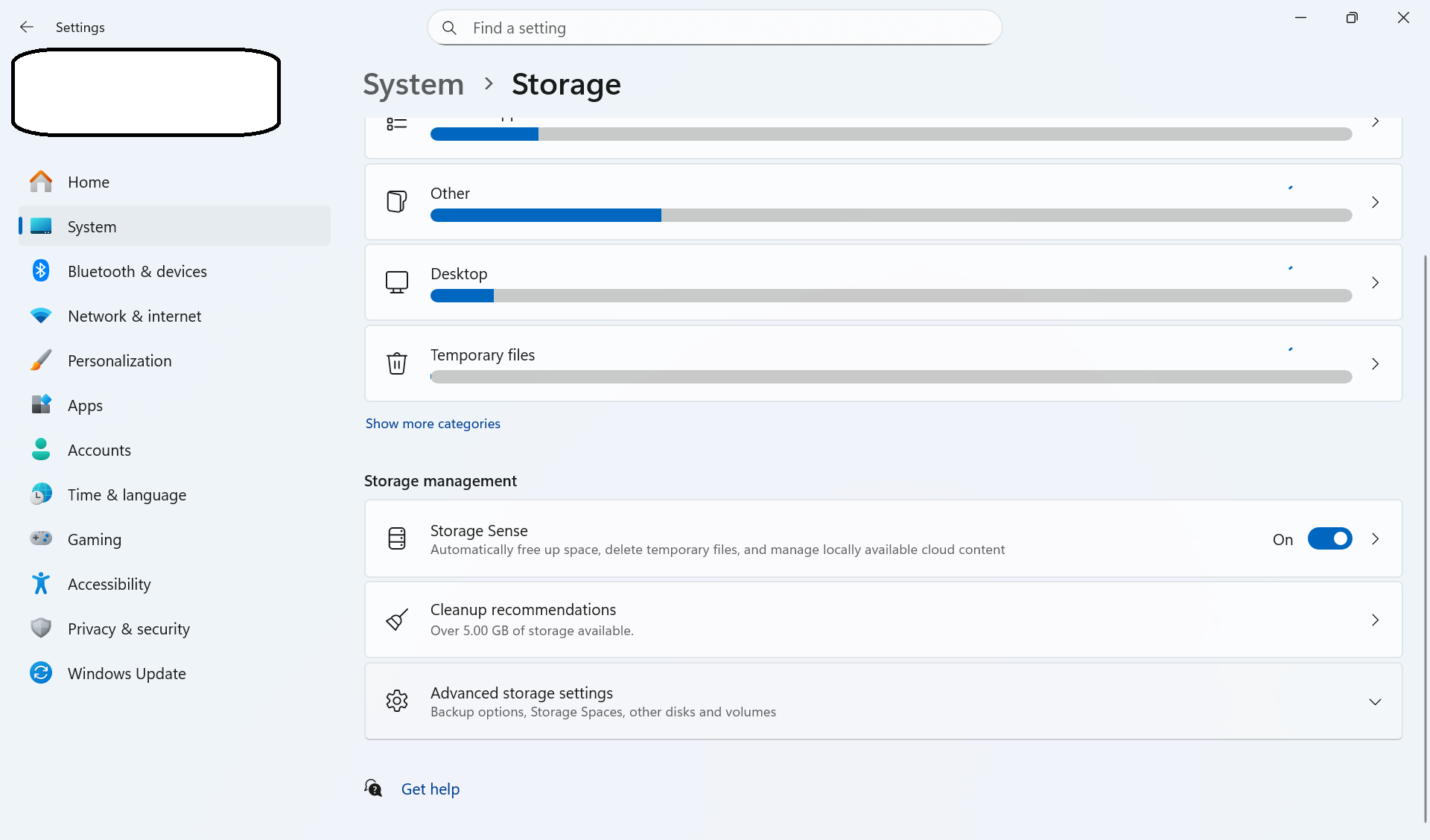
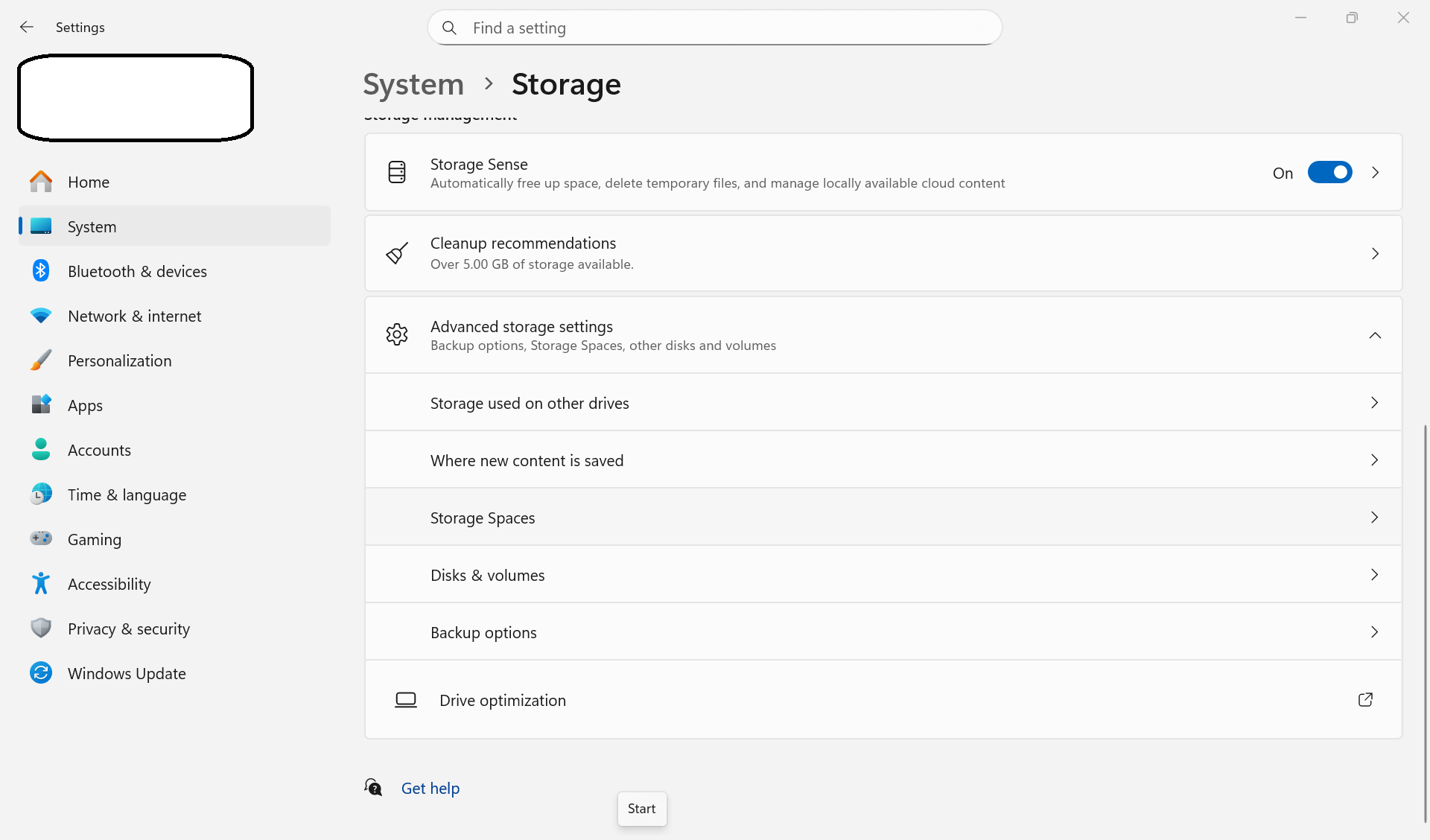
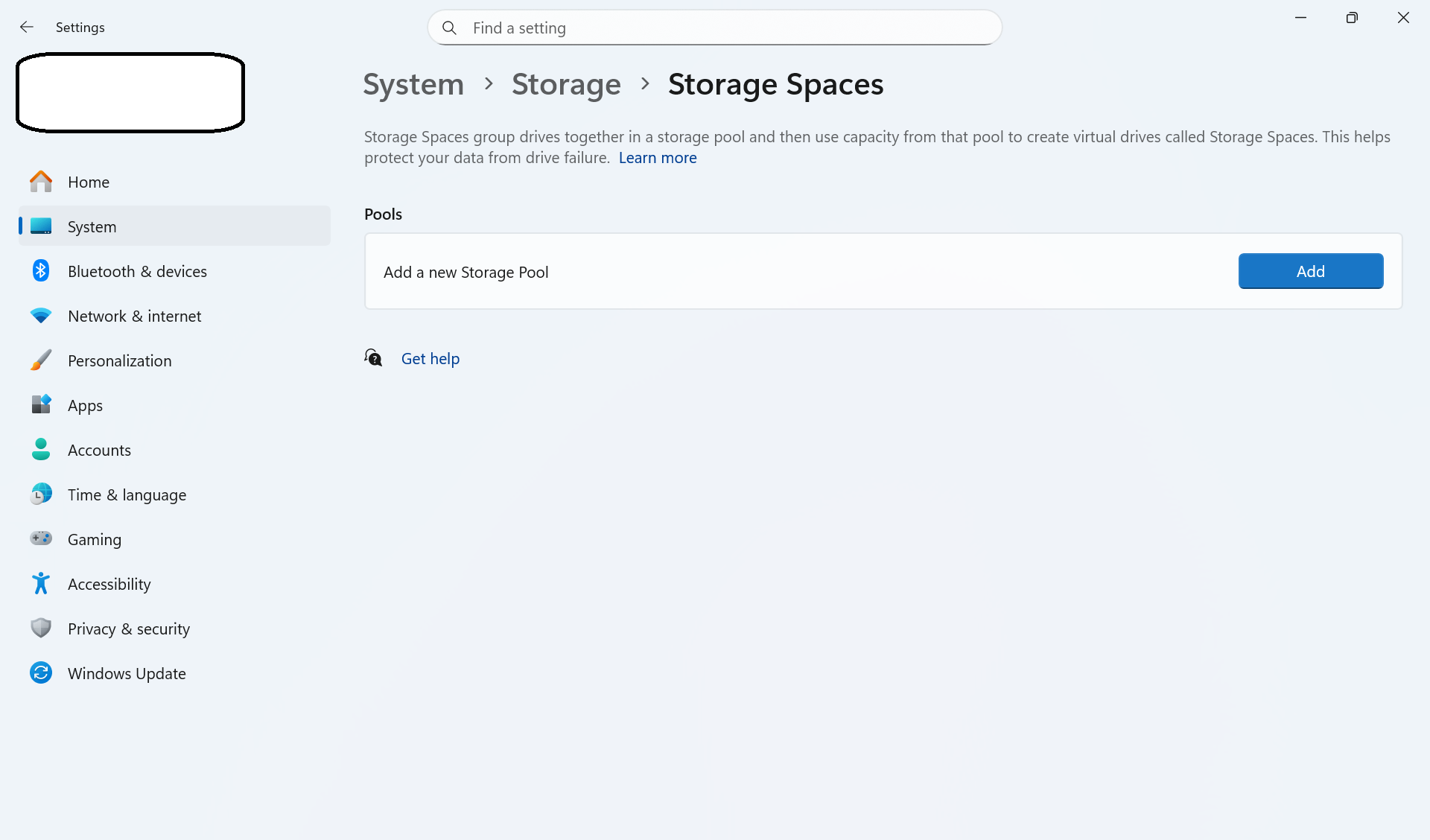
A Készletek részben az Hozzáadás gomb segítségével válassza az Új tárolókészlet hozzáadása lehetőséget.
Nevezze el a készletet, és válassza ki azokat a meghajtókat, amelyek a részét képezik. Erősítse meg a Létrehozás gombbal.
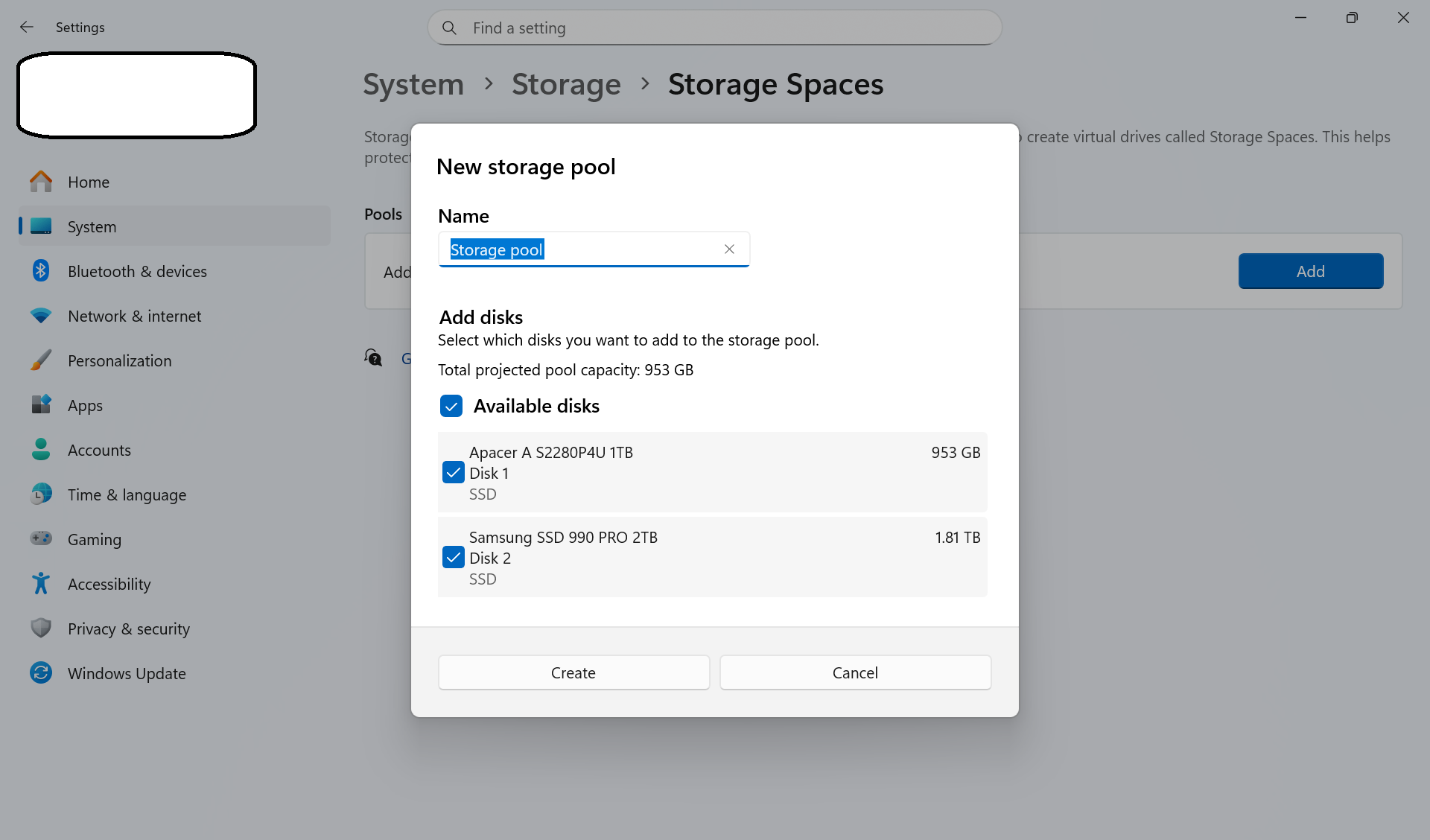
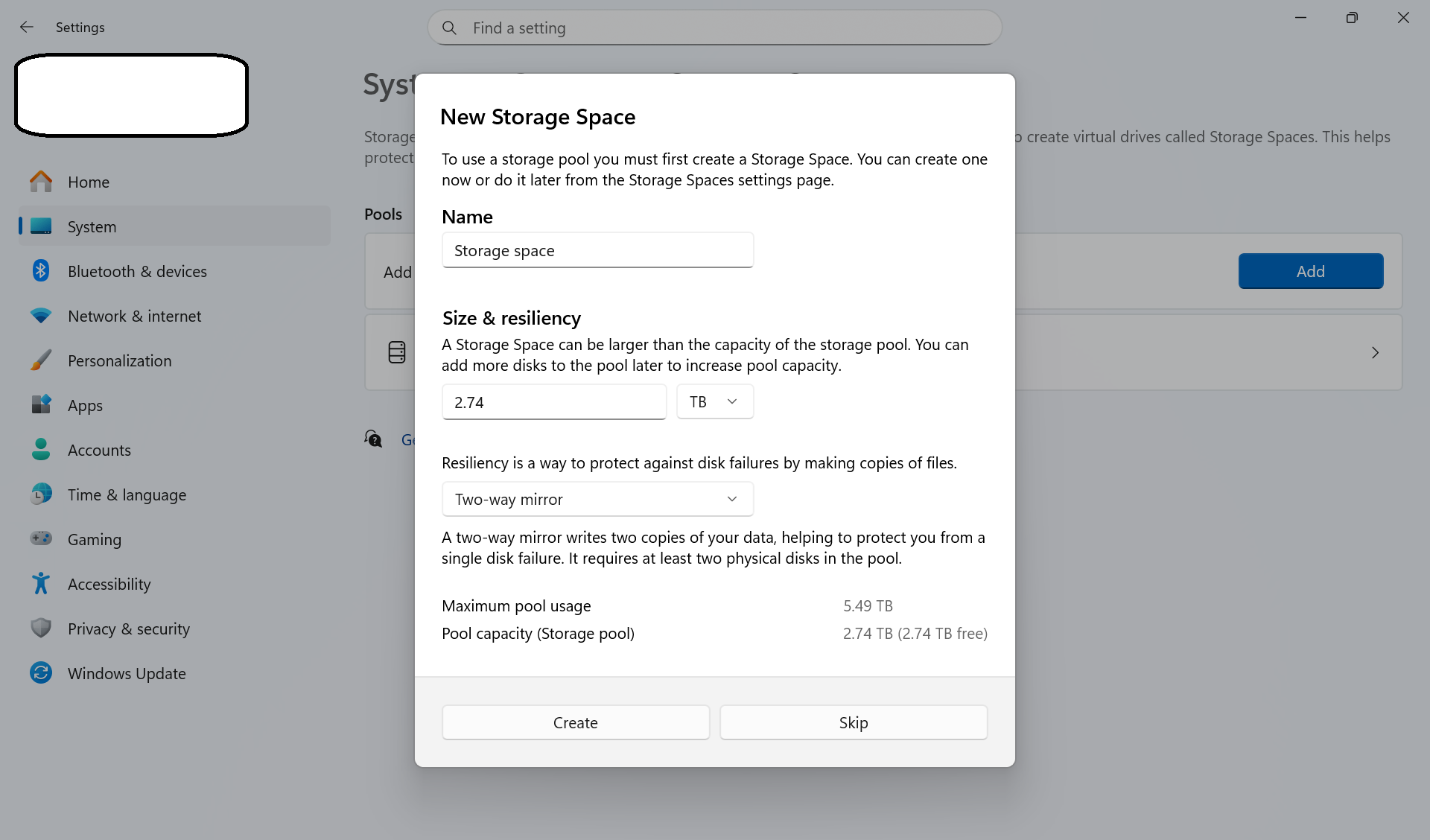
Nevezze el az új Tárolóhelyet, állítsa be a Tárolóhely méretét és hibatűrését. Kattintson a Létrehozás gombra, majd erősítse meg.
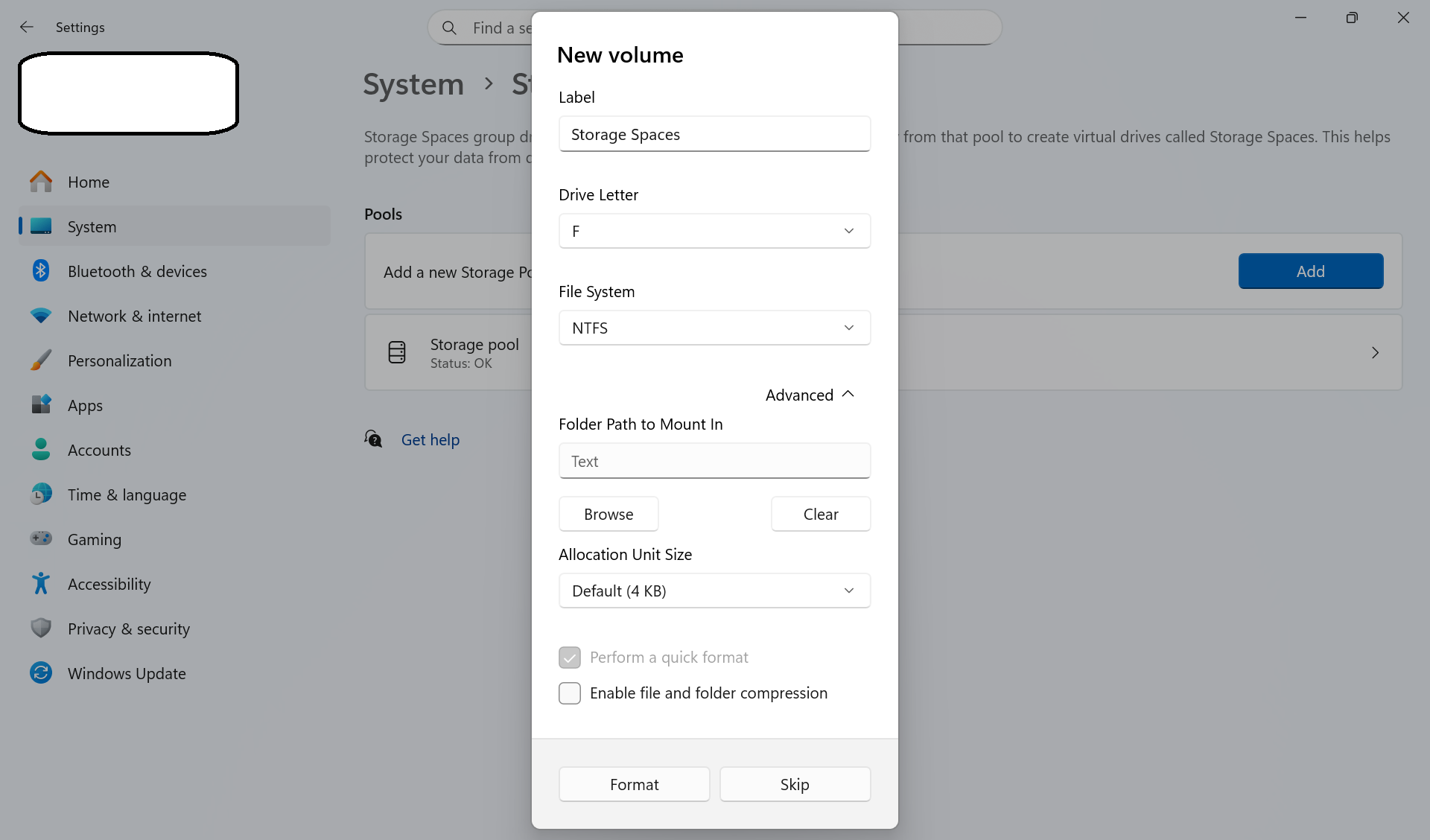
Adjon címkét a kötethez, válasszon meghajtóbetűjelet, fájlrendszert és szükség szerint foglalási egységméretet. Kattintson a Formázás gombra, majd erősítse meg.
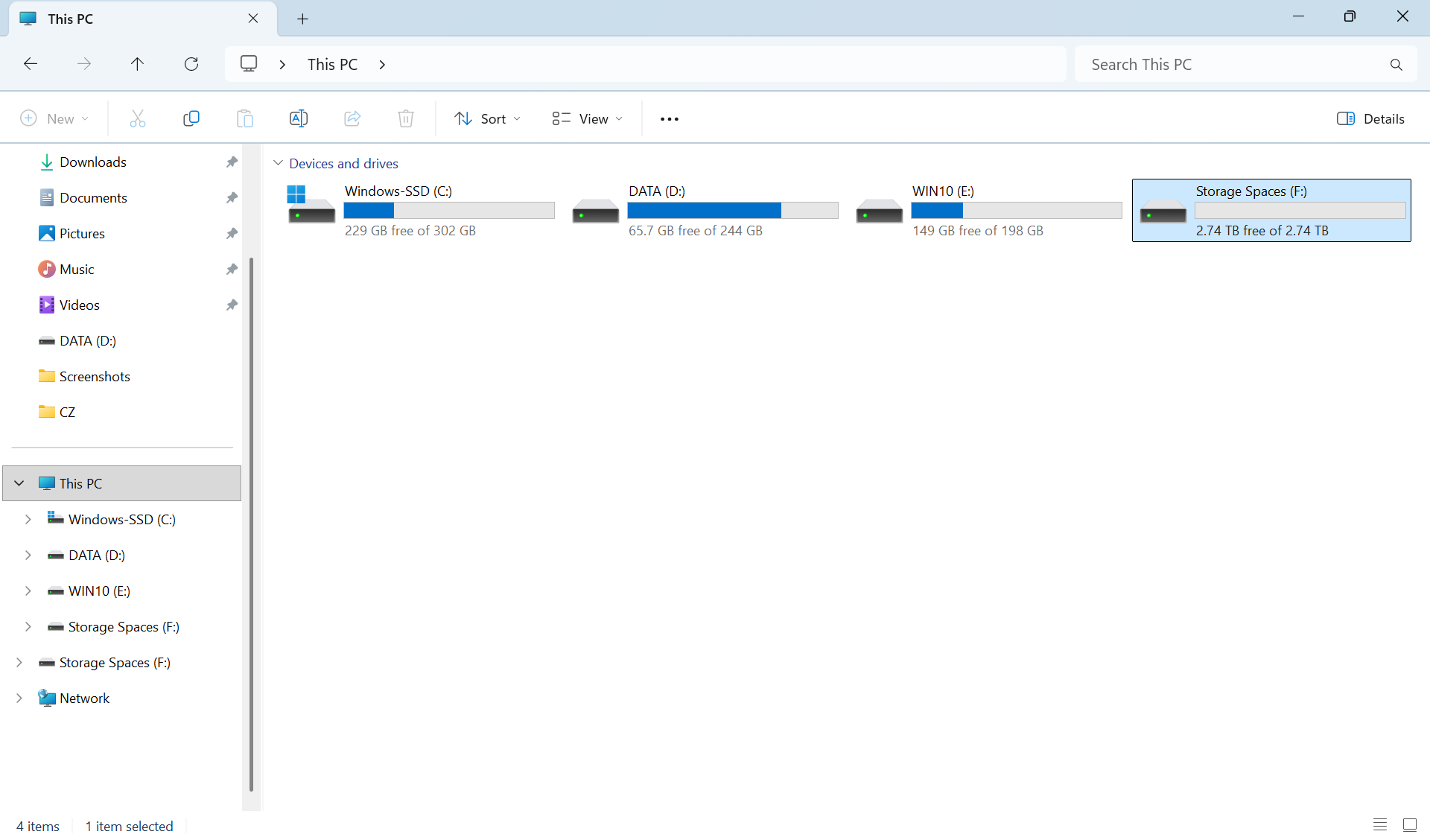
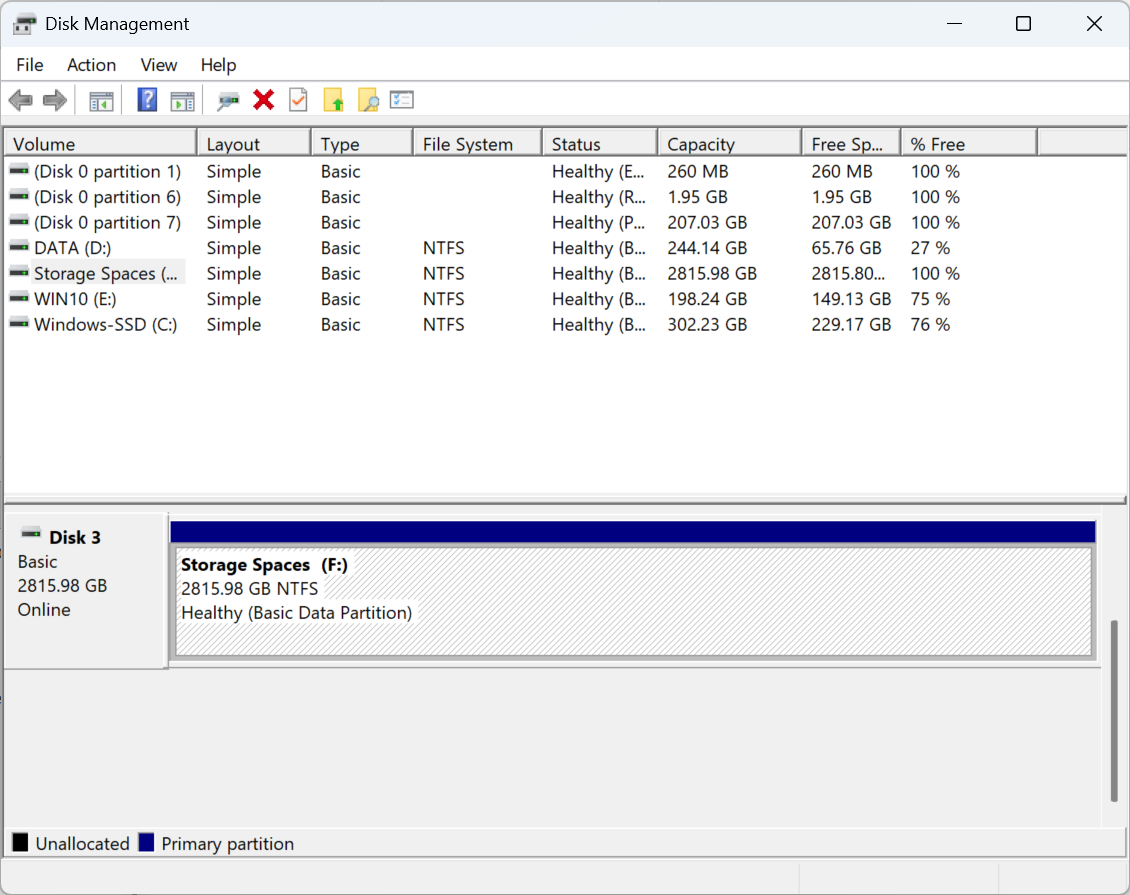
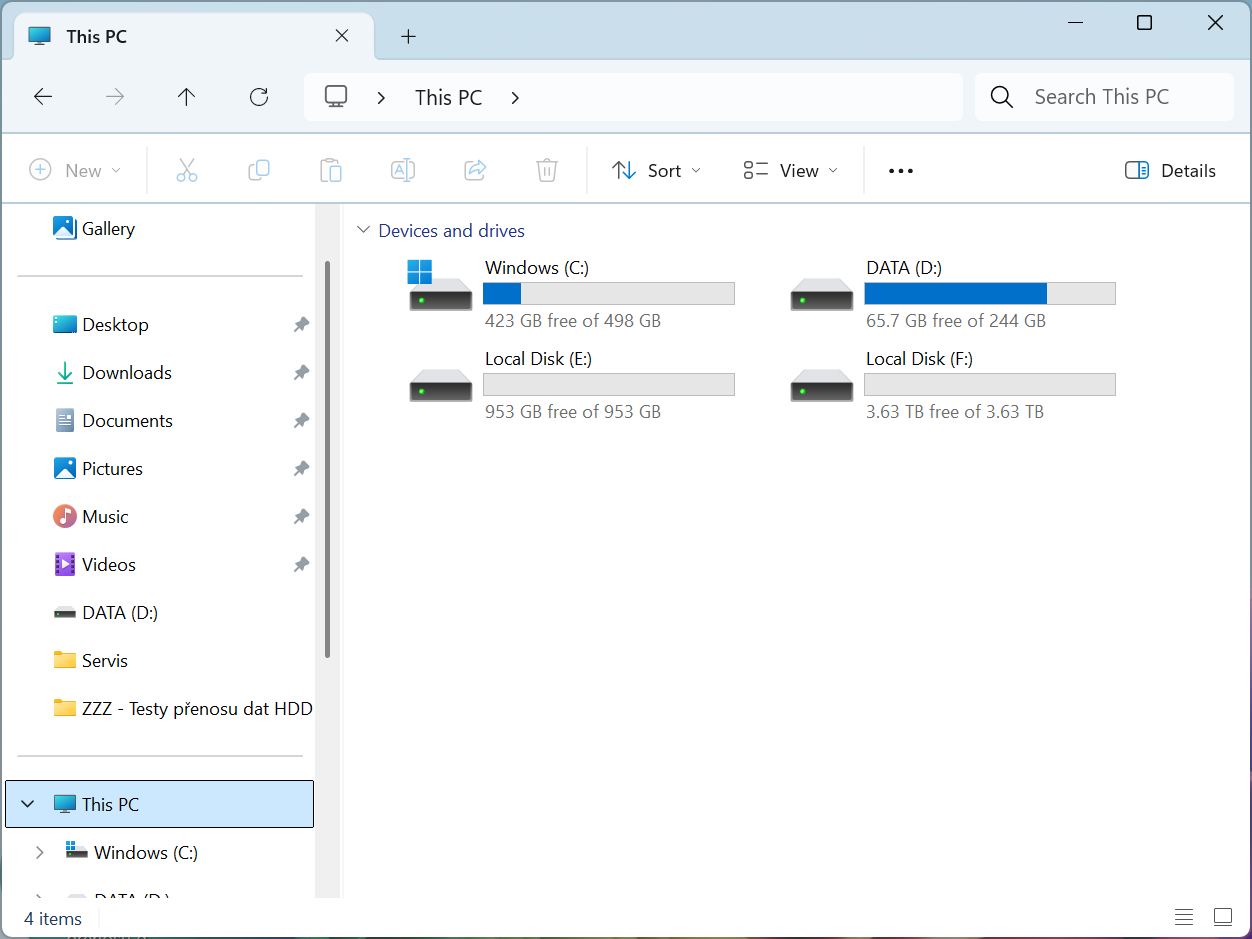
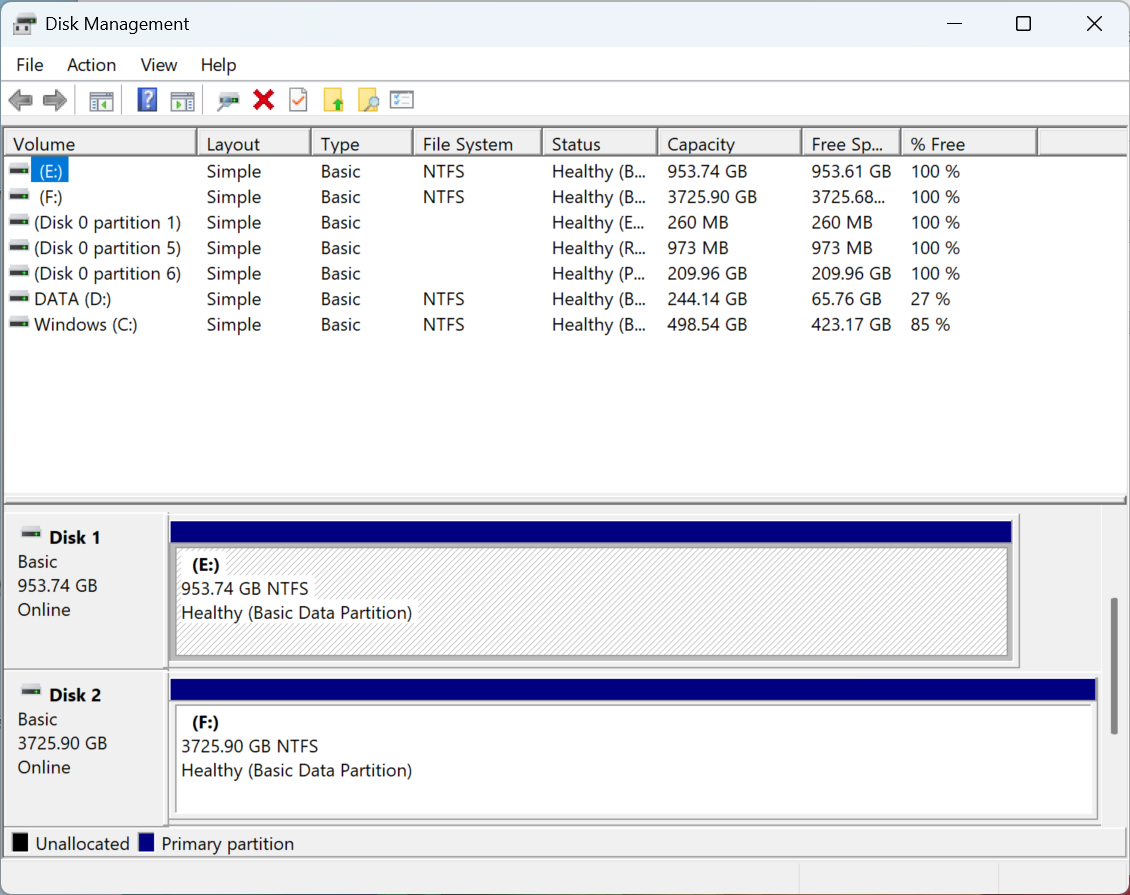
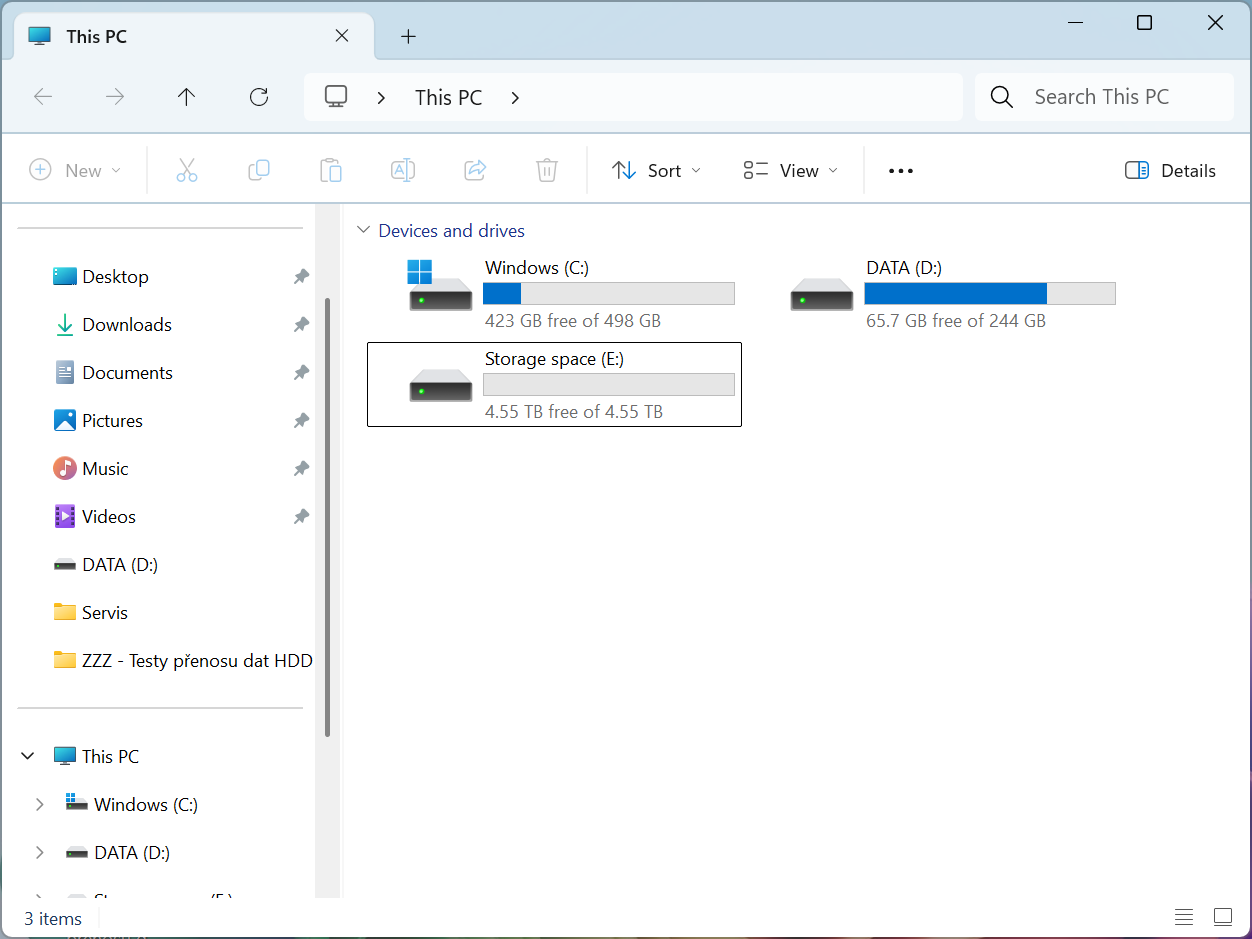
Létrejön a Tárolóhely. Az Ez a gép és az Eszközkezelő alatt megjelenik egy új meghajtó.
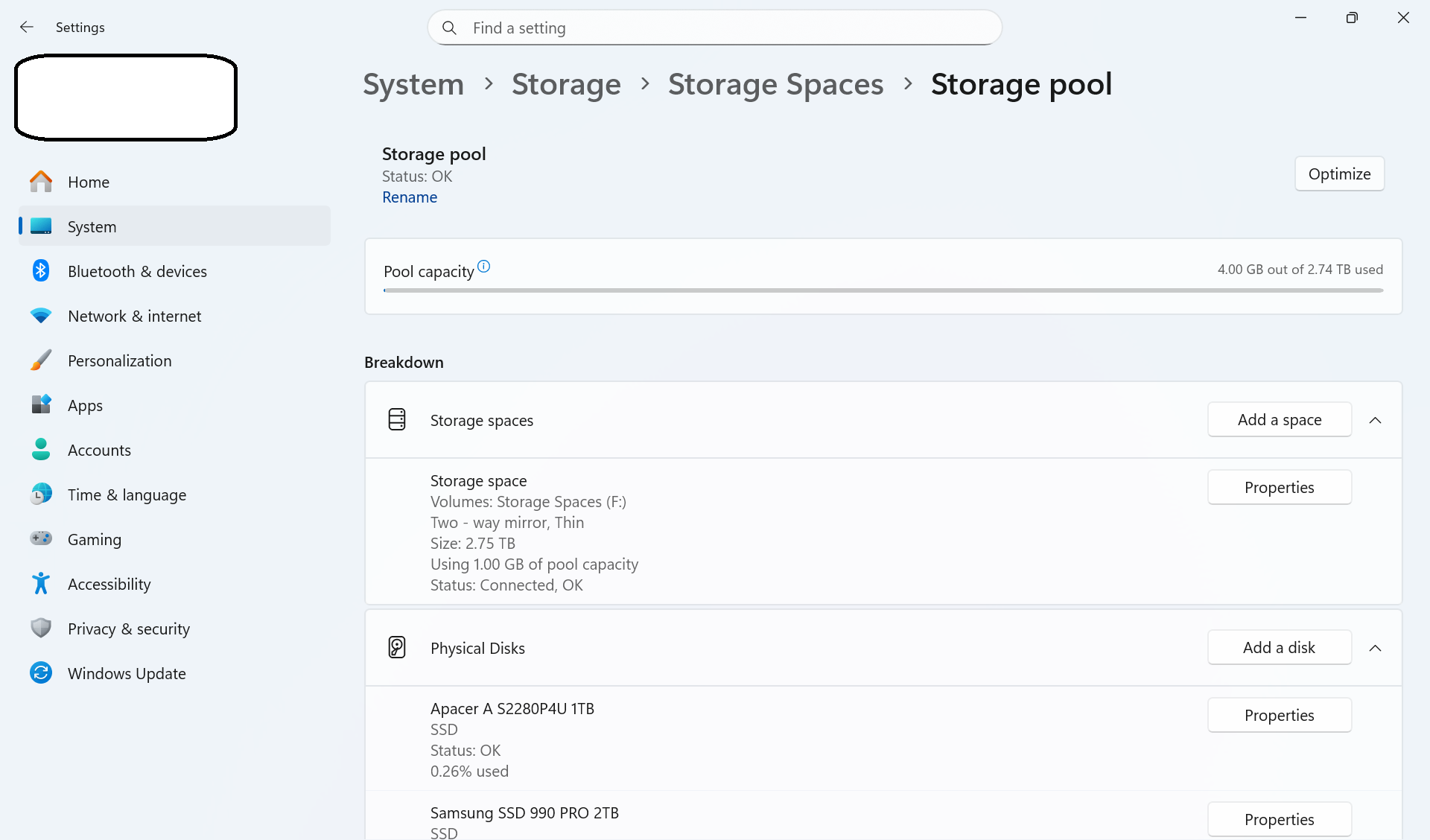
A létrehozott Tárolóhely a Tárolóhelyek alatt, az újonnan létrehozott tárolókészletben kezelhető.
Tárolóhelyek létrehozása Windows 10 és 8.1 alatt
Ha Windows 10 vagy Windows 8.1 operációs rendszert használ, a SW RAID létrehozásához kövesse az alábbi útmutatót:
- A gyártó utasításainak megfelelően csatlakoztassa azokat a meghajtókat, amelyekből RAID-et szeretne létrehozni.
- KÉSZÍTSEN BIZTONSÁGI MENTÉST A CSATLAKOZTATOTT MEGHAJTÓKON TALÁLHATÓ ÖSSZES ADATRÓL! A KÖVETKEZŐ LÉPÉSEKBEN A MEGHAJTÓK FORMÁZÁSRA KERÜLNEK!
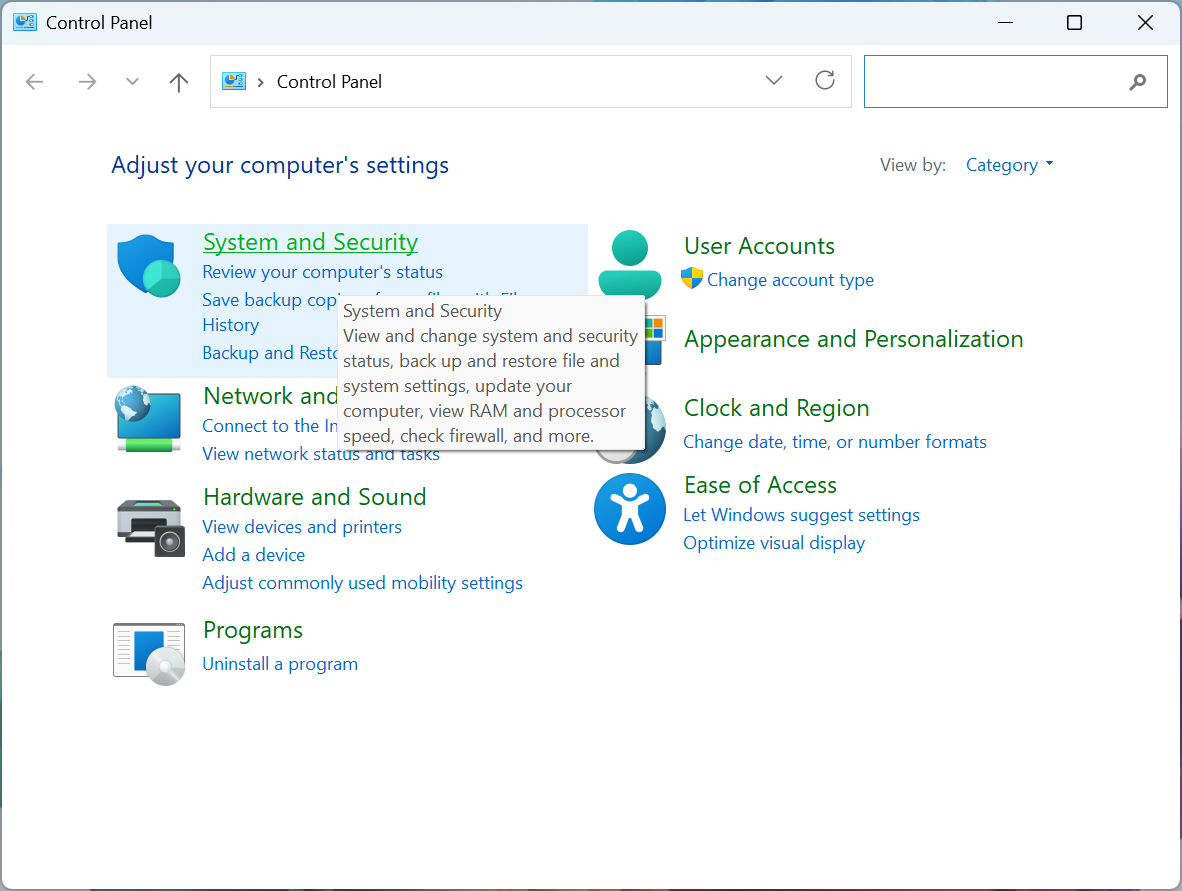
Kövesse ezt az útvonalat: Vezérlőpult > Rendszer és biztonság > Tárolóhelyek.
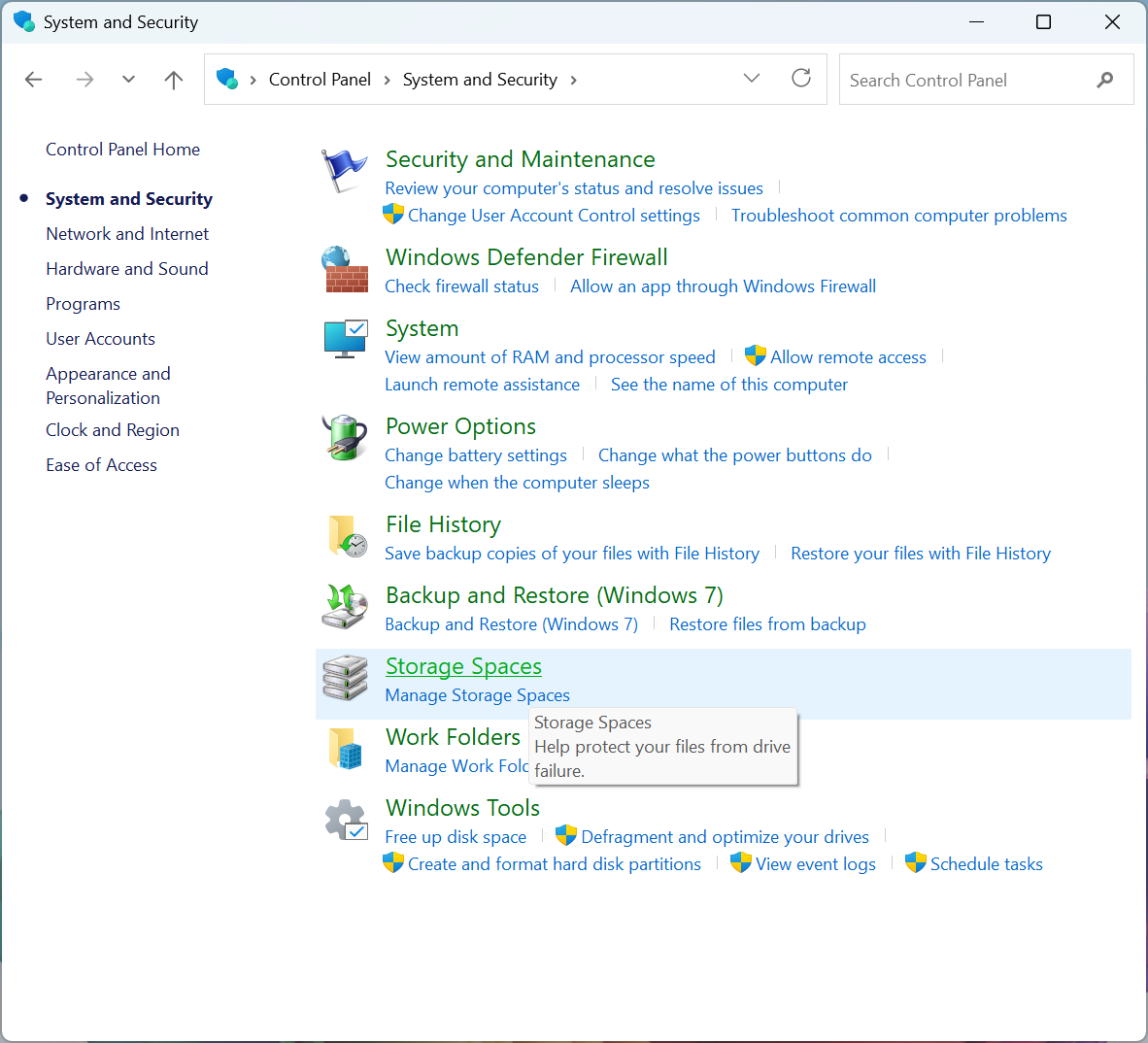
Kattintson az Új készlet és tárolóhely létrehozása lehetőségre.
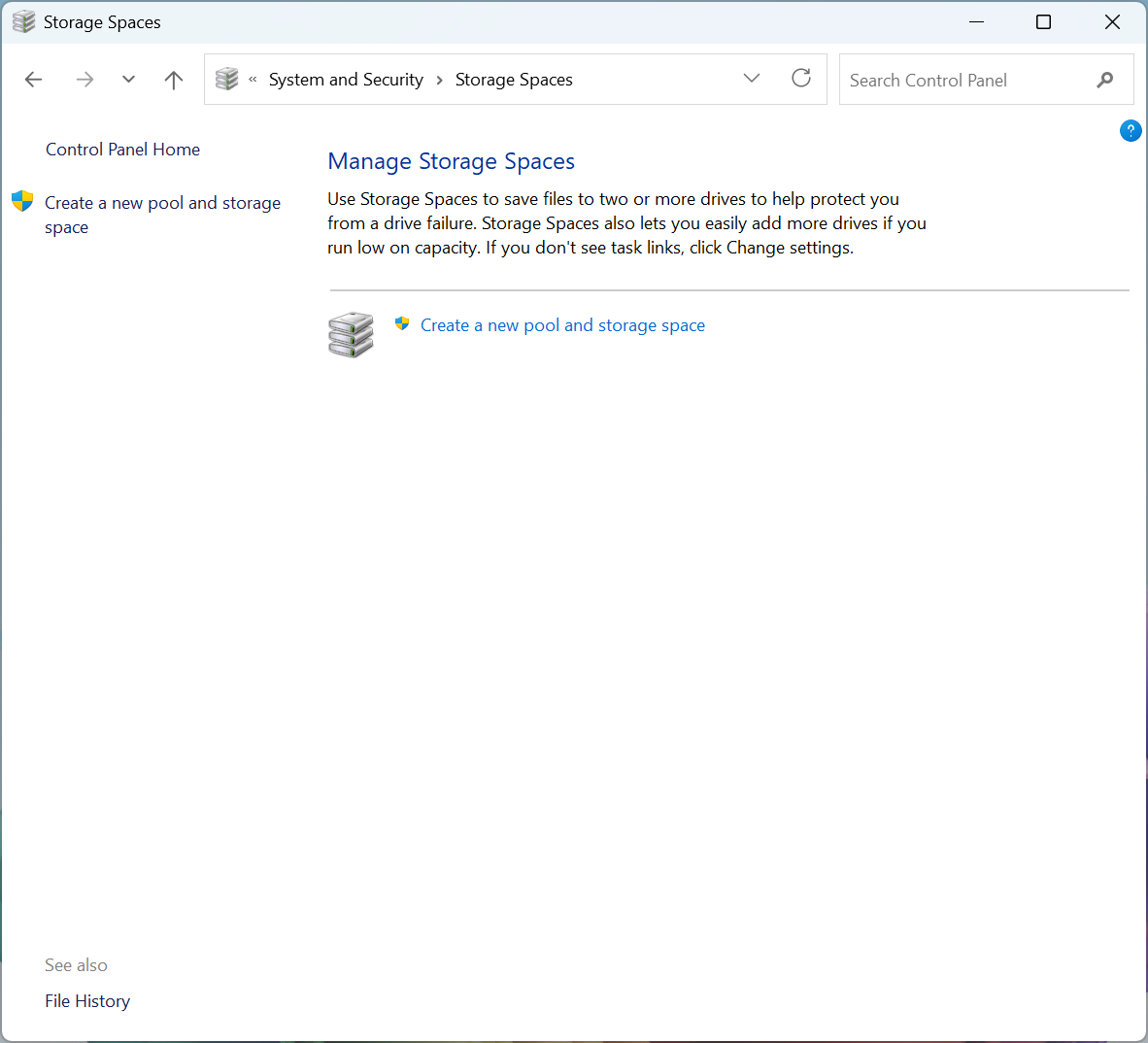
Válassza ki azokat a meghajtókat, amelyeket a tárolókészlet létrehozásához szeretne használni. Attól függően, hogy a meghajtók formázottak-e vagy sem, az alábbi állapotok egyike jelenik meg.
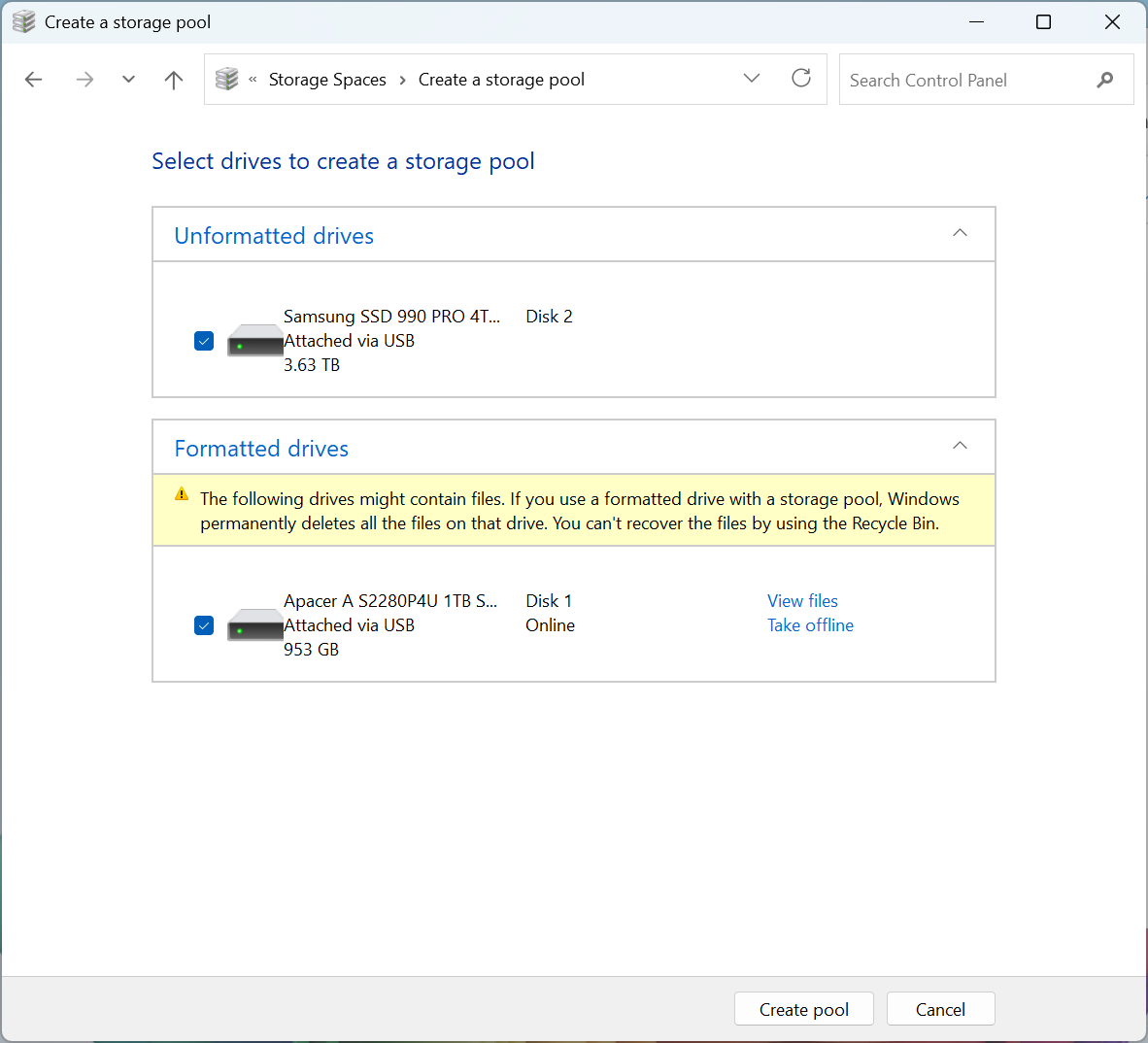
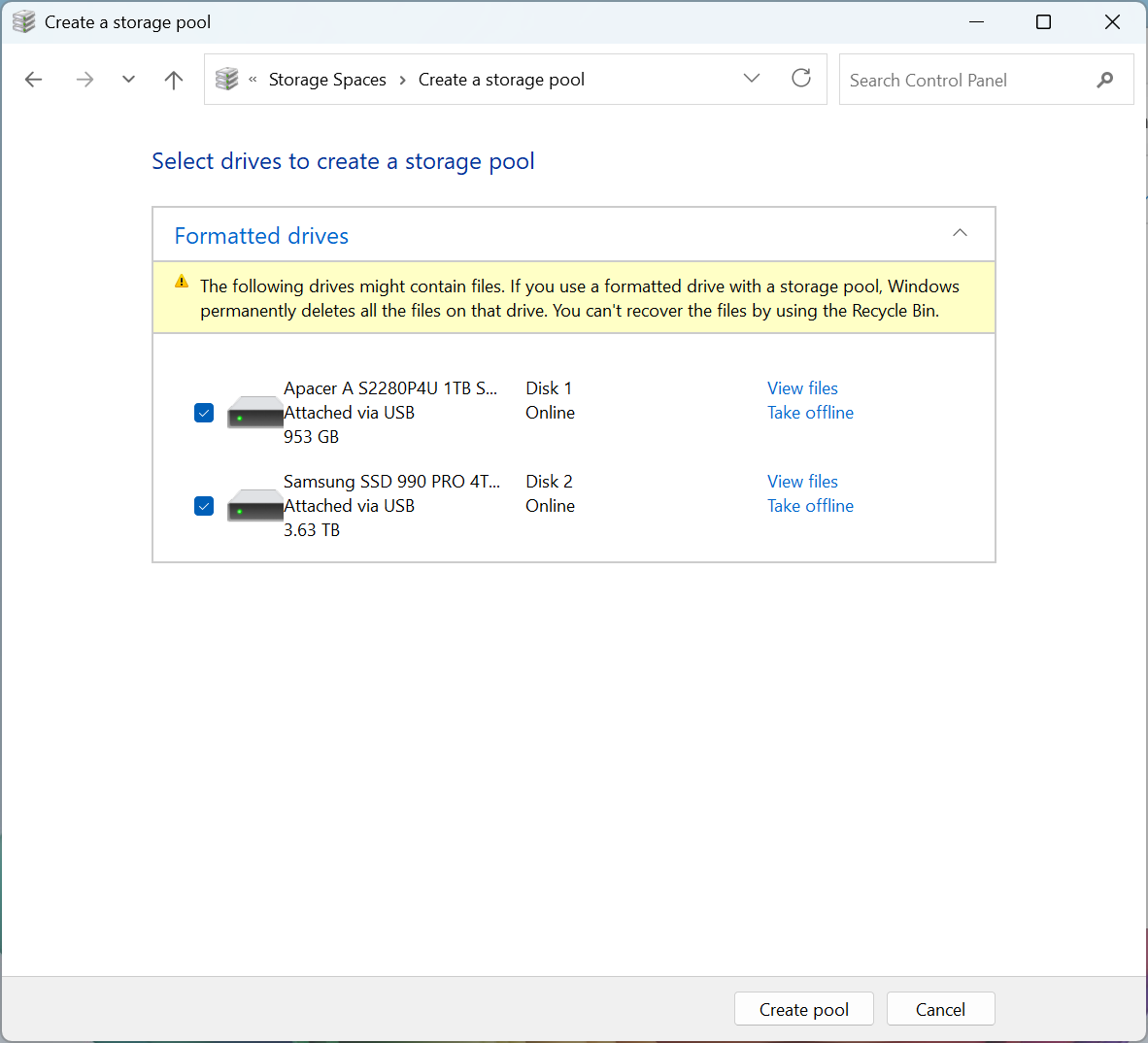
- Miután kijelölte a Tárolóhely részét képező meghajtókat, kattintson a Készlet létrehozása lehetőségre.
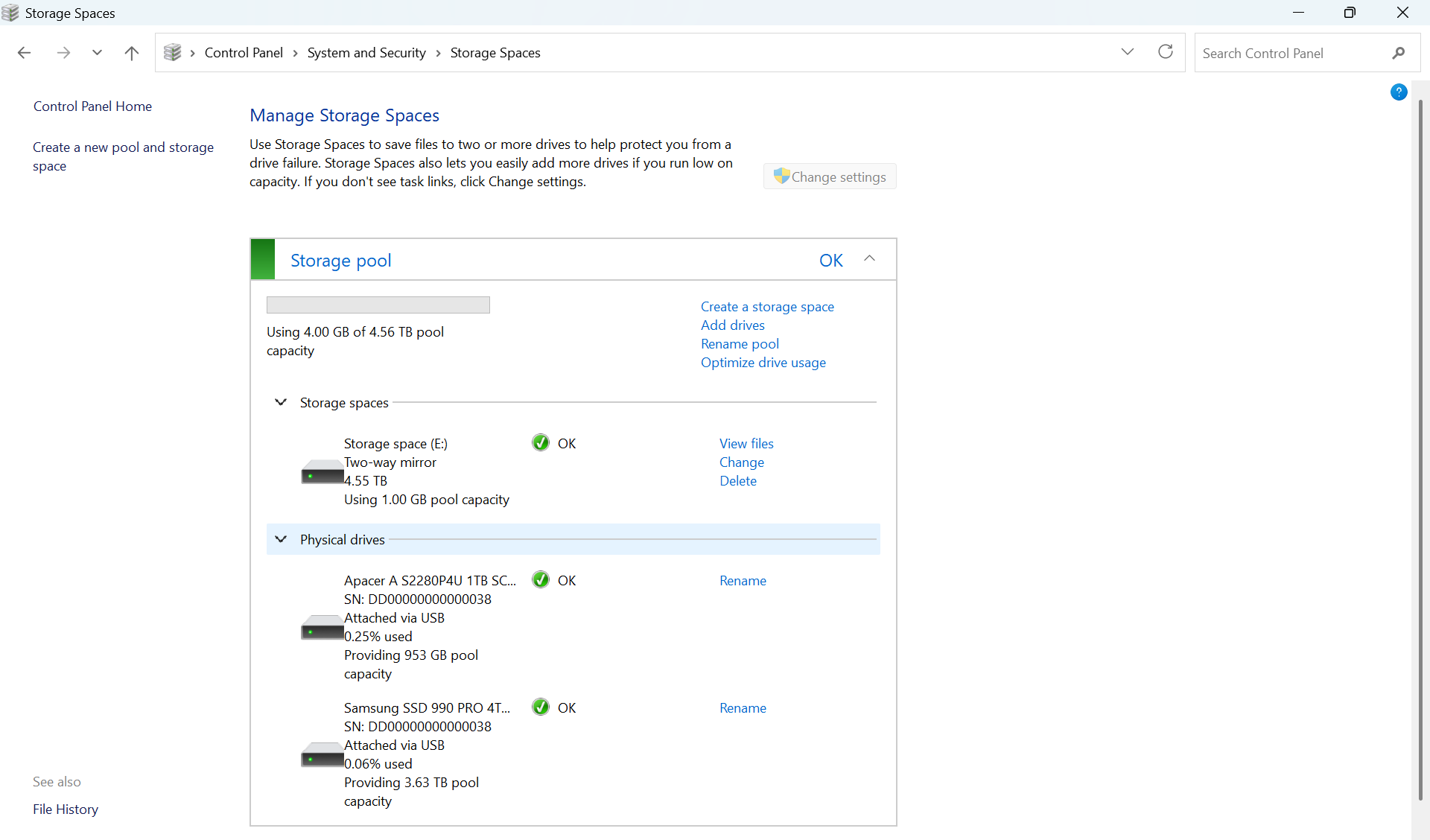
Adjon meg nevet és meghajtóbetűjelet, válassza ki a készlet fájlrendszerét, hibatűrését és méretét. Kattintson a Tárolóhely létrehozása lehetőségre.
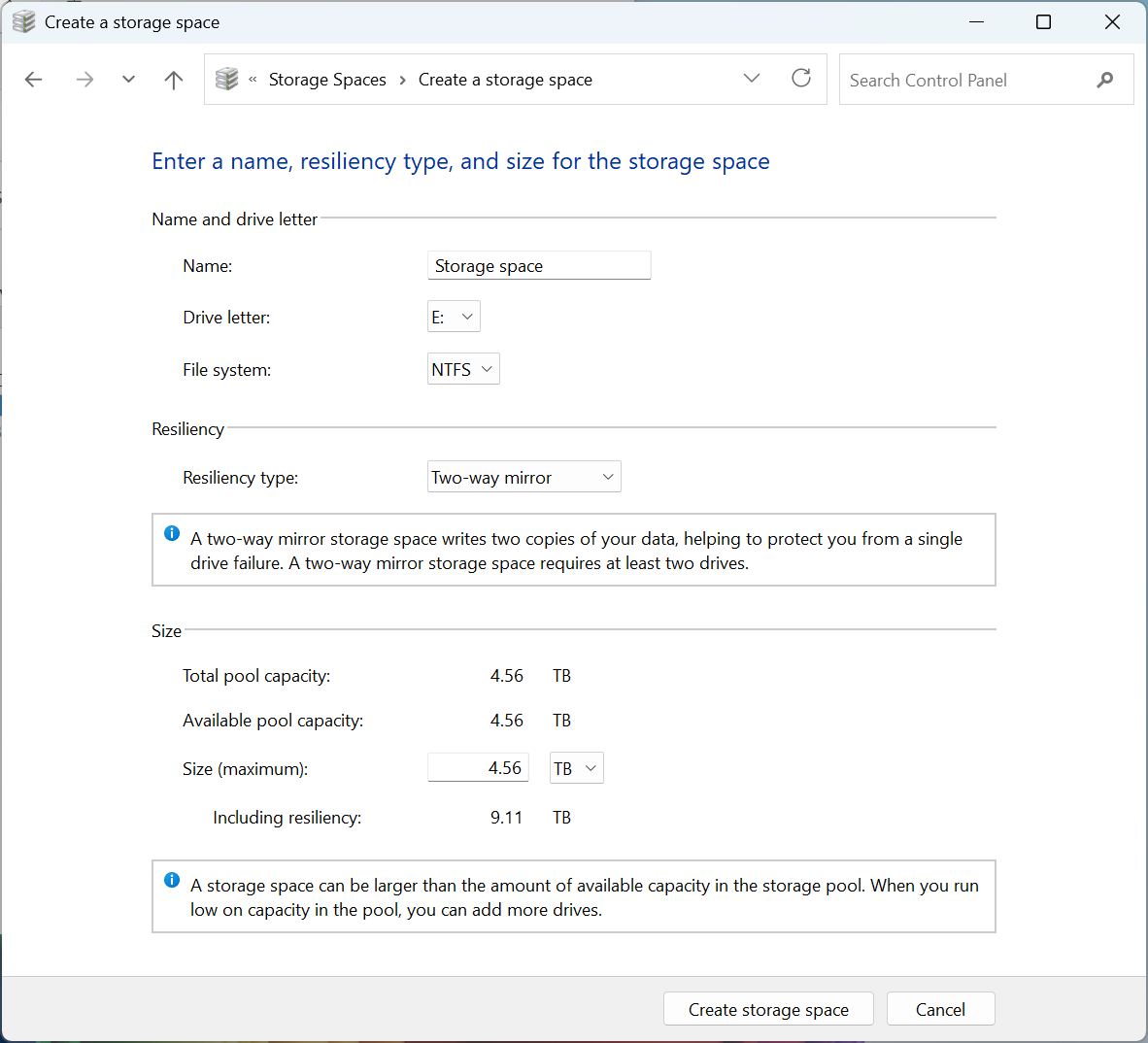
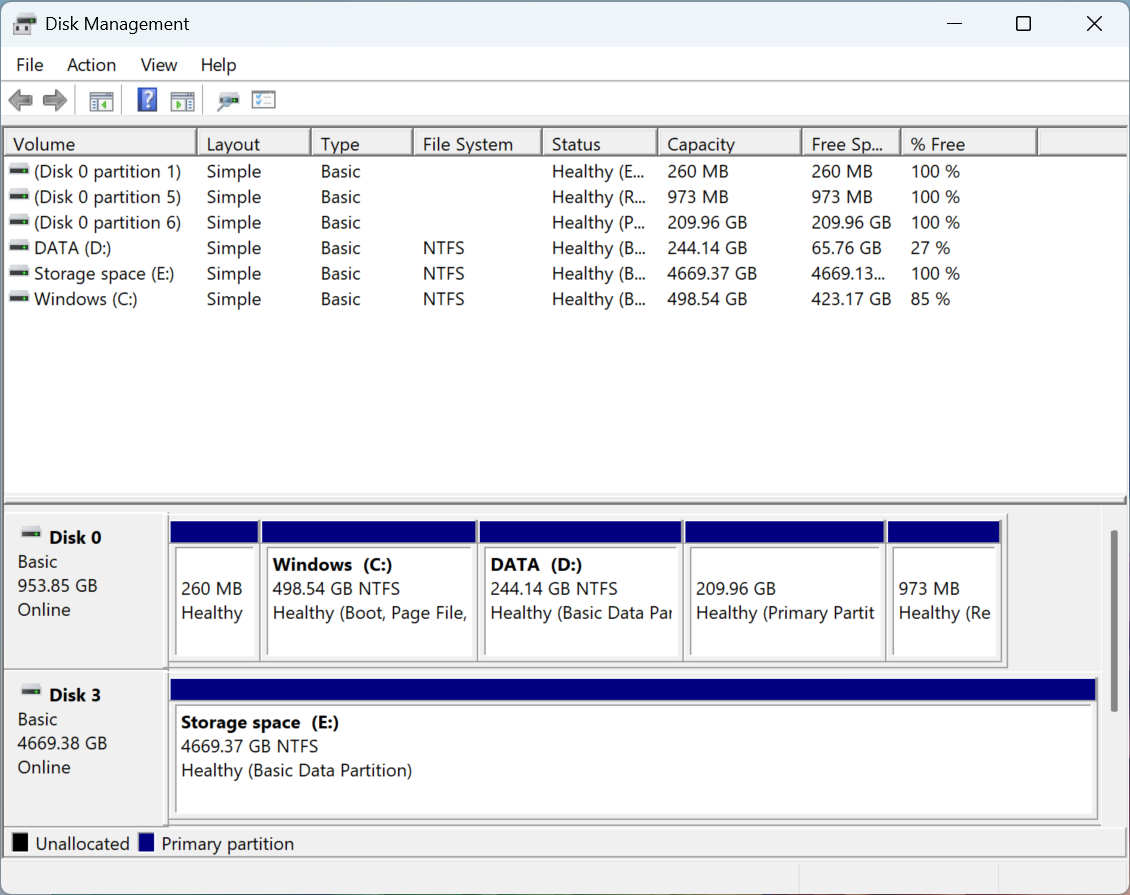
A Tárolóhely létrejött. Megtekinthető a Tárolóhelyek kezelése, a Lemezkezelés és az Ez a gép alatt.
Meglévő Tárolóhely eltávolítása Windows alatt
Előfordulhat, hogy szükségessé válik a SW RAID eltávolítása. Ez elsősorban akkor fordul elő, ha hardvert vagy konfigurációt módosít, például új meghajtót vásárol vagy megváltoztatja a csatlakoztatott meghajtók számát, már nincs szüksége RAID-re, vagy újra szeretné telepíteni a rendszert. Ebben az esetben kövesse az alábbi útmutatót.
Meglévő Tárolóhely eltávolítása Windows 11 alatt
- Csatlakoztassa a Tárolóhely részét képező meghajtókat.
- A KÖVETKEZŐ LÉPÉSEKBEN AZ ADOTT TÁROLÓHELYHEZ TARTOZÓ ÖSSZES MEGHAJTÓ FORMÁZÁSRA KERÜL. ELŐTTE KÉSZÍTSEN BIZTONSÁGI MENTÉST AZ ADATOKRÓL!
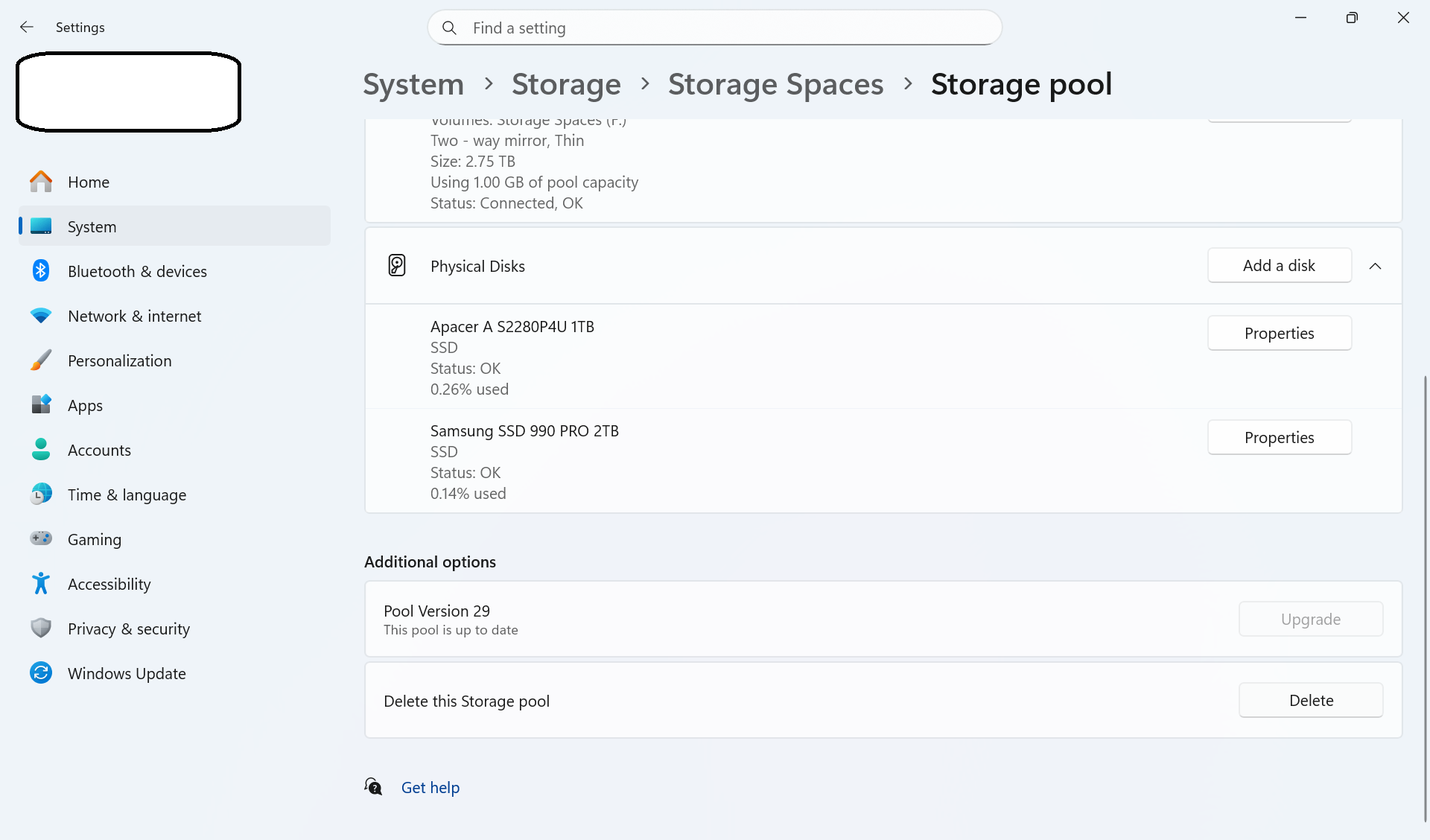
Kövesse ezt az útvonalat: kattintson jobb gombbal a Start menüre > a helyi menüben válassza a Beállítások > Rendszer > Tárterület > Speciális tárolási beállítások > Tárolóhelyek lehetőséget.
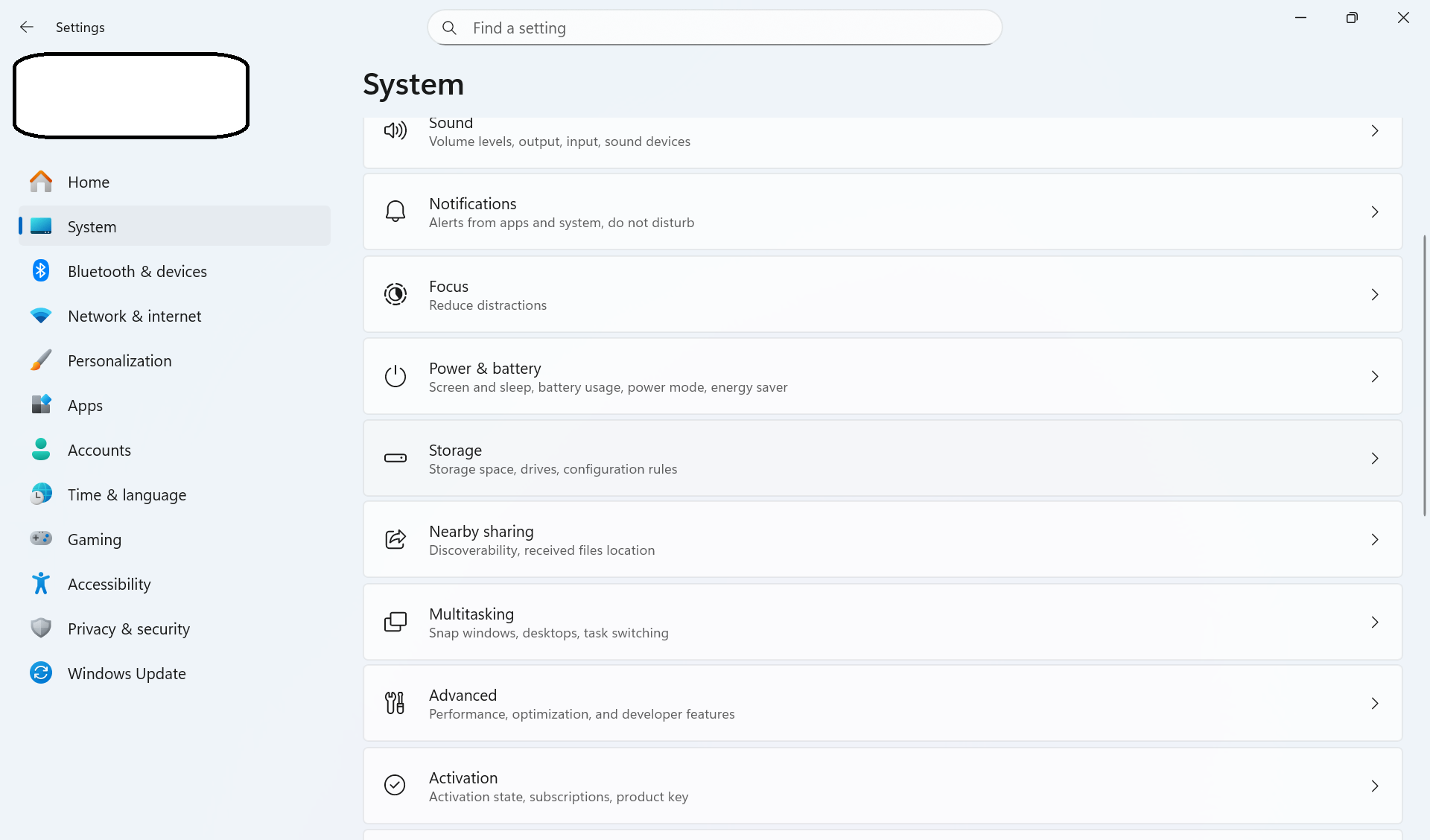
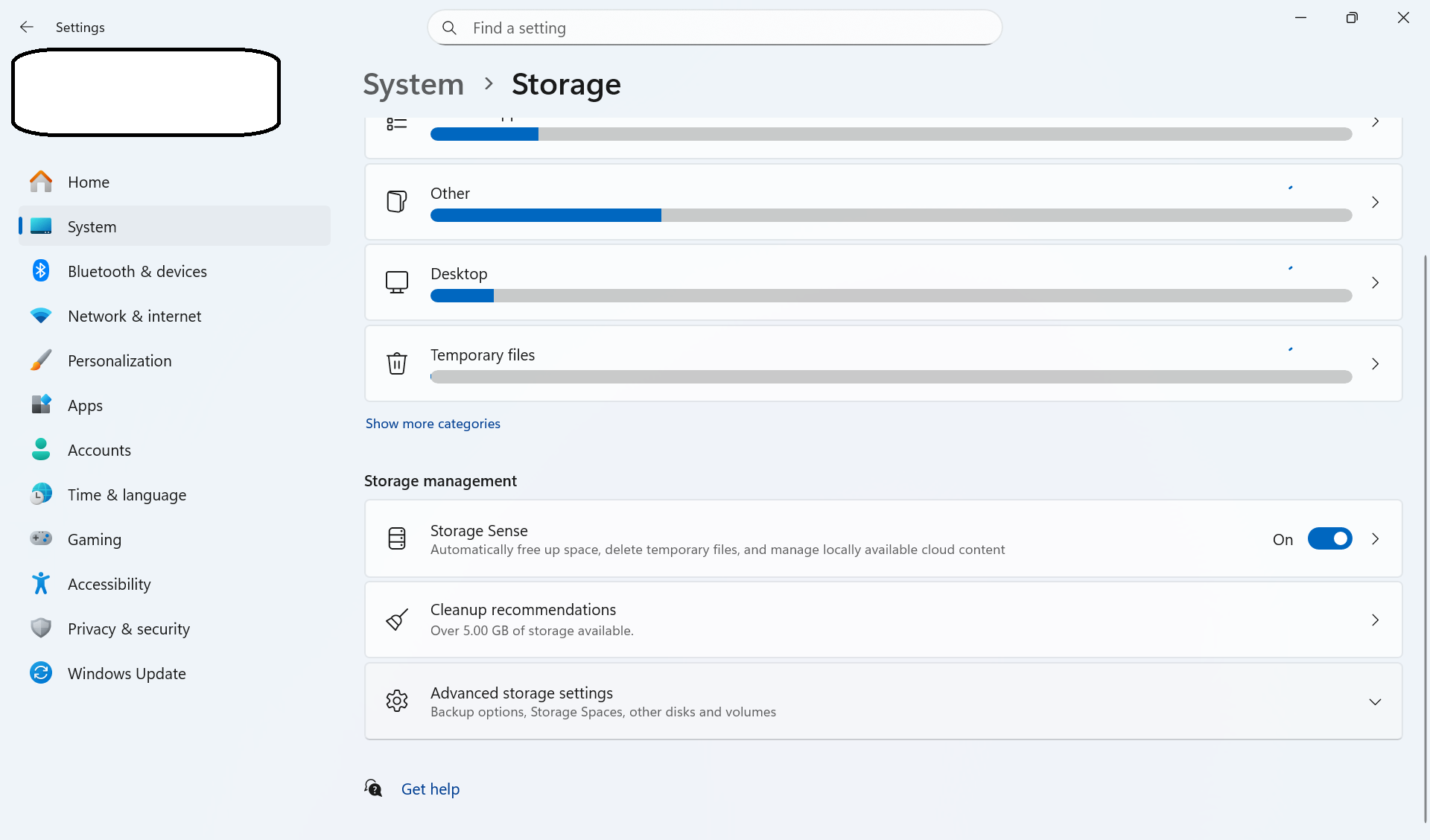
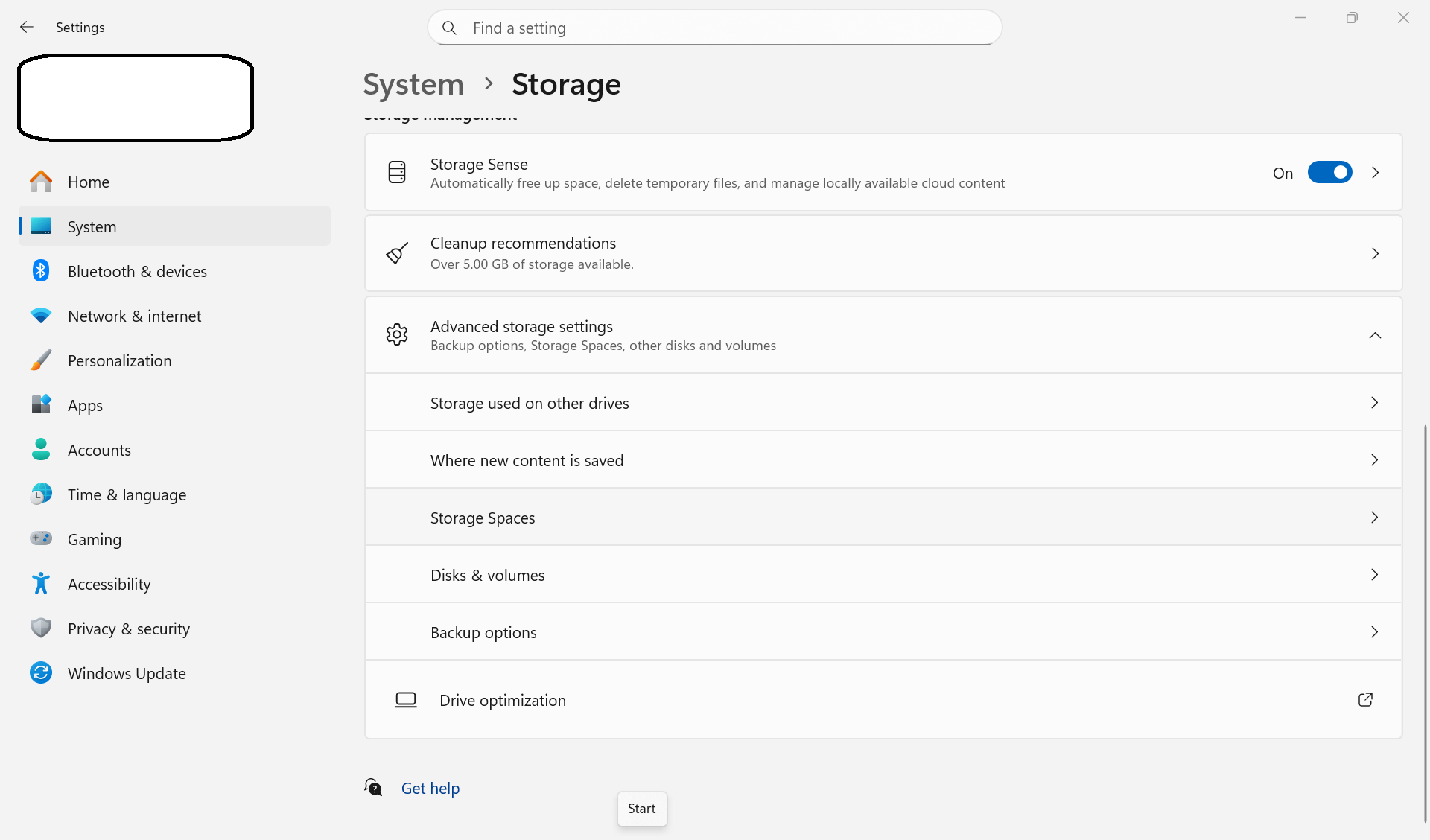
Válassza ki azt a Tárolókészletet, amellyel dolgozni szeretne.
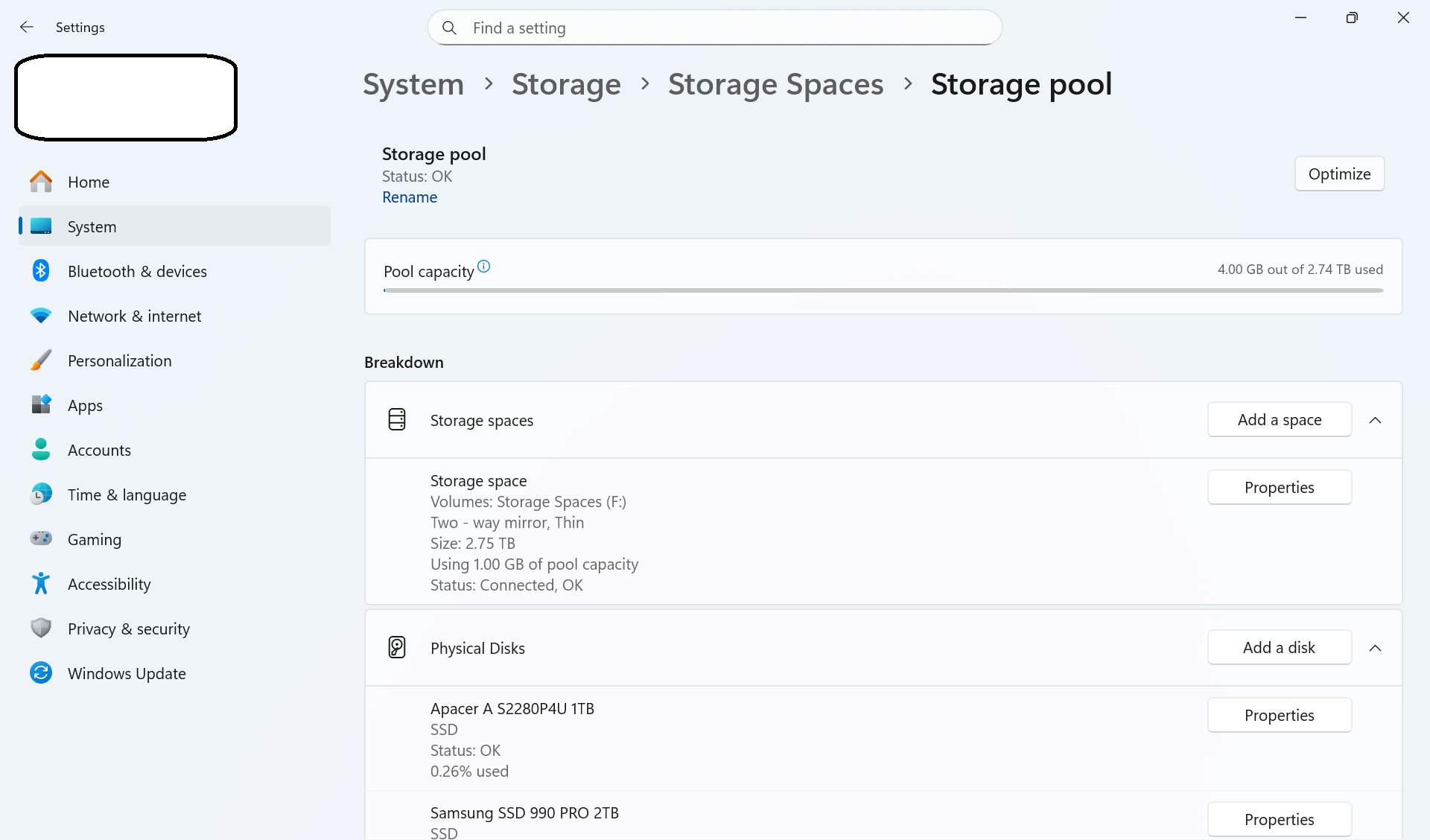
Görgessen le az A tárolókészlet törlése részhez. Kattintson a Törlés gombra.
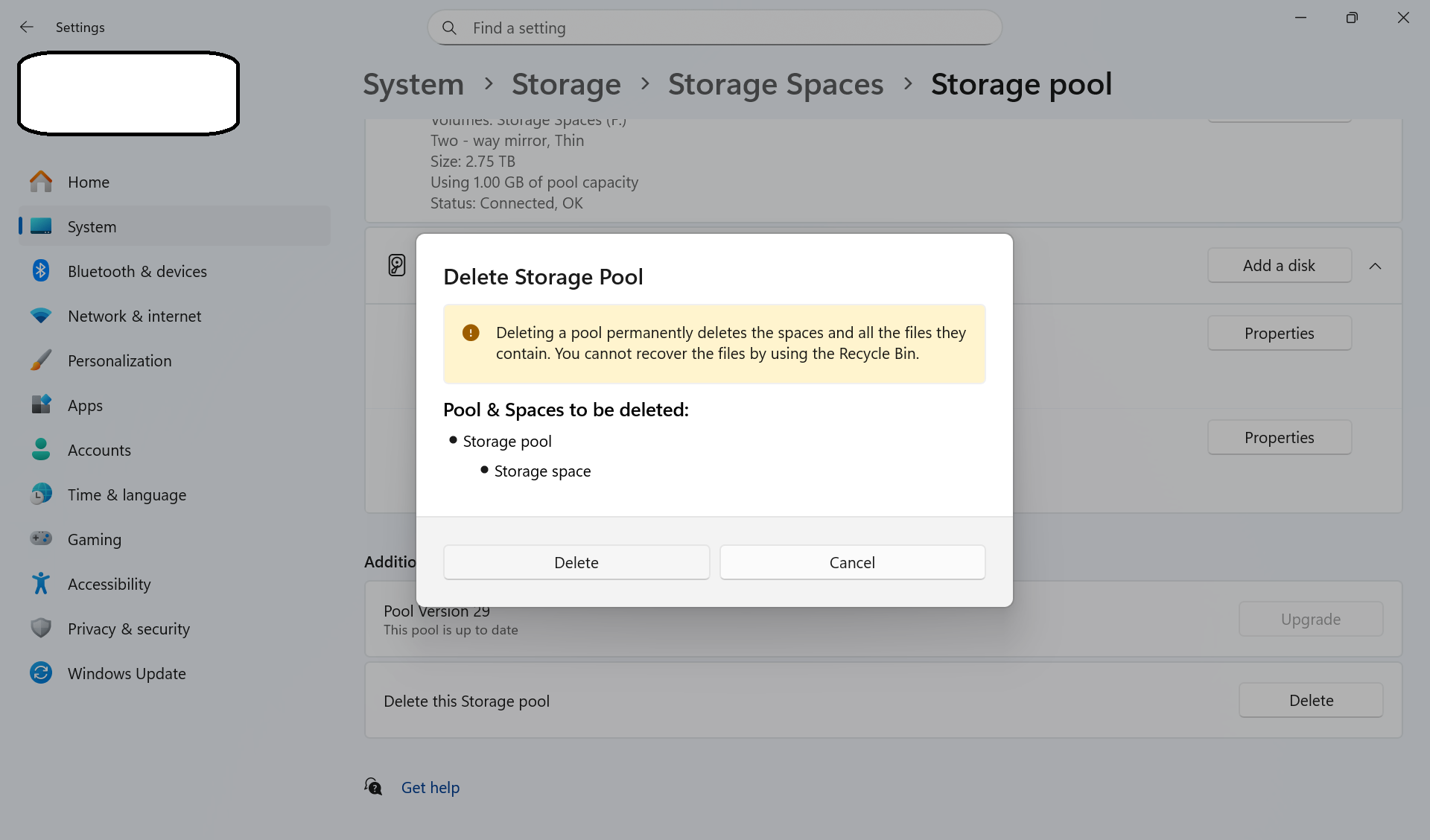
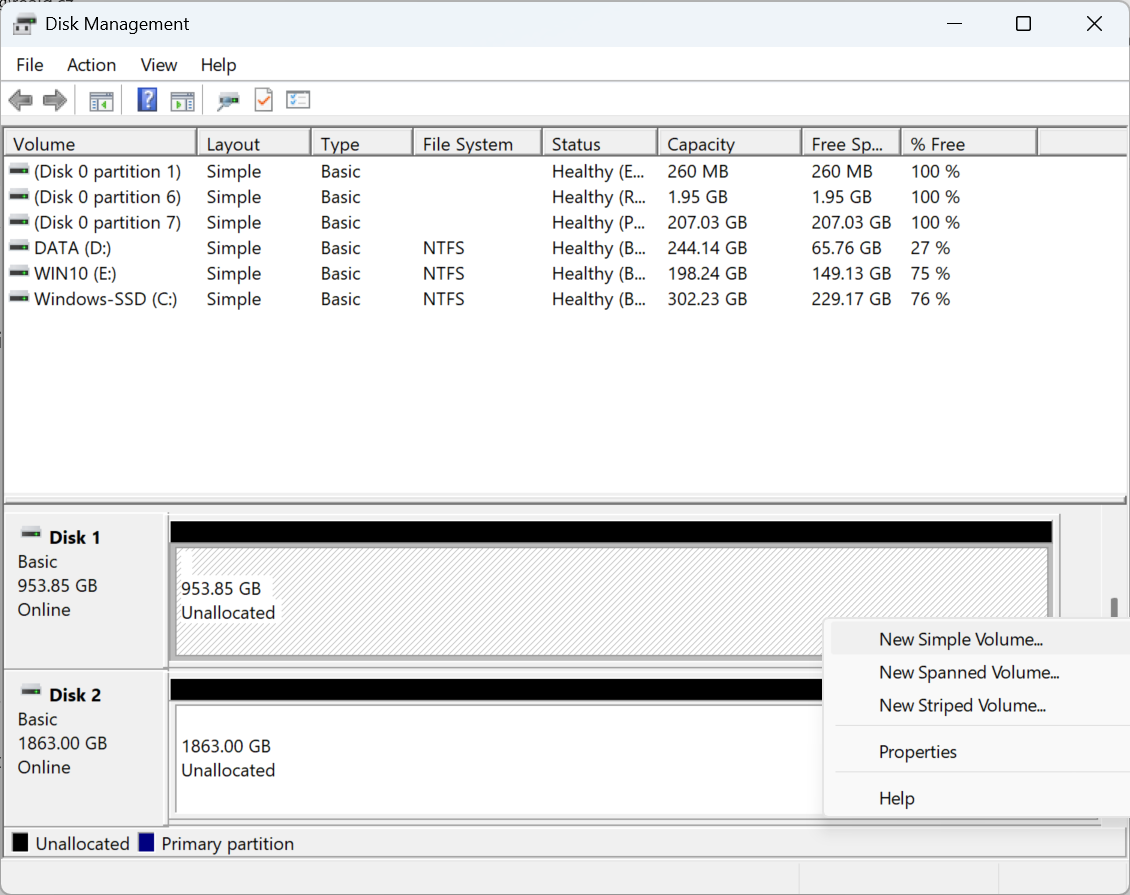
Kattintson jobb gombbal a Start menüre > a helyi menüben válassza a Lemezkezelés lehetőséget. Válassza ki a partíció nélküli meghajtót, és a varázsló segítségével hozzon létre kötetet. Ha továbbra is használni szeretné a meghajtókat a rendszerben, új kötet létrehozása szükséges.
Meglévő Tárolóhely eltávolítása Windows 10 és 8.1 alatt
Ha továbbra is Windows 10 vagy Windows 8.1 rendszert használ, a Tárolóhelyek eltávolításához kövesse az alábbi lépéseket:
- Csatlakoztassa a Tárolóhely részét képező meghajtókat.
- A KÖVETKEZŐ LÉPÉSEKBEN AZ ADOTT TÁROLÓHELYHEZ TARTOZÓ ÖSSZES MEGHAJTÓ FORMÁZÁSRA KERÜL. ELŐTTE KÉSZÍTSEN BIZTONSÁGI MENTÉST AZ ADATOKRÓL!
Kövesse ezt az útvonalat: Vezérlőpult > Rendszer és biztonság > Tárolóhelyek.
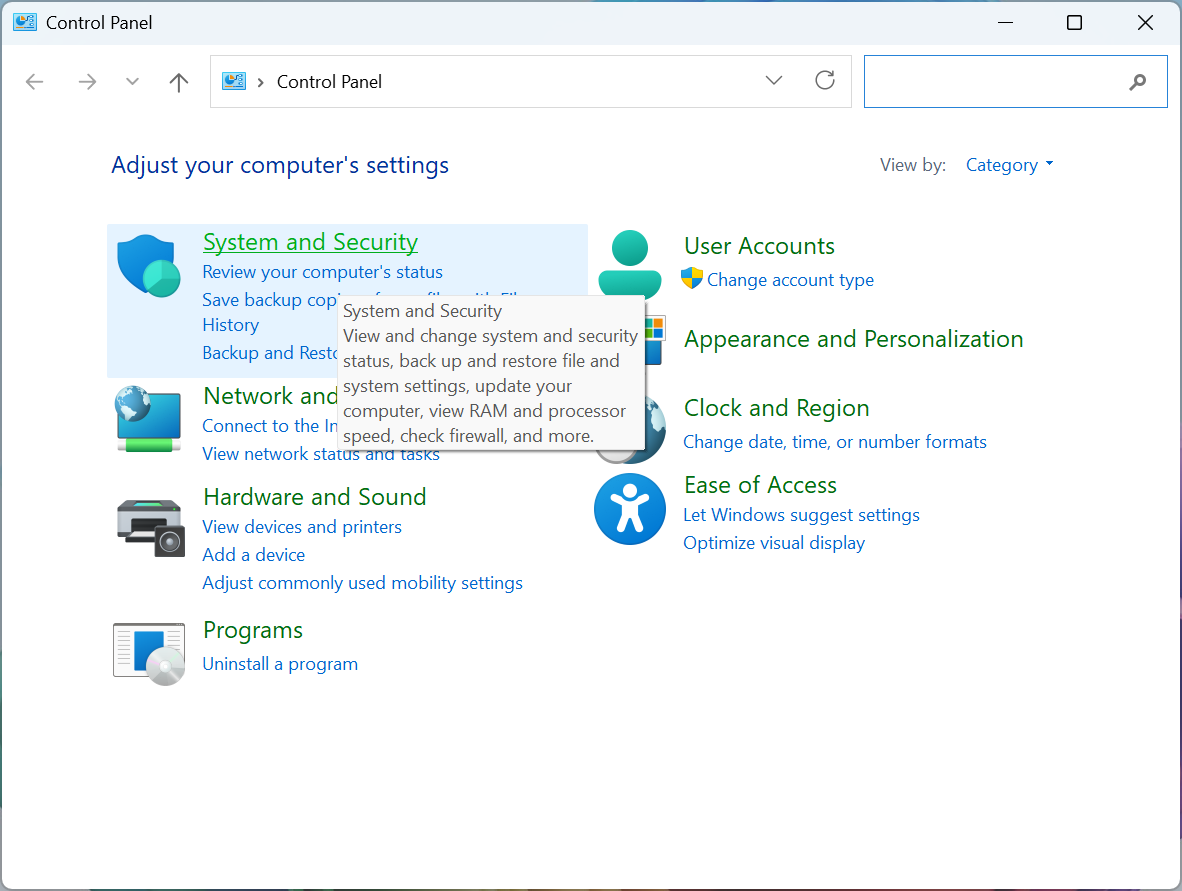
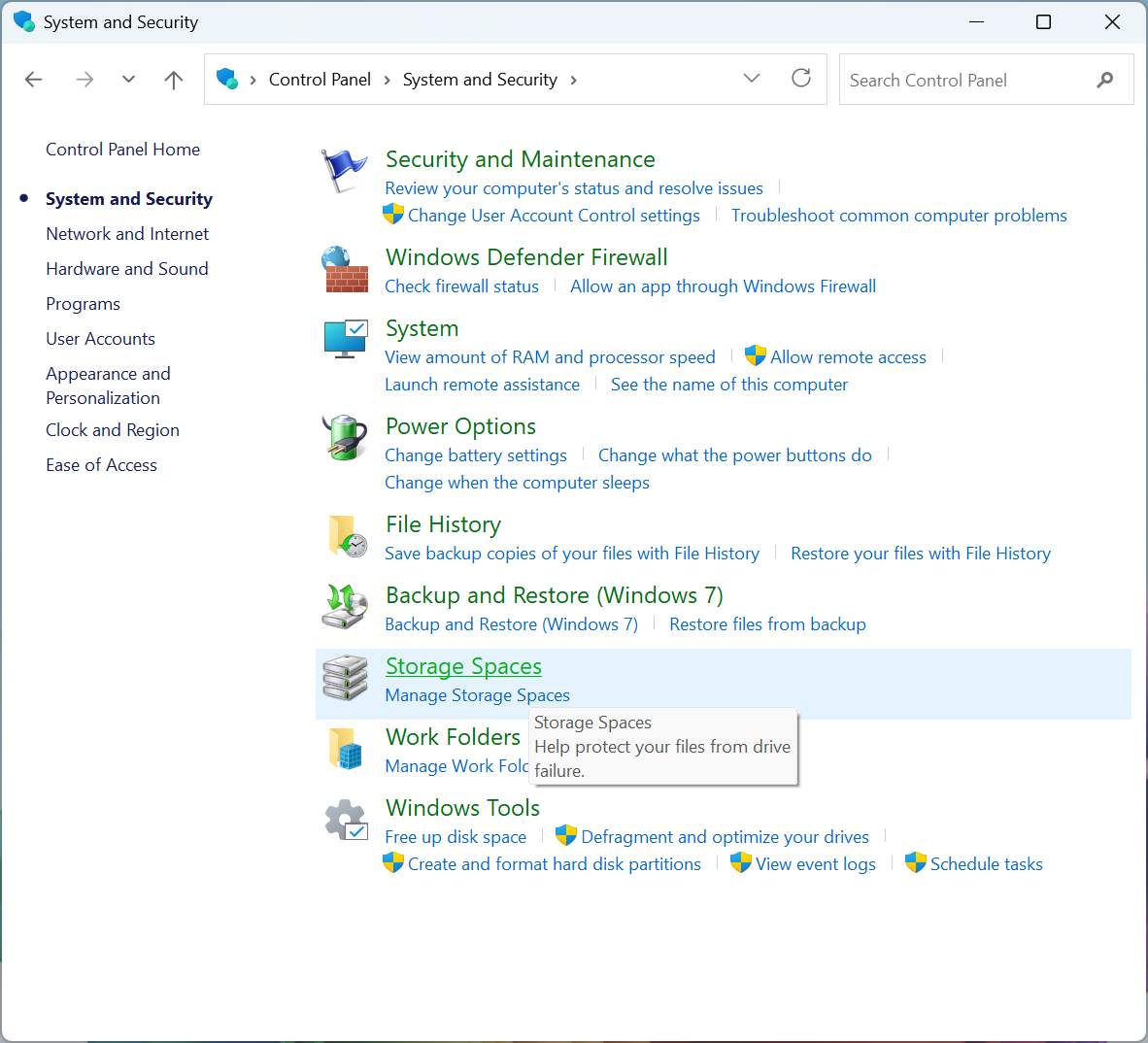
Kattintson a Beállítások módosítása lehetőségre, majd a Tárolóhelyek kategóriában, a Tárolókészleten belül kattintson a Törlés lehetőségre.
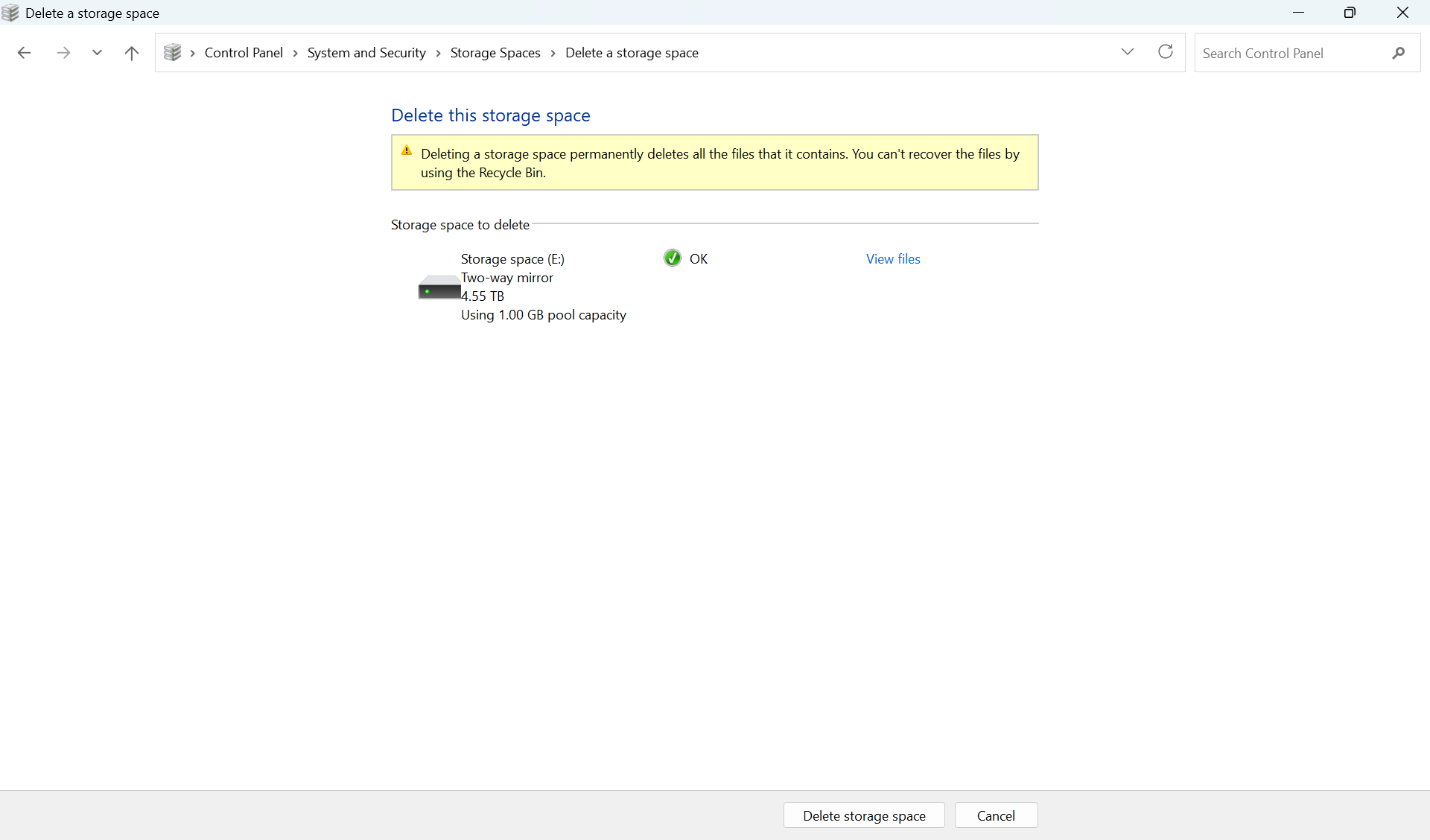
Ellenőrizze, hogy valóban azt a Tárolóhelyet szeretné-e törölni, majd kattintson a Tárolóhely törlése lehetőségre.
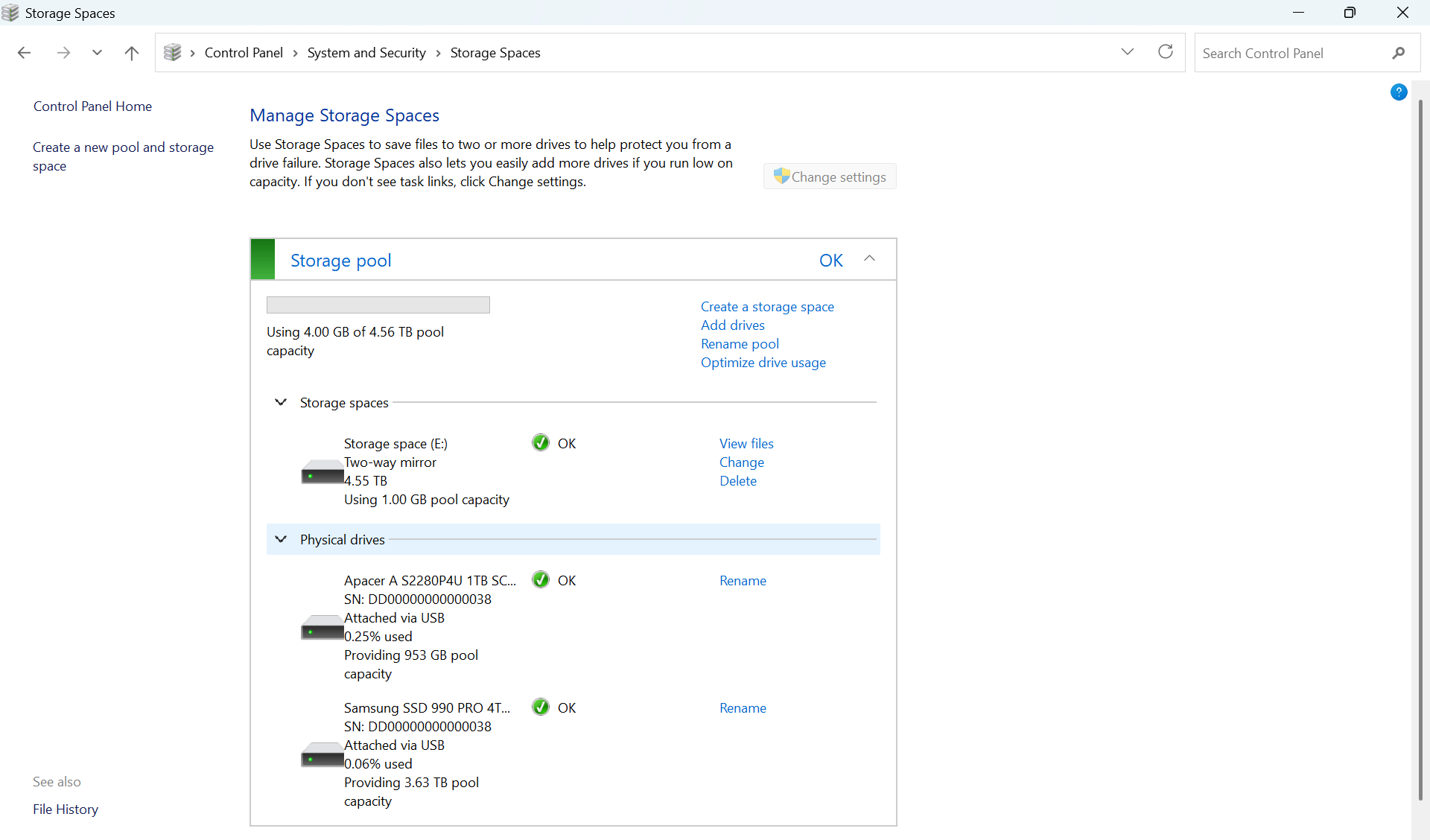
A Tárolóhely törlése után a Tárolókészletet is el kell távolítani a Készlet törlése lehetőséggel.
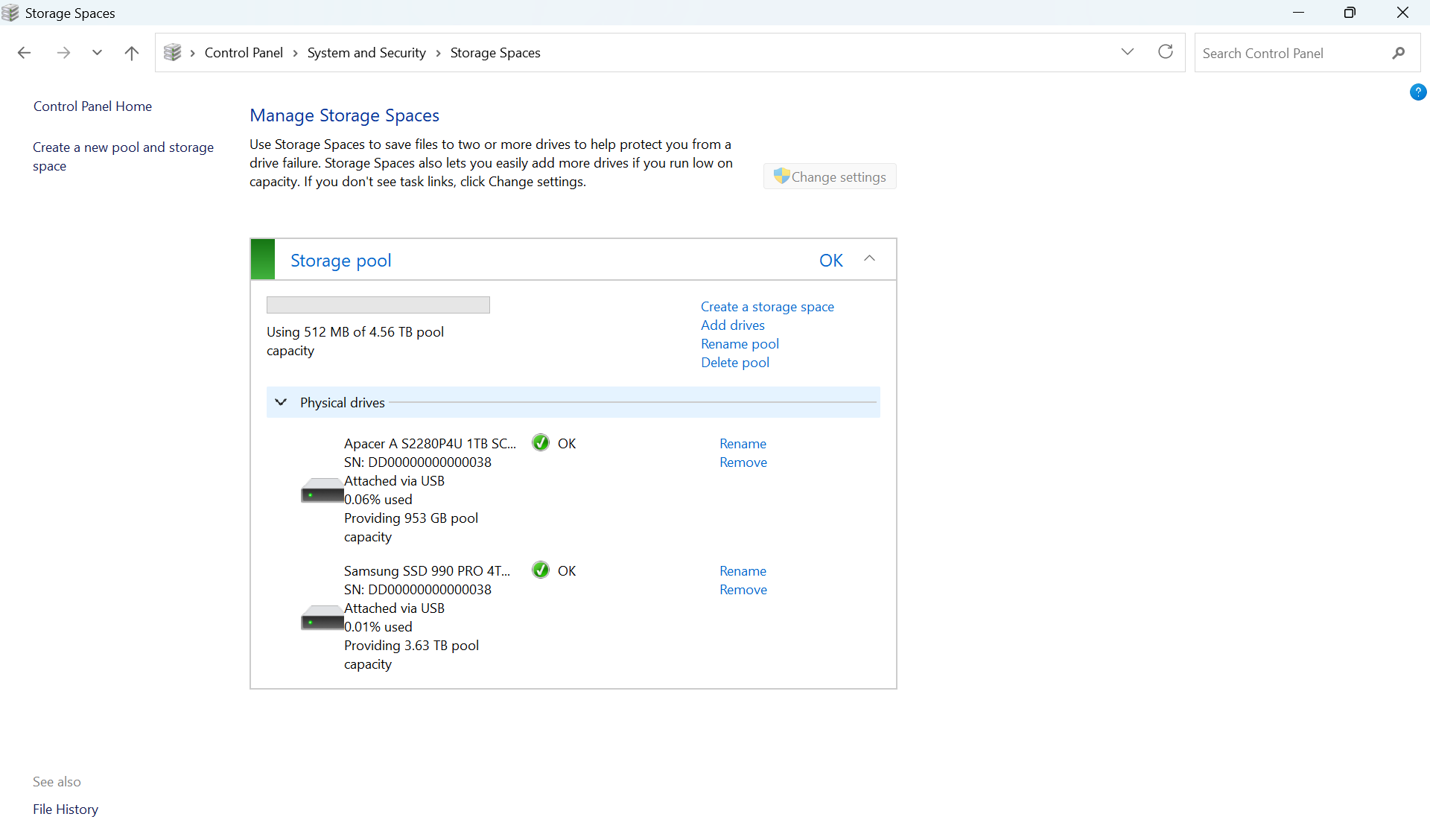
A meghajtók „szétválnak”, és ismét külön-külön jelennek meg az Ez a gép és a Lemezkezelés alatt. Szükség esetén nevezze el a meghajtókat.
Összefoglalás: A RAID kiváló eszköz a folyamatos adathozzáférés biztosítására és az egy vagy több meghajtó meghibásodása elleni védelemre. Fontos azonban megjegyezni, hogy a RAID nem helyettesíti a biztonsági mentést. Bár véd a hardverhibák ellen, nem segít véletlen fájltörlés, ransomware-támadás, adatsérülés, felhasználói hiba vagy például az eszköz ellopása esetén.
Ezért a RAID mindig csak az adatvédelem egyik eleme legyen. Az adatok valódi biztonsága érdekében érdemes betartani a 3-2-1 szabályt: legyen legalább 3 másolat az adatokról, amelyeket 2 különböző típusú adathordozón tárol, és 1 példány a fő eszköztől vagy helyszíntől elkülönítve legyen tárolva. A RAID és a rendszeres biztonsági mentések kombinációja jelenti a legmegbízhatóbb módszert a fontos adatok elvesztésének minimalizálására.
AXAGON tipp Ha vannak meghajtói, és nem tudja, hová tegye őket, a dokkolóállomások segíthetnek:
két meghajtóhoz:
EEM2-20GD
ADSA-M2C
ADSA-M2C22
ADSA-M2C22L
ADSA-CC
ADSA-DC
ADSA-D25
ADSA-SN
több meghajtóhoz:
ADSA-M2C44
Kövess!


