Termékkód: ADSA-M2C11
Kategória: Merevlemez tartozékok , Dokkoló állomás lemezekhez , Minden termék
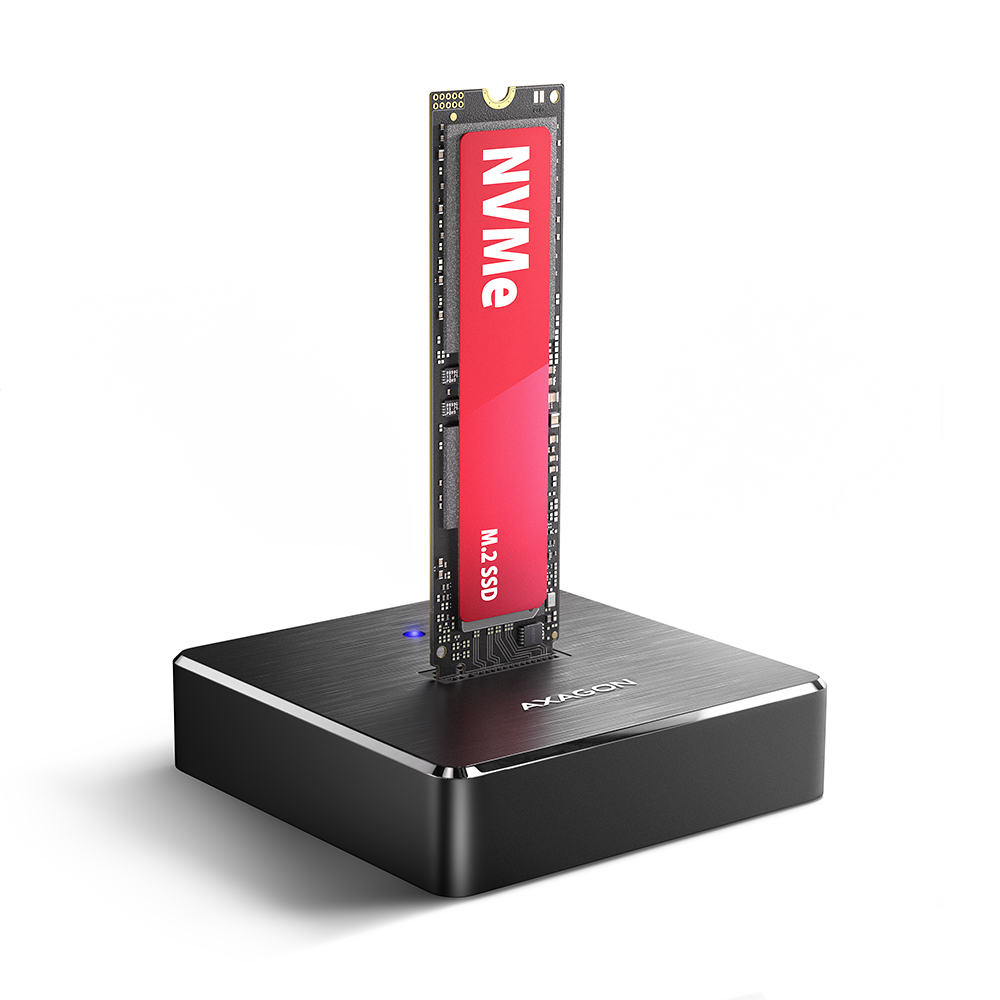
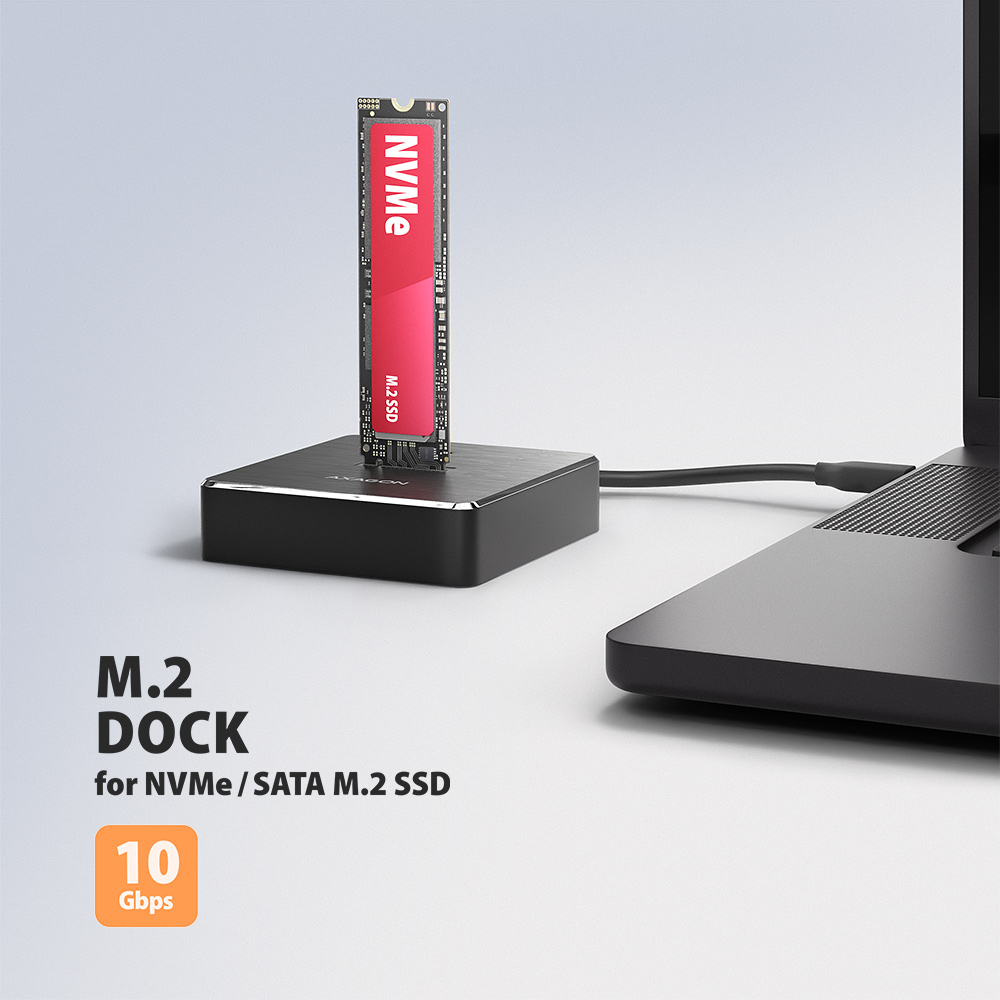
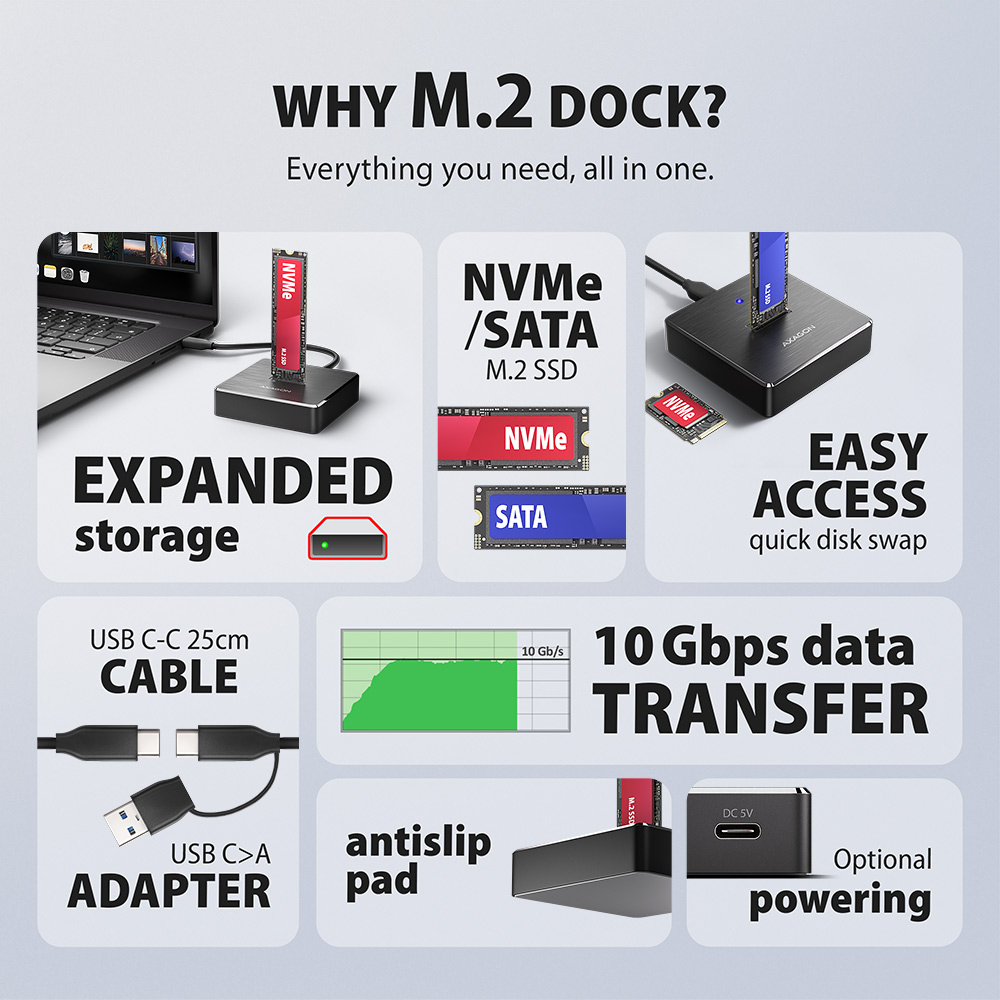
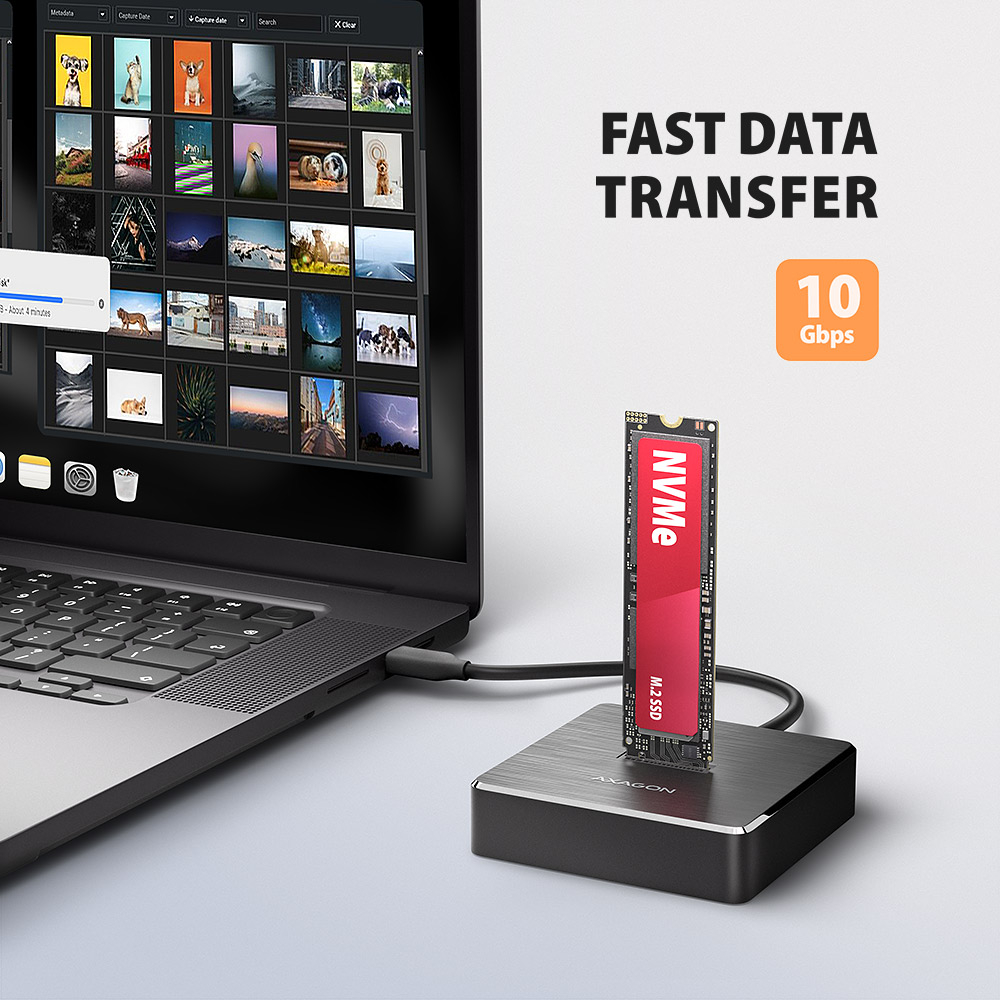
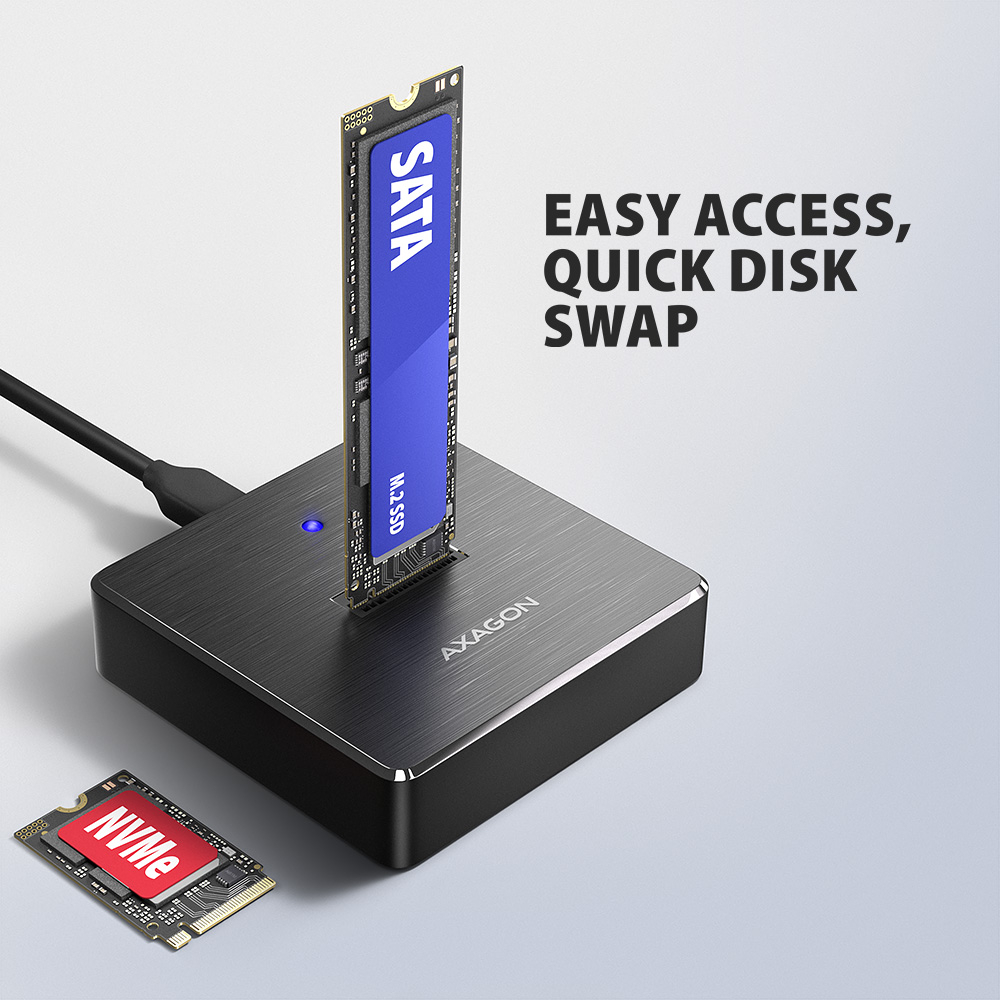
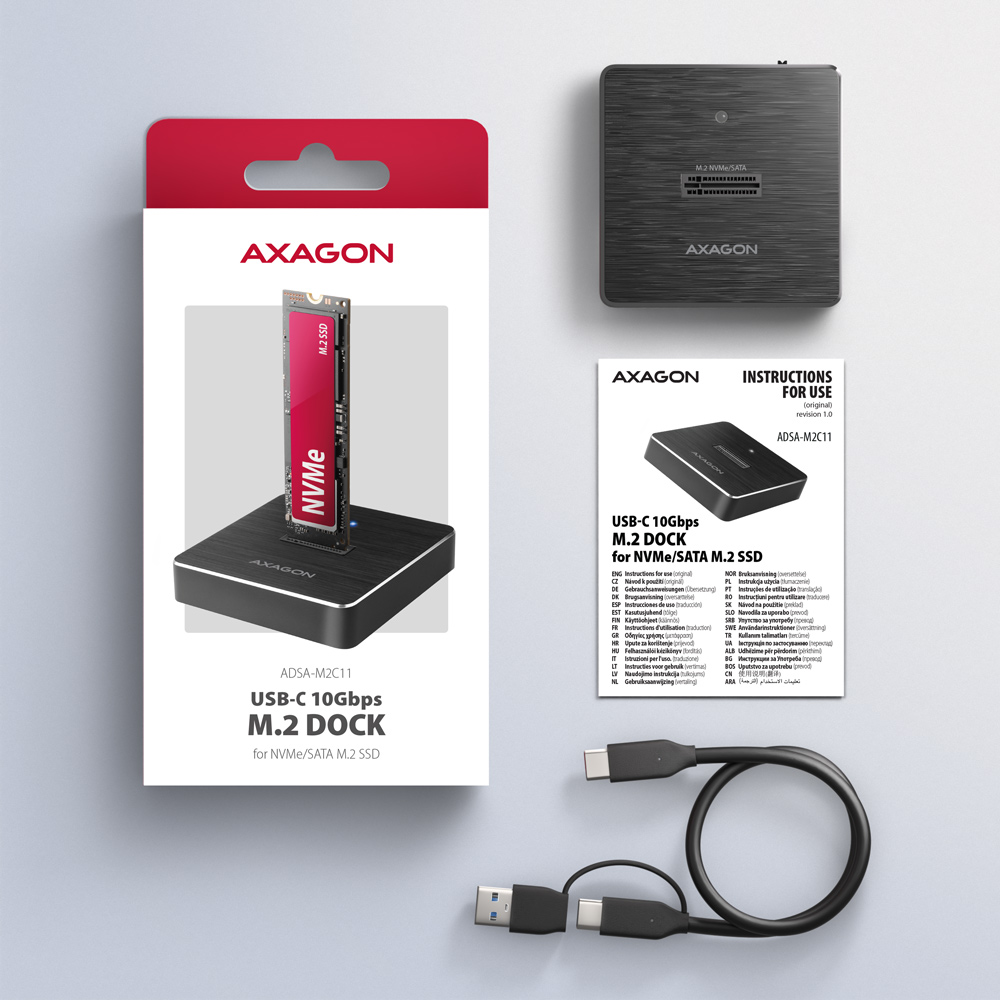
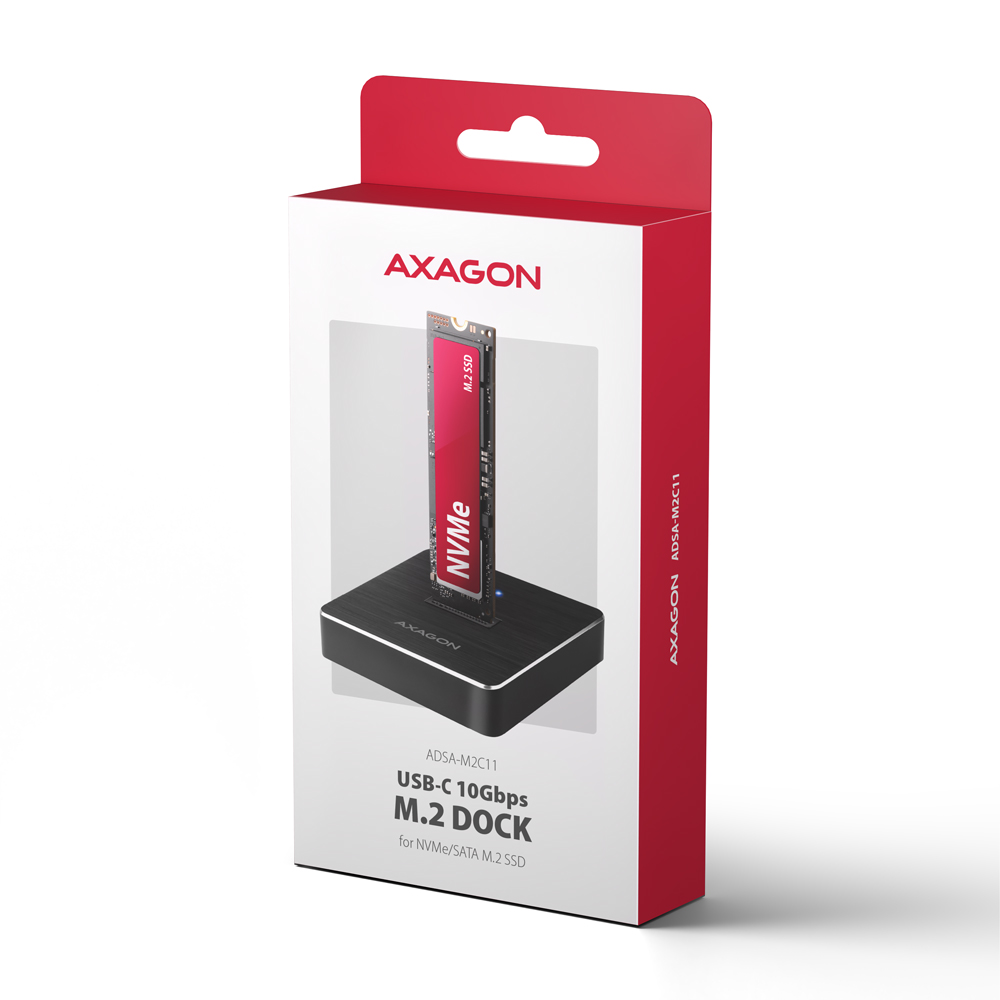
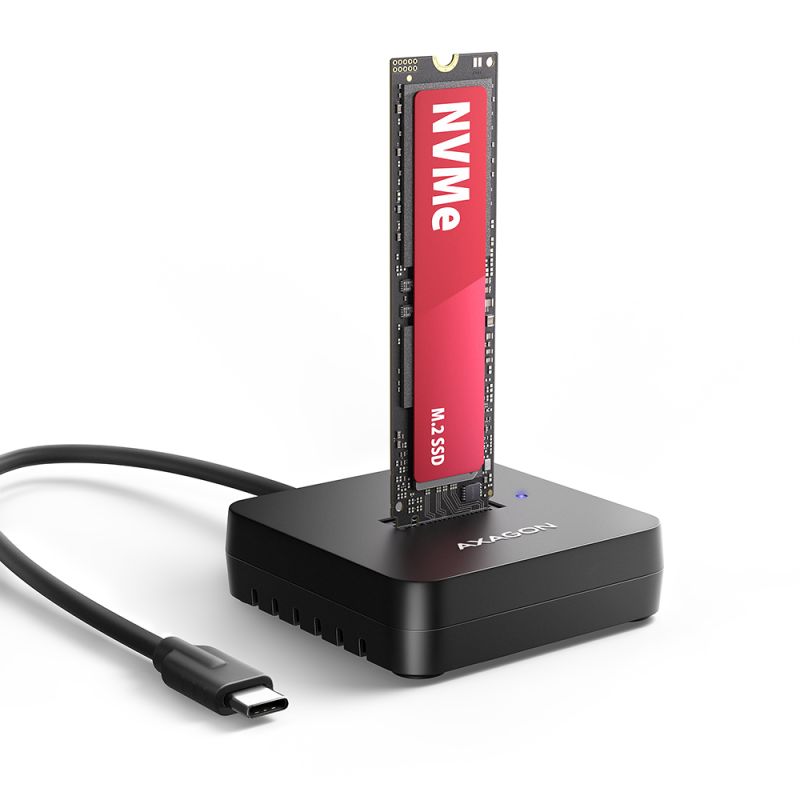
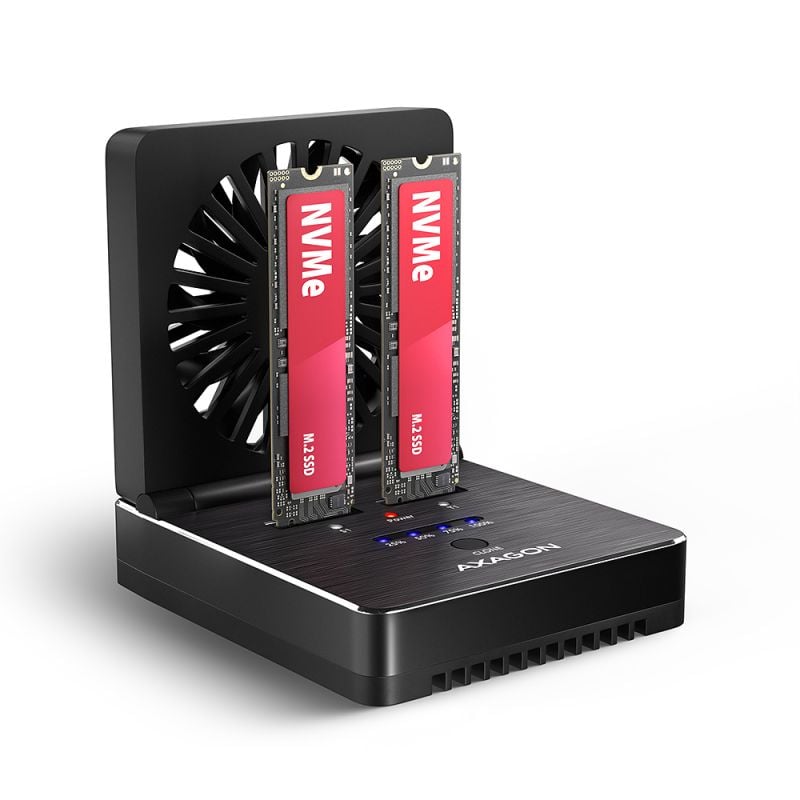
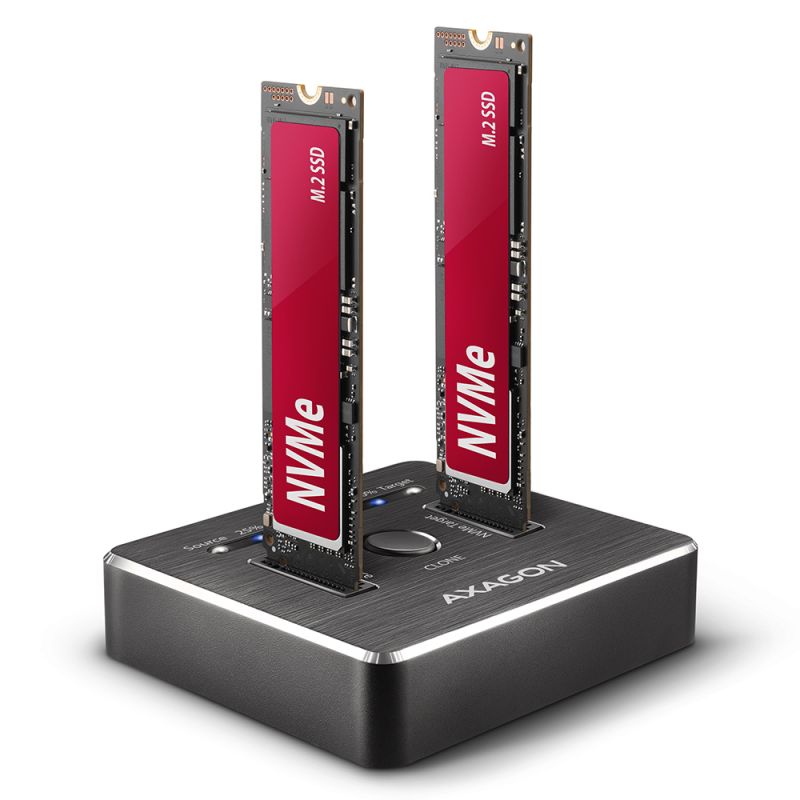
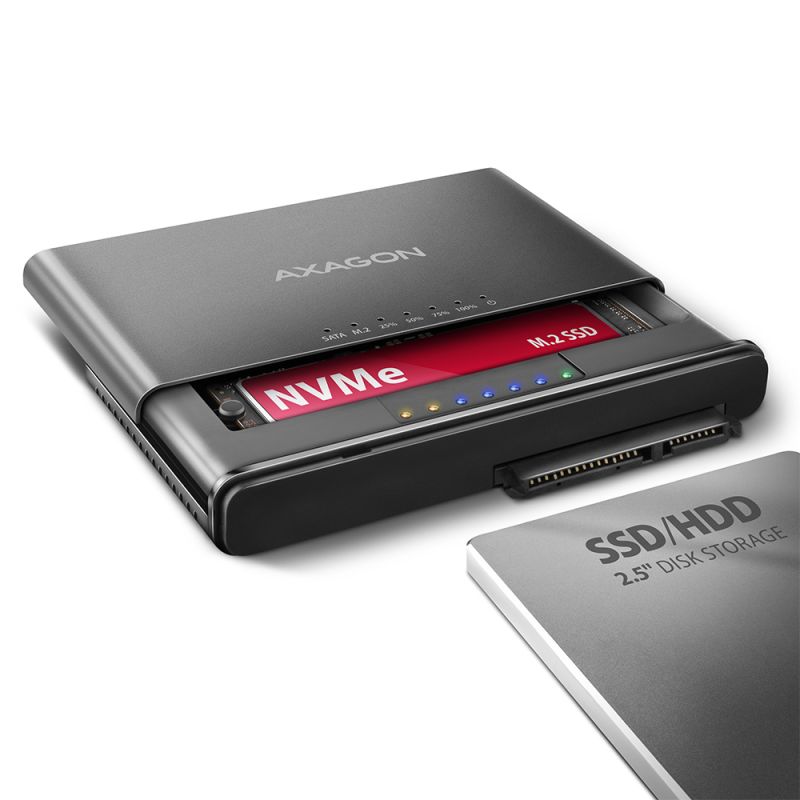
A gyors AXAGON ADSA-M2C11 dokkolóállomás USB-C 10Gbps interfésszel egyszerű megoldást kínál egy NVMe vagy egy SATA M.2 SSD számítógéphez történő csatlakoztatására mindössze néhány másodperc alatt. A nyitott kialakítás lehetővé teszi a meghajtó behelyezését vagy cseréjét csavarozás nélkül, így az állomás ideális szervizmunkákhoz, SSD-k teszteléséhez, adatmigrációhoz, illetve számítógép vagy notebook tárhelyének gyors bővítéséhez. A csomag USB-C 10Gbps kábelt és USB-A adaptert is tartalmaz.
Az USB 10Gbps (USB 3.2 Gen 2) interfész megbízható, akár 10 Gb/s adatátviteli sebességet biztosít nagy fájlok másolásához, biztonsági mentéshez vagy közvetlenül külső SSD-ről történő munkavégzéshez. Az elérhető sebességet a használt M.2 SSD típusa és generációja is befolyásolja. Az állomás lelke a bevált Realtek RTL9210B lapkakészlet, amely nagy terhelés és hosszú távú működés mellett is segít stabil adatátviteli sebességet fenntartani. Ennek eredménye az egyenletes adatátvitel jelentős ingadozások nélkül, valamint a csatlakoztatott SSD teljesítményének hatékony kihasználása.
A számítógéphez való csatlakoztatás után a behelyezett meghajtó hagyományos külső meghajtóként jelenik meg, és azonnal használatra kész. Adatokat menthet rá, fájlokat másolhat, vagy tárhelykezelésre is használhatja. A dokkolóállomás kapacitáskorlátozás nélkül támogatja az M.2 SSD-ket, az UASP adatátviteli protokollt, a TRIM funkciókat (NVMe Deallocate / ATA TRIM), valamint a S.M.A.R.T. információk kiolvasását. Természetesen támogatja a Plug and Play funkciót és az energiatakarékos üzemmódot is.
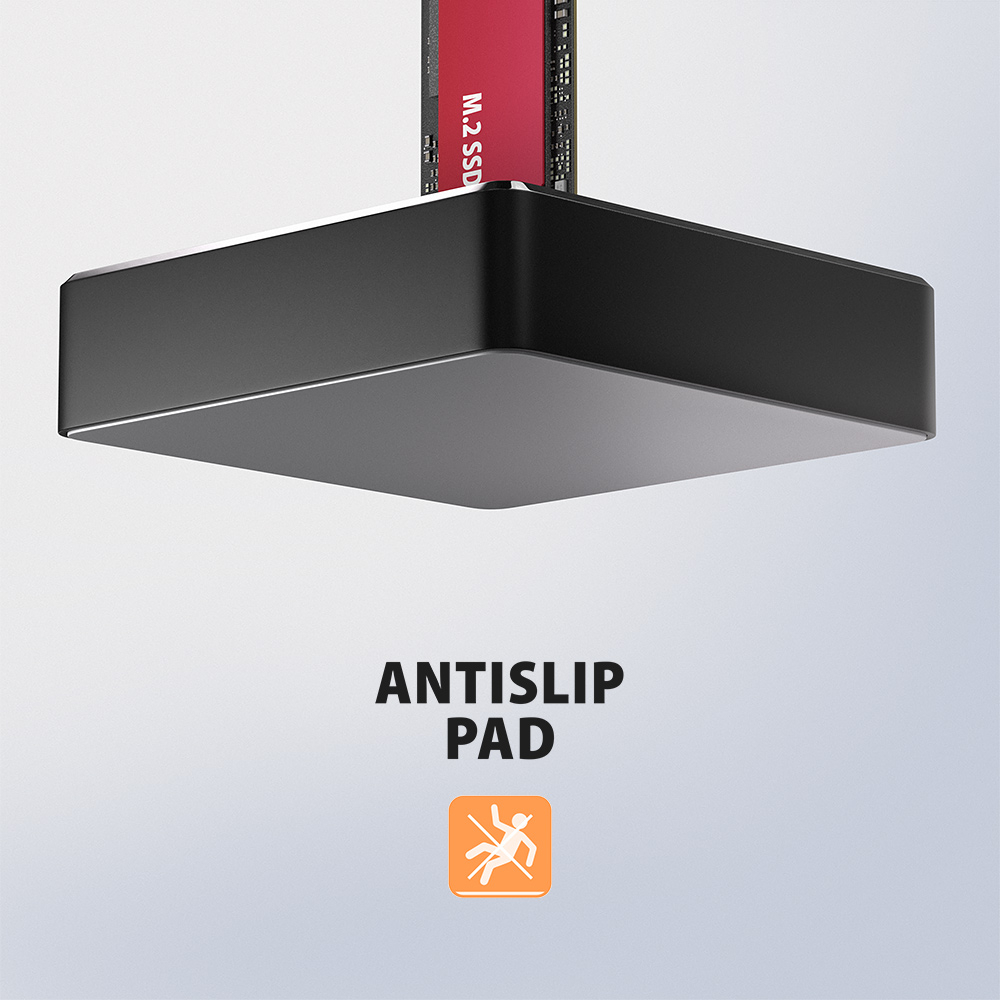
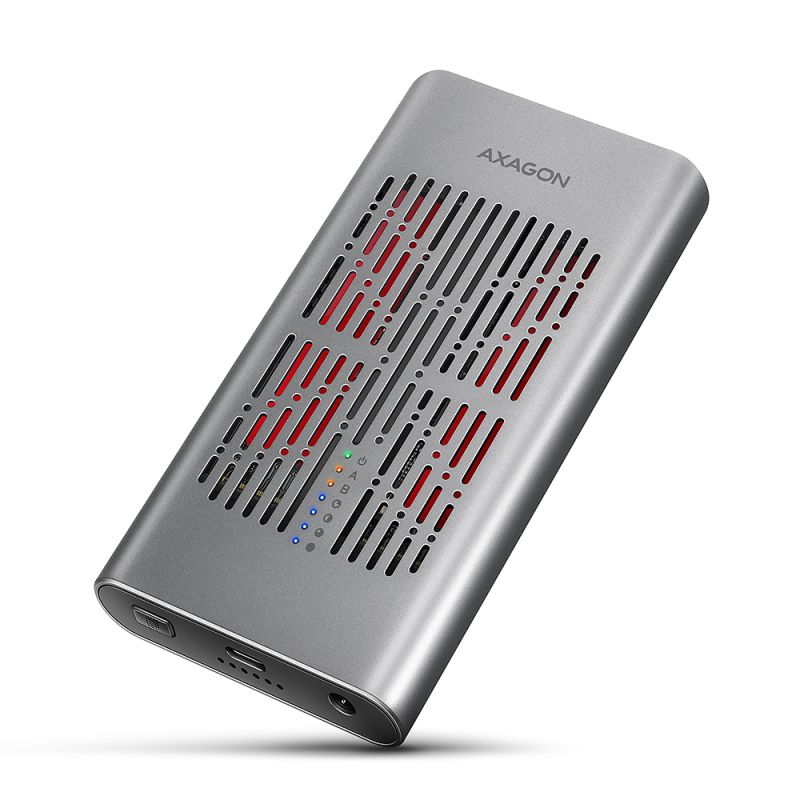
M.2 SSD-k használata közben a teljes dokkolóállomás hőterhelése megnő. Az alumínium ház hatékonyan segíti a működés közben keletkező hő elvezetését, és hozzájárul az eszköz jobb hőstabilitásához. A masszív fémkonstrukció hosszú távú használat és intenzív adatátvitel során is támogatja a megbízható működést. A csúszásgátló alátét csökkenti az állomás elmozdulását az asztalon, és nagyobb stabilitást biztosít használat közben.
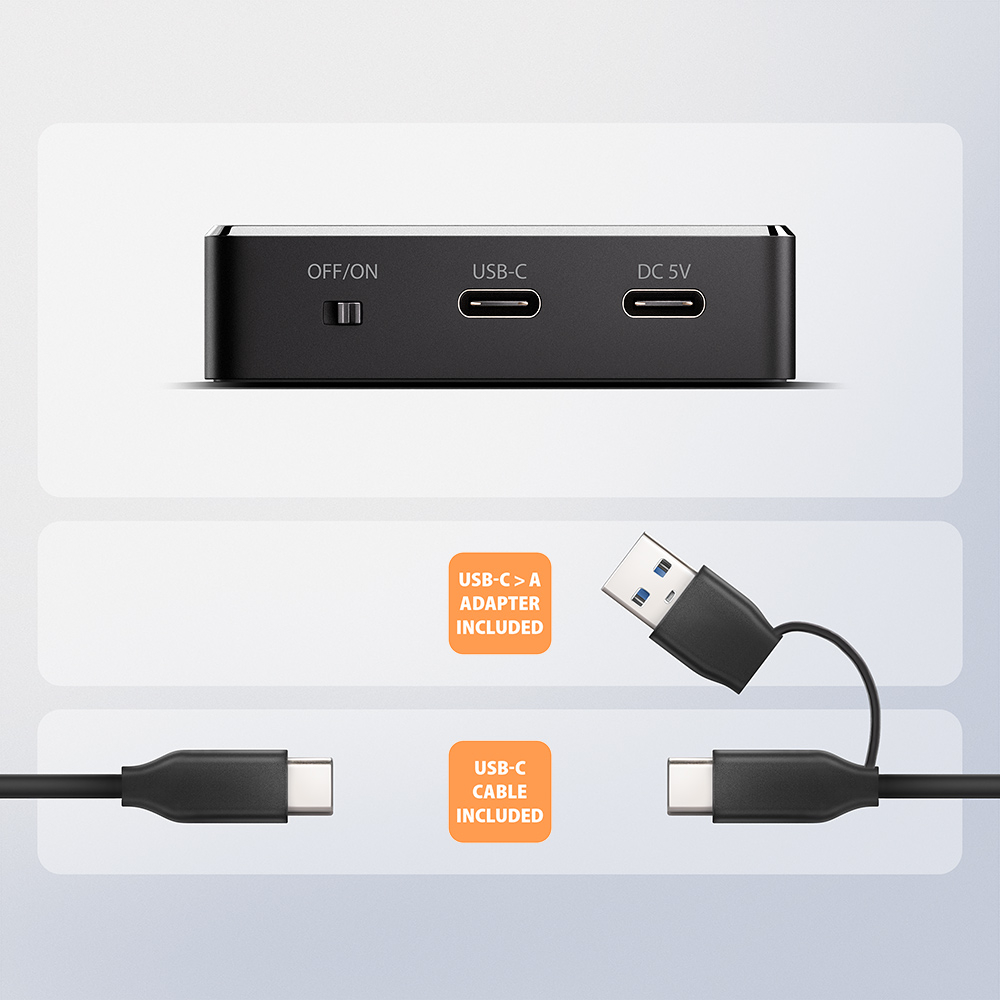
A mellékelt, 25 cm hosszú USB-C kábel USB-A adapterrel egyszerű csatlakoztatást tesz lehetővé mind a modern USB-C eszközökhöz, mind a hagyományos USB-A porttal felszerelt régebbi számítógépekhez. Szükség esetén a kiegészítő USB-C DC 5 V tápcsatlakozó is használható, amely segít megfelelő tápellátást biztosítani nagyobb energiaigényű M.2 SSD-k vagy kisebb teljesítményű USB-portok használatakor. A dokkolóállomás kompatibilis a régebbi USB-szabványokkal, valamint a modern USB4 és Thunderbolt 3, 4 és 5 interfészekkel is. Természetesen Plug and Play támogatással rendelkezik, nincs szükség illesztőprogram telepítésére, és támogatja a Windows, macOS, Linux, Android, iPadOS, iOS és ChromeOS operációs rendszereket.
Bemenet:
• USB 10Gbps (USB 3.2 Gen 2), USB-C female csatlakozó.
• Kompatibilis az USB 5Gbps, USB 20Gbps, USB 40Gbps, Thunderbolt 3 / 4 / 5 szabványokkal.
Eszköztámogatás:
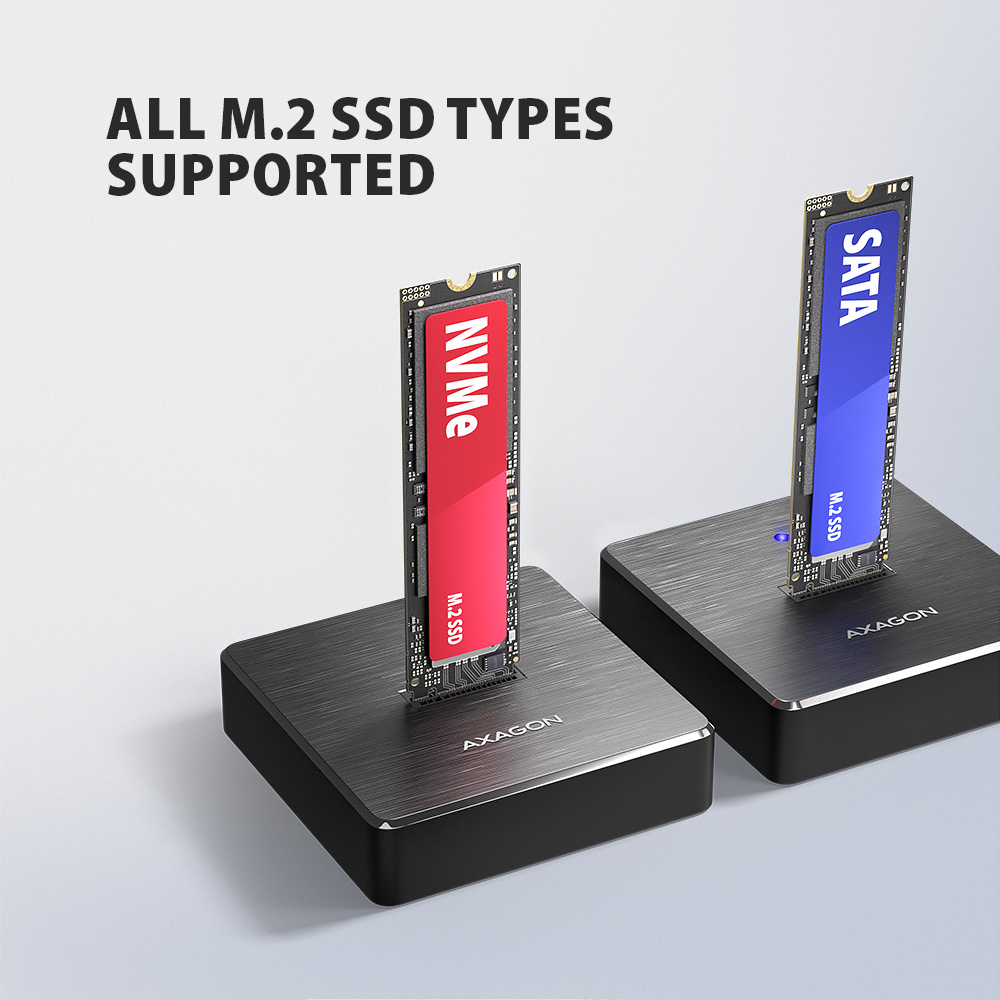
• 1× NVMe M.2 SSD vagy 1× SATA M.2 SSD.
• M key vagy B+M key kivitelű meghajtókhoz.
• 1× NGFF 75 tűs M key foglalat M.2 meghajtókhoz.
• A maximális lemezkapacitás nincs korlátozva.
USB 10Gbps lapkakészlet M.2 SSD-hez:
• Realtek RTL9210B lapkakészlet.
• A dokkolóállomás maximális adatátviteli sebessége akár 10 Gbit/s.
Maximális elméleti támogatott sebességek és kompatibilitás USB-vezérlőkkel (portokkal):
• Notebook / PC USB 10Gbps (USB 3.2 Gen 2) porttal: max. sebesség 10 Gbit/s.
• Notebook / PC USB 5Gbps (USB 3.2 Gen 1 / USB 3.0) porttal: max. sebesség 5 Gbit/s./s.
• Kompatibilitás USB 20Gbps, USB 40Gbps, Thunderbolt 3 / 4 / 5 portokkal: max. sebesség 10 Gbit/s.
• A dokkolóállomás valós áteresztőképessége / átviteli sebessége kb. 1000 MB/s (1 GB/s), amit az USB 3.2 Gen 2 interfész korlátai határoznak meg.
További tulajdonságok:
• M.2 lemezek támogatása a következő méretekben - 2230, 2242, 2260, 2280, 22110 mm.
• Egyoldalas és kétoldalas M.2 SSD lemezek támogatása.
• Megfelel a PCI Express Base Specification Revision 3.0 specifikációnak.
• Megfelel az NVM Express 1.3 specifikációnak.
• Megfelel a Serial ATA 3.1 (SATA/600) specifikációnak, akár 6 Gb/s (600 MB/s) adatátviteli sebességgel.
• Megfelel az USB Mass Storage Class specifikációnak.
• BOT (Bulk-Only Transport) támogatás.
• UASP (USB Attached SCSI) támogatás gyorsabb adatátvitelhez Windows 8 és újabb rendszerekben.
• TRIM parancs támogatása (UNMAP és NVMe DEALLOCATE / ATA TRIM műveleteken keresztül) az SSD teljesítményének idővel bekövetkező fokozatos csökkenésének mérséklésére.
• S.M.A.R.T. (Self-Monitoring, Analysis, and Reporting Technology) támogatás, amely a meghajtó állapotát figyelő rendszer.
• SSD-ről történő rendszerindítás támogatása.
• Teljes Plug and Play támogatás.
• A dokkolóállomás magasabb felületi hőmérséklete nem jelent hibát – az alumínium háznak köszönhetően a meghajtó működése során keletkező hő hatékonyabban távozik és adódik át a környezetnek.
• Kapcsoló a dokkolóállomás ki- és bekapcsolásához.
További adatok:
• A dokkolóállomás méretei: 68 × 69 × 17 mm (Sz × Mé × Ma).
• A dokkolóállomás tömege: 78 g (kábel és meghajtó nélkül).
Tápellátás:
• Tápellátás USB-buszon keresztül – USB bus power.
• Opcionális kiegészítő tápellátás USB-C DC 5 V csatlakozón keresztül nagyobb energiaigényű M.2 SSD-khez.*
* Kiegészítő tápellátáshoz bármilyen 5 V kimenetű USB-C töltőadapter használható, legalább 2 A ajánlott áramerősséggel (nem része a csomagnak).
LED-jelzés:
• LED dióda jelzi a számítógép USB-portjához való csatlakozást (folyamatos fénnyel), valamint az adatátvitelt (villogással).
Támogatott operációs rendszerek:
• Windows 8.1 / 10 / 11 és újabb, macOS, iPadOS, iOS, Linux, ChromeOS és Android.
• A kompatibilitás függ az operációs rendszer naprakész állapotától és az eszköz gyártójának támogatásától.
A csomag tartalma:
• USB-C 10Gbps dokkolóállomás 1× M.2 SSD-hez,
• 25 cm hosszú USB-C / USB-C kábel USB-C / USB-A adapterrel,
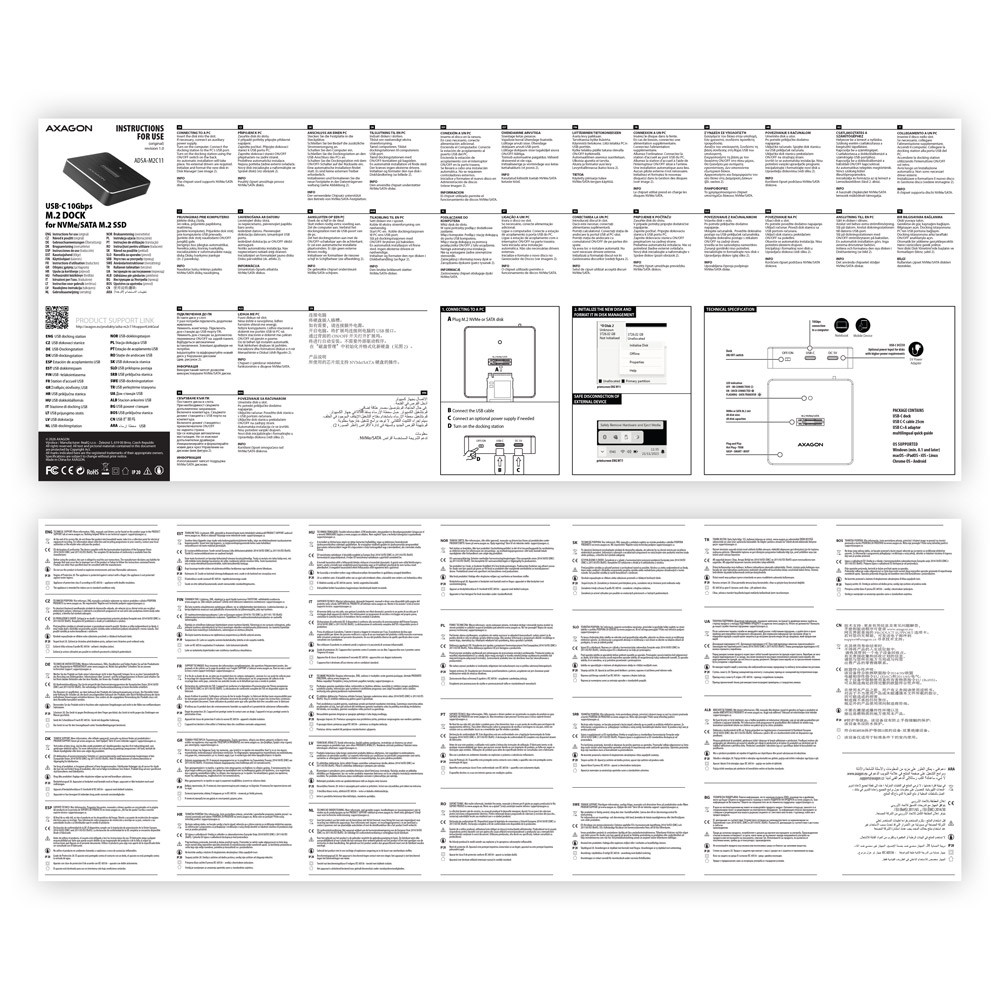
• többnyelvű útmutató CZ / DE / DK / ENG / ESP / EST / FIN / FR / GR / HR / HU / IT / LT / LV / NL / NOR / PL / PT / RO / SK / SLO / SRB / SWE / TR / UA / ALB / BG / BOS / CN / ARA,
• kartondobozos csomagolás

- USB-C 10Gbps dokkoló állomás 1× M.2 SSD-hez
- USB-C / USB-C kábel 25 cm hosszúságban USB-C / USB-A adapterrel
- többnyelvű használati útmutató
- használati útmutató CZ / DE / DK / ENG / ESP / EST / FIN / FR / GR / HR / HU / IT / LT / LV / NL / NOR / PL / PT / RO / SK / SLO / SRB / SWE / TR / UA / ALB / BG / BOS / CN / ARA
- kartondoboz
- csomag méretei 14,8 × 8,3 × 2,5 cm
- 1 db csomag súlya: 129 g
- EAN: 8595247909596
- darabok száma a dobozban: 80
- a tok méretei: 29.5 × 31.5 × 36 cm
- a tok teljes súlya: 11.6 kg G. W.
ADSA-M2C11 – többnyelvű útmutató CZ / DE / DK / ENG / ESP / EST / FIN / FR / GR / HR / HU / IT / LT / LV / NL / NOR / PL / PT / RO / SK / SLO / SRB / SWE / TR / UA / ALB / BG / BOS / CN / ARA
Az AXAGON szűkítő a M.2 SSD meghajtókhoz alapjában véve csupán az M.2 csatlakozó PCI-Express-re vagy SATA-ra történő átalakítása. Maga a szűkítő nem tartalmaz vezérlő elektronikát és semmilyen vezérlést nem igényel. Az olyan régebbi operációs rendszerekben, mint a Windows 7, ellenőrizni kell a lemezkezelő hozzáférését.
Az M.2 adapter helyes működéséhez szükség van arra, hogy:
- a számítógép alaplapja támogassa az M.2 meghajtókat - a SATA meghajtók támogatottsága gyakoribb, mint az NVMe meghajtóké,
- a számítógép alaplapja támogassa a PCI-Express buszából a bootolást - az operációs rendszer M.2 NVME meghajtóra telepítése esetén,
- az M.2 SSD meghajtó kezelő hozzáférhető legyen - ez elsősorban a Windows 7-ben az NVMe meghajtókra vonatkozik.
Az M.2 meghajtók alaplemez részéről történő támogatásának megállapításához kérje az alaplemez gyártójának a műszaki támogatását. Egyes esetekben a BIOSu/UEFI update is elegendő.
A kezelő M.2 SSD meghajtóhoz való hozzáférésének megállapításához látogasson el a weboldalra vagy forduljon műszaki támogatásért a meghajtó gyártójához.
Az alaplap BIOSu/UEFI rendszerében legtöbbször csak az alaplaphoz sorolt SATA-ra csatlakoztatott meghajtók jelennek meg. Az NVMe meghajtó rendszerint a „bootolási sorrend a meghajtókról“ ajánlatban jelenik meg.
Ez az „M.2 adapter működéséhez szükséges követelmények“ fejezet feltételeinek teljesülése esetén érvénye.
A): Ha a számítógép nem működik a kártyával, vagy a kártyát tévesen ismeri fel az “Eszközkezelőben”, vagy egy sárga felkiáltójel jelöli a drivert, vagy az “Eszközkezelő” a következő hibakódot generálja: “Code 10 - Az eszköz nem indítható el”, a kártya összeütközésben van a számítógép egy másik eszközével.
B): A legtöbb esetben ez az összeütközés megoldható a kártya másik PCI (PCIe) foglalatba helyezésével, és a BIOS szabad erőforrást rendel a kártyához. Ha ez nem segítene, próbálja meg egyedül a kártyát, egyéb behelyezett kártya nélkül. Ha a kártyát nem lehet áthelyezni egy másik foglalatba, akkor visszaállíthatja a számítógép BIOS-jét (a fedélzeten lévő jumperrel vagy a tartalék akkumulátor kihúzásával, javasoljuk, hogy jegyezze meg az összes eredeti beállítást, és állítson vissza mindent a szükséges értékekre). Ez az IRQ, DMA és I/O erőforrások újraelosztását eredményezi.
A): Ha a hálózati kártya nem jelenik meg az "Eszközkezelő" alatt, az USB-port (vagy egy belső hálózati kártya esetén PCIe-bővítőhely) meghibásodhatott.
B): Próbálja meg csatlakoztatni a hálózati kártyát egy másik USB porthoz (vagy egy másik PCIe kártyahelyre a PC alaplapon belső hálózati kártya esetén, vagy ideiglenesen válassza le az összes többi PCIe kártyát). Ekkor észlelnie kell a hálózati kártyát, és fel kell ajánlania a meghajtók telepítését. Ha a probléma továbbra is fennáll, ellenőrzésképpen csatlakoztassa a hálózati kártyát egy másik számítógép USB portjába!
A): A lemez inicializálásával beállítható a merevlemez működési módja.
B): A partíció master boot record (MBR) vagy GUID partíciós tábla (GPT) módban használható. Max. 2TB-os merevlemezek esetében használja az MBR opciót, ennél nagyobb méret esetében pedig a GPT-t ajánljuk. Ebből következően az inicializált lemezt meg kell formázni.
A): Az újonnan vásárolt merevlemezt első használat előtt inicializálni kell.
B): Ha az új lemez nem inicializálódik automatikusan, nyissa meg a „Lemezkezelőt”, kattintson jobb egérgombbal a kivánt eszközre, és inicializálja!
A): Ha ez bekövetkezik, az azt jelenti, hogy az operációs rendszernek nem sikerül beszerezni a megfelelő információkat a driverek telepítéséhez.
B): Ezt okozhatja hibás USB kábel vagy sérült eszköz. Ha a probléma továbbra is fennáll, ellenőrzésképpen csatlakoztassa a külső tokot egy másik számítógép USB portjába!
A): Az újonnan vásárolt merevlemezt első használat előtt inicializálni kell.
B): Ha az új lemez nem inicializálódik automatikusan, nyissa meg a „Lemezkezelőt”, kattintson jobb egérgombbal a kivánt eszközre, és inicializálja!
A): Először próbálja meg áthelyezni a kártyát egy másik PCI-e bővítőhelyre eszközkonfliktus esetén. A problémát rossz minőségű vagy sérült SATA kábel is okozhatja.
B): Ellenőrizze, hogy van-e helyesen igazított partíció az SSD-n (az információ megjelenítésére szolgáló programmal, például az ASS SSD Benchmarkkal) www.howtogeek.com/256859/dont-waste-time-optimizing-your-ssd-windows-knows-what-its-doing/. A következő lépés annak ellenőrzésére szükséges, hogy a TRIM működik-e, lehetőleg az SSD TRIM ellenőrző eszközprogrammal, amely letölthető a forums.anandtech.com/showthread.php?t=2302578 címről, ahol a használat leírása is megtalálható. 15 másodpercnél hosszabb késleltetést javasolunk.
A): A lemez inicializálásával beállítható a merevlemez működési módja
B): A partíció master boot record (MBR) vagy GUID partíciós tábla (GPT) módban használható. Max. 2TB-os merevlemezek esetében használja az MBR opciót, ennél nagyobb méret esetében pedig a GPT-t ajánljuk. Ebből következően az inicializált lemezt meg kell formázni.
A):Ez az alaplap PCI-e buszától függ. Ha az alaplapnak nincs legalább PCI-e 2.0 busza, a vezérlő használata nem lesz előnyös.
B): A PCI-e 1.0 verziója (1.1) 250 MB/s maximális sávszélességet tartalmaz egy sávon, a 2.0 verziónak 500 MB/s elméleti sávszélessége van egyetlen sávon, ez gyakorlatban körülbelül 400 MB/s (a busz levonása után). Tehát ha az SSD-t egy belső SATA II vezérlőhöz csatlakoztat, a korlát 300 MB/s, ha 2.0-s verziójú SATA III vezérlőhöz, akkor a korlát kb. 400 MB/s lesz. Erről többet a következő címen tudhat meg: http://www.axagon.eu/hu/novinky/novinky/sata-6g-es-pci-e-busz
A): A bevezetési idő természetesen hosszabb, mire a vezérlő és a csatlakoztatott lemezek észlelésre kerülnek. A "Quick Boot" funkció engedélyezésével az alaplap BIOS-ában rövidíthető az indítási időt. Az újabb alaplapok esetében ez a funkció a "Gyors boot" néven keresendő. Az átfutási idő természetesen az operációs rendszert tároló SSD/HDD-től és a számítógéphez csatlakoztatott perifériák számától is függ.
B): Újabb alaplapok esetében célszerűbb a leállítás (a kikapcsolás helyett) funkció használata.
A): Az ADSA-ST bitről bitre klónozza a lemezeket, függetlenül azok tartalmától. A lemez azonos másolata jön létre. A klónozás feltétele, hogy a forráslemezen ne legyen hibás szektor (különben a klónozás leáll). Ha a cél merevlemez kisebb, mint a forrás merevlemez, a klónozás nem indul el.
B): A klónozáshoz a cél merevlemeznek azonosnak vagy nagyobb méretűnek kell lennie a forrásénál. Ha a cél merevlemez mérete nagyobb, mint a forrásé, a forrás merevlemez partíciója létrejön a cél merevlemezen, és a következő hely hozzárendelés nélkül marad. A klónozás után a partíciót közvetlenül kiterjesztheti a Windows lemezkezelőben, ha a hozzá nem rendelt helyet használja, vagy új partíciót is létrehozhat.
A): Az illesztőprogramok az operációs rendszerekben megtalálhatók, és teljesen automatikusan telepítésre kerülnek. A külső tokot (adaptert/dokkolóállomást) szabványos tárolóeszközként, például USB flash lemezként ismeri fel, és nincs szükség további illesztőprogramokra.
B): Nincs szükség más drivert telepíteni, és el sem érhetők. Ha továbbra is problémái vannak a külső tokkal (adapter/dokkoló állomás), akkor további tippeket találhat, amelyek segítenek a problémák megoldásában.
A): Ha a külső tok (illesztő/dokkoló állomás) nem jelenik meg az "Eszközkezelő" alatt, előfordulhat, hogy az USB-port hibás. Lehetséges továbbá, hogy a számítógép gyenge tápegységgel rendelkezik az USB portok számára, és a tápellátás nem elegendő egy külső tok működtetéséhez (a HDD nem pörög). Ez különösen a régebbi számítógépek esetében jelent problémát, ahol a forrás már a paramétereinek korlátait feszegeti. Ebben az esetben segéd tápegységgel rendelkező USB hub használata segítene, amellyel a külső tok (adapter/dokkoló állomás) a számítógéphez csatlakozik.
B): Próbálja meg csatlakoztatni a külső tokot (adaptert/dokkolóállomást) egy másik USB porthoz, lehetőleg a számítógép hátulján. A külső tokot (adaptert/dokkolóállomást) észlelnie kell, és a meghajtók automatikusan betöltődnek. Ha a probléma továbbra is fennáll, ellenőrzésképpen csatlakoztassa a külső tokot (adaptert/dokkolóállomást) egy másik számítógép USB portjába!
A): Ha ez bekövetkezik, az azt jelenti, hogy az operációs rendszernek nem sikerül beszerezni a megfelelő információkat a driverek telepítéséhez.
B): Ezt okozhatja hibás USB kábel vagy sérült eszköz. Ha a probléma továbbra is fennáll, ellenőrzésképpen csatlakoztassa a külső tokot (adaptert/dokkolóállomást) egy másik számítógép USB portjába!
A): Ha ez történik, akkor azt jelenti, hogy a Windows operációs rendszer nem rendelt meghajtóbetűjelet az új tárolóeszközhöz.
B): Ha a meghajtóbetűjel nincs hozzárendelve, nyissa meg a „Lemezkezelő" lehetőséget, kattintson jobb gombbal a kívánt meghajtóra, és kézzel rendelje hozzá a meghajtó betűjét! Ha a meghajtóbetűjel nem rendelhető a lemezhez, előfordulhat, hogy a lemezt "dinamikus" formátumban formázták meg. Ha meg akarja őrizni a lemezadatokat, csatlakoztassa az eredeti készülékhez, és készítsen biztonsági mentést a lemezről! Ezután konvertálja azt normál lemezre, inicializálja MBR-re (vagy GPT-re, lásd a többi pontot), majd hajtson végre alacsony szintű formázást (például az Low Level Format Tool-t használva)!
A): Az újonnan vásárolt merevlemezt első használat előtt inicializálni kell.
B): Ha az új lemez nem inicializálódik automatikusan, nyissa meg a „Lemezkezelőt”, kattintson jobb egérgombbal a kivánt eszközre, és inicializálja!
A): A lemez inicializálásával beállítható a merevlemez működési módja
B): A partíció master boot record (MBR) vagy GUID partíciós tábla (GPT) módban használható. Max. 2TB-os merevlemezek esetében használja az MBR opciót, ennél nagyobb méret esetében pedig a GPT-t ajánljuk. Ebből következően az inicializált lemezt meg kell formázni.
A): Ha a külső tok (adapter/dokkoló állomás) 3.5“ HDD-vel nem jelenik meg az "Eszközkezelő" alatt, előfordulhat, hogy a behelyezett lemez nem működik.
B): Ellenőrizze, hogy a tápegység be van-e dugva, és a külső tok (adapter/dokkoló állomás) be van-e kapcsolva a hálózati kapcsolóval! Ha a lemez megfelelően van ellátva, akkor felpörög (hallás alapján érzékelhető).
A): Az AXAGON külső tokjai (adapter/dokkoló állomás) mindig a legfrissebb firmware-t használják, amelyek támogatják az összes kapacitású lemezt.
B): A 2TB-os korlátozás a partíció maximális méretének kerül beállításra, amikor a lemez a master boot recorddal (MBR) inicializál. Ha nagyobb partíciót szeretne létrehozni a külső tokban tárolt merevlemezen (például 3TB vagy több), akkor a lemez inicializálásakor ki kell választania a GUID partíciós táblát (GPT). Ebből következően az inicializált lemezt meg kell formázni.
A): A külső AXAGON tokok (adapter/dokkoló állomás) támogatják az USB Mass Storage protokollt, így egyszerűen csatlakoztathatók a TV-hez.
B): 2TB-nál nagyobb lemez használata esetén egyes TV-k nem támogatják a GPT formátumot. Ebben az esetben az MBR formátumot kell használni a lemez inicializálásakor.
A): A csatlakozók kompatibilisek, de az USB 3.2 Gen 1 (USB 3.0) csatlakozó belsejében még további öt érintkező található. Az USB 3.2 Gen 1 (USB 3.0) csatlakozó általában kék (kivételesen fekete) műanyag színéről azonosítható.
B): A fő különbség az adatátvitel sebessége. Az USB 2.0 elérheti a 30 MB/s maximális sebességet, míg az USB 3.2 Gen 1 (USB 3.0) képes akár 600 MB/s elméleti sebesség elérésére is. Ha a 120 MB/s olvasási sebességű merevlemezt a külső tokba helyezi, akkor az USB 2.0-n lévő toknál csak negyedannyi, azaz körülbelül 30 MB/s sebességet használhat.
A): A megfelelő leállítási beállításhoz ezt a funkciót az összes alkatrésznek az operációs rendszer és a merevlemez, azaz az USB vezérlő, a tok elektronikája és a merevlemez közötti útvonalon kell támogatnia. A tétlen lemezek leállítását az operációs rendszer állítja be, de nagyon bonyolult.
B): Javasoljuk az egyik ingyenes program használatát, ahol a folyamat többnyire leegyszerűsödik. Például a HDDScan segítségével (http://hddscan.com/). A program képes ellenőrizni, hogy a lemez és az összes komponens támogatja-e a funkciót. Válassza a "Spindown" lehetőséget a lemez azonnali leállításához. Az "Energiagazdálkodás" szakasz csúszkájával beállíthatja a leállítási időt.
A): Ellenőrizze, hogy az M.2 lemeztípus NVMe (ez a doboz nem SATA M.2 vagy mSATA lemezekhez készült)
B): Frissítse NVMe M.2 lemezének firmware-jét a gyártó segédprogramjával
C): Frissítse a külső doboz firmware-jét - letöltési hivatkozás