


 Magyar
 Čeština
 Slovenčina
 English
 Deutsch
 Polski
 Français
A szoftveres RAID (SW RAID) első pillantásra egyszerű tárolási megoldásnak tűnhet, de nem minden feladatra alkalmas. Működése a választott RAID-konfigurációtól és az adatok felhasználási módjától is függ.
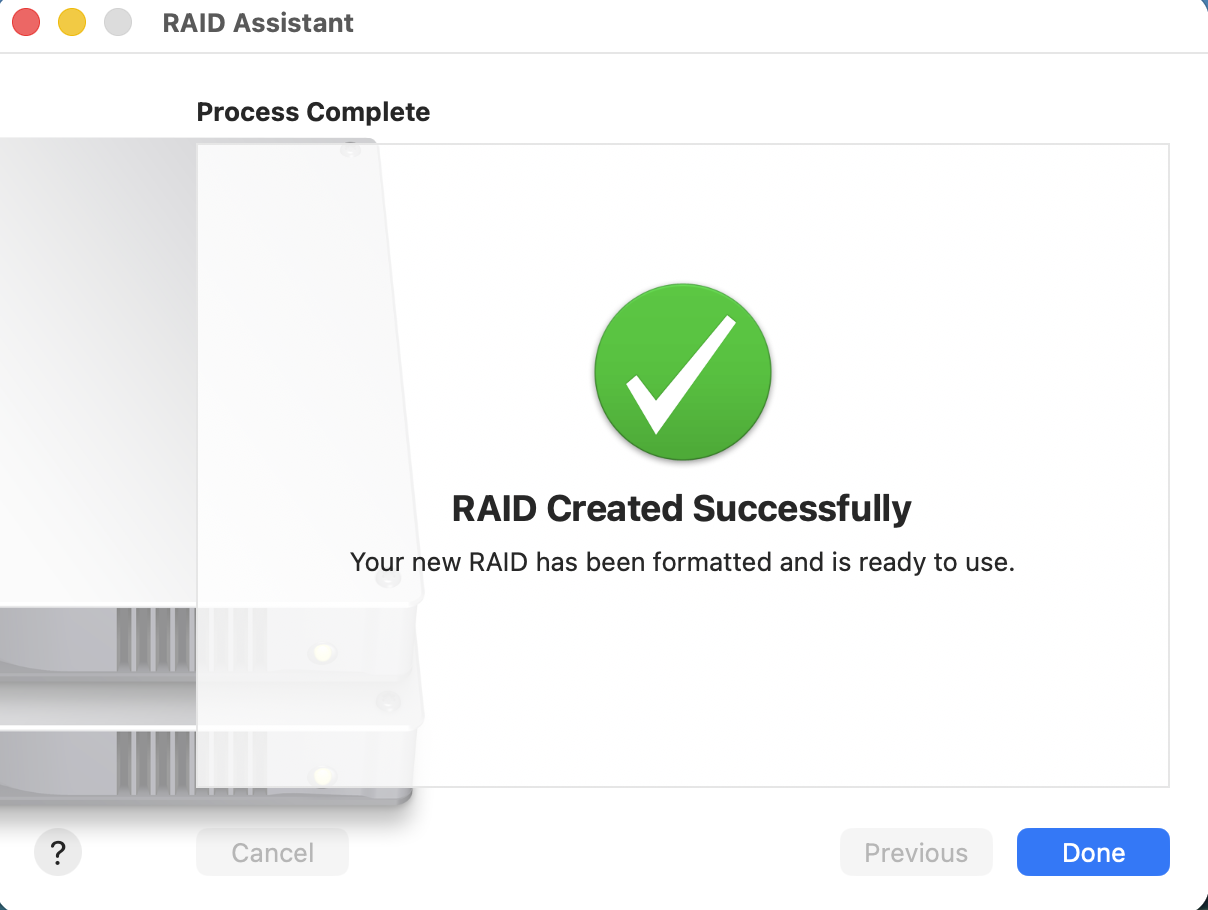
macOS alatt a RAID-tömb a Lemezkezelő (Disk Utility) beépített RAID-asszisztensével hozható létre, további szoftver telepítése nélkül. Bemutatjuk a macOS által támogatott RAID-típusokat, azok különbségeit, valamint a RAID-tömb létrehozásának és törlésének lépéseit.
A RAID működése
A RAID alapelve az operációs rendszertől függetlenül ugyanaz: több fizikai meghajtót egyetlen logikai tárolóegységgé kapcsol össze. Ez azonban nem jelenti azt, hogy minden RAID-konfiguráció egyszerre növeli a teljesítményt és az adatbiztonságot. Az egyes RAID-szintek eltérő célokat szolgálnak.
A szoftveres RAID működését és felhasználási lehetőségeit korábbi cikkünkben ismertettük: „Szoftveres RAID Windows alatt: Tárolóhelyek beállítása BIOS nélkül”.
Szoftveres RAID-típusok macOS alatt
macOS alatt a beépített szoftveres RAID lehetőségei eltérnek a Windows rendszerétől. A Lemezkezelő RAID-asszisztense három alapvető konfigurációt támogat: RAID 0, RAID 1 és JBOD.
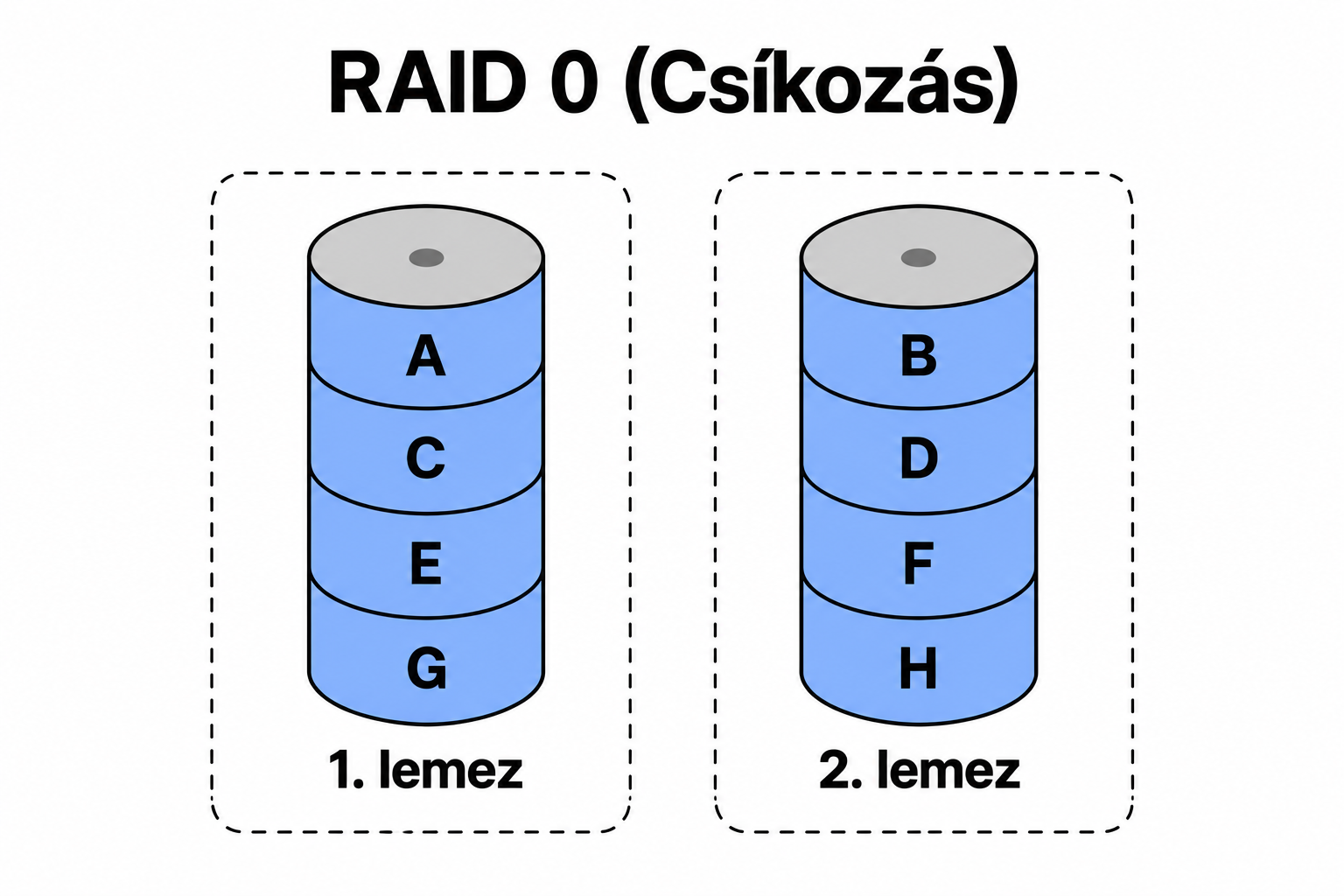
RAID 0 (csíkozás / striping)
- Legalább két meghajtó szükséges hozzá.
- Az adatokat több meghajtó között osztja el.
- Növelheti az olvasási és írási sebességet.
- Nem nyújt védelmet a meghajtók meghibásodása ellen.
Mikor érdemes használni? Nagy fájlok feldolgozásakor, amikor a sebesség az elsődleges szempont, és nincs szükség redundanciára. Ilyen lehet például a fénykép- vagy videószerkesztés.
RAID 1 (tükrözés / mirroring)
- Legalább két meghajtó szükséges hozzá.
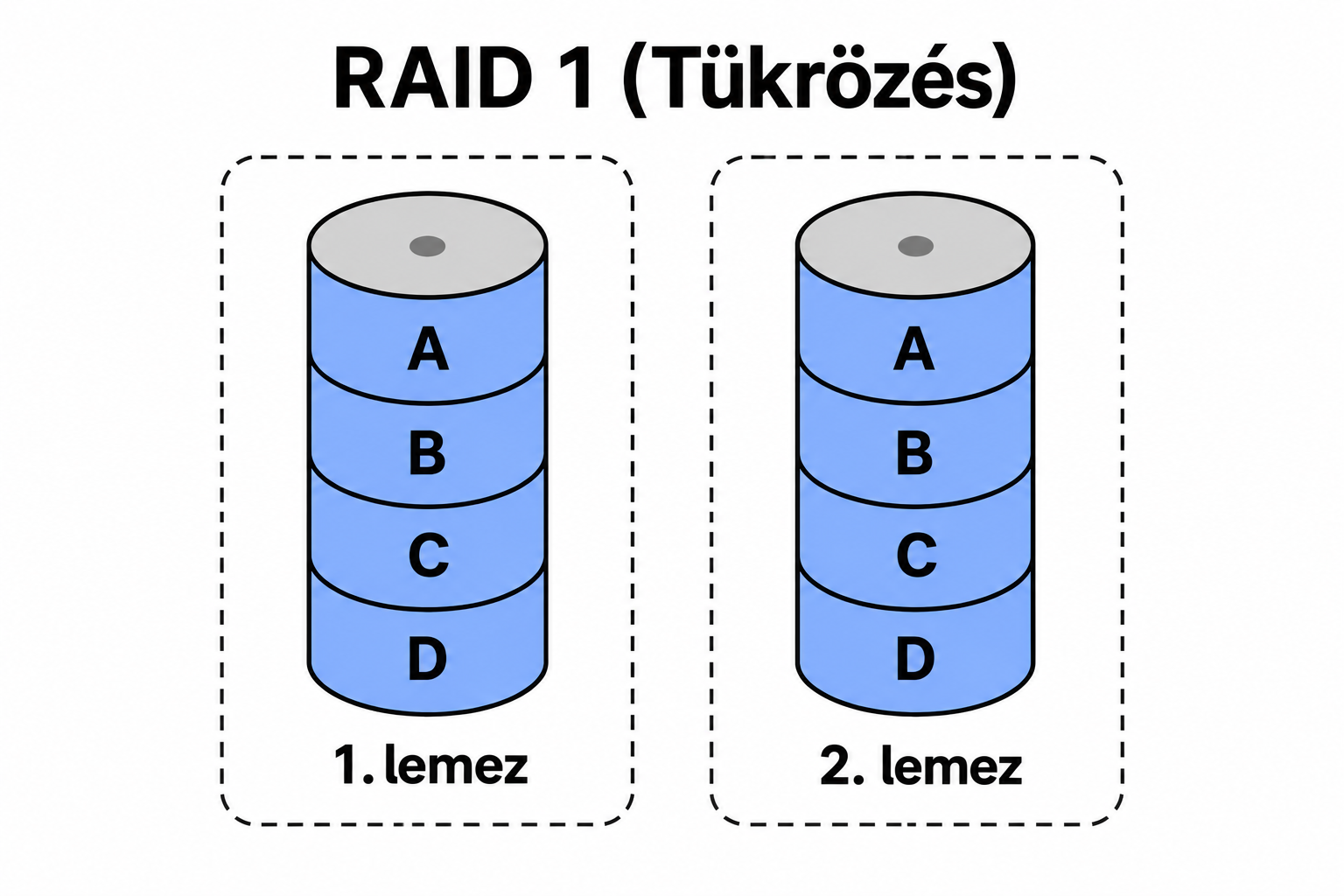
- Az adatok azonos példányban kerülnek két meghajtóra.
- Védelmet nyújt egy meghajtó meghibásodása esetén.
- Egy meghajtó kiesésekor az adatok a másik meghajtón továbbra is elérhetők.
Mikor érdemes használni? Fontos adatok esetén, amikor kiemelt szempont az adatok rendelkezésre állása egy meghajtó meghibásodásakor.
JBOD (összefűzött lemezek / concatenation)
- Legalább két meghajtó szükséges hozzá.
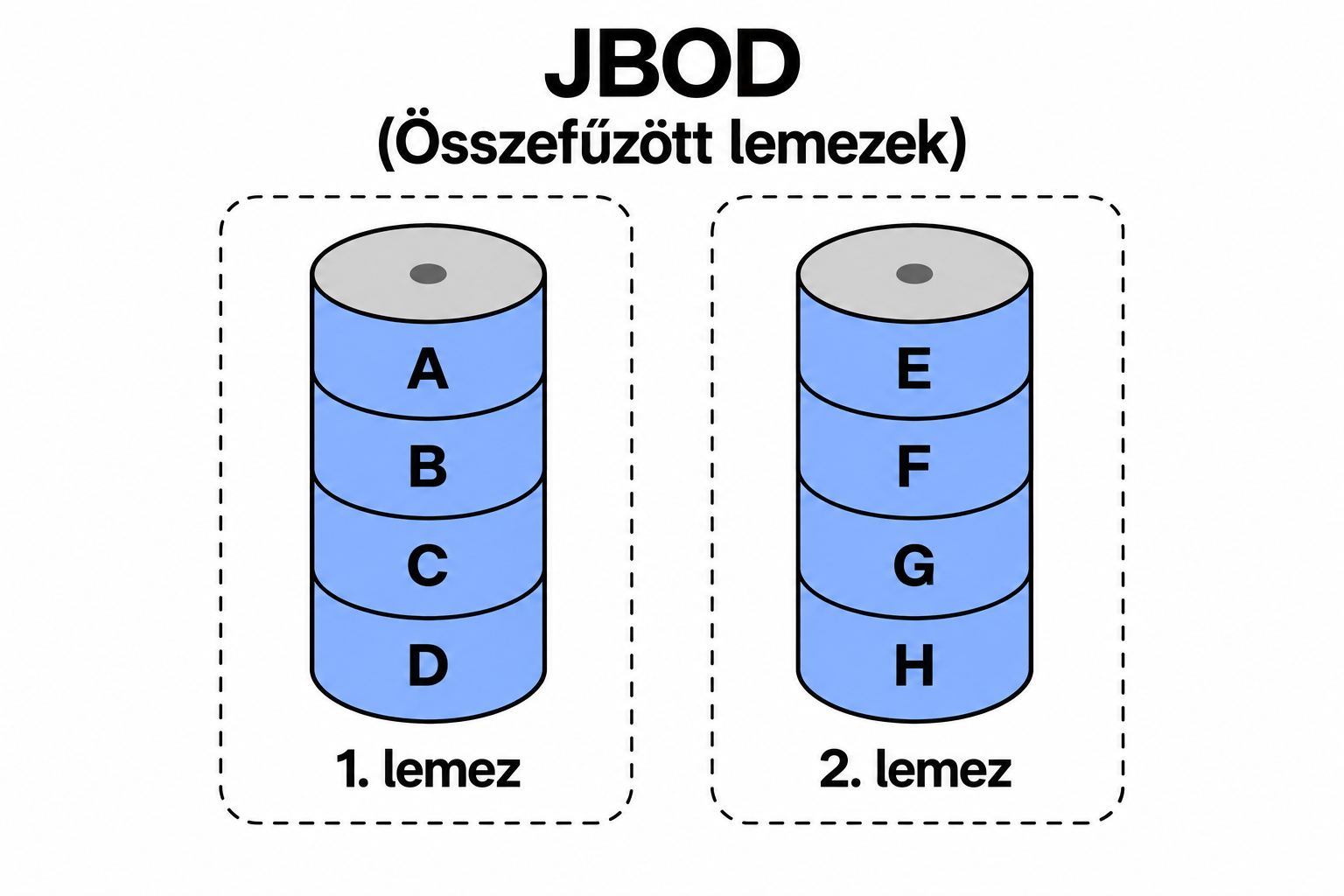
- Több meghajtó kapacitását egyetlen nagyobb kötetté egyesíti.
- Az adatok egymás után kerülnek az egyes meghajtókra.
- Nem biztosít védelmet a meghajtók meghibásodása ellen.
- Egy meghajtó meghibásodása a kötet egy részének vagy egészének elvesztéséhez vezethet.
- A teljesítmény az egyes meghajtóktól függ, és a leglassabb meghajtó korlátozhatja.
Mikor érdemes használni? Ha több meghajtó tárkapacitását szeretné egy kötetben egyesíteni, és nem a sebesség vagy az adatvédelem a legfontosabb szempont.
RAID és biztonsági mentés: mi a különbség?
Fontos tudni, hogy a RAID nem helyettesíti a biztonsági mentést. Egyes RAID-konfigurációk védelmet nyújtanak a meghajtó meghibásodása ellen, de nem védenek a véletlen fájltörléstől, az adatsérüléstől vagy a rosszindulatú szoftverektől. Ezért RAID használata mellett is elengedhetetlen a rendszeres biztonsági mentés.
A szoftveres RAID-et elsősorban akkor alkalmazzák, ha több meghajtót szeretnének egyesíteni a kapacitás növelése, a jobb teljesítmény vagy az alapvető meghibásodástűrés érdekében. Tipikus példa a munkaállomás, az otthoni NAS vagy a több meghajtóból álló külső adattároló.
A szoftveres megoldás előnye, hogy nem igényel külön RAID-vezérlőt: a beállítás az operációs rendszer saját eszközeivel elvégezhető. Windows alatt erre a Tárolóhelyek (Storage Spaces), macOS alatt pedig a RAID-asszisztenssel rendelkező Lemezkezelő szolgál.
RAID-tömb létrehozása macOS alatt – lépésről lépésre
- Csatlakoztassa a RAID-tömbhöz használni kívánt meghajtókat a gyártó utasításainak megfelelően.
- FIGYELEM! A KÖVETKEZŐ LÉPÉSEK SORÁN A RAID-TÖMBHÖZ TARTOZÓ ÖSSZES MEGHAJTÓ FORMÁZÁSRA KERÜL. A FOLYTATÁS ELŐTT KÉSZÍTSEN BIZTONSÁGI MÁSOLATOT MINDEN FONTOS ADATRÓL!
Nyissa meg a Lemezkezelő (Disk Utility) alkalmazást.
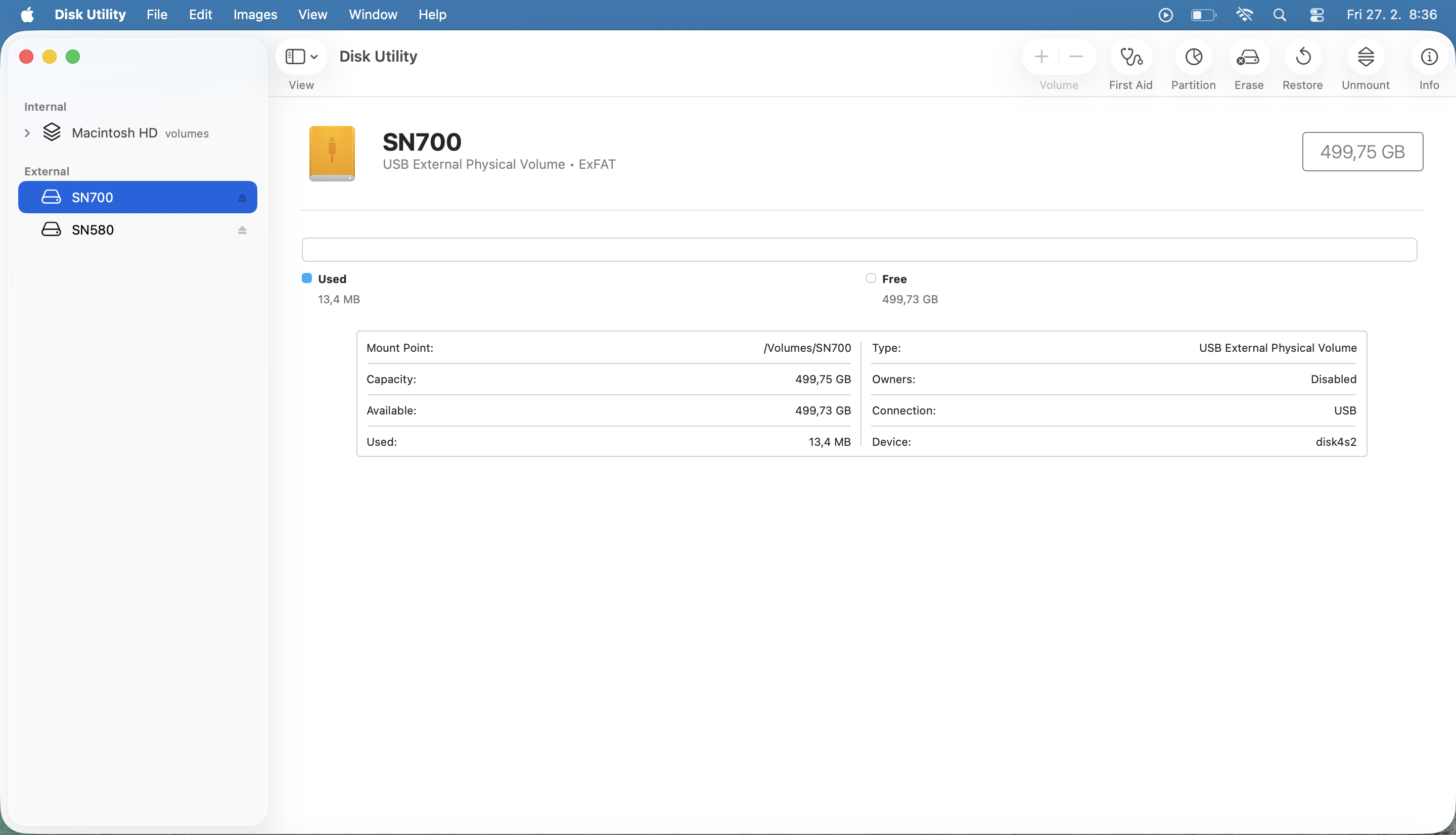
A menüsorban válassza a Fájl (File) → RAID-asszisztens (RAID Assistant) menüpontot.
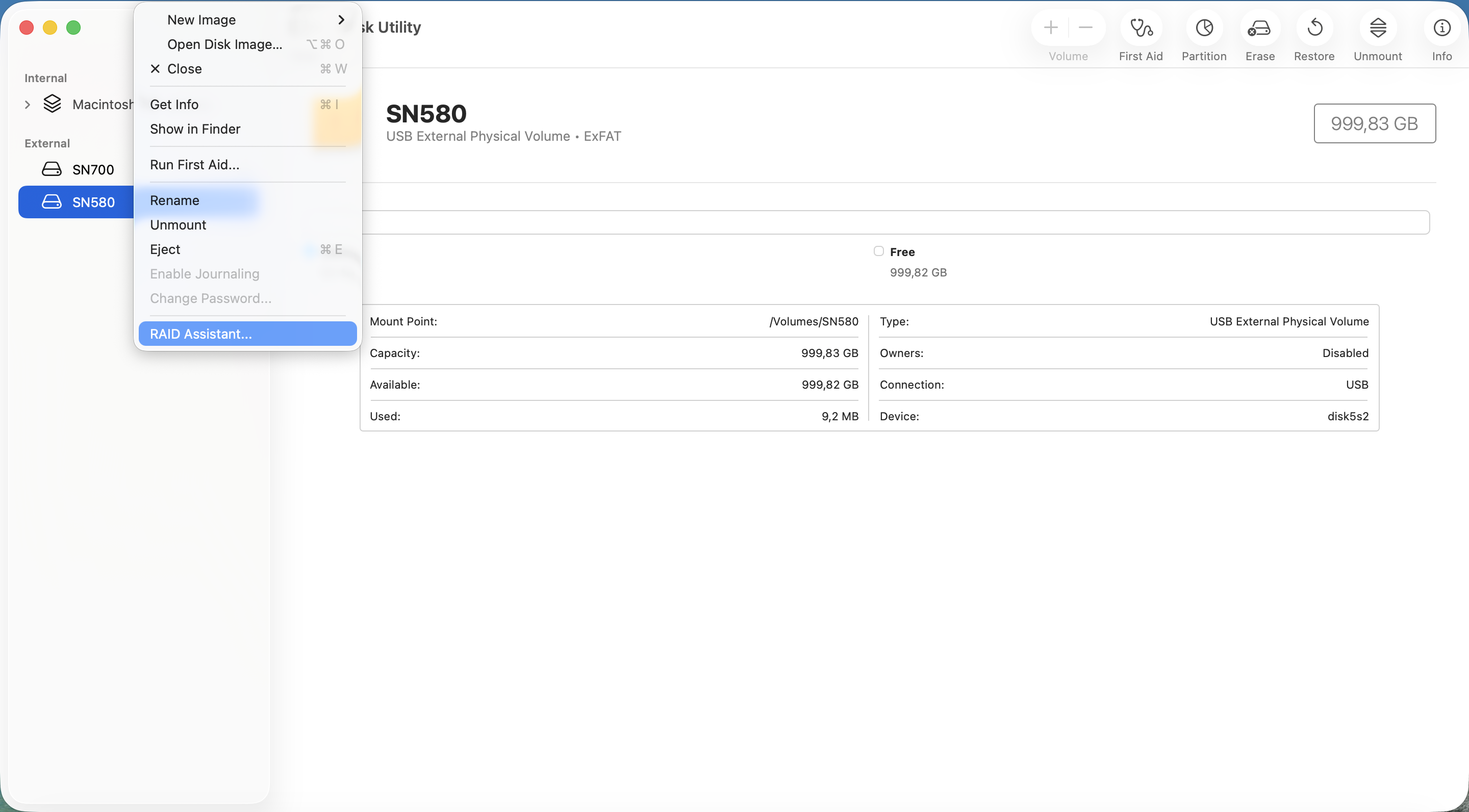
Válassza ki a kívánt RAID-típust, majd kattintson a Tovább (Next) gombra.
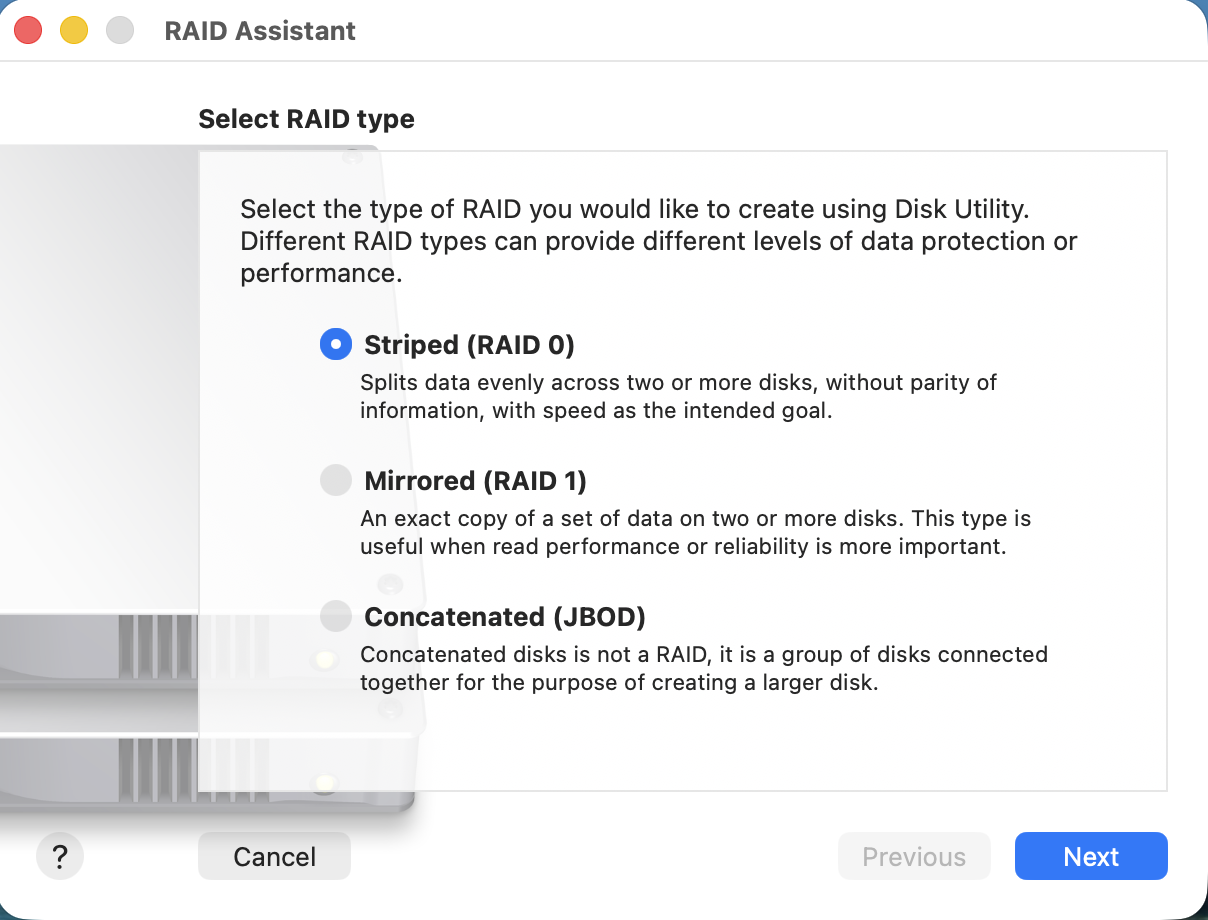
Jelölje ki a RAID-tömbbe bevonni kívánt meghajtókat, majd kattintson a Tovább gombra.
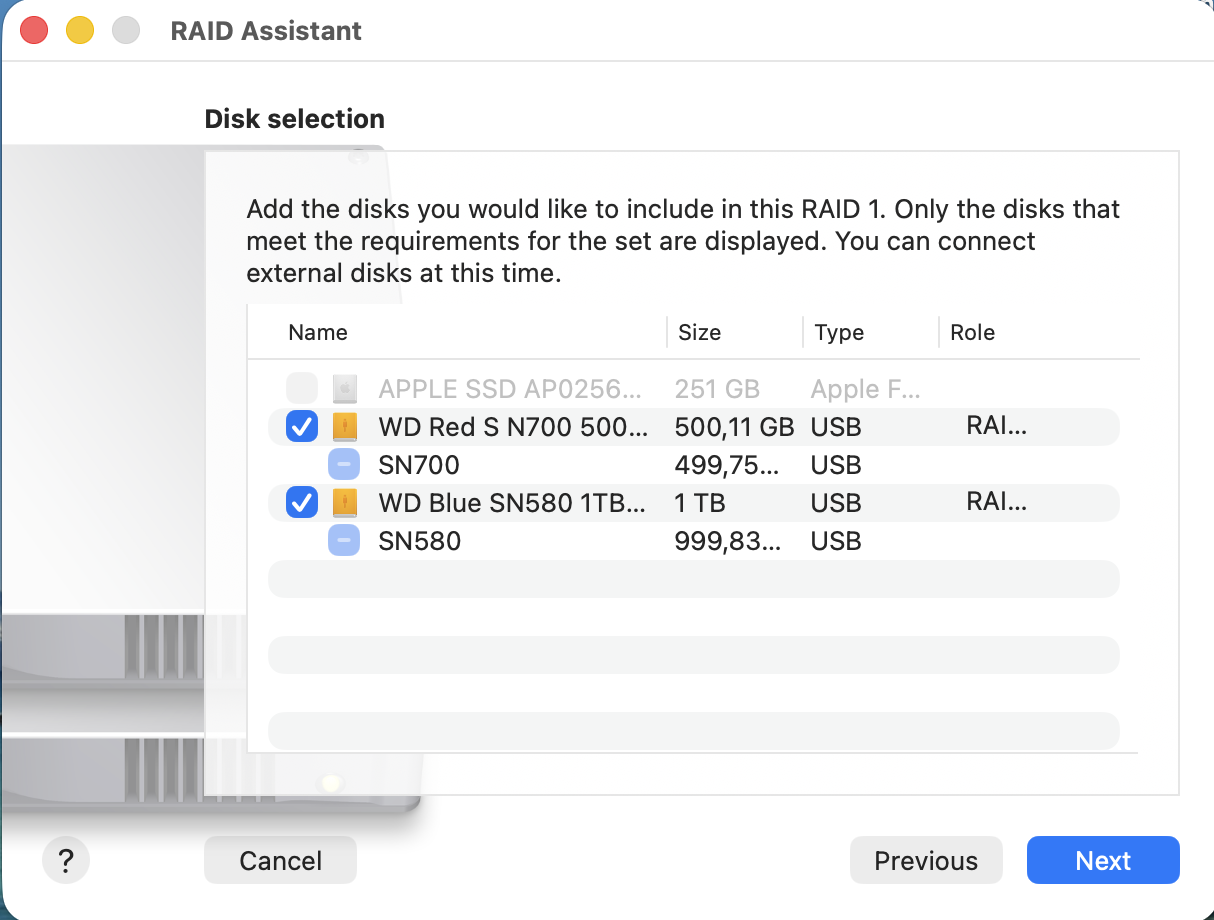
Adja meg a RAID-tömb nevét, és válassza ki a megfelelő fájlrendszerformátumot. HDD-k használata esetén általában a Mac OS Extended (Journaled), SSD-k esetén az APFS formátum jöhet szóba – a tényleges választék a macOS verziójától és a RAID-konfigurációtól függ.
Ezt követően a létrehozáskor felkínált blokkméretet igazítsa a tárolni kívánt fájlok méretéhez. A kisebb blokkméret sok kisebb fájlhoz, a nagyobb például videókhoz vagy nagy archívumokhoz lehet kedvező. A blokkméret (csíkméret) megadja, mennyi adat kerül egy meghajtóra, mielőtt az írás a következőre vált; ez elsősorban a RAID 0 esetén releváns. Kattintson a Tovább gombra.
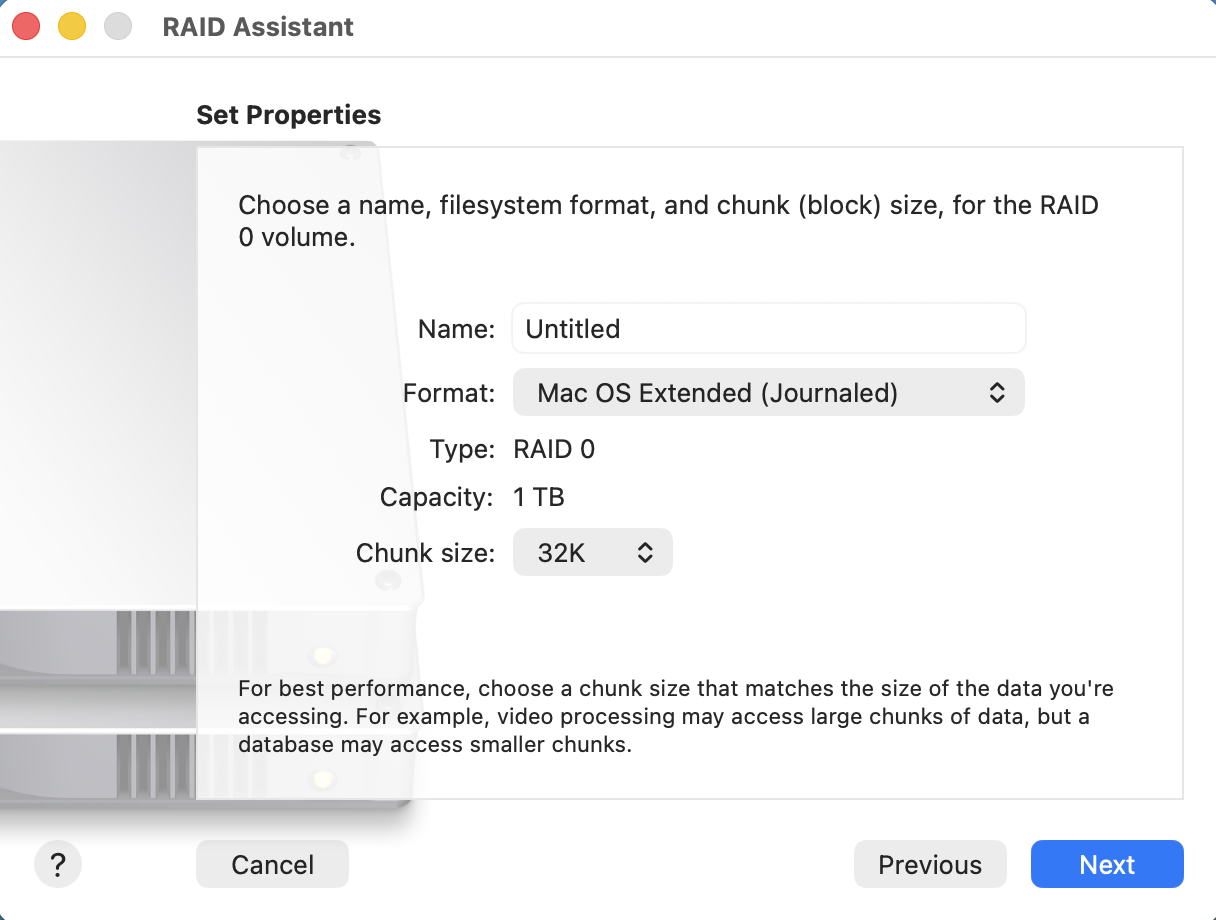
A szoftveres RAID-tömb elkészült.
Meglévő szoftveres RAID-tömb törlése macOS alatt
A meglévő RAID 0, RAID 1 és JBOD tömbök törlésének menete azonos.
- Csatlakoztassa a meghajtókat a gyártó utasításai szerint.
- FIGYELEM! A KÖVETKEZŐ LÉPÉSEK SORÁN A RAID-TÖMBHÖZ TARTOZÓ ÖSSZES MEGHAJTÓ FORMÁZÁSRA KERÜL. A FOLYTATÁS ELŐTT KÉSZÍTSEN BIZTONSÁGI MÁSOLATOT MINDEN FONTOS ADATRÓL!
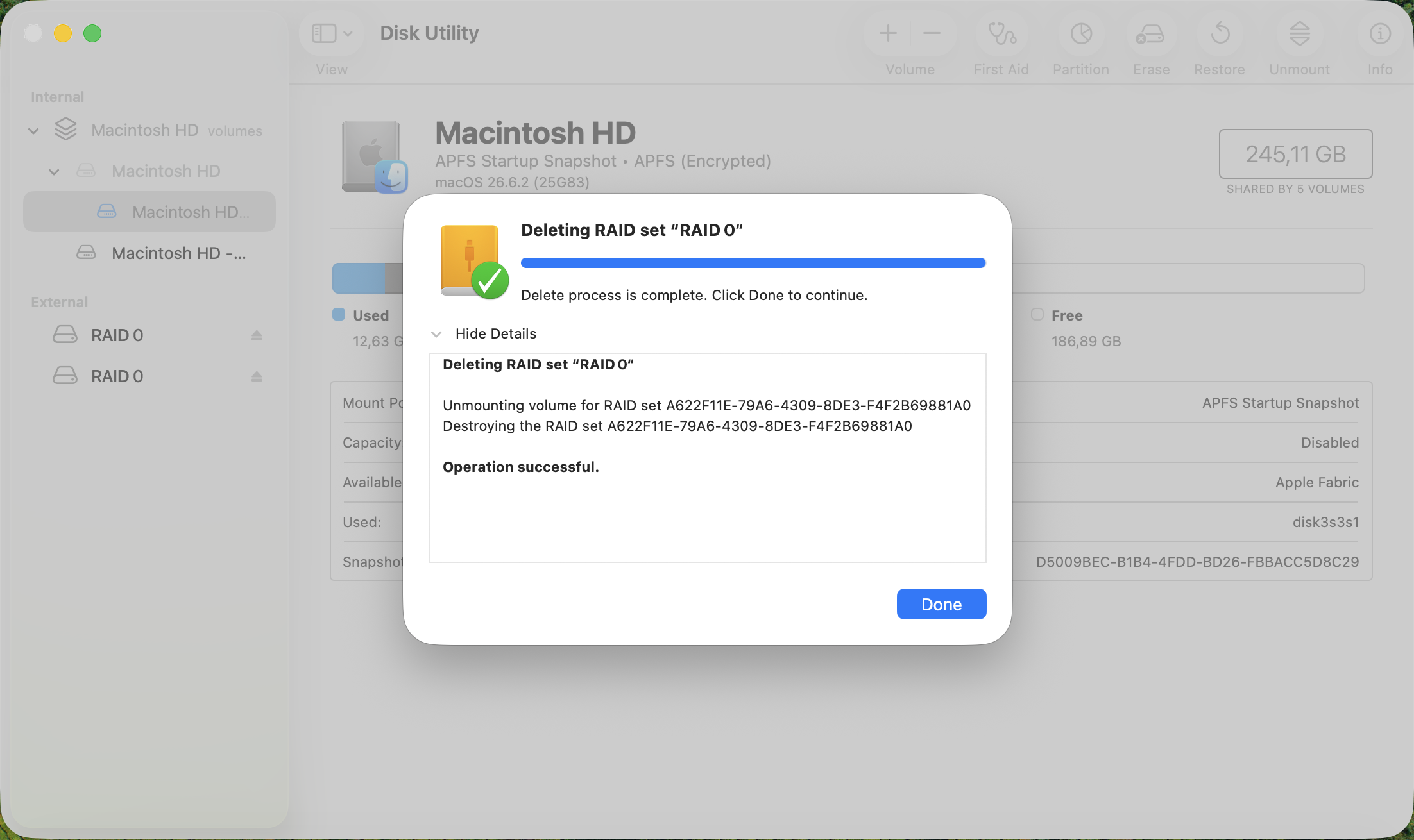
Nyissa meg a Lemezkezelőt, és jelölje ki a törölni kívánt RAID 0, RAID 1 vagy JBOD tömböt.
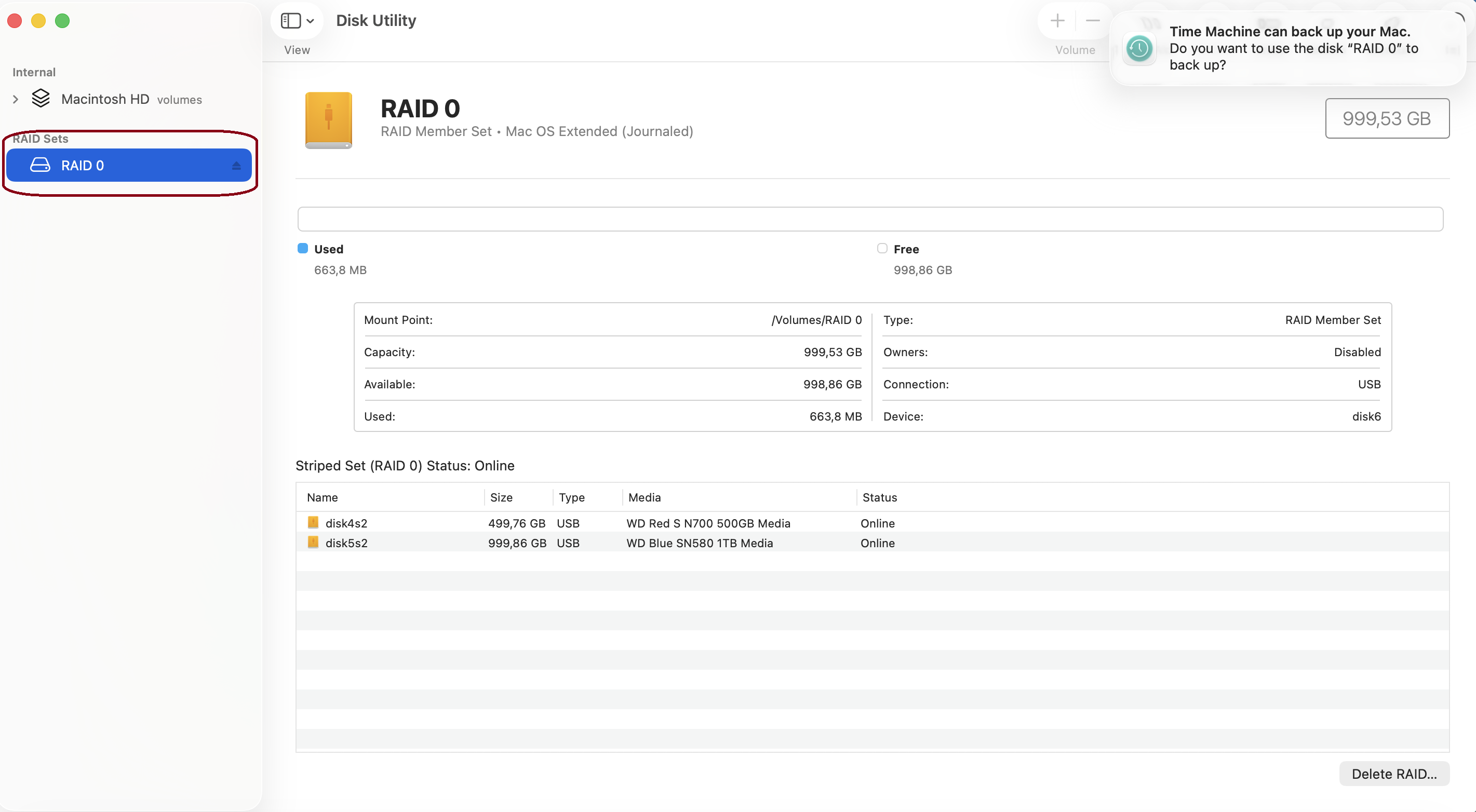
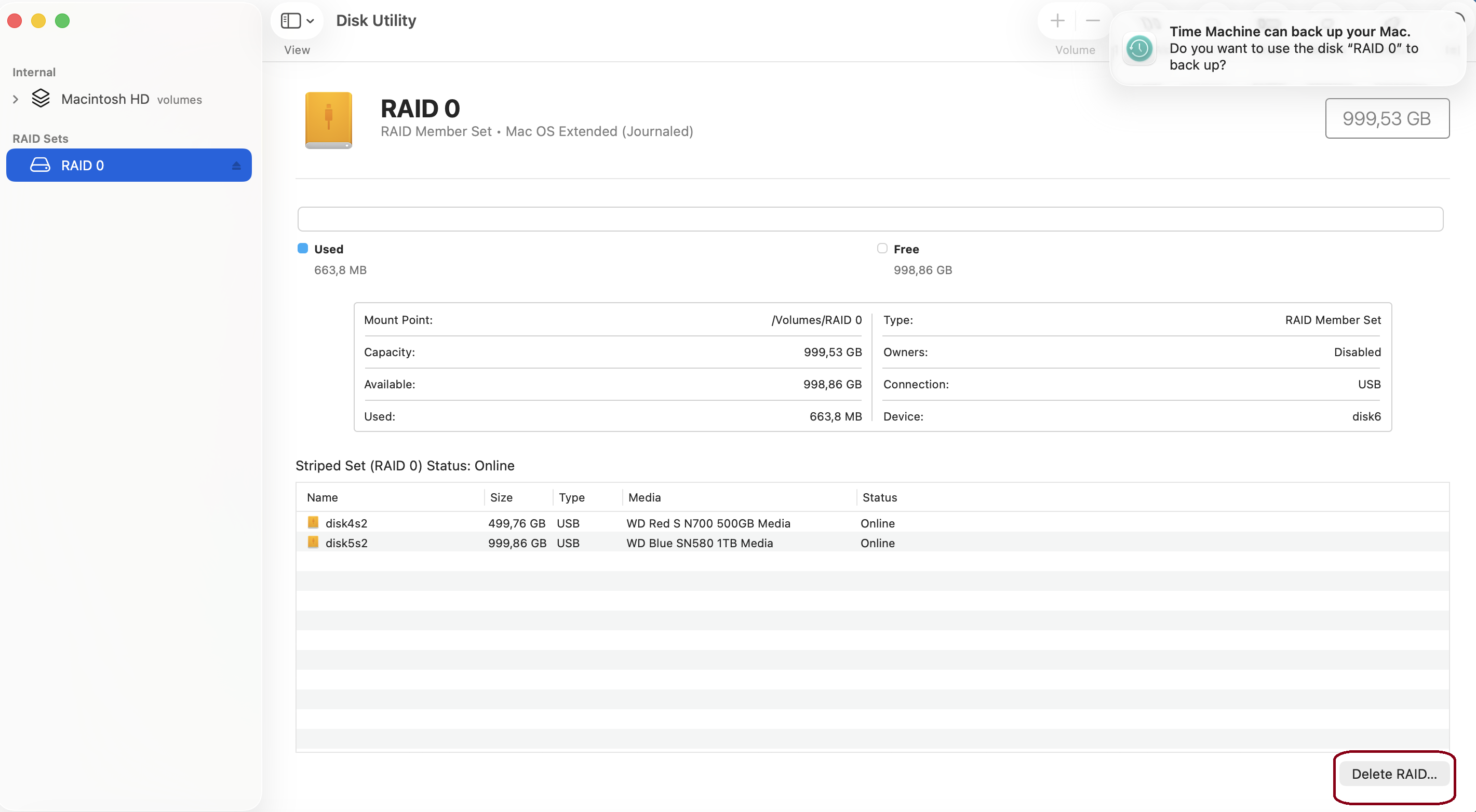
Kattintson a jobb alsó sarokban található RAID törlése (Delete RAID) gombra.
A megjelenő megerősítő ablak figyelmeztet az adatvesztésre. A Törlés (Delete) gombbal erősítse meg a műveletet.
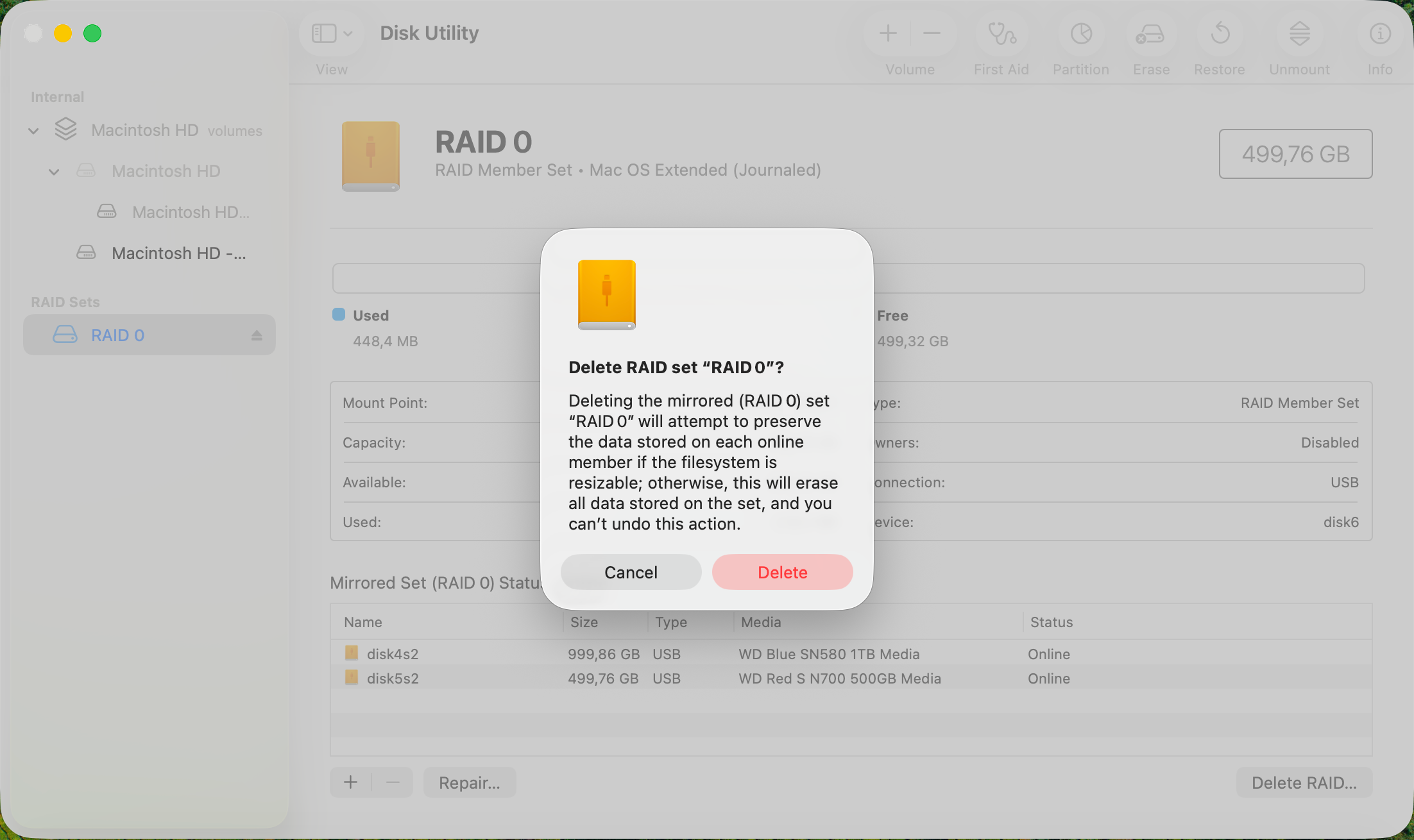
A RAID-tömb megszűnik; a meghajtók újra önálló, inicializálatlan lemezekként állnak rendelkezésre.
Melyik RAID-konfigurációt válassza Mac számítógépéhez?
A szoftveres RAID macOS alatt egyszerű lehetőséget kínál több meghajtó egyesítésére, a teljesítmény növelésére vagy az adatok elérhetőségének javítására meghajtóhiba esetén. A beépített Lemezkezelővel további szoftver nélkül állítható be:
- RAID 0 – a nagyobb sebességhez.
- RAID 1 – a meghibásodástűréshez.
- JBOD – a kapacitások összefűzéséhez.
A megfelelő RAID-típus kiválasztásakor döntse el, hogy a sebesség, a tárkapacitás vagy a meghajtóhibával szembeni védelem fontosabb. Ne feledje: a RAID nem helyettesíti a biztonsági mentést. Nem véd a véletlen törlés, az adatsérülés, a zsarolóvírusok vagy az eszköz elvesztése ellen.


